Integrar o Aircall ao Capsule CRM por meio do Zapier permite que você traga resumos de chamadas para o Capsule CRM e os armazene automaticamente no respectivo registro de contato. Este guia o conduzirá passo a passo pelo processo de configuração da integração.
Pré-requisitos
Antes de começar, certifique-se de que você tem o seguinte:
- Uma conta Capsule
- Uma conta Zapier em um plano que permita Zaps com várias etapas e recursos “Pro” para a funcionalidade de Webhook
- Uma conta Aircall.io
Definir o gatilho do Zap
1. Acesse sua Zapier conta
2. Clique em +Create, depois escolha a opção New Zap option
3. Na etapa Trigger, pesquise e selecione Webhooks by Zapier
4. No campo Trigger Event, selecione Catch Hook no menu suspenso

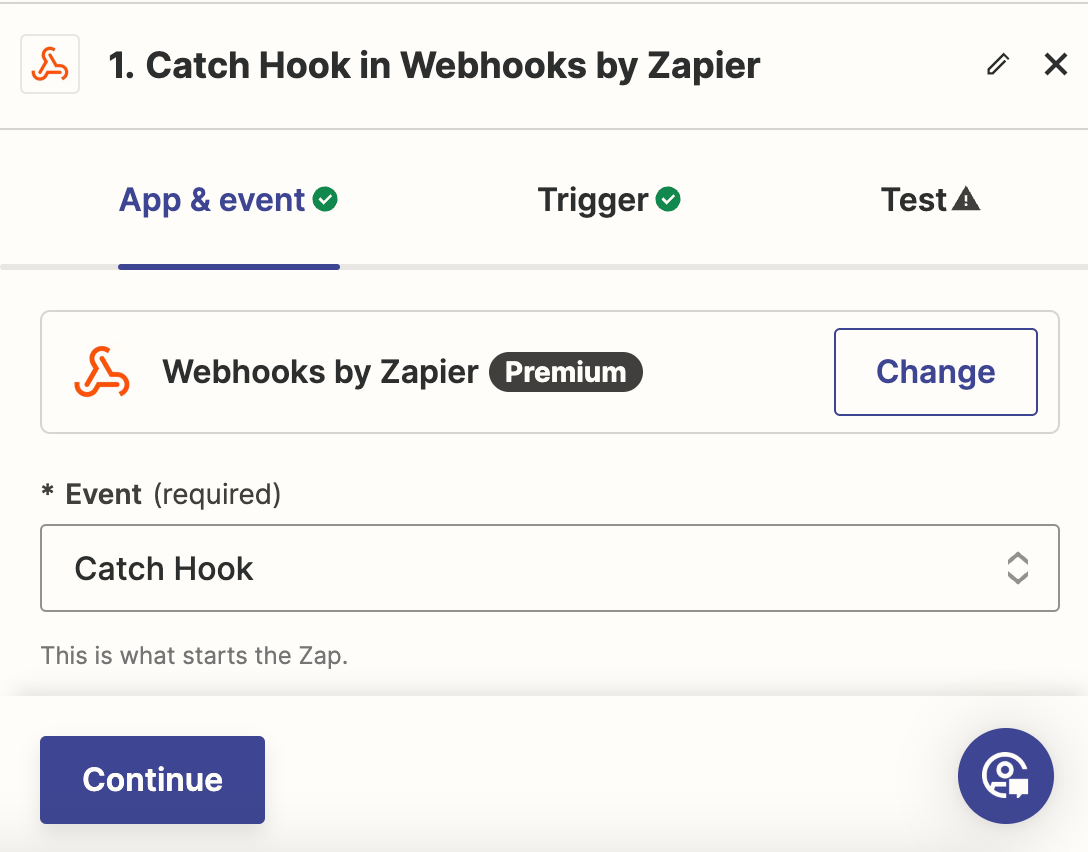
5. Na próxima página, deixe o campo Pick off a Child Key em branco
6. O Zapier exibirá um campo Custom Webhook URL. Clique no botão “Copy” ao lado da sua Webhook URL; você precisará adicioná-la como parte da configuração da integração no Aircall.io
Criar integração de Webhook no Aircall.io
1. Inicie sessão na sua conta Aircall e vá até à página de Definições
2. Selecione Integrações e API

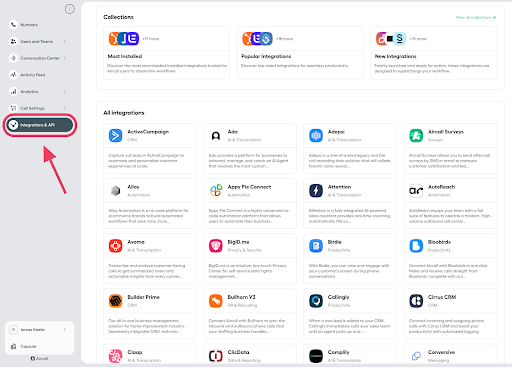
3. Scroll down or search for ‘Webhook’ on the integration list view. Click the Webhook option

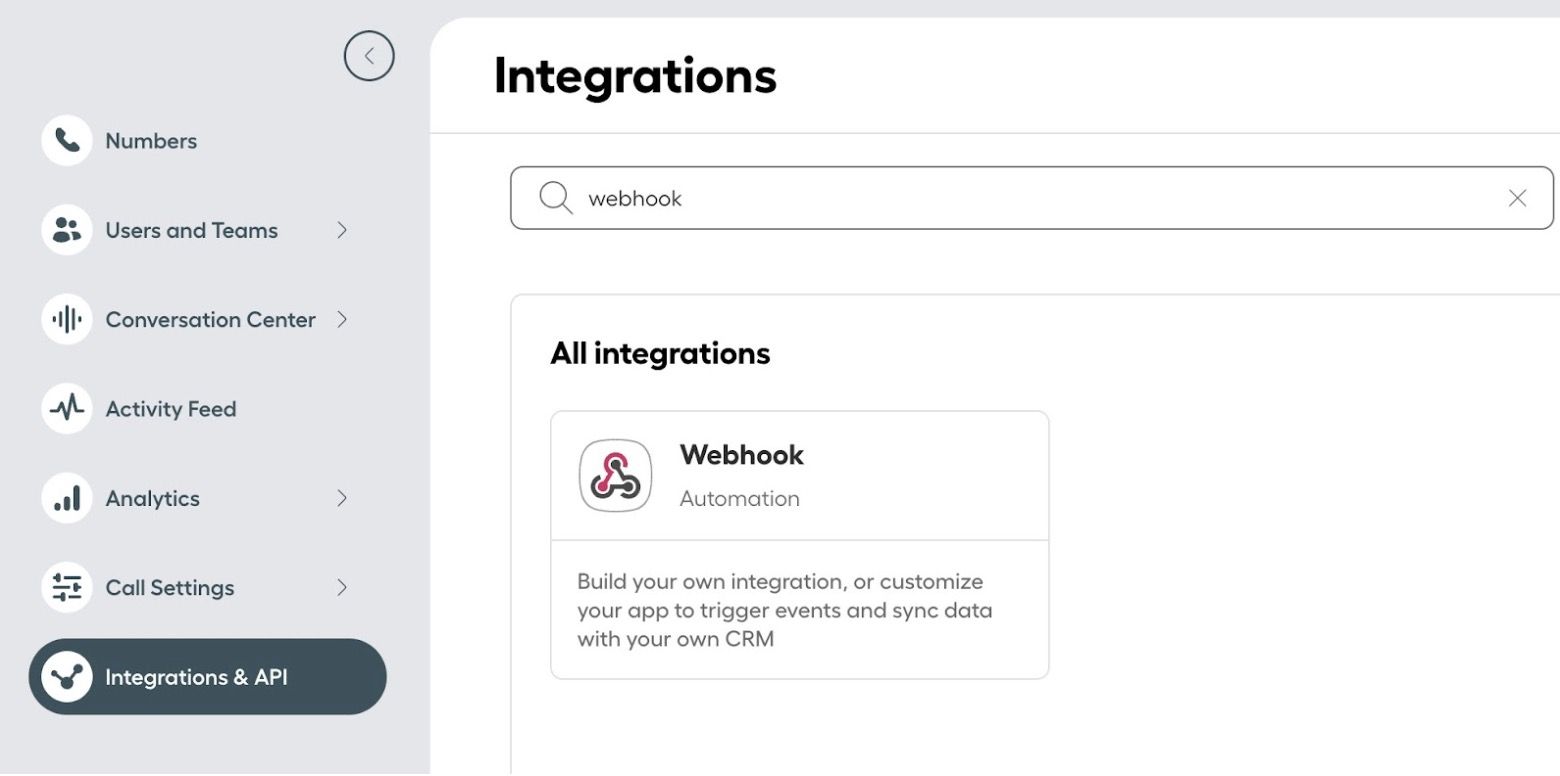
4. Clique em Instalar integração
5. Insira um nome significativo para o Webhook e cole a URL do Webhook que você criou ao configurar o gatilho do Zap
6. Clique em Adicionar Webhook e aguarde a conclusão do processo.
Definir a ação do Zap
Com o gatilho inicial do Zap definido e o webhook configurado no Aircall.io, o próximo passo é definir a ação do Zap.
1. Acesse o Zap na sua conta Zapier e selecione Capsule como o aplicativo. No campo Evento, selecione Encontrar contato.
2. Na página seguinte, escolha a sua conta Capsule. Se você já tiver configurado um Zap para o Capsule antes, será mostrada uma conta existente. Caso contrário, siga as instruções para conectar a sua conta e clique em Continuar
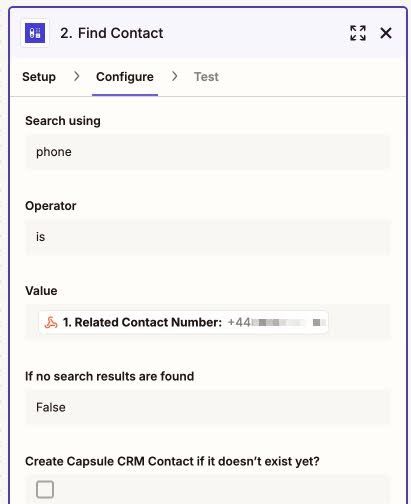
3. Em Configurar, defina:
- Pesquisar usando = Número de telefone
- Operador = é
- Campo Valor = Número de contato relacionado do webhook do Aircall.
Isso permitirá que o Zapier vincule a nota do registro de chamadas a um registro de pessoa específico no Capsule. Clique em Continuar

4. Adicione uma ação adicional ao Zap. O aplicativo será o Capsule. No campo de evento, selecione Adicionar nota à entidade
5. Selecione a sua conta Capsule e clique em Continuar
6. Em Configurar defina:
- Tipo de entidade =Contato
- Tipo de atividade = Chamada
- Contato = Clique nos três pontos verticais à direita do campo e selecione Personalizado. Clique na etapa 2 do Zap e depois selecione o Capsule ID.
- Nota = aqui você pode selecionar campos tanto do Aircall.io quanto do Capsule para montar sua nota, junto com qualquer texto adicional.
7. A etapa final é testar o seu Zap para garantir que tudo esteja funcionando corretamente.
Ativar o clique para ligar no Capsule para o Aircall.io
Click to call no Capsule converte todos os números de telefone em links clicáveis. Ao instalar o Aplicativo Aircall para Desktop no seu computador e definir o Aircall.io como serviço VoIP padrão, você pode iniciar chamadas via Aircall.io a partir do Capsule.
Para configurar o clique para ligar no Capsule, siga as etapas abaixo:
1. Abra o Capsule e vá para Minhas Preferências e selecione Click to Call
2. No menu suspenso, selecione Usar aplicativo que ofereça suporte a links callto: