Aproveite melhor os seus dados com o Conector MCP da Capsule para o Claude.

O que é MCP?
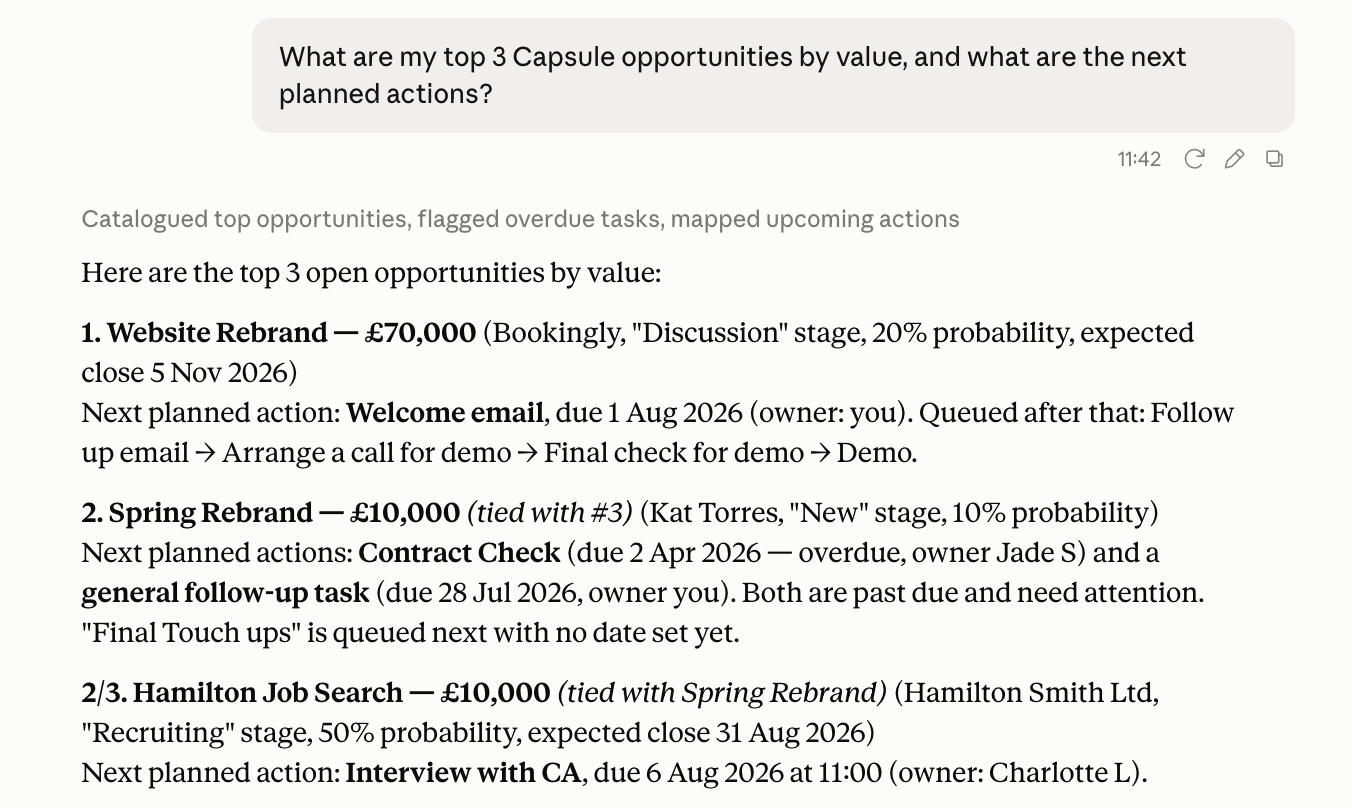
O MCP (Model Context Protocol) é um padrão aberto que permite que assistentes de IA como o Claude leiam e atualizem dados nas ferramentas que você já utiliza. O Capsule executa seu próprio servidor MCP, que funciona como uma ponte entre o Claude e sua conta do Capsule. Depois de conectado, você pode pedir ao Claude para consultar Contatos, Oportunidades, Projetos e muito mais diretamente em uma conversa, em vez de iniciar sessão e procurar as informações por conta própria.
Aqui estão alguns exemplos do que você pode perguntar ao Claude depois que ele estiver conectado:
- "Quantas oportunidades foram ganhas neste trimestre e qual foi o valor total delas?"
- "Quais usuários criaram mais oportunidades nos últimos 30 dias?"
- "Quantos novos contatos foram adicionados este mês e de onde vieram?"
- "Quais organizações não tiveram nenhuma atividade registrada nos últimos 90 dias?"
Como conectar o Claude ao Capsule
O Capsule está publicado como um conector oficial no diretório de conectores do Claude. Para configurar o conector:
- No Claude, abra o diretório de conectores acessando Personalizar > Conectores
- Pesquisar por Cápsula
- Clique em Conectar e inicie sessão com as suas credenciais habituais do Capsule
O conector está agora configurado e pronto para uso. Inicie uma nova conversa e comece já a saber mais sobre os seus dados.
O que o Claude pode fazer com o Capsule?
O Claude conecta-se ao Capsule usando um conjunto fixo de ferramentas, cada uma abrangendo uma área específica da sua conta.
Contatos, Oportunidades e Projetos
O Claude pode consultar e criar Contatos, Oportunidades e Projetos individuais. Ele também pode pesquisar em todos eles da mesma forma que você faria no Capsule. Você pode fazer uma pergunta simples, como: "Qual é a data prevista de fechamento da oportunidade da Acme Corp?" ou fazer uma solicitação mais detalhada, como: "Liste todas as Oportunidades no Pipeline de Vendas com valor superior a US$ 10.000 e previsão de fechamento para este mês, ordenadas pela data prevista de fechamento."
Pipelines de vendas, marcos e motivos de perda
O Claude pode consultar como o seu Pipeline de Vendas está estruturado, incluindo os seus Marcos e Motivos de Perda, para interpretar a etapa ou o motivo de perda de uma Oportunidade de forma significativa, em vez de apresentar apenas um ID. Por exemplo, você poderia perguntar: "Quais Marcos fazem parte do nosso Pipeline de Vendas e qual é a probabilidade de ganharmos em cada etapa?", ou ir além e perguntar: "Liste todos os Marcos de todos os nossos Pipelines de Vendas, juntamente com a probabilidade de ganho de cada um, em ordem decrescente."
Quadros e etapas do projeto
A mesma ideia, mas para Projetos — o Claude pode consultar os seus Quadros e Etapas para entender em que ponto do fluxo de trabalho um Projeto se encontra. Pergunte algo simples como "Em que Etapa está atualmente o nosso projeto de reformulação do site?", ou algo mais abrangente, como "Liste todos os Projetos do nosso Quadro de Marketing, agrupados por Etapa, para que eu possa ver onde as coisas estão emperrando."
Etiquetas e campos personalizados
O Claude pode consultar como as Tags e DataTags da sua conta estão definidas para Contatos, Oportunidades e Projetos. Por exemplo, você pode perguntar: "Quais Tags usamos para categorizar nossas Oportunidades?" E não precisa parar por aí — você também pode pedir: "Liste todas as Tags que configuramos para Contatos e diga quais delas são DataTags."
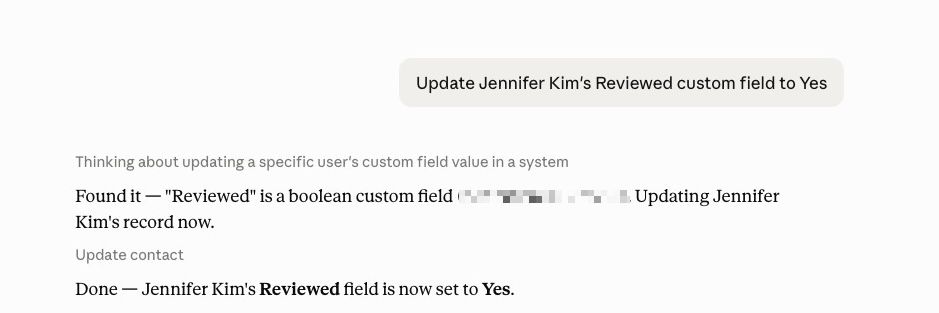
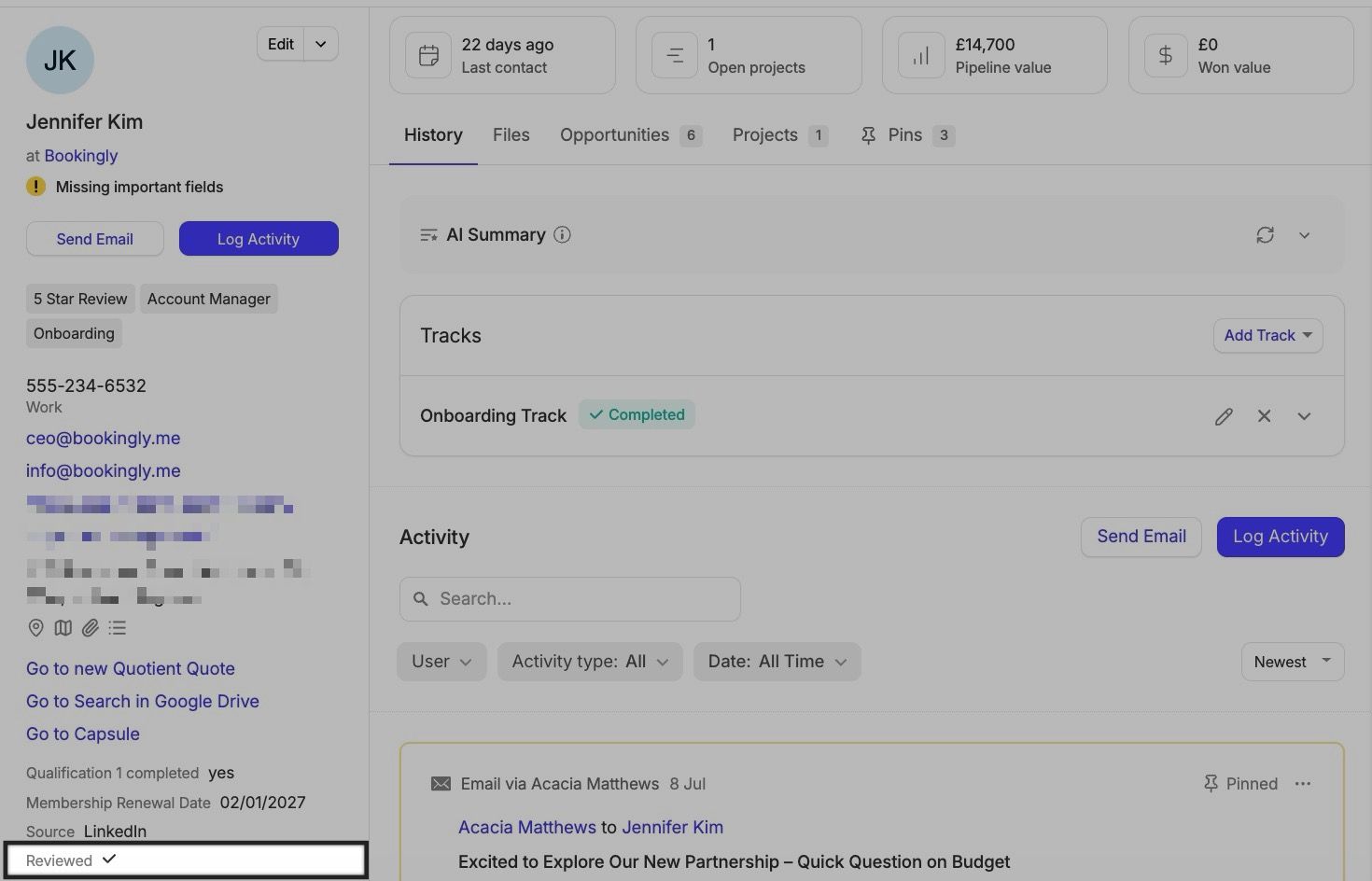
O Claude também pode consultar como os seus Campos Personalizados estão definidos e atualizar os respetivos valores diretamente num registo. Por exemplo, pode pedir: "Atualiza o campo personalizado Revisto de Jennifer Kim para Sim".


Atividades e tarefas
O Claude pode criar tarefas e registar atividades nos registos por si.
Também pode consultar o histórico registado num registo — notas, e-mails e tarefas concluídas —, bem como quaisquer tarefas em aberto que ainda não tenham sido realizadas.
Isso é útil para se atualizar rapidamente sobre um Contato ou uma Oportunidade antes de uma ligação, seja para perguntar apenas "Qual é a atividade mais recente registrada no contato da Acme Corp?" ou algo mais detalhado, como "Resuma todos os e-mails e todas as notas registrados no contato da Acme Corp nos últimos 90 dias e sinalize qualquer item que pareça exigir acompanhamento."
Faixas
O Claude consegue ver quais Tracks (sequências automatizadas de Tarefas) estão em execução em um registro e quais Tarefas já criaram. Por exemplo, você pode perguntar: "Há algum Track em execução nesta oportunidade e quais Tarefas ainda faltam?" Ou vá além — experimente perguntar: "Liste todas as Tarefas em aberto de todos os Tracks em execução nas minhas Oportunidades esta semana, agrupadas por data de vencimento."
Utilizadores e equipas
O Claude pode consultar os Usuários e as Equipes da sua conta, incluindo o Usuário com o qual está autenticado no momento — útil para perguntas sobre quem é responsável pelo quê ou como sua conta está estruturada, desde uma pergunta rápida como "De qual Equipe a Jane faz parte?" até algo mais abrangente, como "Liste todas as Equipes da nossa conta, juntamente com os membros de cada uma."
Filtrar e pesquisar os seus registos
Você pode pedir ao Claude para pesquisar ou filtrar seus Contatos, Oportunidades, Projetos, Atividades e Tarefas sem precisar conhecer os nomes dos campos subjacentes — basta descrever o que está procurando, incluindo detalhes específicos das Tarefas, como status ou data de vencimento, e o Claude cuidará dos detalhes. Por exemplo, você pode perguntar: "Quais Tarefas em aberto estão atrasadas e atribuídas à Jane?"
Como o Claude se conecta e o que ele pode ver
O servidor MCP da Capsule exige que todas as solicitações incluam um token de autorização válido — não é possível se conectar sem um. Se uma solicitação chegar sem esse token, a Capsule a rejeitará e encaminhará o cliente de volta aos detalhes de conexão necessários para a autenticação. Na prática, isso significa:
- O Claude autentica-se usando as suas próprias credenciais de início de sessão no Capsule, e não uma conta de serviço partilhada.
- Tudo o que o seu login pode acessar no Capsule — incluindo quaisquer Controles de Acesso que restrinjam seu acesso a determinadas equipes ou registros — é exatamente o que o Claude pode acessar. Nada além disso.
- O acesso de leitura permite que o seu cliente MCP visualize dados no seu CRM, enquanto o acesso de escrita está atualmente limitado à atualização de Campos Personalizados.
Como os dados da minha Capsule são usados com o Claude?
Para responder às suas perguntas, a Capsule partilhará de forma segura os dados dos registos que solicitar com a Anthropic, o nosso subcontratante de confiança.
Resolução de problemas
Alguns problemas comuns que você pode encontrar ao usar o Claude com o Capsule e como resolvê-los.
O Claude diz que não está autorizado / não consegue se conectar
Seu cliente MCP precisa concluir a etapa de autorização antes que qualquer solicitação seja bem-sucedida — uma autorização incompleta ou expirada será rejeitada. Reconecte-se por meio do seu cliente MCP e conclua novamente a solicitação de login.
O Claude não consegue ver um registro que eu esperava que ele visse
O Claude só consegue ver os registos aos quais o seu próprio início de sessão no Capsule tem acesso. Se um registo pertencer a uma equipa da qual não faz parte, peça a um administrador para atualizar os seus Controlos de acesso.
O Claude atualizou o valor errado do Campo Personalizado, ou quero desfazer uma atualização
As ferramentas de atualização substituem diretamente os valores dos Campos Personalizados e não mantêm um histórico próprio das alterações. Verifique o Campo Personalizado no registo no Capsule e corrija o valor manualmente ou peça ao Claude para repor o valor anterior.
Quero impedir que o Claude acesse o Capsule
Revogue a conexão no seu cliente MCP ou peça ao administrador da sua Capsule para fazer isso. Isso invalida imediatamente o token que o Claude estava usando — nenhuma outra solicitação será bem-sucedida.