L’intégration de Mailchimp à Capsule vous permet d’ajouter des contacts de Capsule à Mailchimp afin de les utiliser dans vos campagnes par e-mail. Grâce à l’intégration supplémentaire des webhooks, les nouveaux abonnés Mailchimp seront ajoutés comme contacts dans votre compte Capsule et, s’ils se désabonnent, ils seront identifiés en conséquence dans Capsule.
Cette intégration est un excellent moyen de vous assurer que les contacts que vous avez étiquetés et personnalisés dans Capsule sont ajoutés à la bonne audience dans Mailchimp, avec toutes les informations nécessaires pour leur envoyer des communications marketing pertinentes. Le renvoi de ces informations dans Capsule vous permet également de savoir qui s’est désabonné, afin que votre équipe commerciale puisse prendre les mesures appropriées.
À quoi sert l’intégration Mailchimp ?
L’intégration de Mailchimp se fait en deux parties :
L’intégration Mailchimp standard, qui vous permet d’ajouter des listes de contacts depuis Capsule directement à une audience dans Mailchimp. L’intégration Webhook Mailchimp, disponible uniquement avec les forfaits payants, s’active séparément pour chaque liste. Une fois configurée, elle ajoute automatiquement les nouveaux abonnés Mailchimp en tant que contacts dans Capsule. Lorsqu’un abonné est mis à jour dans Mailchimp, une note détaillant la modification ainsi qu’une tâche vous invitant à la vérifier sont ajoutées au contact correspondant dans Capsule. Si l’abonné décide de se désinscrire de votre liste, l’étiquette Mailchimp:unsubscribed est ajoutée au contact dans Capsule.
Comment activer l’intégration standard de Mailchimp
Tout administrateur de Capsule peut configurer l’intégration Mailchimp.
- Dans Capsule, accédez à Account SettingsIntegrations et cliquez sur Mailchimp
- Choisissez d’activer l’intégration
- Cliquez pour vous connecter à Mailchimp. Vous allez maintenant être invité à vous connecter à Mailchimp afin d’autoriser Capsule à accéder à votre compte Mailchimp. L’intégration est désormais opérationnelle.
Comment utiliser l’intégration Mailchimp standard
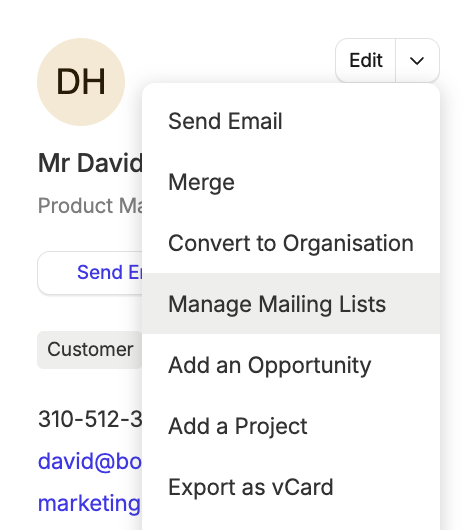
Une fois l’intégration Mailchimp activée, une nouvelle option apparaîtra à la fois dans le menu habituel des contacts et dans le menu « E-mail » de la vue de la liste des contacts.
1. Accédez à Personnes et organisations > sélectionnez ou filtrez une liste de contacts que vous souhaitez ajouter à Mailchimp
2. Utilisez le bouton E-mail, puis cliquez sur Mettre à jour la liste Mailchimp

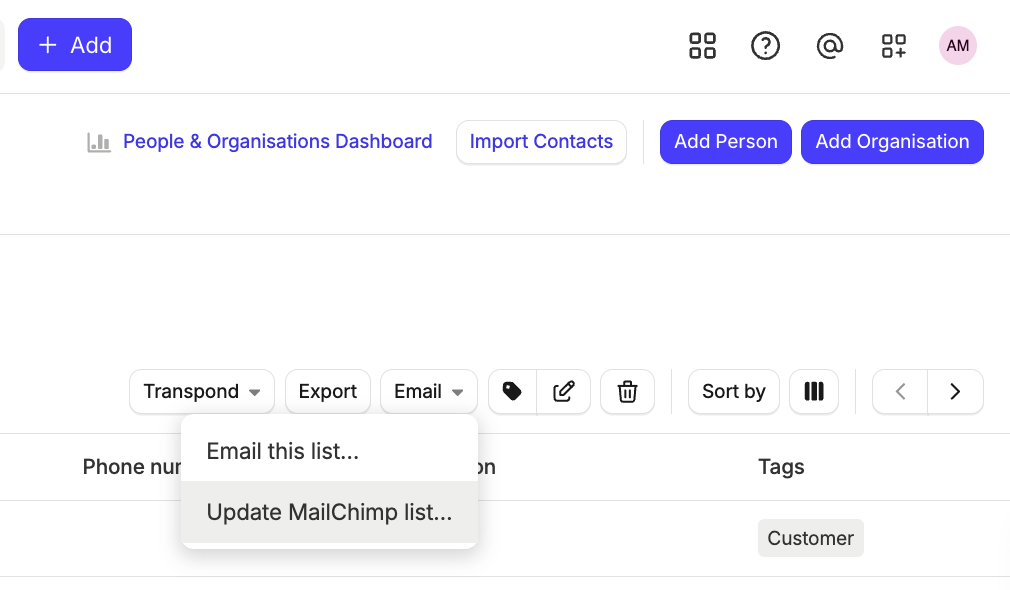
3. Cliquez ensuite sur le bouton « Mettre à jour la liste » à côté de l’audience que vous souhaitez mettre à jour avec la liste de Capsule
Cette option ajoutera tous les contacts qui n’étaient pas encore abonnés et mettra à jour les abonnés existants avec les nouvelles informations provenant de Capsule.
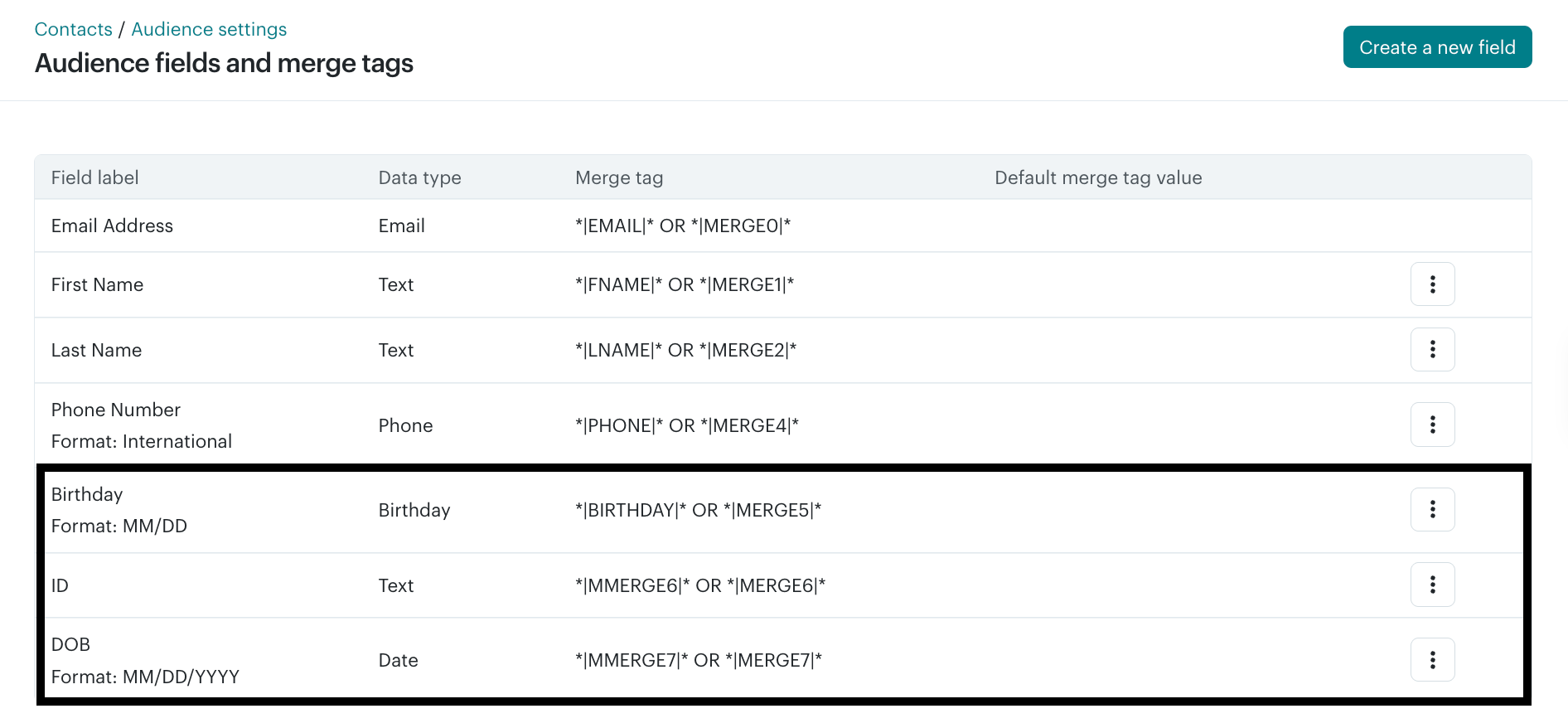
Si vous avez configuré des balises |MERGE| supplémentaires dans Mailchimp, il se peut que vous deviez leur associer les champs correspondants de Capsule afin de garantir que les données sont ajoutées correctement. Pour en savoir plus, consultez comment vous assurer que les données de Capsule sont correctement ajoutées à Mailchimp ici.

Comment importer des étiquettes de Capsule dans Mailchimp
Les tags dans Capsule correspondent aux groupes dans Mailchimp. Les champs personnalisés dans Capsule correspondent aux balises de fusion dans Mailchimp
Une fois qu’une étiquette est configurée dans Capsule, vous devez créer un groupe correspondant dans Mailchimp. Pour ce faire :
- Connectez-vous à Mailchimp et accédez à l’audience que vous utilisez
- Accédez à Gérer l’audience > menu Plus d’actions > Groupes
- Utilisez le bouton pour créer un groupe
- Maintenant, donnez un nom de catégorie au groupe, par exemple « Étiquettes de capsule »
- Ensuite, ajoutez un nom de groupe pour chaque nom de balise que vous souhaitez importer depuis Capsule
- Cliquez sur « Enregistrer » et le tour est joué.

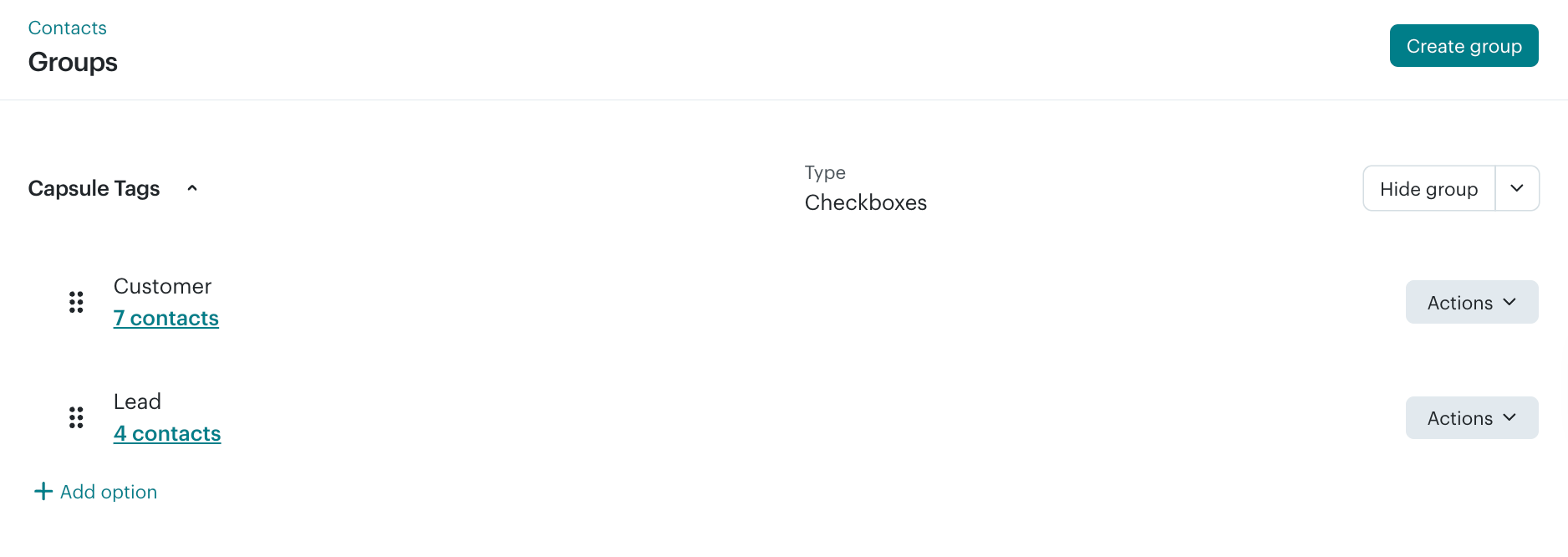
Une fois cette configuration effectuée, la prochaine fois que vous ajouterez des contacts de Capsule à Mailchimp, tout contact associé à une étiquette correspondant à un groupe de l’audience dans Mailchimp sera automatiquement affecté à ce groupe. Vous pourrez ensuite utiliser ce groupe dans Mailchimp pour segmenter davantage vos abonnés.
Comment importer des champs personnalisés de Capsule dans Mailchimp
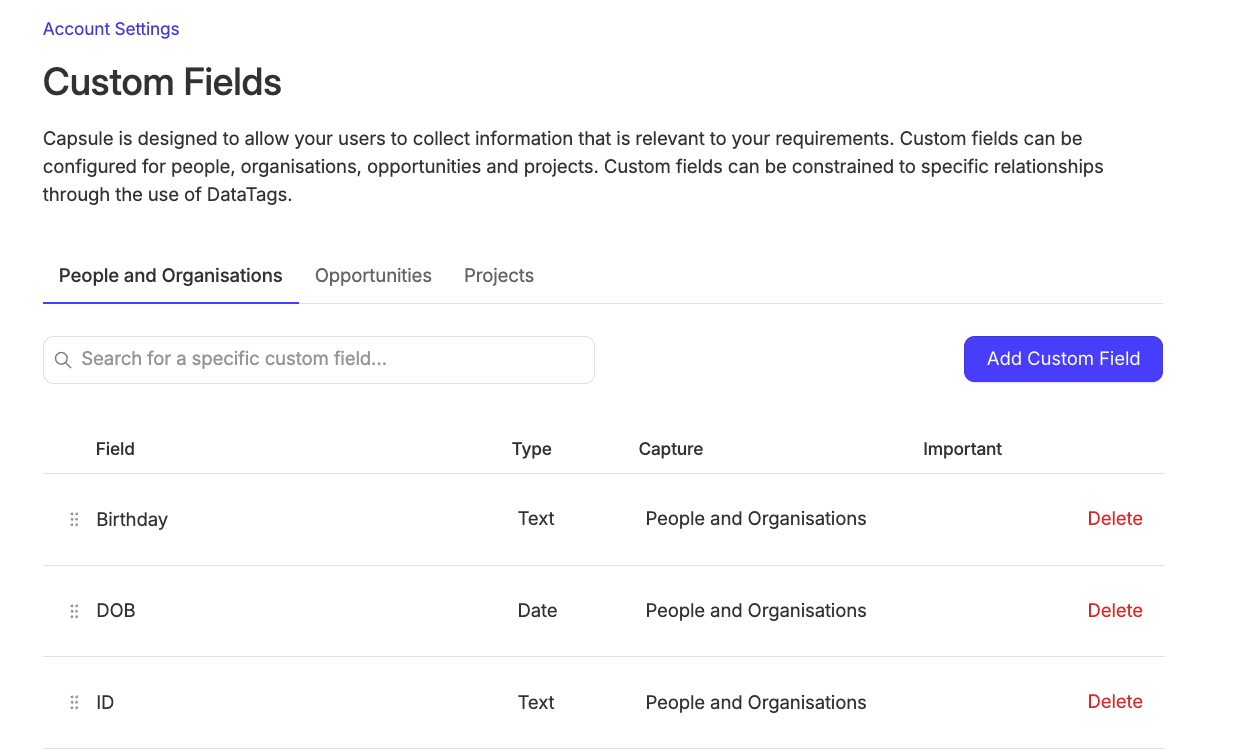
Si vous souhaitez importer les informations des champs personnalisés de Capsule dans votre audience Mailchimp afin de segmenter vos abonnés en fonction de ces informations, vous devez d’abord configurer les balises de fusion correspondantes dans Mailchimp. L’intégration Capsule prend en charge les balises de fusion suivantes :
- Texte
- Date
- Listes déroulantes
- Adresse (pour l’adresse complète provenant de Capsule)
- Site web
- Téléphone
Pour les champs de texte personnalisé, de date et de liste, assurez-vous que le libellé du champ dans Mailchimp correspond exactement au nom du champ personnalisé dans Capsule. Pour les champs de liste, vérifiez également que chaque option de la liste correspond exactement.


Problèmes lors de l’ajout de contacts à Mailchimp
Lorsque vous ajoutez des contacts de Capsule à Mailchimp, c’est à Mailchimp de déterminer si un nouvel abonné est valide ou non. Mailchimp indiquera à Capsule si le contact est considéré comme valide ou non. S’il ne l’est pas, ce contact recevra l’étiquette « Mailchimp:invalid ». Toutefois, Mailchimp ne précisera pas pourquoi un contact donné est considéré comme non valide. Plusieurs raisons peuvent néanmoins l’expliquer :
- Le contact n’a aucune adresse e-mail renseignée. Mailchimp exige que tous les contacts aient une adresse e-mail.
- Le contact ne possède pas d’adresse e-mail valide. Par exemple, il manque le signe @ ou l’extension .com à la fin.
- Le contact possède une adresse e-mail générique liée à une fonction. Il s’agit, par exemple, de toute adresse e-mail commençant par admin@... ou support@.... Consultez la liste complète de Mailchimp ici.
- L’abonné est marqué comme « nettoyé » dans Mailchimp. Cela signifie qu’il a fait l’objet d’un rebond permanent. Consultez leur article pour connaître la différence entre les rebonds permanents et temporaires.
- Un champ obligatoire de la liste Mailchimp n’est pas renseigné par les informations provenant de Capsule.
- Vous avez une balise « Address » |MERGE| dans Mailchimp et l’adresse du contact dans Capsule est incomplète. Tous les champs de l’adresse, y compris l’État ou la région et le pays, doivent être renseignés pour que le contact soit importé.
Comment activer l’intégration des webhooks Mailchimp
N’importe quel administrateur de Capsule peut configurer l’intégration. Pour utiliser le webhook Mailchimp, vous devez d’abord avoir activé l’intégration Mailchimp standard en suivant les étapes ci-dessus.
Pour activer l’intégration du webhook Mailchimp :
1. Connectez-vous à Capsule et accédez à la Account SettingsIntegrations
2. À côté de Mailchimp, cliquez sur Gérer
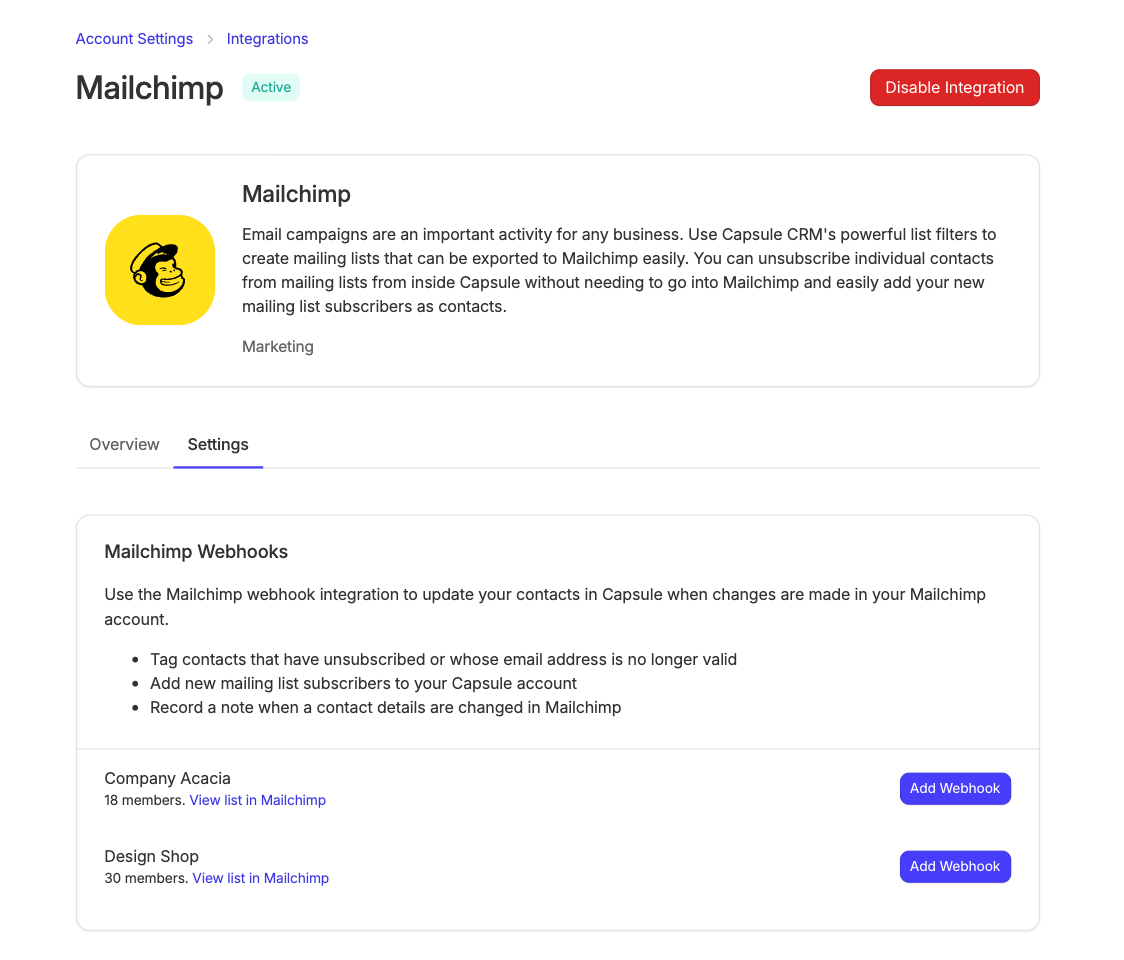
2. Accédez à l’onglet Paramètres. Sur cette page, vous verrez la liste de toutes vos audiences Mailchimp.
3. Cliquez sur Ajouter un webhook à côté de la ou des audiences pour lesquelles vous souhaitez l’activer.

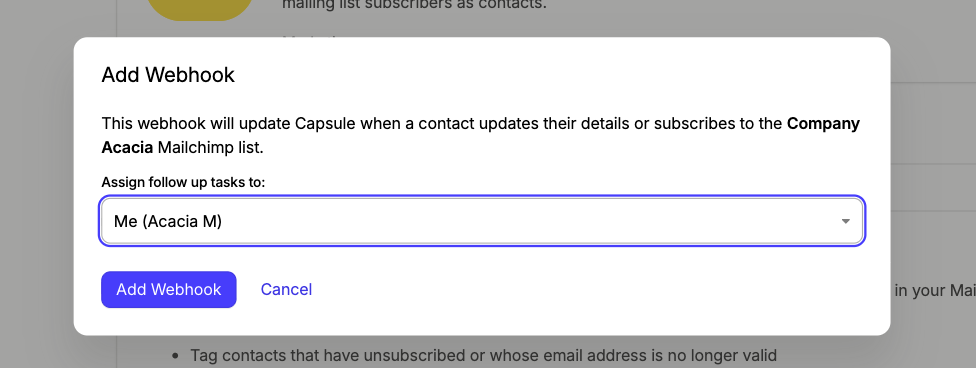
4. Sélectionnez l’utilisateur de votre compte auquel les tâches de suivi seront attribuées, puis confirmez en cliquant sur Ajouter un webhook.

Comment utiliser l’intégration des webhooks Mailchimp
Une fois l’intégration du webhook Mailchimp activée, les nouveaux abonnés Mailchimp seront automatiquement importés dans Capsule. Chaque fois qu’un abonné existant est mis à jour dans Mailchimp, une note est ajoutée au contact correspondant dans Capsule. Pour chacun de ces types de mises à jour, une tâche est également ajoutée au contact afin que vous puissiez vérifier l’ajout ou la mise à jour et vous assurer que tout est correctement configuré.
Si un contact se désabonne d’une audience dans Mailchimp, il recevra l’étiquette Mailchimp:unsubscribed
Ces mises à jour ne seront prises en compte que pour les abonnés qui ajoutent ou modifient eux-mêmes leurs informations, soit au moyen d’un formulaire Mailchimp, soit en utilisant un lien Mailchimp pour mettre à jour leurs préférences d’abonnement.
Les ajouts ou mises à jour effectués par un administrateur Mailchimp ou via l’API Mailchimp ne seront pas transmis à Capsule. Si vous avez besoin de cette fonctionnalité, veuillez contacter l’assistance Capsule pour obtenir de l’aide.