Exploitez davantage vos données grâce aux connecteurs d’IA de Capsule. Actuellement disponibles pour Claude et ChatGPT.

Qu’est-ce que MCP ?
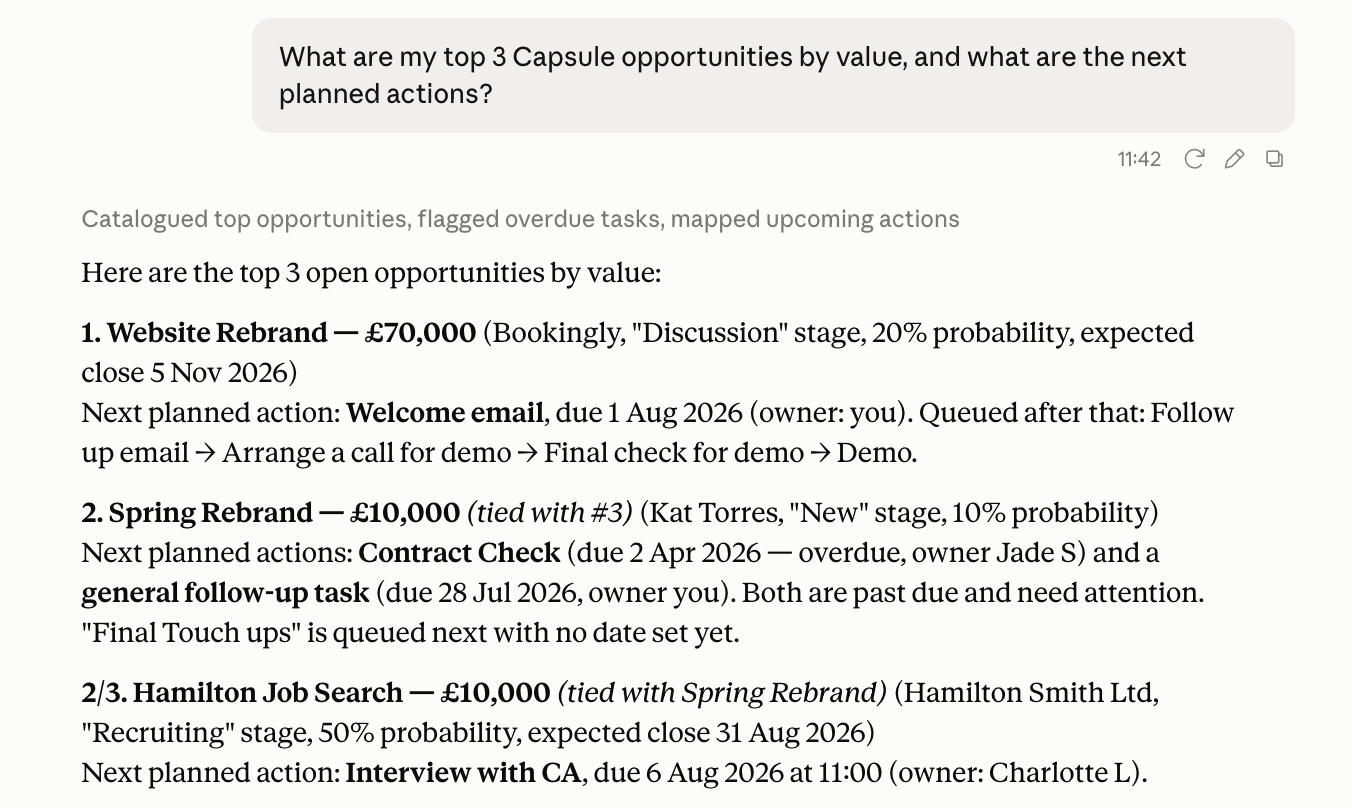
MCP (Model Context Protocol) est une norme ouverte qui permet à des assistants d’IA comme Claude ou ChatGPT de consulter et de mettre à jour les données des outils que vous utilisez déjà. Capsule exécute son propre serveur MCP, qui sert de passerelle entre l’outil d’IA et votre compte Capsule. Une fois la connexion établie, vous pouvez demander à l’outil d’IA de votre choix de rechercher des contacts, des opportunités, des projets et bien plus encore, directement au cours d’une conversation, au lieu de vous connecter et de rechercher vous-même les informations.
Voici quelques exemples de questions que vous pourriez lui poser une fois connecté :
- « Combien d’opportunités ont été remportées ce trimestre, et quelle était leur valeur totale ? »
- « Quels utilisateurs ont créé le plus d’opportunités au cours des 30 derniers jours ? »
- « Combien de nouveaux contacts ont été ajoutés ce mois-ci, et d’où venaient-ils ? »
- « Quelles organisations n’ont enregistré aucune activité au cours des 90 derniers jours ? »
Comment connecter votre outil d’IA à Capsule
Cliquez sur l’onglet approprié ci-dessous pour afficher les instructions de configuration :
Pour associer Capsule à ChatGPT :
- Accéder à Paramètres du compteIntégrations
- Recherchez et cliquez sur ChatGPT
- Cliquez sur le bouton « Installer l’extension »

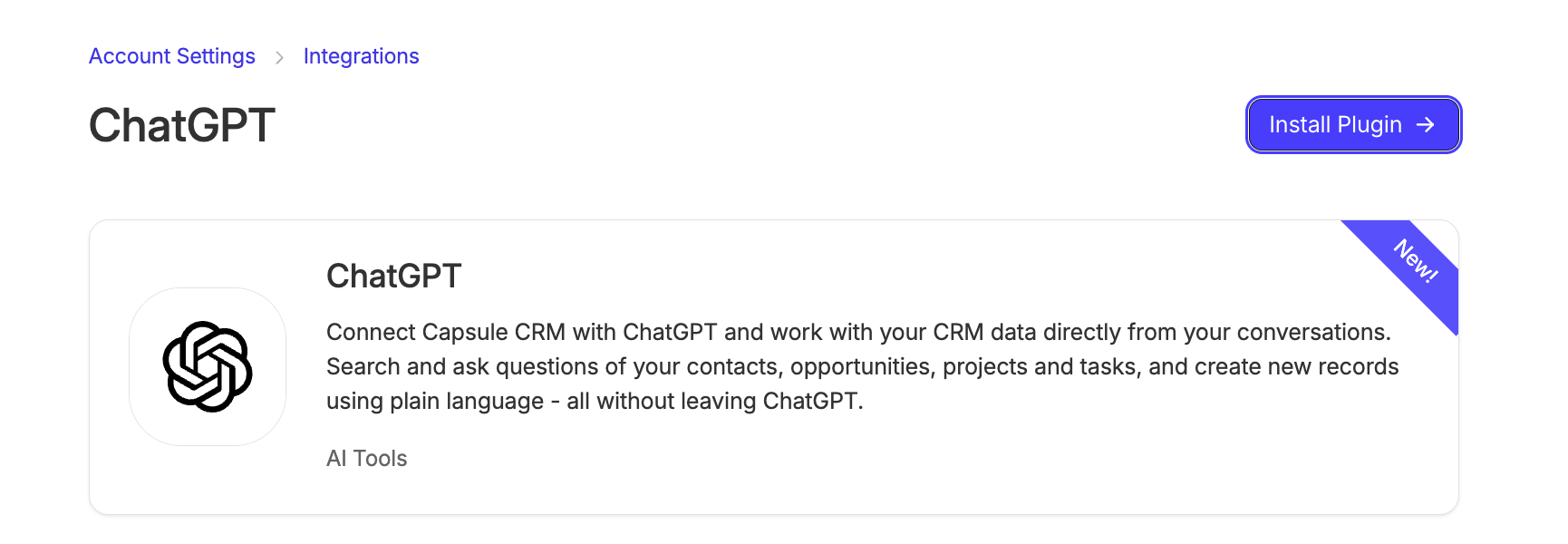
4. Vous serez redirigé vers la page d’accueil de ChatGPT pour Capsule. Cliquez sur Installer le plugin
5. Choisissez Se connecter avec Capsule CRM

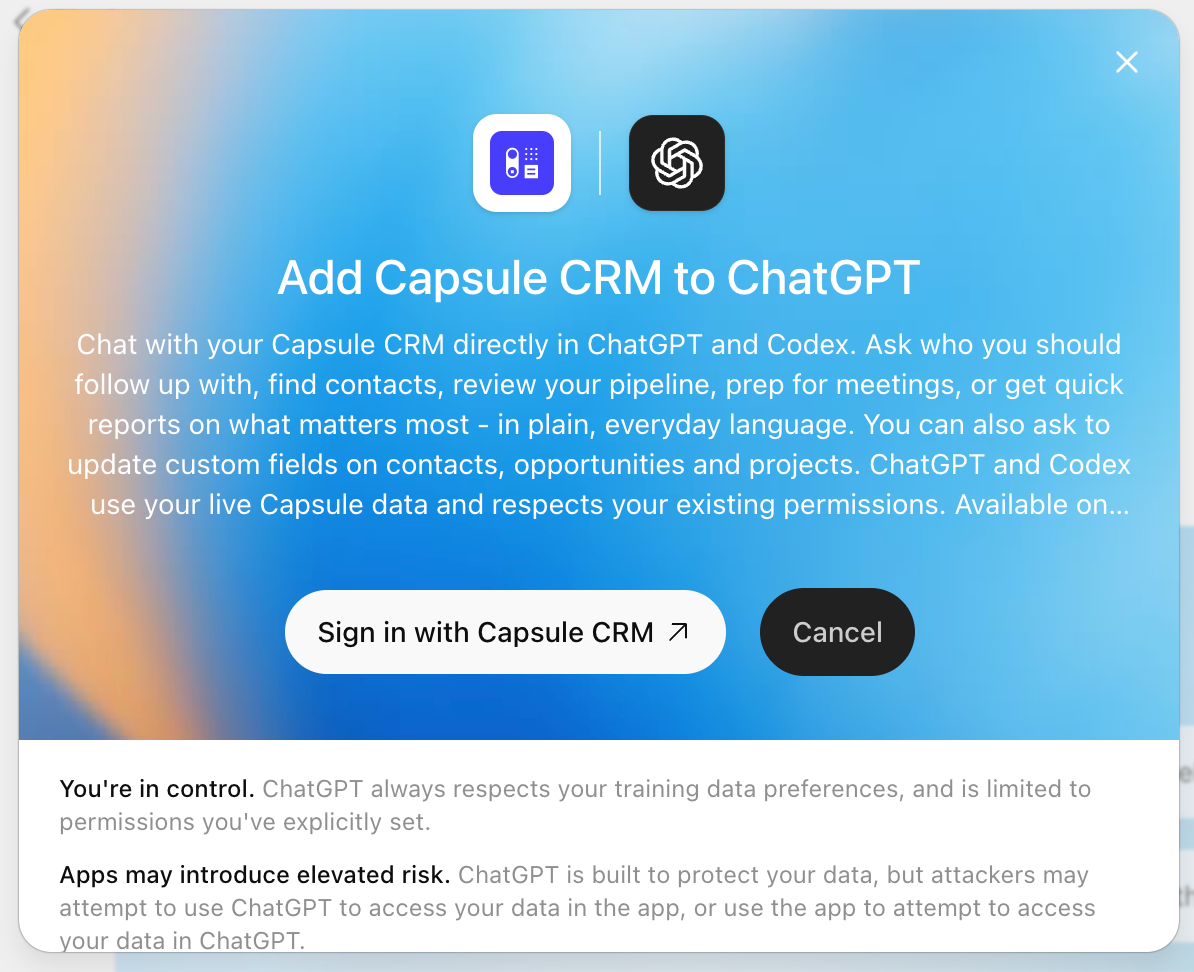
6. Saisissez votre sous-domaine Capsule dans le champ, puis sélectionnez Continuer
7. Enfin, cliquez sur Autoriser pour confirmer que vous autorisez ChatGPT à accéder à votre compte Capsule.
Le plugin est maintenant configuré et prêt à l’emploi. Démarrez une nouvelle conversation et commencez dès maintenant à en apprendre davantage sur vos données.
Que peut faire l’IA avec Capsule ?
Votre outil d’IA se connecte à Capsule à l’aide d’un ensemble prédéfini d’outils, chacun couvrant un domaine spécifique de votre compte.
Contacts, opportunités et projets
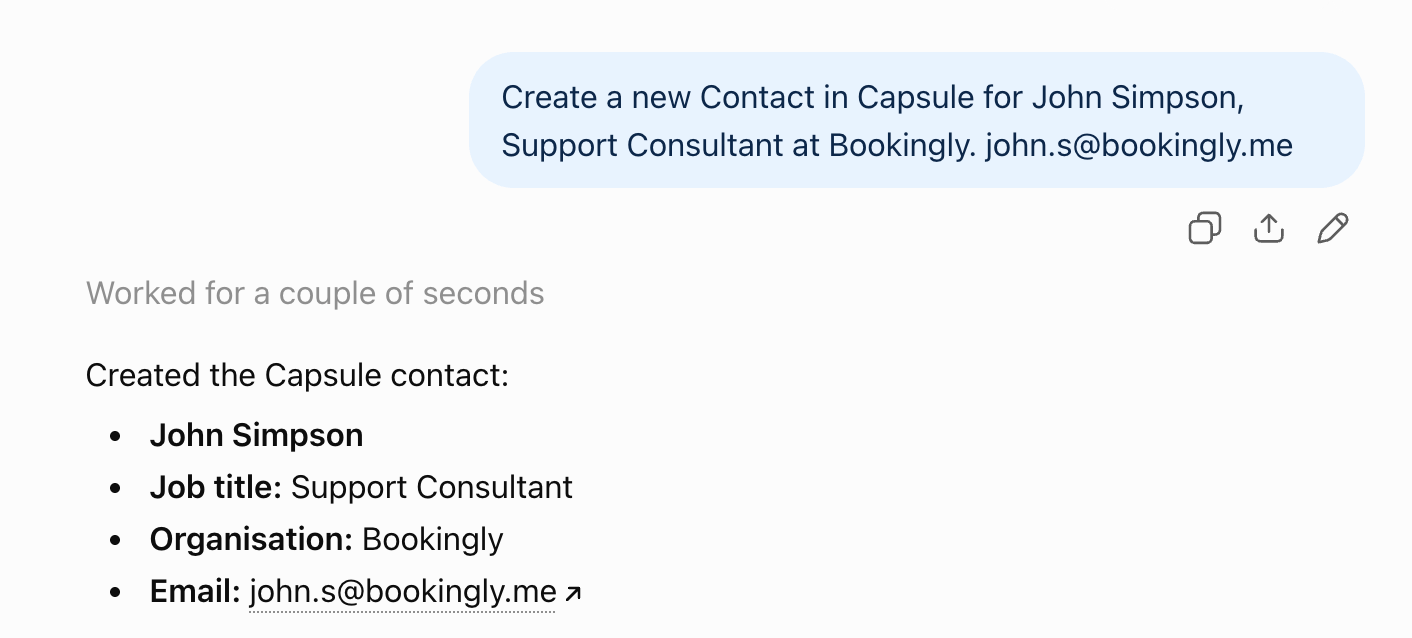
Recherchez et créez des contacts, des opportunités et des projets individuels. Vous pouvez également effectuer des recherches dans l’ensemble de ces éléments, comme vous le feriez dans Capsule. Vous pouvez rester simple et demander : « Quelle est la date de clôture prévue pour l’opportunité Acme Corp ? » ou formuler une demande plus détaillée, par exemple : « Répertorie toutes les opportunités du pipeline commercial d’une valeur supérieure à 10 000 $ dont la clôture est prévue ce mois-ci, triées par date de clôture prévue. »



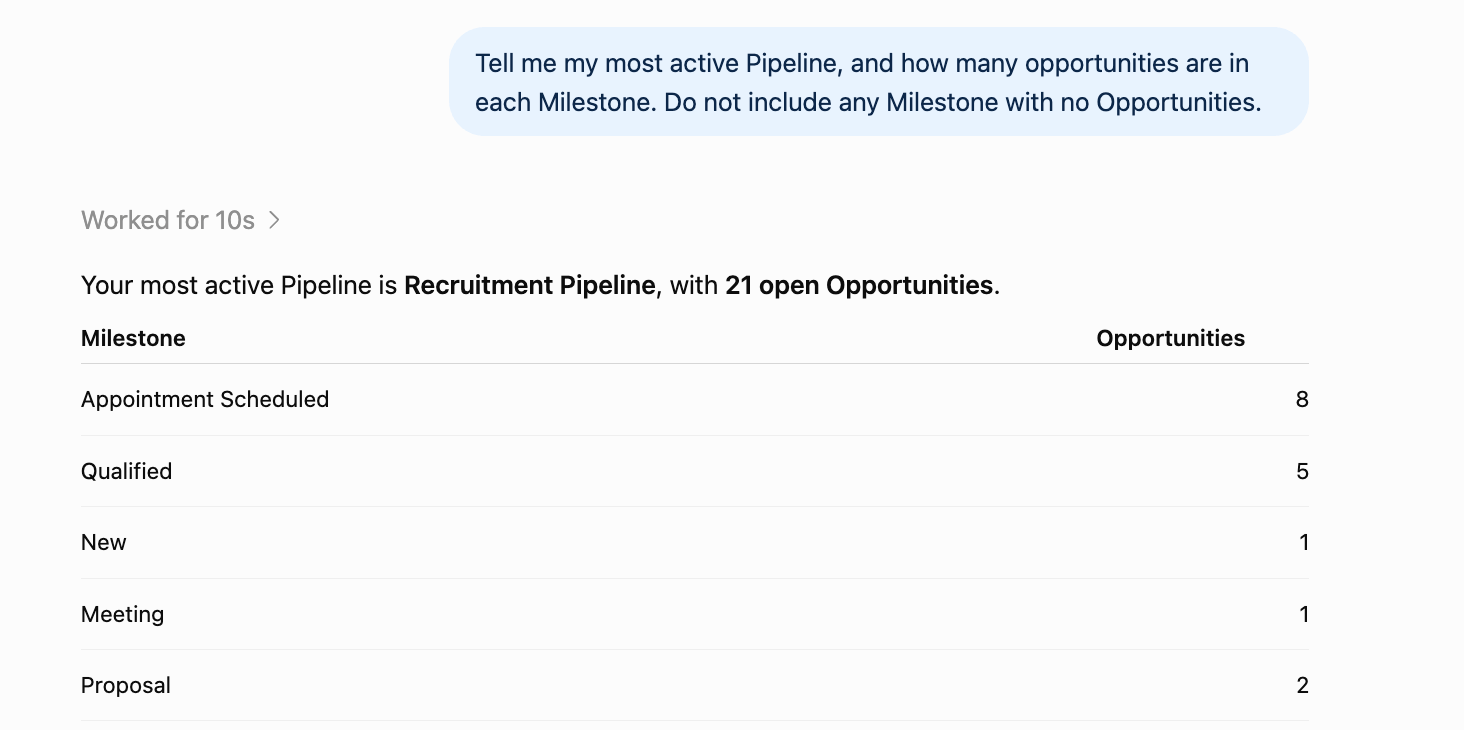
Pipelines de vente, jalons et motifs de perte
Consultez la structure de votre pipeline commercial, notamment ses jalons et ses motifs de perte, afin de pouvoir convertir l’étape ou le motif de perte d’une opportunité en une information compréhensible plutôt qu’en un simple identifiant. Par exemple, vous pourriez demander : « Quels sont les jalons de notre pipeline commercial et quelles sont nos chances de conclure la vente à chaque étape ? », ou aller plus loin en demandant : « Répertorie tous les jalons de l’ensemble de nos pipelines commerciaux, avec leur probabilité de réussite, classés de la plus élevée à la plus faible. »

Tableaux et étapes du projet
Le même principe, mais pour les projets : consultez vos tableaux et vos étapes pour savoir où se situe un projet dans son flux de travail. Posez une question aussi simple que « À quelle étape en est actuellement notre projet de refonte du site web ? », ou une question plus générale comme « Répertorie tous les projets de notre tableau Marketing, regroupés par étape, afin que je puisse voir où ça bloque. »
Étiquettes et champs personnalisés
Vérifiez comment les tags et DataTags de votre compte sont définis pour les contacts, les opportunités et les projets. Par exemple, vous pourriez demander : « Quels tags utilisons-nous pour classer nos opportunités ? » Mais vous pouvez aller plus loin et demander : « Répertorie tous les tags que nous avons configurés pour les contacts et indique-moi lesquels sont des DataTags. »
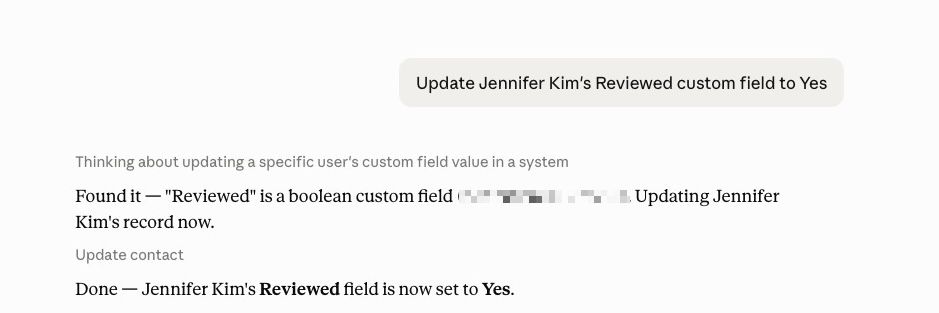
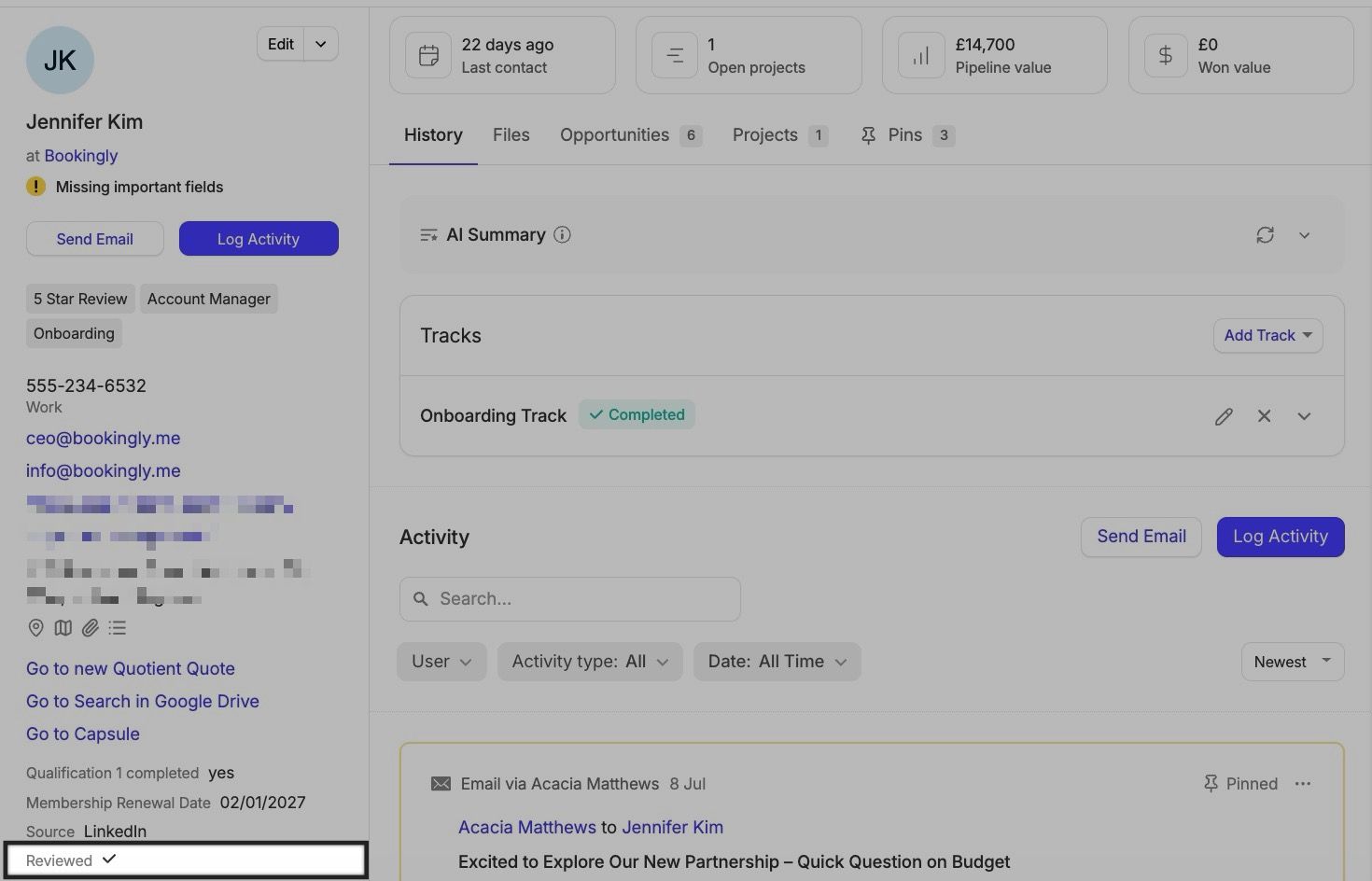
Vous pouvez également consulter la définition de vos champs personnalisés et mettre à jour leurs valeurs directement dans une fiche. Par exemple, vous pourriez demander : « Définis le champ personnalisé Reviewed de Jennifer Kim sur Yes ».


Activités et tâches
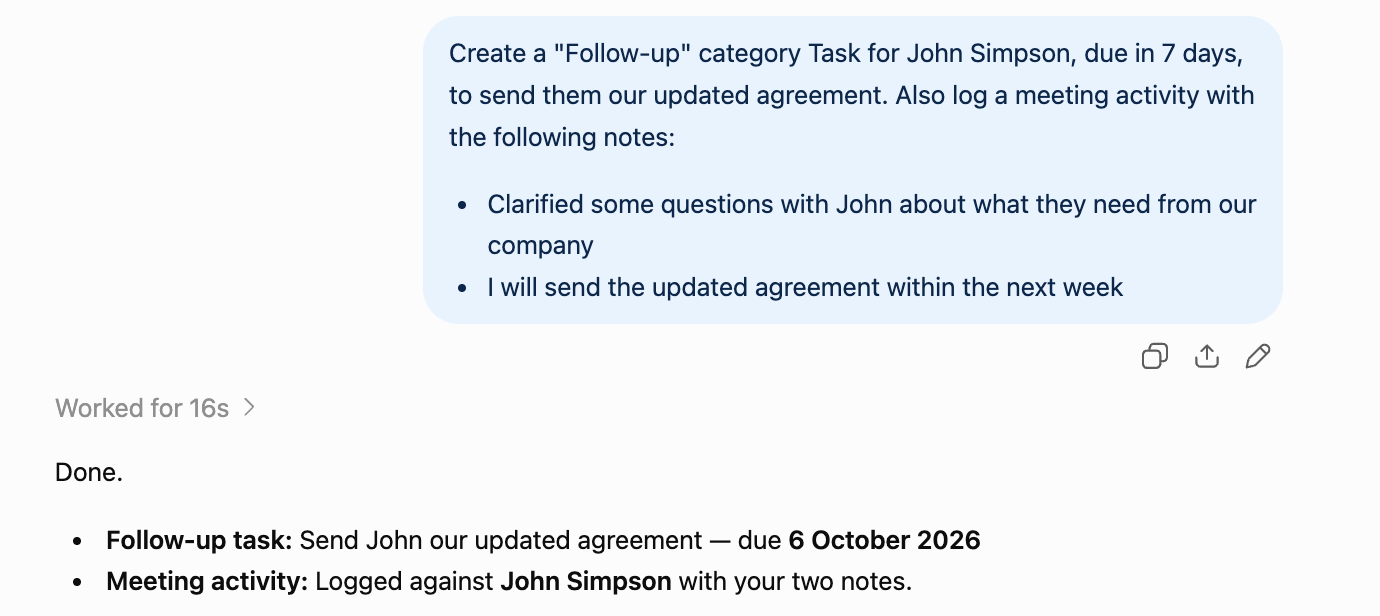
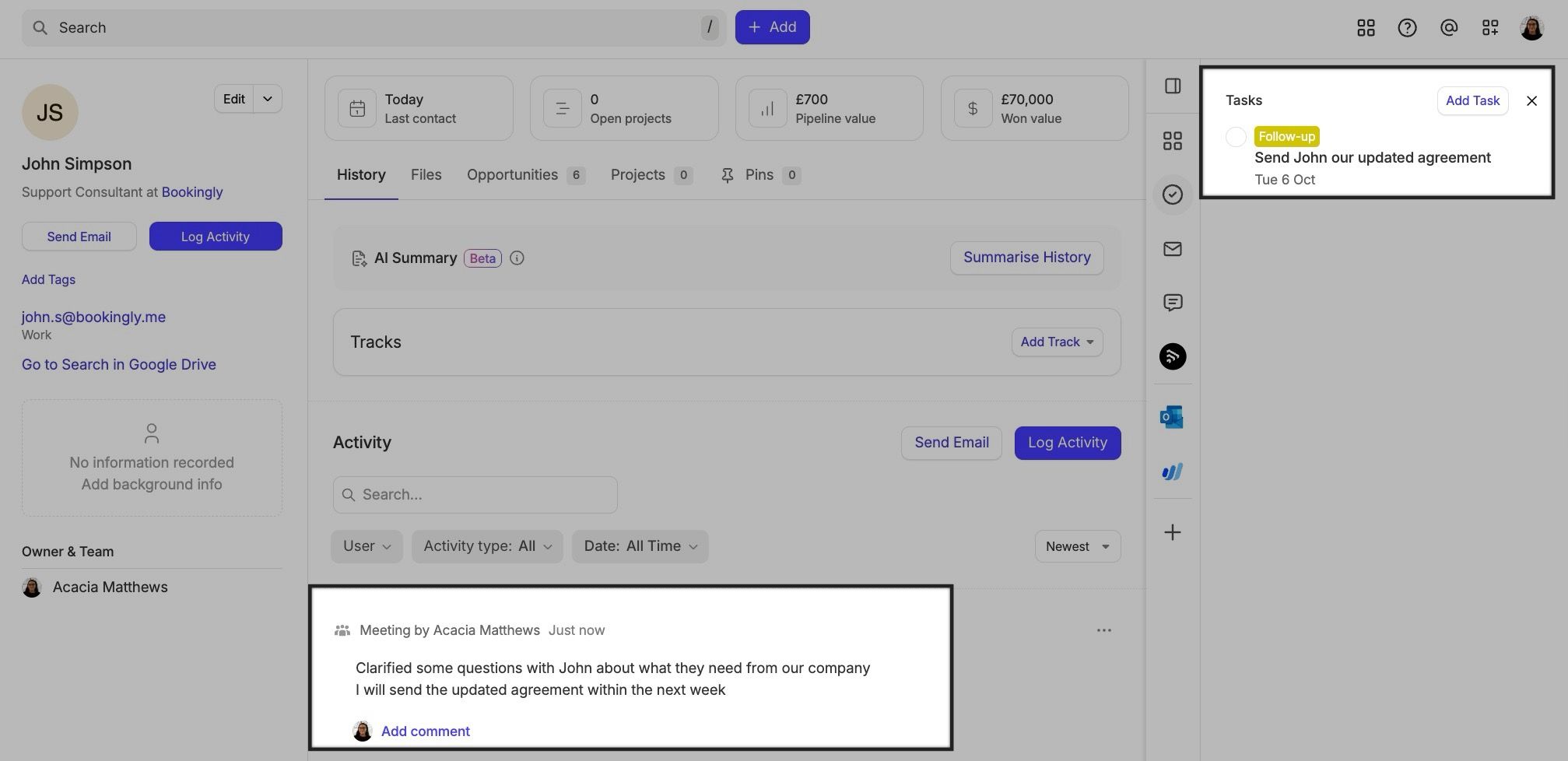
Créez des tâches et consignez des activités associées à vos enregistrements.
Il peut également afficher l’historique associé à un enregistrement — notes, e-mails et tâches terminées — ainsi que toutes les tâches en cours qui n’ont pas encore été effectuées.
C’est pratique pour se mettre rapidement à jour sur un contact ou une opportunité avant un appel, que vous souhaitiez simplement demander « Quelle est l’activité la plus récente enregistrée pour le contact Acme Corp ? » ou quelque chose de plus approfondi comme « Résume tous les e-mails et toutes les notes enregistrés pour le contact Acme Corp au cours des 90 derniers jours, et signale tout élément qui semble nécessiter un suivi. »


Pistes
Découvrez quels parcours (séquences automatisées de tâches) sont en cours sur un enregistrement et quelles tâches ils ont créées jusqu’à présent. Par exemple, vous pourriez demander : « Un parcours est-il en cours sur cette opportunité, et quelles tâches lui reste-t-il à effectuer ? » Ou allez plus loin en demandant : « Répertorie toutes les tâches ouvertes de tous les parcours en cours sur mes opportunités cette semaine, regroupées par date d’échéance. »
Utilisateurs et équipes
Consultez les utilisateurs et les équipes de votre compte, notamment l’utilisateur avec lequel vous êtes actuellement authentifié. C’est pratique pour savoir qui possède quoi ou comment votre compte est structuré, qu’il s’agisse d’une simple question comme « De quelle équipe Jane fait-elle partie ? » ou d’une demande plus générale comme « Dressez la liste de toutes les équipes de notre compte, ainsi que des membres de chacune d’elles. »
Filtrer et rechercher vos enregistrements
Vous pouvez demander à rechercher ou à filtrer vos contacts, opportunités, projets, activités et tâches sans avoir à connaître les noms des champs sous-jacents : décrivez simplement ce que vous recherchez, en précisant les éventuels détails propres aux tâches, comme leur statut ou leur date d’échéance, et l’IA se chargera du reste. Par exemple, vous pourriez demander : « Quelles tâches ouvertes sont en retard et attribuées à Jane ? »
Comment les outils d’IA se connectent et ce qu’ils peuvent voir
Votre outil d’IA connecté exige que chaque requête comporte un jeton d’autorisation valide : il est impossible de se connecter sans celui-ci. Si une requête arrive sans jeton, Capsule la rejette et renvoie le client vers les informations de connexion nécessaires à son authentification. En pratique, cela signifie :
- L’outil d’IA s’authentifie à l’aide de vos propres identifiants Capsule, et non d’un compte de service partagé.
- Tout ce à quoi votre identifiant vous donne accès dans Capsule — y compris les éventuels contrôles d’accès qui vous limitent à certaines équipes ou fiches — correspond exactement à ce à quoi l’IA peut accéder. Rien de plus.
- L’accès en lecture permet à votre outil d’IA de consulter les données de votre CRM, tandis que l’accès en écriture est actuellement limité aux tâches, aux opportunités, aux contacts, aux projets et à la mise à jour des champs personnalisés.
Comment mes données Capsule sont-elles utilisées ?
Pour répondre à vos questions, Capsule partagera de manière sécurisée les données du dossier que vous demandez avec nos sous-traitants de confiance.
Dépannage
Quelques problèmes courants que vous pourriez rencontrer en utilisant un outil d’IA avec Capsule, et comment les résoudre.
La connexion n’est pas autorisée / impossible de se connecter
Votre outil d’IA doit terminer l’étape d’autorisation avant que toute requête puisse aboutir. Une autorisation incomplète ou expirée sera rejetée. Reconnectez-vous depuis votre outil d’IA et suivez à nouveau la procédure de connexion jusqu’au bout.
L’IA ne trouve pas un enregistrement auquel je m’attends
Votre outil d’IA ne peut voir que les enregistrements auxquels votre propre compte Capsule a accès. Si un enregistrement appartient à une équipe dont vous ne faites pas partie, demandez à un administrateur de mettre à jour vos contrôles d’accès.
J’ai mis à jour la mauvaise valeur du champ personnalisé, ou je souhaite annuler une mise à jour
Les outils de mise à jour écrasent directement les valeurs des champs personnalisés et ne conservent pas leur propre historique des modifications. Vérifiez le champ personnalisé dans la fiche correspondante dans Capsule et corrigez la valeur manuellement, ou demandez à ce qu’elle soit rétablie.
Je veux empêcher mon outil d’IA d’accéder à Capsule
Révoquez la connexion depuis votre outil d’IA, ou demandez à votre administrateur Capsule de le faire. Cela invalide immédiatement le jeton utilisé : aucune autre requête n’aboutira.