Votre site web est un excellent moyen de générer et de capter de nouveaux prospects grâce à un formulaire. Capsule propose un générateur de formulaires intégré qui offre le moyen le plus simple de créer un formulaire de capture de leads, sans aucun codage requis. Vous concevez le formulaire dans Capsule, puis vous intégrez l’extrait de code HTML généré à votre site web.
Si vous êtes client Transpond, ou si vous n’êtes pas à l’aise avec le HTML et avez besoin d’une approche « no-code », Transpond propose des formulaires d’inscription et de contenu protégé, veuillez consulter notre guide sur l’utilisation des formulaires Transpond.
Comment créer le formulaire
Le Générateur de formulaires vous permet de créer un formulaire de capture de leads pour votre site web sans écrire une seule ligne de code. Choisissez les champs que vous souhaitez, prévisualisez le formulaire au fur et à mesure que vous le construisez, puis copiez le code d’intégration dans votre site web. La vidéo ci-dessous vous guide à travers les différentes étapes.
video showing the web form builder, removing and adding fields
Un administrateur Capsule peut commencer à créer le formulaire en :
- Dans Capsule, cliquez sur votre nom dans le coin supérieur droit > Paramètres du compte > Formulaire de contact.
- Activez ou désactivez les champs que vous souhaitez inclure dans le formulaire.
- Faites glisser et déposez pour réorganiser les champs selon vos besoins.
- Si vous utilisez une offre payante de Capsule, vous verrez l’option permettant de supprimer l’image de marque Capsule.
- Une fois le formulaire complété, cliquez sur Publier pour générer une URL de formulaire en ligne.
Ajouter le formulaire à votre site web
Une fois que vous avez publié votre formulaire, Capsule génère une URL de formulaire en ligne. Vous pouvez simplement copier cette URL et :
- Collez-le dans votre navigateur web pour afficher le formulaire.
- Ajoutez le lien vers votre site web (par exemple, derrière un bouton ou un lien tel que « Nous contacter »).
Si vous modifiez ultérieurement le formulaire, cliquez sur Mettre à jour pour appliquer ces modifications à la même URL en ligne.
Vous pouvez aussi, si vous préférez intégrer le formulaire directement dans une page de votre site web, télécharger le fichier HTML.
Que vous téléchargiez le formulaire ou que vous copiiez le code, vous recevrez tout le HTML nécessaire pour votre formulaire de contact. Pour ajouter le formulaire à votre site, vous (ou votre développeur web) devrez coller ce code HTML dans une page de votre site web.
La plupart des plateformes de création de sites web vous permettent de faire cela en ajoutant un bloc HTML personnalisé ou Intégration (Embed), puis en copiant le contenu du fichier téléchargé index.html dans ce bloc. Par exemple, si vous utilisez WordPress, vous pouvez ajouter un bloc HTML personnalisé en suivant ce guide : Guide WordPress
Créer un formulaire de site web manuellement
L’intégration du formulaire de contact Capsule utilise de simples éléments de formulaire HTML, ce qui vous permet de personnaliser précisément quelles informations du formulaire sont ajoutées à quels champs du contact dans Capsule. Une fois le formulaire envoyé et le contact créé, vous recevrez un e‑mail vous informant du nouveau contact et une tâche sera ajoutée dans Capsule pour que vous puissiez vérifier les détails de cette nouvelle soumission. De cette façon, vous garderez toujours le contrôle sur vos nouveaux prospects.
Comment configurer l’intégration du formulaire de contact
1. L’intégration utilise les éléments de formulaire HTML standard avec des actions et des noms de champs spécifiques afin de garantir que les champs du formulaire soient associés aux bons champs dans Capsule. Utilisez le code suivant comme modèle :
<form action="https://service.capsulecrm.com/service/newlead" method="post">
<input type="hidden" name="FORM_ID" value="[Your form key]" />
<input type="hidden" name="COMPLETE_URL" value="http://yourwebsiteurl.com" />
Prénom :
<input type="text" name="FIRST_NAME" />
Nom :
<input type="text" name="LAST_NAME" />
E-mail :
<input type="text" name="EMAIL" />
<input type="submit" value="Envoyer" />
</form>
2. Insérez votre clé de formulaire web dans la valeur FORM_ID et assurez-vous de définir COMPLETE_URL sur l’URL que vous souhaitez que le client voie une fois qu’il a rempli le formulaire.
3. Ajoutez la page Web dans le champ « Completion Redirect URL » vers la page que vous souhaitez afficher après l’envoi du formulaire.
4. Si vous devez ajouter d’autres champs à votre formulaire, voici la liste de toutes les options disponibles et la façon de les formater. Veuillez les insérer dans le code du formulaire au-dessus du champ submit.
Comment personnaliser le formulaire de contact intégré à votre site web
En plus des champs standard pour le prénom, le nom et l’adresse e‑mail, vous pouvez utiliser le formulaire pour collecter d’autres informations comme le poste, le nom de l’entreprise, les tags et les champs personnalisés. Vous trouverez ci‑dessous la liste de toutes les options de champs disponibles, ainsi que quelques indications sur la façon d’utiliser chacune d’elles :
| CHAMP DE FORMULAIRE | OBLIGATOIRE | Description |
|---|---|---|
PRENOM | Non* |
|
NOM_DE_FAMILLE | Non* |
|
NOM_DE_PERSONNE | Non* |
|
TITRE | Non |
|
INTITULÉ_DU_POSTE | Non |
|
NOM_DE_L_ORGANISATION | Non* |
|
ÉTIQUETTE | Non |
|
REMARQUE | Non |
|
Non |
| |
TÉLÉPHONE | Non |
|
RUE | Non |
|
VILLE | Non | Comme ci-dessus |
ÉTAT | Non | Comme ci-dessus |
Code postal | Non | Comme ci-dessus |
PAYS | Non | Comme ci-dessus |
SITE WEB | Non |
|
CHAMP_PERSONNALISÉ | Non | par ex. |
Les options suivantes peuvent être définies en les incluant comme champs cachés dans votre formulaire :
| CHAMP DE FORMULAIRE | OBLIGATOIRE | Description |
|---|---|---|
FORM_ID | Non* | Nous utilisons cette information pour identifier votre compte. |
COMPLETE_URL | Non* | Une page de votre site web que l’utilisateur verra après avoir soumis le formulaire. Si vous prévoyez d’envoyer votre formulaire via un proxy, vous pouvez alors supprimer ce champ du formulaire. Le formulaire renverra le statut HTTP 200. |
ID_AVIS | Non* | Utilisez éventuellement ce champ pour définir l’utilisateur à qui sera attribuée la tâche de vérification du contact. Si ce champ n’est pas renseigné, la tâche sera attribuée au super administrateur du compte. Consultez la page dans les paramètres de votre intégration pour la liste des identifiants de revue. |
DÉVELOPPEUR | Non | Définissez ce champ sur TRUE pendant que vous développez votre formulaire. Un récapitulatif des données fournies sera affiché et aucune donnée ne sera ajoutée à votre compte Capsule. |
ENVOYER | Non | Définissez ce champ sur FALSE pour empêcher l’envoi de l’email lorsqu’un nouveau contact est ajouté via le formulaire de contact. |
DATE_FORMAT | Non* | Utilisez ceci pour remplacer le format de date par défaut. Exemples de formats : dd-MM-yy, MM-dd-yy, yy-MM-dd, dd/MM/yy, etc. |
Comment ajouter des tags à un contact à l’aide du formulaire
Il peut être utile d’étiqueter les contacts qui arrivent via le formulaire afin de mieux les identifier et d’avoir une idée du nombre de contacts créés par le formulaire par rapport à ceux qui sont importés ou ajoutés manuellement. Comme indiqué ci‑dessus, pour étiqueter les contacts qui arrivent via le formulaire avec webform par exemple, vous pouvez inclure la ligne de code HTML suivante dans votre formulaire :
<input type="hidden" name="TAG" value="webform">
Le fait que le type de champ soit défini sur hidden signifie que la personne qui remplit le formulaire ne le verra pas, mais que son contact dans Capsule sera tout de même étiqueté en conséquence.
Comment utiliser le formulaire pour enregistrer le consentement
En plus d’enregistrer le nom et les coordonnées d’un prospect, vous pouvez souhaiter enregistrer en même temps son consentement aux mises à jour et au marketing. Pour ce faire, vous devrez ajouter un champ personnalisé dans Capsule où ce consentement pourra être enregistré, puis ajouter le code correspondant à votre formulaire :
1. Pour ajouter le champ personnalisé, allez dans le Account SettingsCustom Fieldsclick Add NewCheck Box Field
2. Donnez au champ le libellé Consentement aux mises à jour et au marketing ou un nom qui a du sens pour votre entreprise. Notez bien ce libellé, car vous en aurez besoin plus tard.

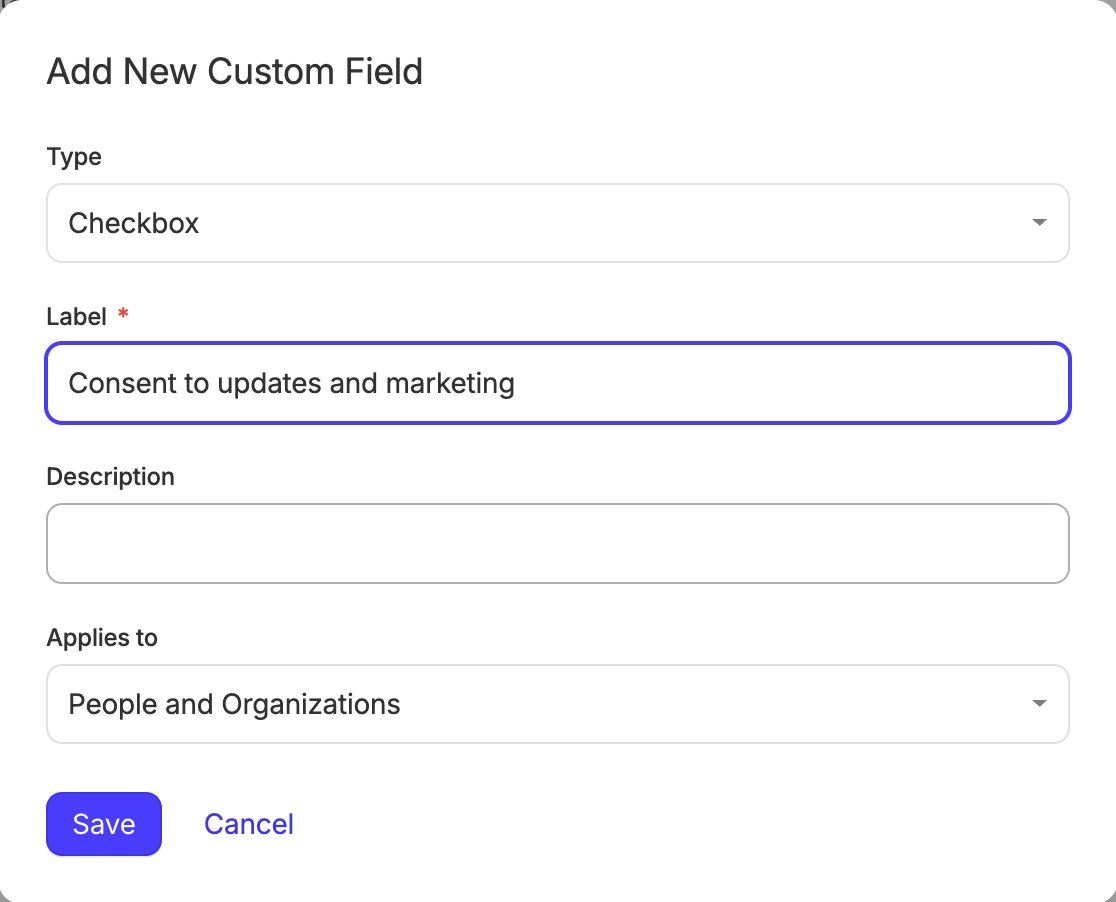
3. Ensuite, vous devez ajouter le code approprié à votre formulaire. Pour ce faire, dans le code de votre formulaire, ajoutez cette ligne de code entre vos balises <form> </form> :
<input
  type="checkbox"
  name="CUSTOMFIELD[Consent to updates and marketing]"
  value="TRUE"
/>
4. Faites-le précéder de la question que vous poserez à vos contacts, par exemple « Consentement aux mises à jour et au marketing ». Si vous avez choisi un autre libellé pour votre champ, veillez à remplacer le nom entre crochets par le nom de votre champ.
Lorsque vous enregistrez votre code, votre formulaire devrait ressembler à ceci :

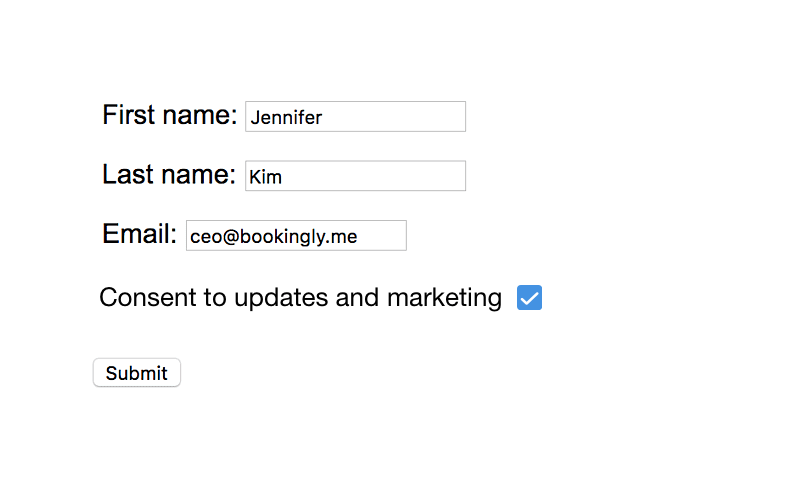
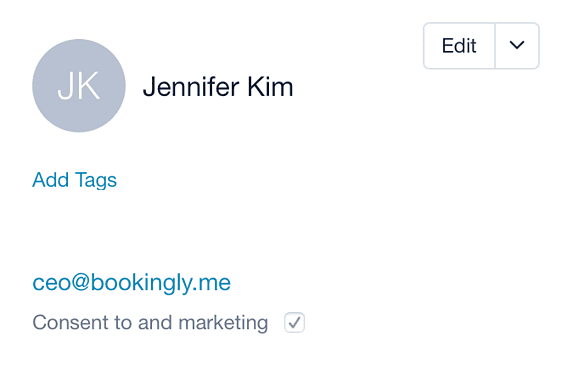
Et lorsque votre contact est ajouté à Capsule, vous verrez cette case à cocher sur sa fiche :

Comment personnaliser l’attribution des nouveaux envois à un utilisateur pour relecture
Comme mentionné ci-dessus, lorsque le formulaire est envoyé et que le contact est créé dans Capsule, un e‑mail est également envoyé à un utilisateur Capsule et une tâche est ajoutée au nouveau contact dans Capsule pour que l’utilisateur puisse vérifier les détails. Par défaut, l’e‑mail et la tâche sont attribués au Super Administrateur Capsule, mais vous pouvez modifier cela à l’aide d’une option dédiée dans le formulaire. Pour ce faire, insérez le code suivant :
<input type="hidden" name="REVIEW_ID" value="ID de l’utilisateur">
Remplacez « ID for the user » par l’ID de la personne qui doit gérer les nouvelles soumissions. Vous trouverez la liste des ID de chaque utilisateur en allant dans Capsule Account Settings > Integrations > Website Contact Form > dans le panneau en bas de la page.
Si vous ne souhaitez pas créer une nouvelle tâche lorsqu’un contact est ajouté, vous pouvez désactiver cette option en ajoutant la ligne de code suivante dans votre formulaire.
<input type="hidden" name="CREATE_CHECK_TASK" value="FALSE"/>
Comment empêcher le formulaire d’envoyer des e‑mails à l’utilisateur assigné
Si vous constatez que vous n’avez pas besoin de recevoir un e‑mail pour chaque envoi de formulaire et que vous préférez simplement les gérer directement dans Capsule, vous pouvez insérer une ligne de code HTML pour empêcher l’envoi des e‑mails. Utilisez le code suivant :
<input type="hidden" name="SEND" value="FALSE">
Comment tester votre formulaire
Si vous souhaitez tester le formulaire sans créer une multitude de contacts dans votre compte Capsule, vous pouvez temporairement le passer en « mode développeur » avec la ligne de code suivante :
<input type="hidden" name="DEVELOPER" value="TRUE">
Lorsque vous êtes prêt à mettre le formulaire en ligne, vous pouvez soit définir la valeur sur FALSE, soit supprimer complètement cette ligne du code du formulaire.
Comment éviter les soumissions indésirables
L’intégration du formulaire de contact du site Capsule peut afficher un CAPTCHA pour vous aider à éviter de recevoir des soumissions indésirables sur votre compte. Dans les paramètres de l’intégration, vous pouvez configurer quand le CAPTCHA doit être affiché : jamais, uniquement en cas d’activité suspecte ou toujours.

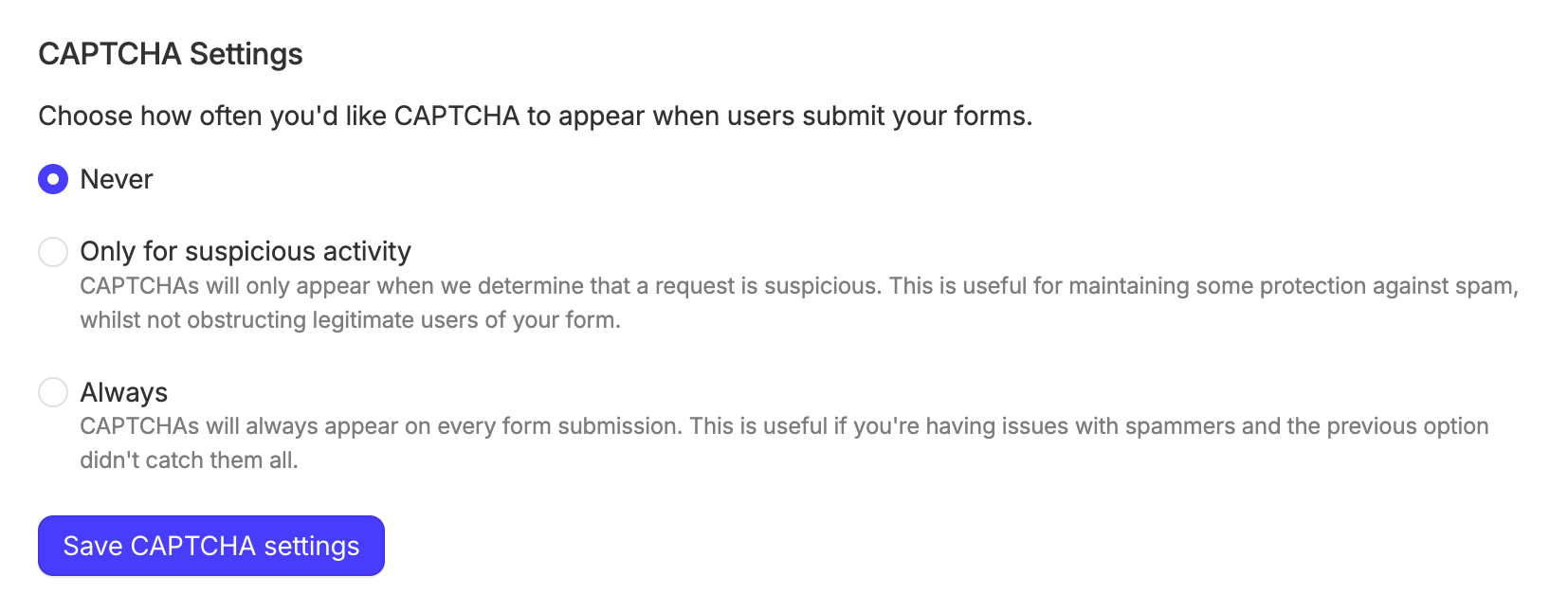
Si vous constatez que vous recevez encore des soumissions de spam dans Capsule via votre formulaire de contact, nous vous recommandons, comme première étape, de réinitialiser la clé de votre formulaire. De cette façon, tout robot de spam qui aurait enregistré les détails de votre formulaire ne pourra plus envoyer de nouvelles soumissions en utilisant les informations qu’il possède.
Pour réinitialiser et générer une nouvelle clé, allez dans le Account SettingsIntegrationsWebsite Contact Form et utilisez le bouton pour Générer une nouvelle clé.

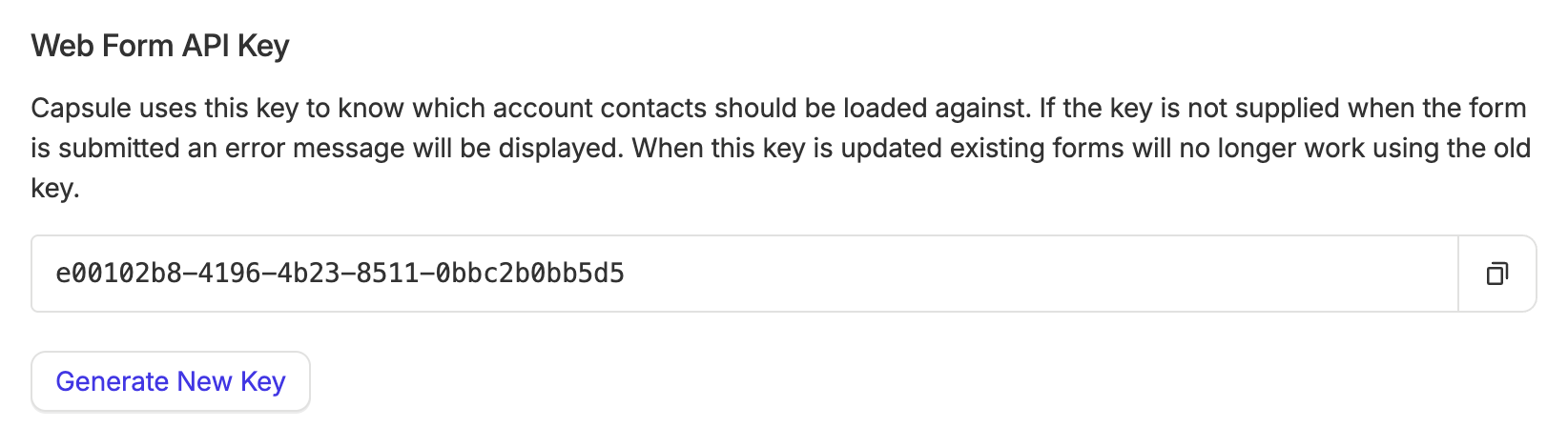
Une fois que vous aurez fait cela, vous devrez également mettre à jour la clé dans votre page HTML pour qu’elle corresponde, afin que les nouvelles soumissions du formulaire continuent de fonctionner.
Je ne sais pas écrire en HTML – que dois-je faire ?
Si vous n’êtes pas à l’aise avec l’écriture de code HTML pour votre site web, il existe plusieurs alternatives. Capsule s’intègre à un service de formulaires en ligne appelé Wufoo qui vous permet de créer facilement des formulaires grâce à de simples options de glisser-déposer, puis vous pouvez utiliser notre intégration pour envoyer très simplement ces soumissions vers votre compte Capsule. En savoir plus sur notre intégration avec Wufoo ici.
Si vous utilisez Wordpress il existe un autre service de formulaires tiers appelé NinjaForms qui propose son propre plug-in Capsule vous permettant de créer des contacts ainsi que des projets et des opportunités de vente à partir de l’envoi d’un formulaire. Découvrez l’extension Capsule pour NinjaForms ici.
Sinon, si vous utilisez un autre service de formulaires comme Google Forms, Formstack, etc., jetez un œil à Zapier pour voir s’ils le prennent en charge. Si vous ne connaissez pas, Zapier est ce qu’on appelle une plateforme d’intégration, qui connecte différents services qui n’ont normalement pas leurs propres intégrations entre eux, et ils prennent en charge Capsule. Nous donnons plus de détails à ce sujet dans notre article sur le Capsule Zap pour Zapier.