Tirez davantage parti de vos données grâce à l’intégration MCP de Capsule.

Qu’est-ce que le MCP ?
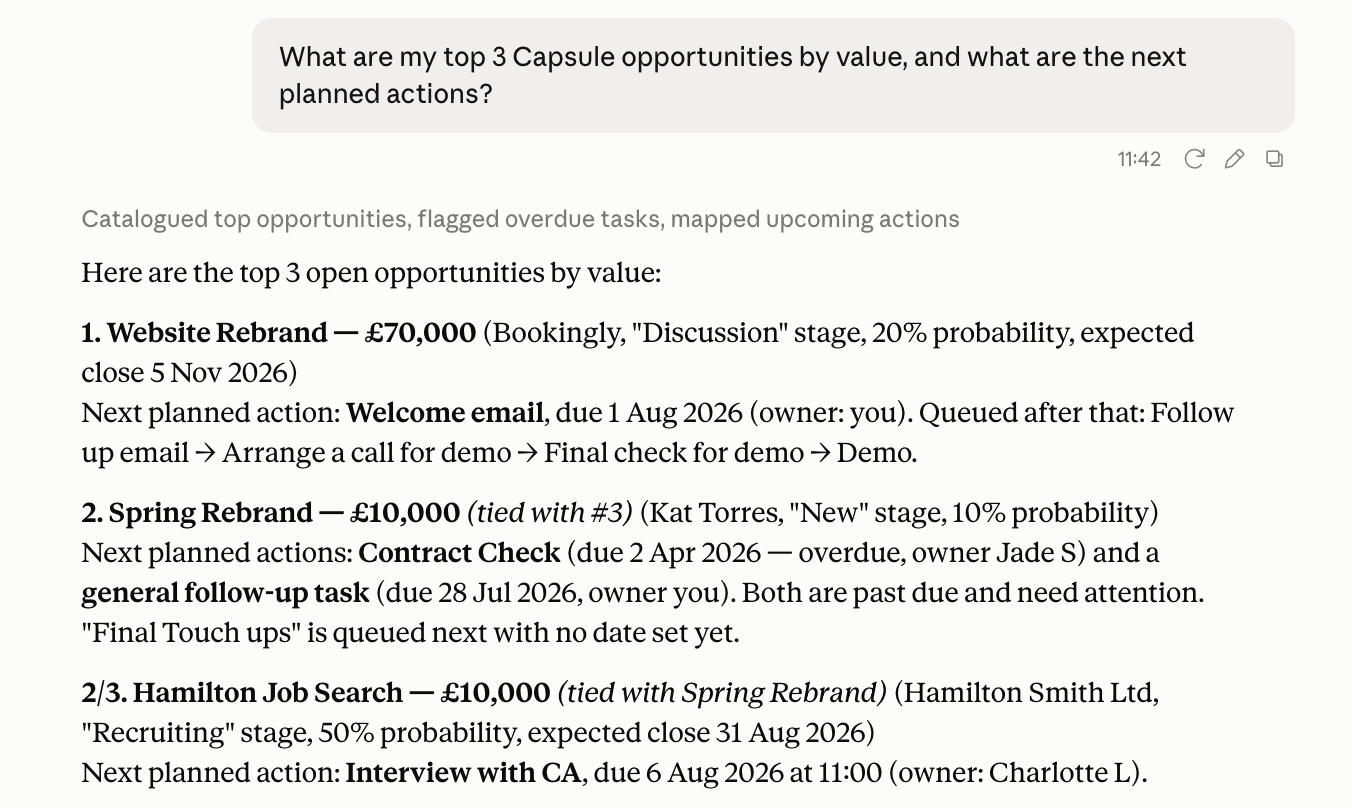
MCP (Model Context Protocol) est une norme ouverte qui permet à des assistants IA comme Claude de lire et de mettre à jour les données dans les outils que vous utilisez déjà. Capsule exécute son propre serveur MCP, qui sert de passerelle entre Claude et votre compte Capsule. Une fois la connexion établie, vous pouvez demander à Claude de consulter des Contacts, des Opportunités, des Projets et plus encore, directement au cours d’une conversation, au lieu de vous connecter et de rechercher vous‑même les informations.
Voici quelques exemples de ce que vous pourriez demander à Claude une fois qu’il sera connecté :
- "Combien d’opportunités ont été gagnées ce trimestre, et quelle est leur valeur totale ?"
- "Quels utilisateurs ont créé le plus d’opportunités au cours des 30 derniers jours ?"
- "Combien de nouveaux contacts ont été ajoutés ce mois-ci et d’où proviennent-ils ?"
- "Quelles organisations n’ont enregistré aucune activité au cours des 90 derniers jours ?"
Comment connecter Claude à Capsule
Capsule est publié comme connecteur officiel dans le répertoire des connecteurs de Claude. Pour configurer le connecteur :
- Dans Claude, ouvrez le répertoire des connecteurs en allant dans Personnaliser > Connecteurs
- Rechercher une capsule
- Cliquez sur Connecter et connectez-vous avec vos identifiants Capsule habituels
Le connecteur est maintenant configuré et prêt à l’emploi. Commencez une nouvelle conversation et découvrez immédiatement davantage d’informations sur vos données.
Que peut faire Claude avec Capsule ?
Claude se connecte à Capsule à l’aide d’un ensemble fixe d’outils, chacun couvrant un domaine spécifique de votre compte.
Contacts, opportunités et projets
Claude peut consulter des Contacts, des Opportunités et des Projets individuels, ou effectuer une recherche dans l’ensemble de ces éléments de la même manière que vous le feriez dans Capsule. Ce sont également les seuls enregistrements que Claude peut mettre à jour – partout ailleurs, Claude est en lecture seule. Vous pouvez rester simple et demander : "Quelle est la date de clôture prévue pour l’opportunité Acme Corp ?" ou aller plus loin avec quelque chose comme : "Liste toutes les Opportunités dans le pipeline des ventes d’une valeur supérieure à 10 000 $ qui devraient se conclure ce mois-ci, triées par date de clôture prévue."
Pipelines de vente, étapes clés et motifs de perte
Claude peut consulter la structure de votre pipeline de vente, y compris vos étapes (Milestones) et vos motifs de perte (Lost Reasons), afin de pouvoir traduire l’étape ou le motif de perte d’une opportunité en quelque chose de parlant plutôt qu’en un simple identifiant. Par exemple, vous pourriez demander : "Quels sont les Milestones de notre pipeline de vente, et quelles sont nos chances de gagner à chaque étape ?", ou aller plus loin en demandant : "Liste tous les Milestones de l’ensemble de nos pipelines de vente, avec leur probabilité de gain, triés du plus élevé au plus faible."
Tableaux et étapes de projet
La même idée, mais pour les Projets : Claude peut consulter vos Tableaux et Étapes pour comprendre où se situe un Projet dans son flux de travail. Posez une question aussi simple que "À quelle Étape en est actuellement notre projet de refonte du site web ?", ou quelque chose de plus large comme "Liste tous les Projets sur notre Tableau Marketing, regroupés par Étape, afin que je voie où les choses se bloquent."
Tags et champs personnalisés
Claude peut consulter la façon dont les Tags et DataTags sont définis pour les Contacts, les Opportunités et les Projets. Par exemple, vous pourriez demander : "Quels Tags utilisons-nous pour catégoriser nos Opportunités ?" Et vous pouvez aller plus loin : vous pourriez demander : "Liste tous les Tags que nous avons configurés pour les Contacts, et dis-moi lesquels sont des DataTags."
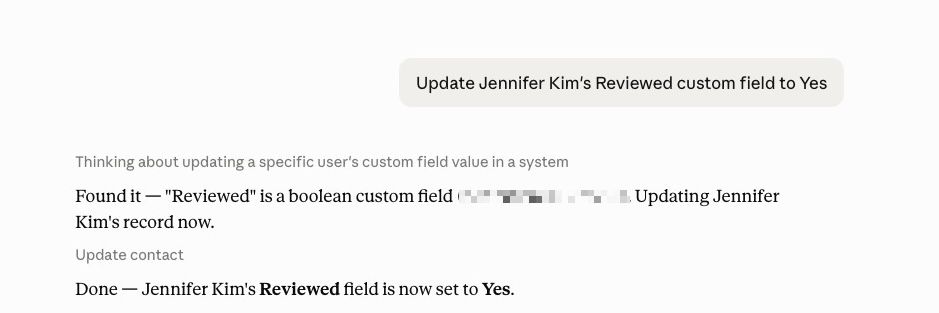
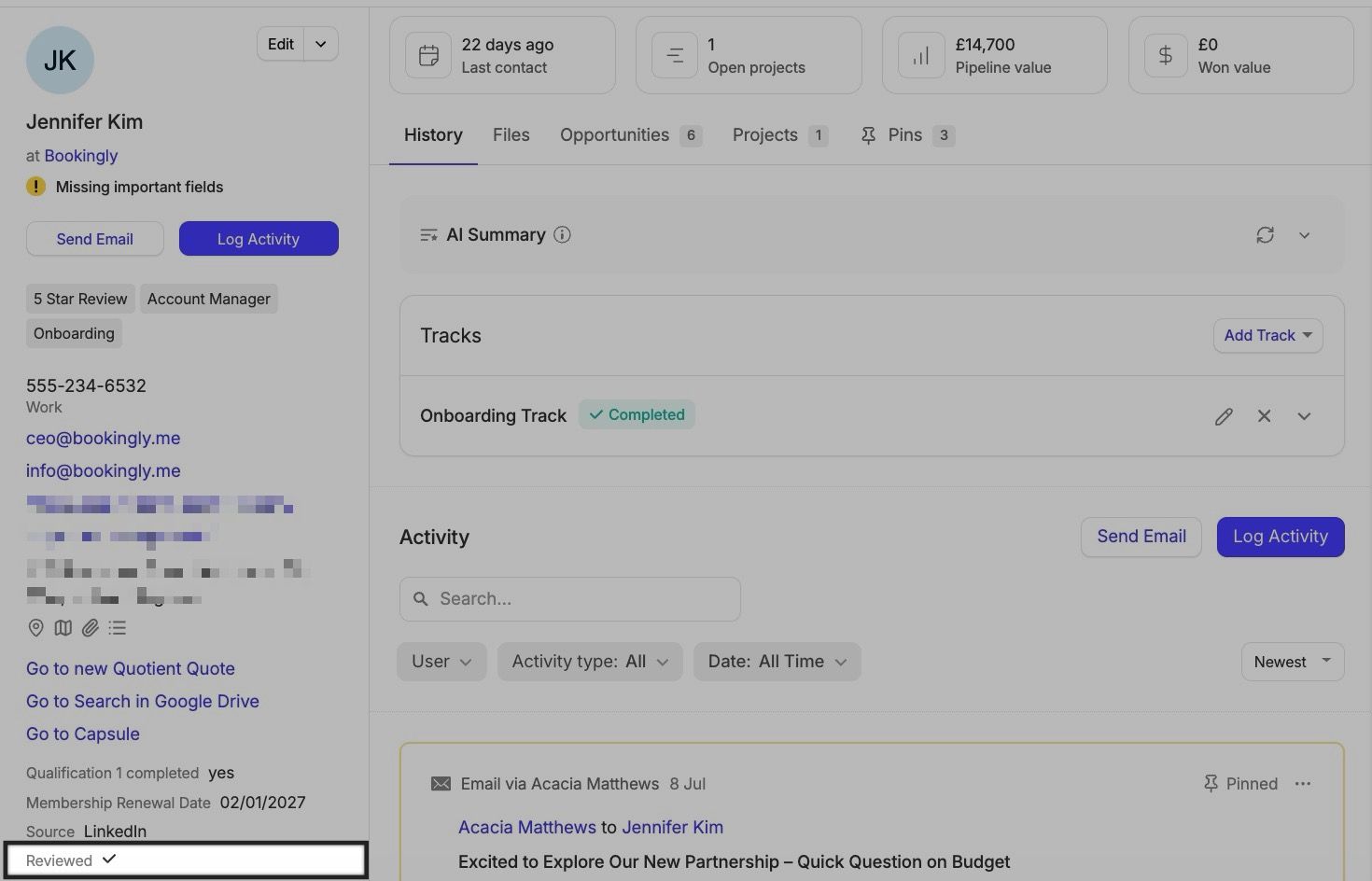
Claude peut également consulter la façon dont vos champs personnalisés sont définis et mettre à jour directement leurs valeurs sur un enregistrement. Par exemple, vous pourriez demander : "Mets le champ personnalisé "Reviewed" de Jennifer Kim sur Oui".


Activités, entrées et tâches
Claude peut afficher l’historique enregistré pour un enregistrement – notes, e‑mails et tâches terminées – ainsi que toutes les tâches ouvertes qui ne sont pas encore réalisées. C’est très pratique pour se remettre rapidement à jour sur un contact ou une opportunité avant un appel, que vous vouliez simplement "Quelle est la dernière activité enregistrée sur le contact Acme Corp ?" ou quelque chose de plus approfondi comme "Résume tous les e‑mails et notes enregistrés sur le contact Acme Corp au cours des 90 derniers jours, et signale tout ce qui semble nécessiter un suivi."
Pistes
Claude peut voir quels Tracks (séquences automatisées de tâches) sont en cours d’exécution sur un enregistrement, et quelles tâches elles ont déjà créées. Par exemple, vous pourriez demander : "Y a-t-il un Track en cours sur cette opportunité, et quelles tâches lui restent-il à accomplir ?" Ou aller plus loin – essayez de demander : "Liste toutes les tâches ouvertes de cette semaine pour l’ensemble des Tracks en cours sur mes opportunités, regroupées par date d’échéance."
Utilisateurs et équipes
Claude peut consulter les utilisateurs et les équipes de votre compte, y compris l’utilisateur sous lequel il est actuellement authentifié – pratique pour répondre à des questions sur qui possède quoi ou sur la structure de votre compte, que ce soit pour une simple question du type "De quelle équipe Jane fait‑elle partie ?" ou pour quelque chose de plus large comme "Liste toutes les équipes de notre compte, ainsi que les membres de chacune."
Filtrer et rechercher vos enregistrements
Vous pouvez demander à Claude de rechercher ou de filtrer vos Contacts, Opportunités, Projets, Activités et Tâches sans avoir besoin de connaître les noms de champs sous-jacents : décrivez simplement ce que vous cherchez, en incluant tous les détails spécifiques aux tâches comme le statut ou la date d’échéance, et Claude se chargera du reste. Par exemple, vous pouvez demander : "Quelles sont les tâches ouvertes, en retard et assignées à Jane ?"
Comment Claude se connecte et ce qu’il peut voir
Le serveur MCP de Capsule exige que chaque requête contienne un jeton d’autorisation valide – il est impossible de se connecter sans cela. Si une requête arrive sans jeton, Capsule la rejette et renvoie le client vers les informations de connexion dont il a besoin pour s’authentifier. En pratique, cela signifie :
- Claude s’authentifie en utilisant vos propres identifiants Capsule, et non un compte de service partagé.
- Tout ce à quoi votre identifiant peut accéder dans Capsule – y compris les contrôles d’accès qui vous limitent à certaines équipes ou à certains enregistrements – est exactement ce à quoi Claude peut accéder. Pas plus.
- L’accès en permet à votre client MCP de consulter les données de votre CRM, tandis que l’accès en écriture est actuellement limité à la mise à jour des champs personnalisés.
Comment mes données Capsule sont-elles utilisées avec Claude ?
Pour répondre à vos questions, Capsule partagera en toute sécurité les données de dossier que vous demandez avec Anthropic, notre sous-traitant de confiance.
Dépannage de l’intégration MCP
Quelques problèmes courants que vous pourriez rencontrer en utilisant Claude avec Capsule, et comment les résoudre.
Claude indique qu’il n’est pas autorisé / qu’il ne peut pas se connecter
Votre client MCP doit terminer son étape d’autorisation avant que toute requête puisse aboutir : une autorisation incomplète ou expirée sera rejetée. Reconnectez-vous via votre client MCP et complétez à nouveau la procédure de connexion.
Claude ne voit pas un enregistrement que je m’attendais à voir
Claude ne peut voir que les enregistrements auxquels votre propre identifiant Capsule a accès. Si un enregistrement appartient à une équipe dont vous ne faites pas partie, demandez à un administrateur de mettre à jour vos contrôles d’accès.
Claude a modifié la mauvaise valeur de champ personnalisé, ou je souhaite annuler une mise à jour
Les outils de mise à jour écrasent directement les valeurs des champs personnalisés et ne conservent pas leur propre historique des modifications. Vérifiez le champ personnalisé sur l’enregistrement dans Capsule et corrigez la valeur manuellement, ou demandez à Claude de la rétablir.
Je veux empêcher Claude d’accéder à Capsule
Révoquez la connexion depuis votre client MCP, ou demandez à votre administrateur Capsule de le faire. Cela invalide immédiatement le jeton que Claude utilisait : aucune autre requête ne pourra aboutir.