Ce modèle de Zap est parfait pour garantir que vos prospects marketing sont instantanément capturés dans votre CRM. Lorsqu'un nouveau contact est ajouté en tant qu'Abonné dans Constant Contact, il sera automatiquement recherché ou créé dans Capsule.
- Lorsqu'un nouvel abonné rejoint Constant Contact, une recherche est effectuée dans Capsule.
- Si le nouvel abonné n'existe pas dans Capsule, il sera ajouté en tant que nouveau contact.
Pour commencer : Ce dont vous aurez besoin
Pour construire cette automatisation, vous aurez besoin de :
- Un compte Constant Contact : Un abonnement actif avec au moins une liste de contacts.
- Un compte Capsule CRM : Un compte Capsule CRM actif.
- Un compte Zapier : Un compte Zapier permettant des Zaps multi-étapes est recommandé pour de meilleurs résultats.
Comment configurer le Zap Constant Contact avec Capsule
1. Nous avons créé un modèle pour rendre le processus aussi simple que possible. Cliquez sur le lien du modèle Zapier ci-dessous pour charger le modèle Constant Contact :
Vous serez invité à vous connecter à votre compte Zapier. Si vous n'avez pas de compte, vous pouvez vous inscrire ici - Zapier.
2. Dans le modèle Zap, cliquez sur l'étape Nouveau Contact et sélectionnez Se Connecter, comme indiqué ci-dessous :

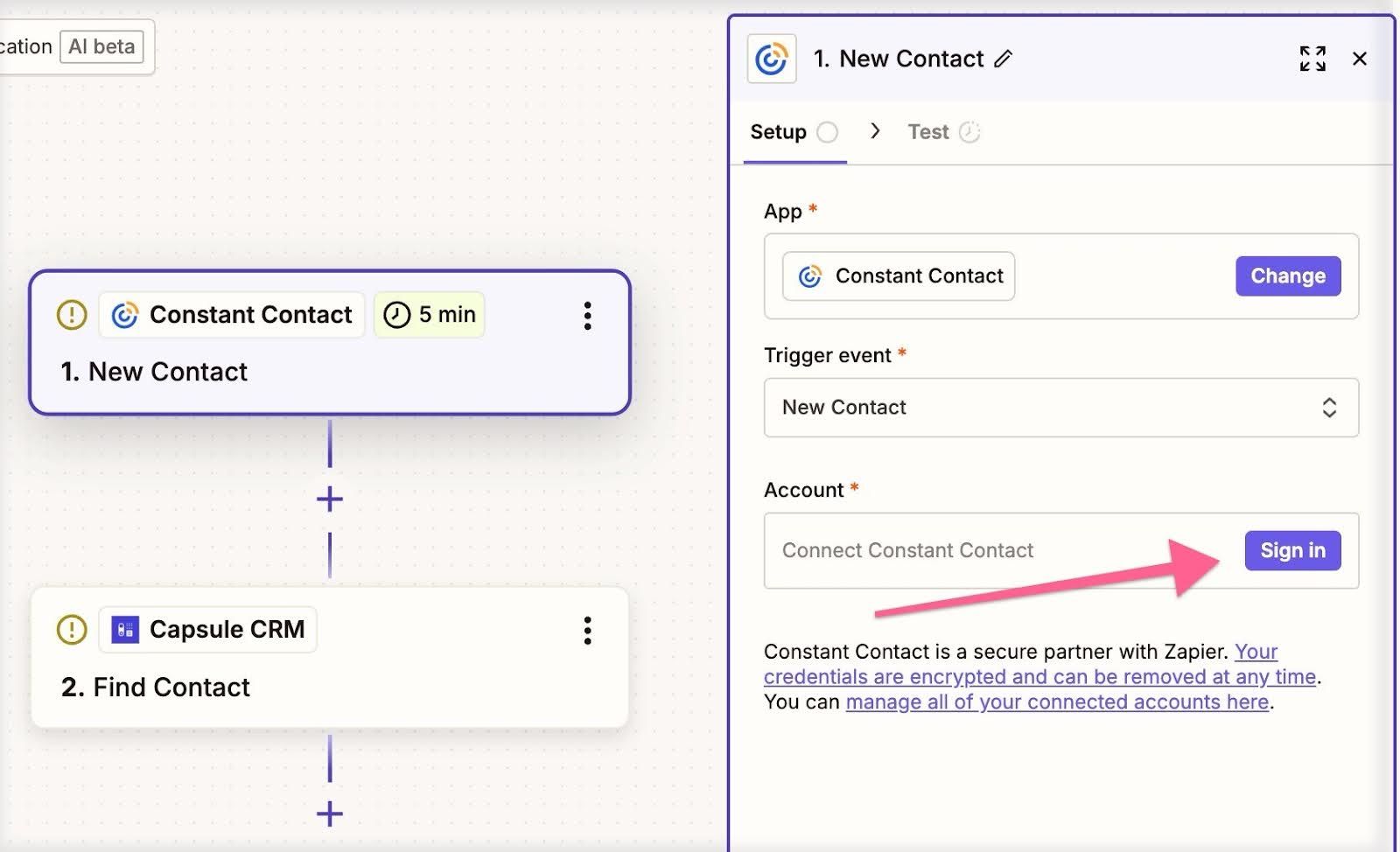
Une nouvelle fenêtre s'ouvrira vous permettant de vous connecter à votre compte Constant Contact.
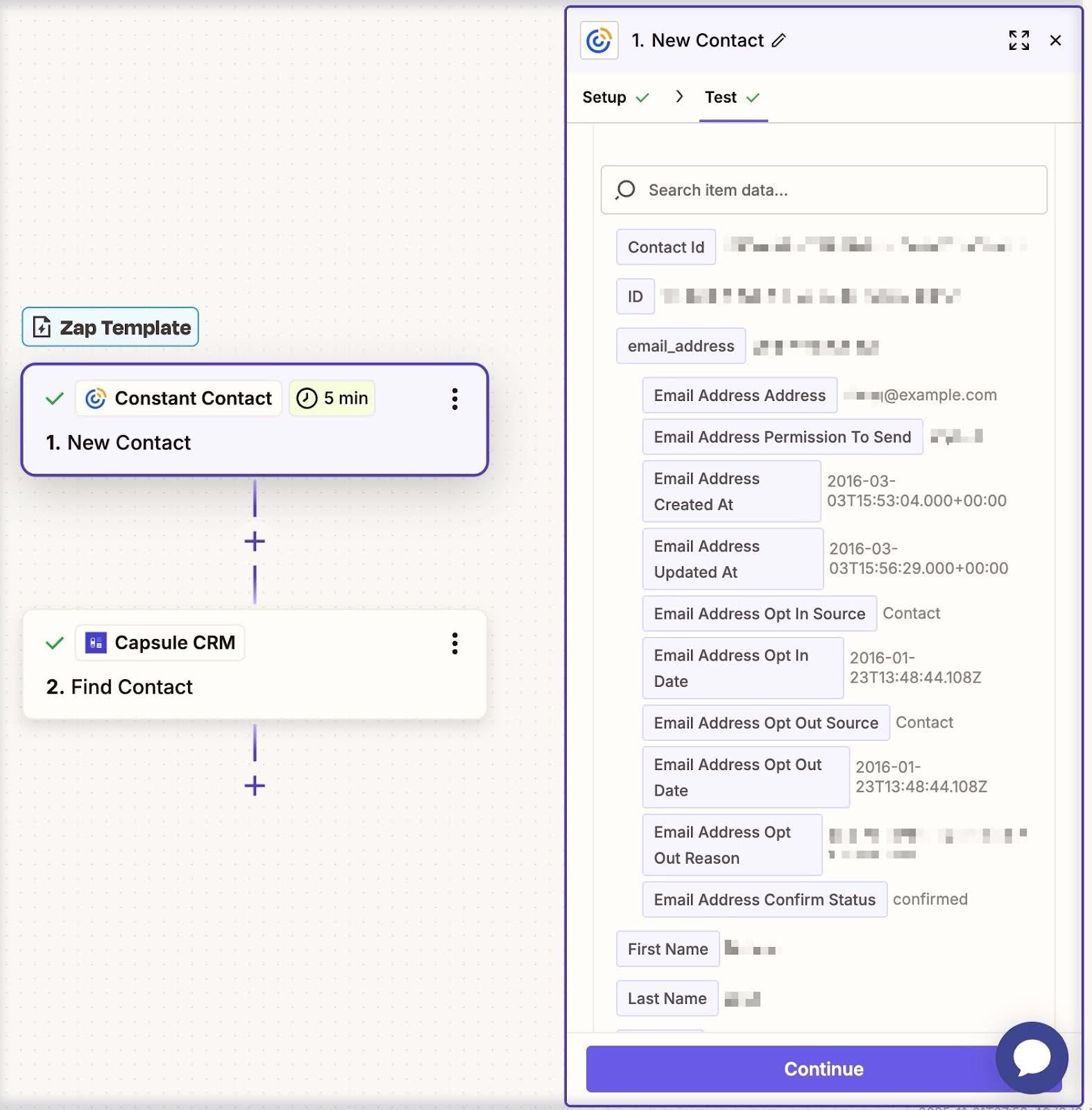
3. Pour tester la connexion de Zapier à Constant Contact, cliquez sur Test pour vérifier que Zapier peut voir les abonnés dans votre compte.
Constant Contact extraira un abonné récent de votre liste pour cet usage.

4. Cliquez sur l'étape Trouver un contact dans le modèle et choisissez Sélectionner pour vous connecter à Capsule CRM.

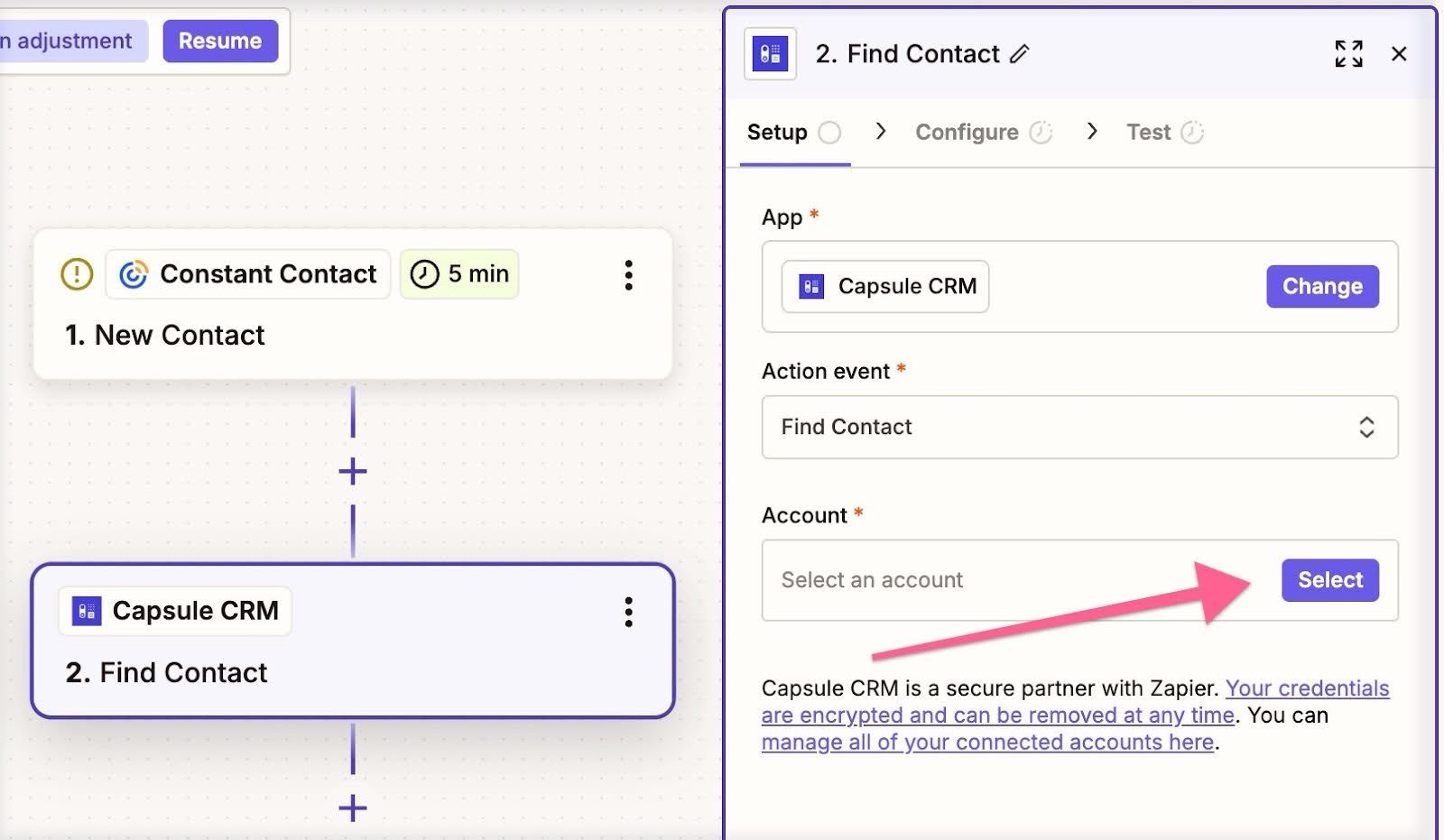
Une nouvelle fenêtre s'ouvrira demandant vos identifiants Capsule CRM. Entrez vos informations et autorisez Zapier à accéder à votre compte Capsule CRM. Une fois connecté, cliquez sur Continuer.
Cette étape permet de trouver le contact dans Capsule afin d'éviter les doublons. Si le contact n'est pas trouvé dans Capsule, un nouveau dossier de contact sera créé pour lui.
5. Étape facultative - Une étiquette peut également être ajoutée à tout nouveau contact créé, afin que les abonnés ajoutés depuis Constant Contact puissent être facilement identifiés et filtrés dans Capsule.

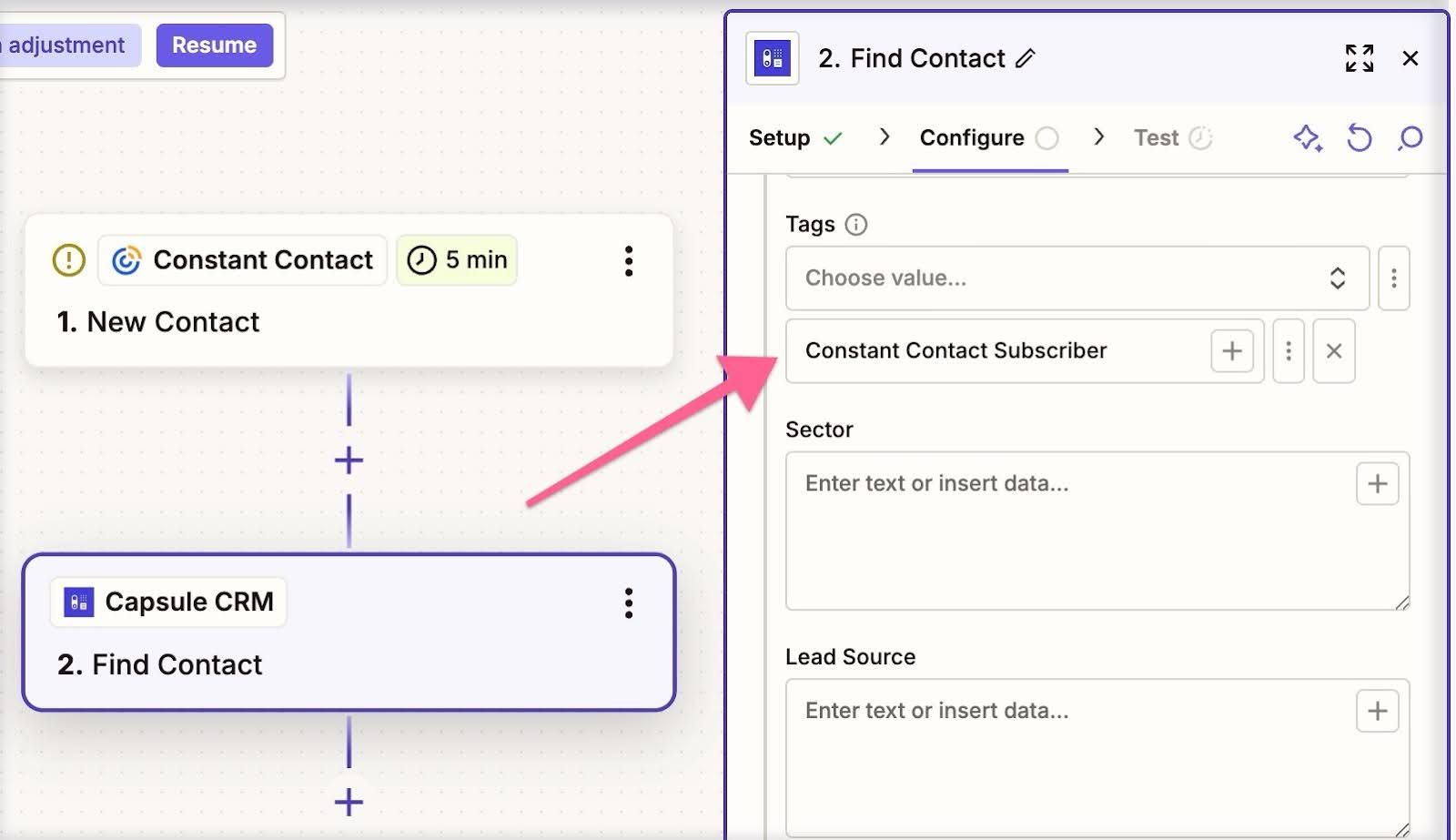
Cela est également utile si vous avez de nouveaux Contacts créés à partir d'autres sources, car cela permet de filtrer les Contacts selon leur origine.
Vous pouvez voir ci-dessus que nous avons créé une étiquette dans Capsule appelée Abonné à Constant Contact. Cette étiquette sera ajoutée à tous les Contacts qui sont ajoutés à notre Capsule par ce Zap.
6. Testez l'action pour vous assurer que Zapier peut créer ou mettre à jour un Contact dans Capsule CRM avec les données provenant de Constant Contact.
Une fois que le Test Step a été cliqué, vérifiez votre compte Capsule pour vous assurer que le contact de test a bien été ajouté à votre CRM Capsule :


7. Une fois le test réussi, activez le Zap en utilisant l'interrupteur à bascule situé en haut à gauche de l'écran.
Cela active l'intégration, et à partir de ce moment, tout nouveau abonné à Constant Contact créera automatiquement un Contact (s'il n'existe pas déjà dans Capsule).
Avantages de cette intégration
- Réduisez la saisie manuelle des données : Automatiser les tâches administratives économise du temps, réduit les erreurs et garantit que votre liste de diffusion correspond à votre CRM.
- Améliorer la vitesse de suivi : Cela garantit que chaque nouvel abonné est visible par l'équipe de vente rapidement après son inscription à votre liste.
- Créez une source unique de vérité pour les données de vente : La centralisation des données clients et marketing permet une prise de décision plus intelligente et une meilleure collaboration d'équipe.