L’intégration d’Aircall avec Capsule CRM via Zapier vous permet d’importer les résumés d’appels dans Capsule CRM et de les enregistrer automatiquement sur la fiche de contact correspondante. Ce guide vous expliquera étape par étape comment configurer cette intégration.
Prérequis
Avant de commencer, assurez-vous de disposer des éléments suivants :
- Un compte Capsule
- Un compte Zapier avec une formule qui autorise les Zaps multi-étapes et les fonctionnalités « Pro » pour la fonctionnalité Webhook
- Un compte Aircall.io
Définir le déclencheur Zap
1. Connectez-vous à votre Zapier compte
2. Cliquez sur +Create, puis choisissez l’option New Zap option
3. Dans l’étape Déclencheur, recherchez et choisissez Webhooks by Zapier
4. Pour le champ Événement déclencheur, sélectionnez Catch Hook dans la liste déroulante

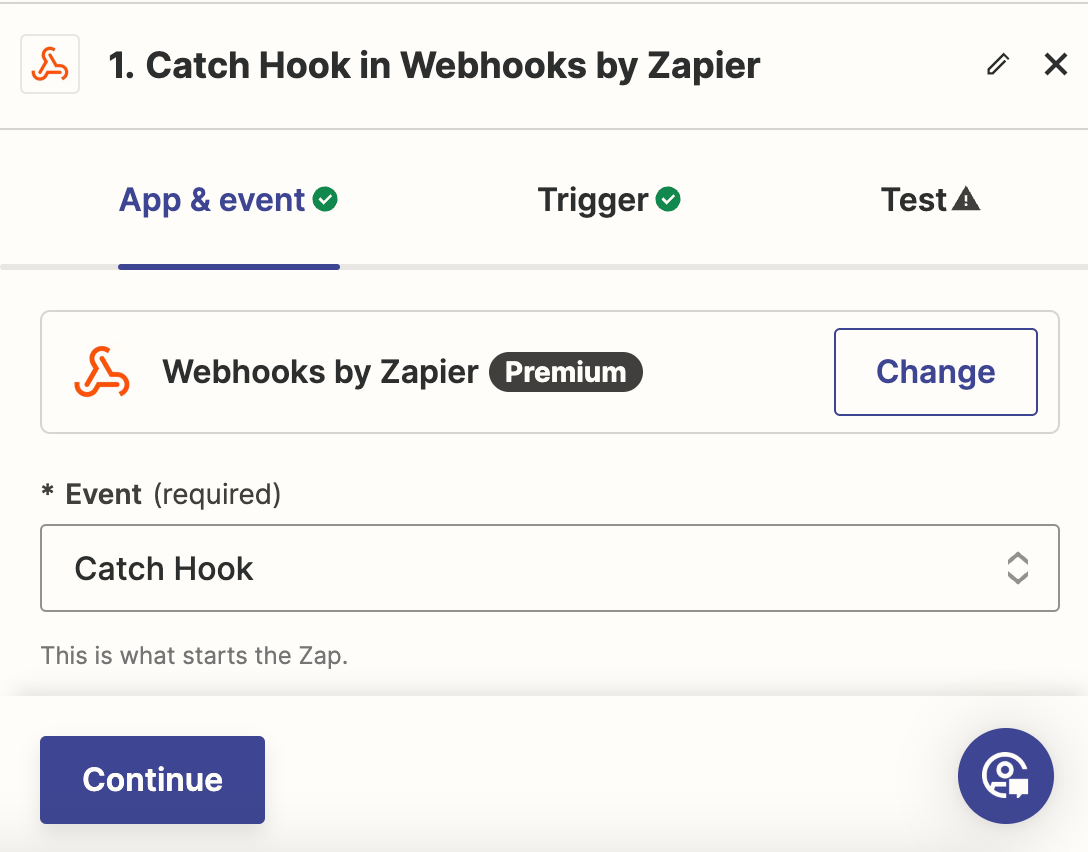
5. À la page suivante, laissez le champ Pick off a Child Key vide
6. Zapier affichera un champ URL de webhook personnalisée. Cliquez sur le bouton « Copier » à côté de votre URL de webhook ; vous devrez l’ajouter lors de la configuration de l’intégration dans Aircall.io
Créer une intégration Webhook dans Aircall.io
1. Connectez-vous à votre compte Aircall et accédez à la page Paramètres
2. Sélectionnez Intégrations et API

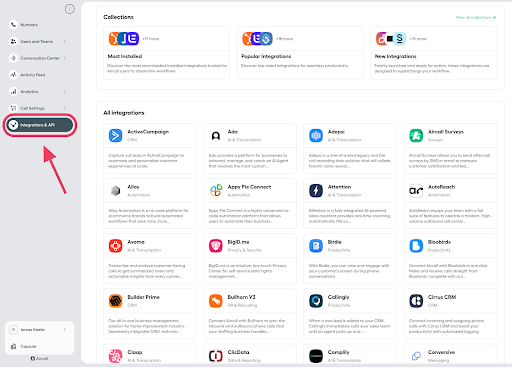
3. Scroll down or search for ‘Webhook’ on the integration list view. Click the Webhook option

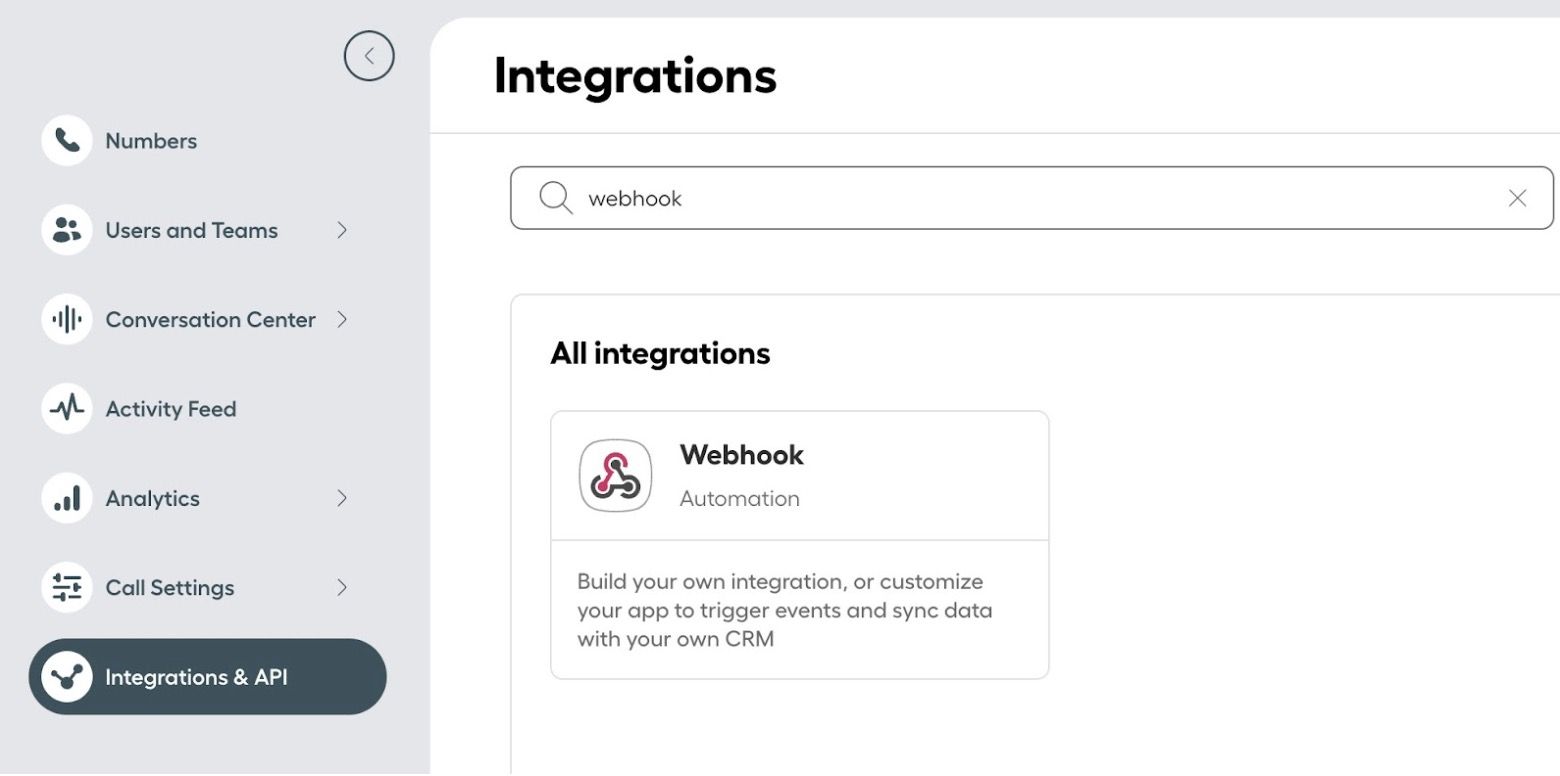
4. Cliquez sur Installer l’intégration
5. Saisissez un nom explicite pour le webhook et collez l’URL du webhook que vous avez créée lors de la création du déclencheur Zap.
6. Cliquez sur Ajouter un webhook et attendez la fin du processus.
Définir l’action Zap
Une fois le déclencheur initial du Zap défini et le webhook configuré dans Aircall.io, l’étape suivante consiste à définir l’action du Zap.
1. Accédez au Zap dans votre compte Zapier et sélectionnez Capsule comme application. Dans le champ Événement, sélectionnez Rechercher un contact.
2. Sur la page suivante, choisissez votre compte Capsule. Si vous avez déjà configuré un Zap pour Capsule, un compte existant vous sera proposé. Sinon, suivez les instructions pour lier votre compte, puis cliquez sur Continuer
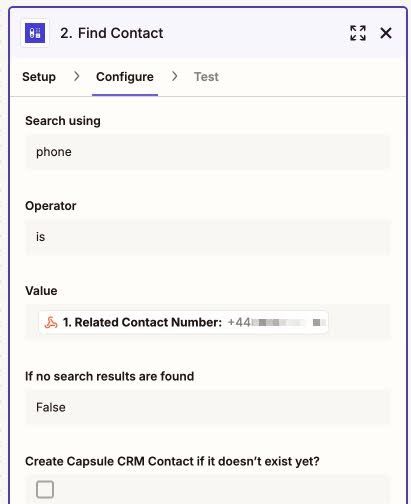
3. Sous Configurer, définissez :
- Rechercher avec = Numéro de téléphone
- Opérateur = est
- Champ Valeur = Numéro de contact associé depuis le webhook Aircall.
Cela permettra à Zapier de lier la note du journal d’appels à un enregistrement de personne spécifique dans Capsule. Cliquez sur Continuer

4. Ajoutez une action supplémentaire au Zap. L’application sera Capsule. Dans le champ Événement, sélectionnez Ajouter une note à l’entité
5. Sélectionnez votre compte Capsule et cliquez sur Continuer
6. Sous Configurer définissez :
- Type d’entité = Contact
- Type d’activité = Appel
- Contact = Cliquez sur les trois points verticaux à droite du champ et sélectionnez Personnalisé. Cliquez sur l’étape 2 du Zap, puis sélectionnez l’ID Capsule.
- Note = ici, vous pouvez sélectionner des champs à la fois depuis Aircall.io et Capsule pour composer votre note, ainsi que tout texte supplémentaire.
7. La dernière étape consiste à tester votre Zap pour vous assurer que tout fonctionne correctement.
Activer le clic‑pour‑appeler dans Capsule pour Aircall.io
Cliquez pour appeler dans Capsule convertit tous les numéros de téléphone en liens cliquables. En installant l’Application de bureau Aircall sur votre ordinateur et en définissant Aircall.io comme service VoIP par défaut, vous pouvez lancer des appels via Aircall.io depuis Capsule.
Pour configurer la fonction « cliquer pour appeler » dans Capsule, veuillez suivre les étapes ci-dessous :
1. Ouvrez Capsule, puis allez dans Mes préférences et sélectionnez Cliquer pour appeler
2. Dans le menu déroulant, sélectionnez Utiliser une application qui prend en charge les liens callto: