AWeber é uma ferramenta de email marketing que permite às empresas criar e gerenciar sua comunicação por email com os assinantes. Com a ajuda de uma ferramenta de automação, você pode adicionar novos assinantes do AWeber ao Capsule. Este artigo vai guiá-lo passo a passo sobre como fazer isso usando o Zapier ou o Make.
Primeiros Passos: O Que Você Vai Precisar
Para criar esta automação, você precisará de:
- Uma conta AWeber: Uma assinatura ativa de AWeber com pelo menos 1 lista
- Uma conta Capsule: Uma conta Capsule ativa.
- Uma conta no Make.com ou no Zapier
Como configurar a automação do AWeber para o Capsule
Clique nas abas abaixo para ver as instruções da ferramenta de automação que você escolheu:
Como configurar o Zap do AWeber para o Capsule
Este Zap ajudará você a automatizar o processo de adicionar um novo Contato ao Capsule sempre que um novo Assinante for adicionado a uma lista específica no AWeber.
Criamos um modelo para tornar o processo o mais simples possível. Clique no link do Zapier abaixo para carregar o modelo da AWeber:
Disparo do Zap: Novo assinante
- A primeira etapa é definir o Gatilho, que é quando há um novo assinante no AWeber (na lista que você escolheu). Você deve ser direcionado para essa etapa no modelo – mas, se não for, clique no bloco de Novo assinante.
- No campo Conta na mesma página, escolha Iniciar sessão para conectar o Zapier ao AWeber. Será solicitado que você conceda permissões específicas ao Zapier; escolha Permitir para concluir a conexão.

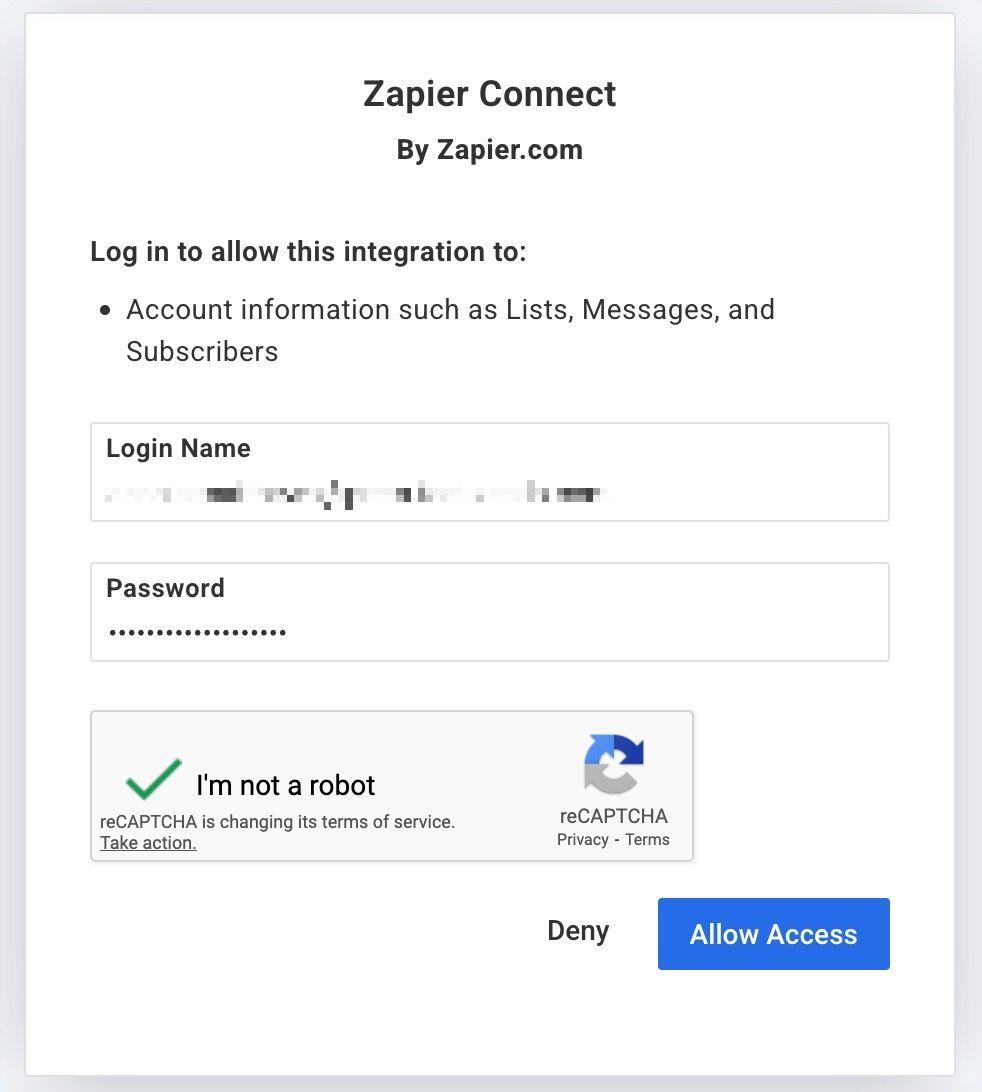
3. Quando voltar ao Zapier, escolha Continuar
4. Na guia Configurar, selecione sua conta AWeber escolhida e a Lista que o Zap irá verificar.
Você também terá a opção de escolher o Status do contato AWeber. Isso pode incluir todos os status (que é o padrão), ou você pode selecionar individualmente Assinado, Cancelado ou Não confirmado. Em seguida, clique em Continuar.

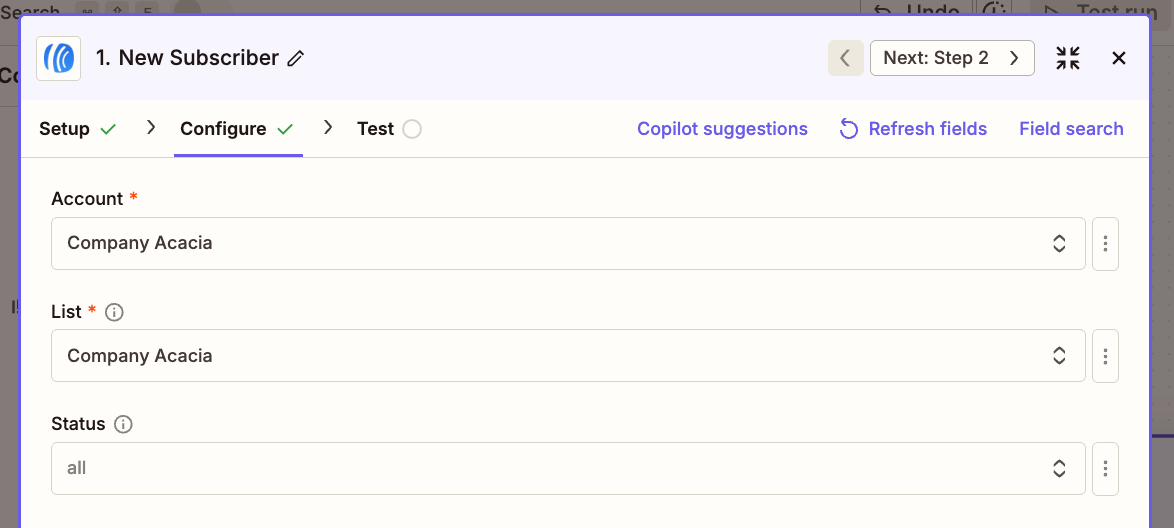
5. Neste ponto, será solicitado que você teste seu Trigger. Use o Test Trigger para concluir a verificação – aqui você poderá ver exemplos dos seus novos assinantes no AWeber.
Selecione um dos exemplos e, em seguida, escolha Continuar com o registro selecionado.
Ação do Zap: Encontrar Contato da Capsule
1. Agora podemos verificar se o Contato já existe no Capsule e, se não existir, criá‑lo. Se você não for redirecionado automaticamente, clique no bloco de Localizar Contato.
2. Em Conta selecione a sua conta Capsule. Se você já configurou um Zap para o Capsule antes, será exibida uma conta existente. Ou siga as instruções para conectar a sua conta e clique em Continuar.
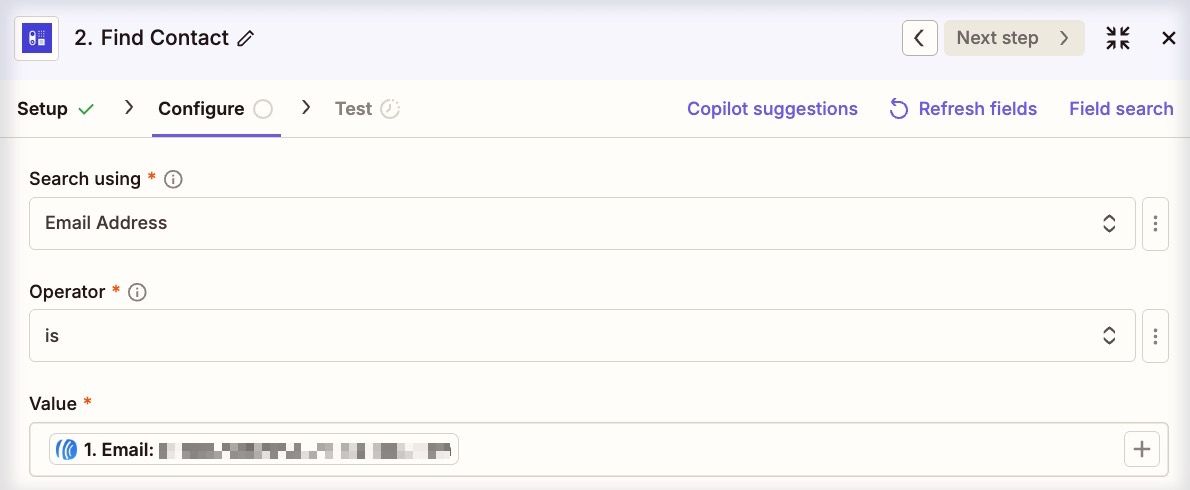
3. Na guia Configurar, digite / no campo Valor e escolha Email entre os campos do AWeber na etapa anterior.

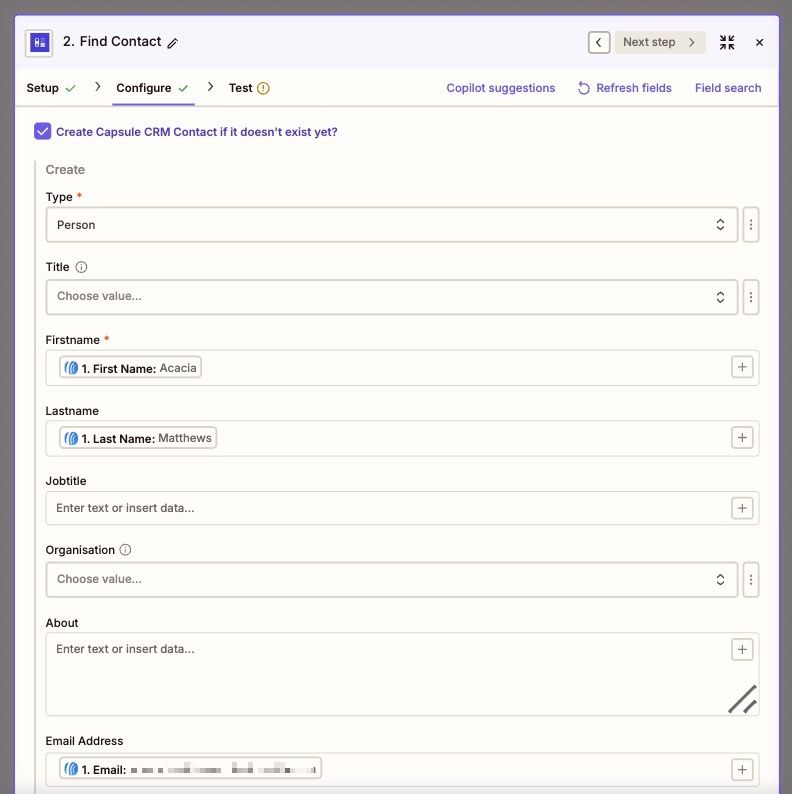
4. Na mesma Configurar aba, certifique-se de que a caixa esteja marcada para “Criar contato no Capsule CRM se ele ainda não existir?”


5. Preencha os detalhes do Contato que será criado caso ainda não exista no Capsule. O endereço de e-mail já deve estar preenchido para você.
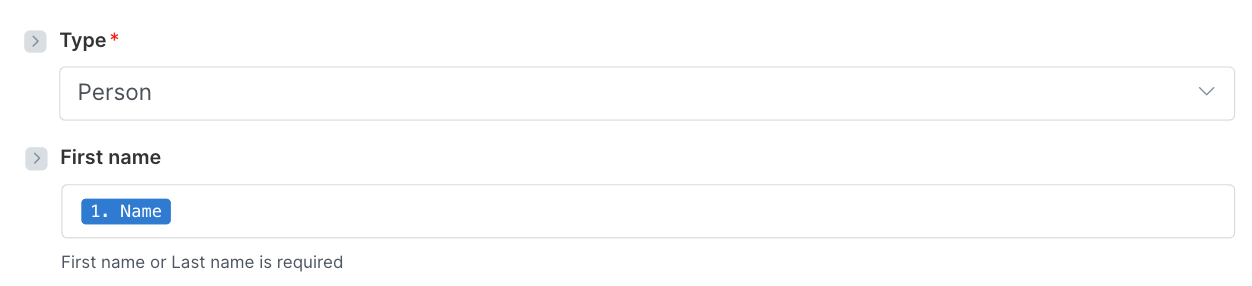
Esta etapa é importante porque aqui você está mapeando os campos relevantes do AWeber para os campos corretos dentro do Capsule. O campo Primeiro Nome é obrigatório e quaisquer Campos Personalizados precisam ser configurados no Capsule antes de integrar com o AWeber.

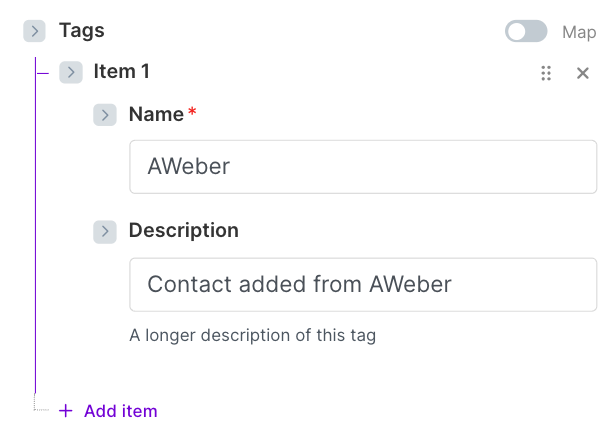
6. Etapa opcional - Também é possível adicionar uma tag a quaisquer Contatos recém-criados, para que os Inscritos adicionados à lista escolhida no AWeber possam ser facilmente identificados e filtrados dentro do Capsule. Isso também é útil se você tiver novos Contatos sendo criados a partir de outras fontes, para ver em qual ferramenta eles foram criados.
Você pode ver abaixo que criamos uma tag dentro do Capsule chamada Aweber. Essa tag será adicionada a todos os Contatos que forem adicionados ao nosso Capsule por este Zap.


Quando estiver satisfeito com a configuração, clique no botão Continuar.
7. Neste ponto, será solicitado que você teste sua etapa. Use o botão Test Step para concluir a verificação. Se o Contato ainda não existir no Capsule, ele será criado para você. Abaixo você encontrará uma captura de tela de como isso aparecerá para um novo Contato adicionado ao Capsule:


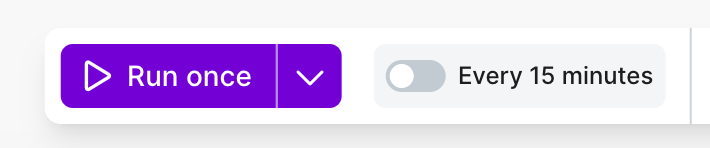
8. Se tudo estiver correto, clique no botão Publicar para salvar suas alterações e ativar seu Zap.
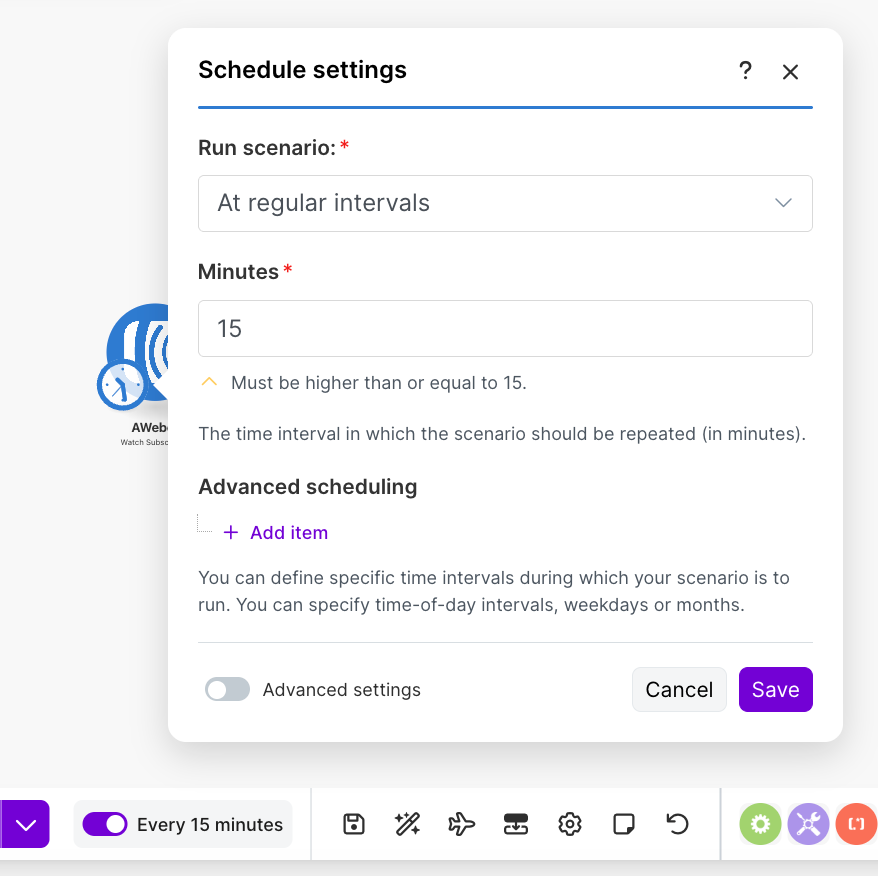
Isso ativa a integração e, a partir deste momento, qualquer novo assinante adicionado à lista escolhida no AWeber será automaticamente adicionado ao Capsule (caso ainda não exista).

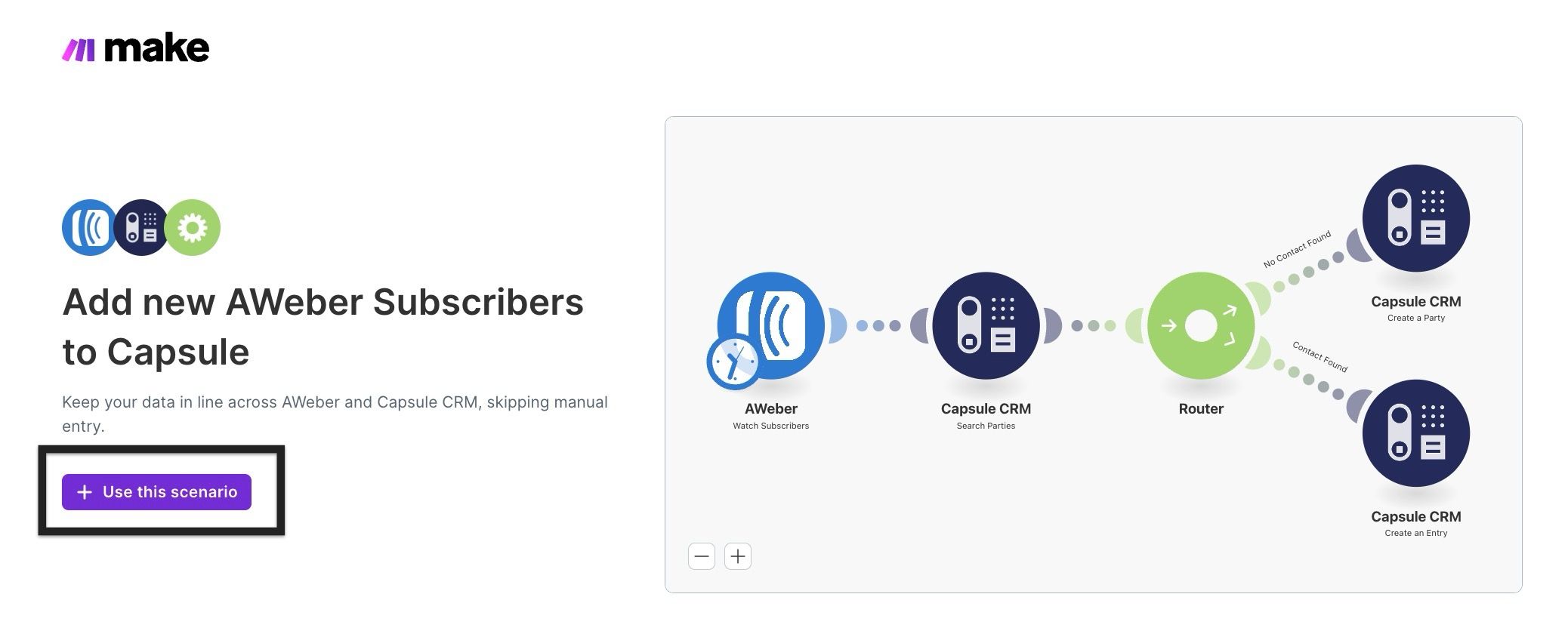

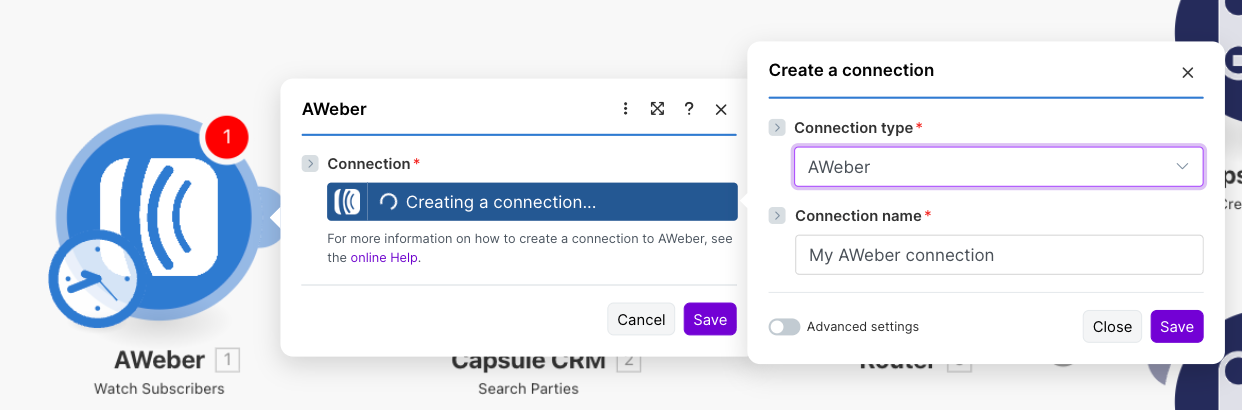

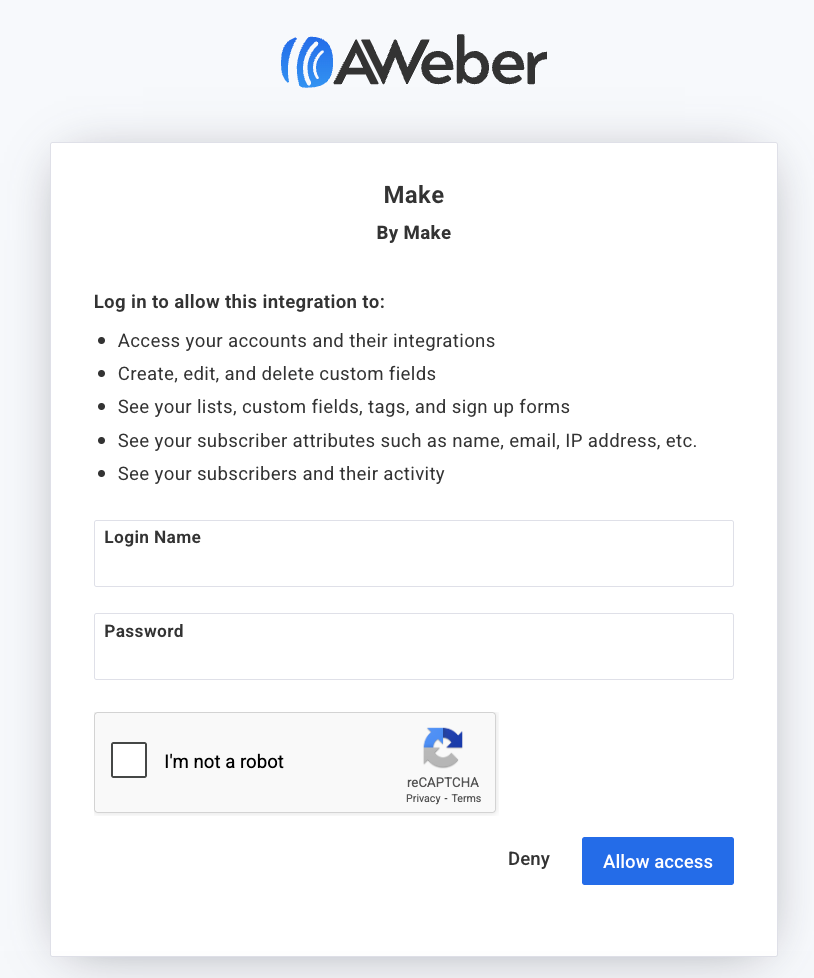

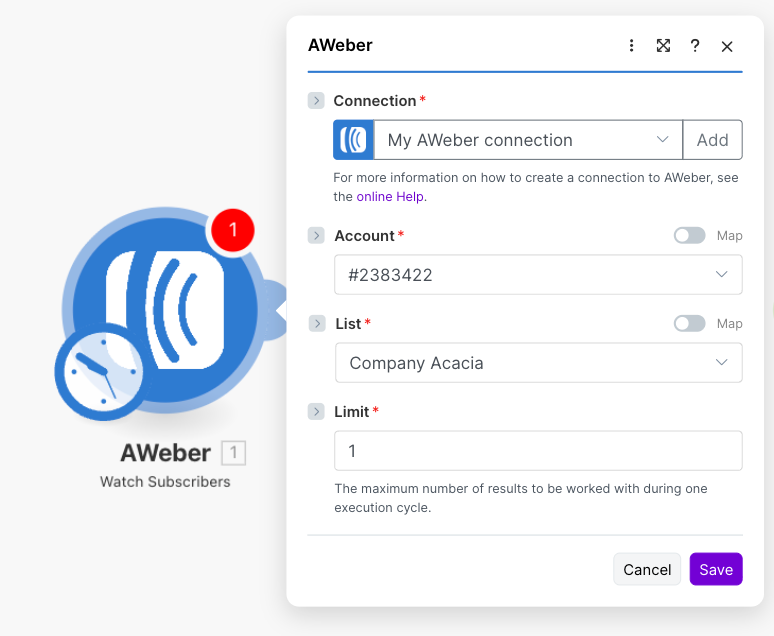





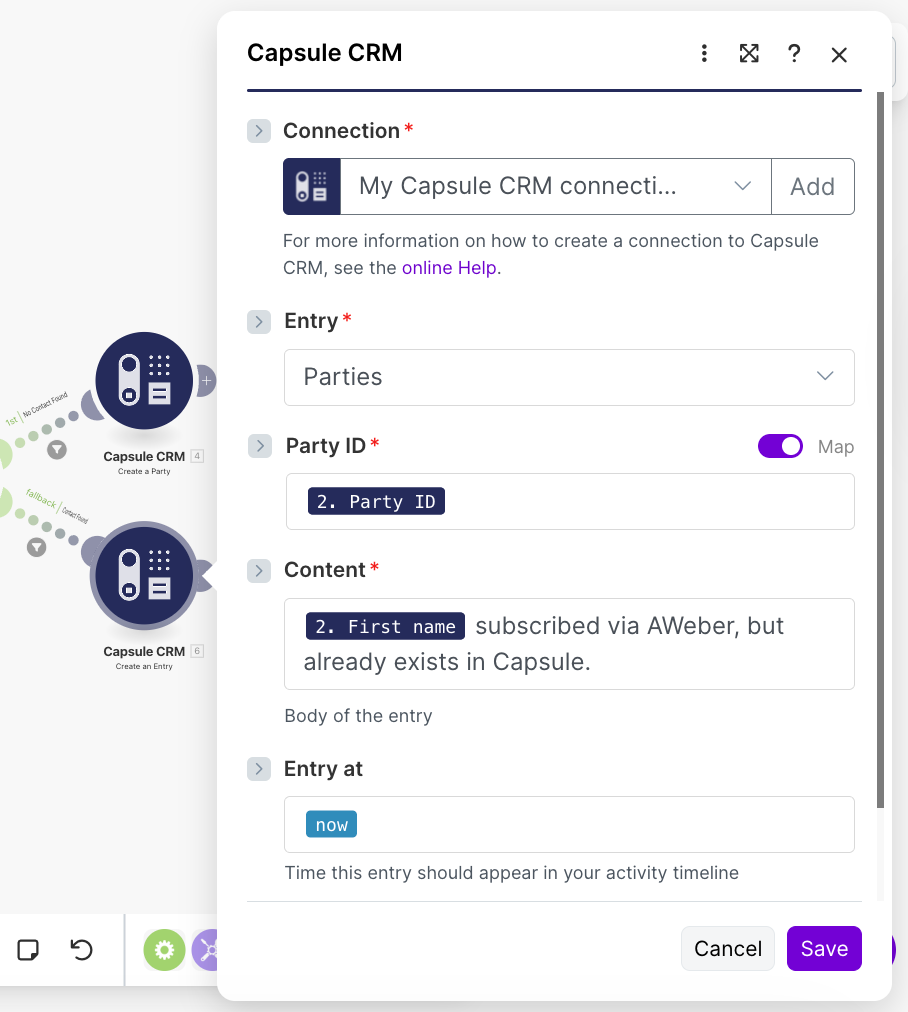







Benefícios desta integração
- Eficiência de tempo: Automatiza a transferência das informações de contato de novos contatos do AWeber, economizando o tempo gasto com a inserção manual de dados.
- Precisão: Reduz o risco de erros de inserção de dados, garantindo que os detalhes de contato sejam capturados com exatidão.
- Produtividade: Simplifica o processo de atualização do Capsule CRM, permitindo que você se concentre em tarefas mais importantes, como o relacionamento com o cliente e o acompanhamento.
- Fluxo de trabalho contínuo: Mantém uma base de dados de contactos atualizada e organizada, aumentando a eficiência e a eficácia do seu CRM.