Embora o Capsule se integre com uma ampla variedade de serviços, existem tantas ferramentas e serviços diferentes disponíveis que não conseguimos criar nossa própria integração com cada um deles. É aí que entra o Zapier.
O que é o Zapier?
O Zapier é uma ferramenta de automação online que economiza tempo e conecta seus aplicativos favoritos entre si, como Capsule, Gmail, Slack e muitos outros. Você pode conectar dois ou mais aplicativos para automatizar tarefas repetitivas sem precisar programar ou depender de desenvolvedores para criar uma integração personalizada. É tão simples que qualquer pessoa pode criar seus próprios fluxos de trabalho entre apps com apenas alguns cliques.
Como usar o Capsule com o Zapier
O Zapier funciona com base em gatilhos e ações. Pense nisso como: quando X acontecer, faça Y. Cada aplicativo compatível com o Zapier tem um conjunto predefinido de gatilhos e ações e, potencialmente, também opções de pesquisa. Falaremos mais sobre pesquisa depois.
- Contato novo ou atualizado
- Projeto novo ou atualizado
- Oportunidade nova ou atualizada
- Tarefa nova ou atualizada
Sempre que houver um novo registro ou uma atualização em um registro, conforme listado acima, isso poderá, por sua vez, acionar uma ação no Zapier.
Dentro de um zap você também pode usar um gatilho para pesquisar registros no Capsule que, por sua vez, podem ser usados em uma ação. Por exemplo, se alguém preencher um formulário no Formstack usando um endereço de e‑mail, você pode usar uma etapa de “pesquisa” no Zapier para localizar um contato existente no Capsule com base nesse endereço de e‑mail e então adicionar os detalhes do formulário a esse contato existente, em vez de criar um duplicado.
Como criar seu primeiro zap usando o Capsule
Abaixo você encontrará um guia passo a passo para configurar seu primeiro Zap para o Capsule. Você também pode assistir a um vídeo tutorial sobre esse processo:
- Antes de mais nada, você precisa ter uma conta na Zapier. Se ainda não tiver, você pode se inscrever na Zapier nesta página. Eles oferecem um plano gratuito com recursos essenciais e planos pagos para atender às suas necessidades.
- Depois de se cadastrar e fazer login, você pode começar a criar seu primeiro zap.
- Use o botão para criar um Zap ou preencha os detalhes em Em quais apps você quer se conectar hoje?
- Quando você seleciona o Capsule como gatilho ou ação, será solicitado que escolha qual dos gatilhos ou ações deseja usar e, ao continuar, será solicitado que escolha qual conta do Capsule utilizar. Nesse momento, se você ainda não tiver conectado o Zapier à sua conta do Capsule, será solicitado que informe o seu subdomínio do Capsule e seus dados de login para autenticar no Capsule.
- Depois de autenticar a sua conta Capsule, você pode continuar para as próximas etapas.
- É neste ponto que as coisas vão variar bastante, dependendo dos gatilhos ou ações que você estiver usando. Recomendamos que você leia o guia de primeiros passos do Zapier para se familiarizar com o processo e ter uma ideia de como tudo funciona. Se você tiver dúvidas sobre como configurar o seu zap, fique à vontade para entrar em contato com a nossa equipe de suporte.
Quais são alguns dos Zaps mais populares para usar com o Capsule?
Alguns Zaps que sabemos que são populares aqui no Capsule incluem: adicionar novos assinantes do Mailchimp como pessoas no Capsule, adicionar novas Tarefas do Capsule a uma lista de afazeres e publicar uma mensagem no Slack quando uma nova Oportunidade é criada no Capsule. Já criamos alguns modelos úteis; por exemplo, se você quiser importar Oportunidades de vendas de uma planilha do Google para o Capsule, já temos as etapas prontas para ajudar você a fazer isso.
Para aprender a usar os modelos do Zapier para o Capsule, assista ao vídeo tutorial abaixo:
Importar
Importe Oportunidades ou Projetos de uma planilha do Google para a sua conta Capsule.
Notificações por email
Reúna todos os seus contatos
- Adicionar novos cartões digitalizados do FullContact como contatos no Capsule
- Enviar contatos do Gravity Forms para o Capsule
- Adicionar novos participantes do Eventbrite como pessoas no Capsule
- Adicionar novos envios do JotForm como pessoas no Capsule
Marketing
- Criar novos assinantes do Constant Contact a partir de novos contatos no Capsule
- Crie novos assinantes no Mailchimp a partir de novos contatos no Capsule
- Adicionar novos contatos no Active Campaign a partir de novas pessoas no Capsule
- Enviar por correio cartões Thankster escritos à mão para novos contatos no Capsule
Gestão de tarefas
Garanta que você esteja sempre em dia com suas tarefas do Capsule, não importa onde esteja trabalhando, copiando-as para a ferramenta de gestão de projetos ou tarefas de sua preferência.
- Adicionar novas tarefas do Capsule ao Asana
- Adicionar novas tarefas do Capsule ao Todoist
- Adicionar novas tarefas do Capsule como novos cartões no Trello
Relatório de Atividades
Exporte continuamente suas atividades mais recentes do Capsule para uma planilha do Google.
- Adicionar o feed RSS de 'Atividade mais recente' do Capsule a uma planilha do Google
Controle de tempo
- Importar novas organizações do Capsule como projetos do TimeCamp
Como desativar um Zap
- Faça login no Zapier e vá para Meus Zaps
- A partir daí, use a chave ao lado do nome do Zap para desativar qualquer Zap que possa estar ligado no momento.
Quando um Zap está desativado, ele não verifica ativamente novos dados nem executa nenhuma ação.
Como editar um zap existente
- Faça login no Zapier e vá para seus Zaps
- A partir daí, clique no nome do Zap que você deseja editar.
- Isso levará você ao editor do Zap, onde poderá fazer todas as alterações necessárias.
Como adicionar uma etapa de busca no Zapier
Às vezes, como parte de um Zap envolvendo o Capsule, você precisa encontrar um Contato existente que sabe que já está lá – ou criá‑lo, caso não exista. Isso pode ser útil quando:
- Adicionando um novo contato ao Capsule (a partir de um envio em um aplicativo externo)
- Adicionar uma nova Oportunidade ao Capsule (a partir de uma ação em outro app)
Como encontrar um contato do Capsule no Zapier
Depois de definir sua etapa de gatilho, adicione uma etapa de Localizar para verificar se o Contato existe no Capsule:
1. Clique no botão +Adicionar etapa no seu Zap.
2. Procure e selecione Capsule CRM.
3. No campo Evento, escolha Localizar contato.
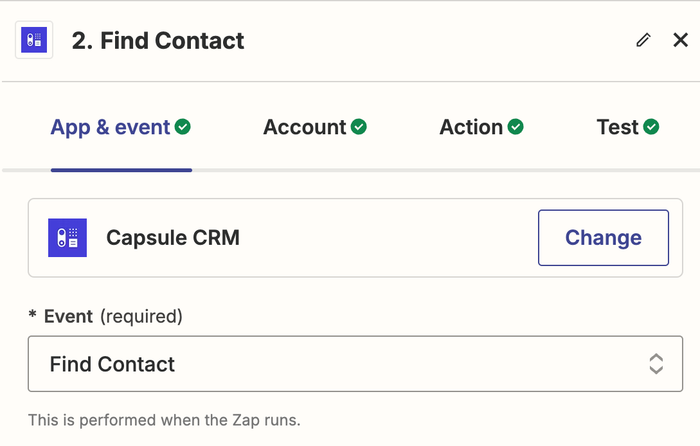
4. Na página seguinte, escolha a sua conta Capsule. Se você já configurou um Zap para o Capsule antes, será mostrada uma conta existente. Caso contrário, siga as instruções para vincular a sua conta e clique em Continuar
5. Preencha os seguintes campos conforme mostrado abaixo
- Pesquisar usando = Endereço de e-mail (Este é o identificador exclusivo que o Zapier usará para pesquisar seus Contatos no Capsule)
- Operador= é
- Valor = Email (dos campos do seu aplicativo externo. No exemplo abaixo, usamos o endereço de email obtido de um aplicativo chamado Dripify)
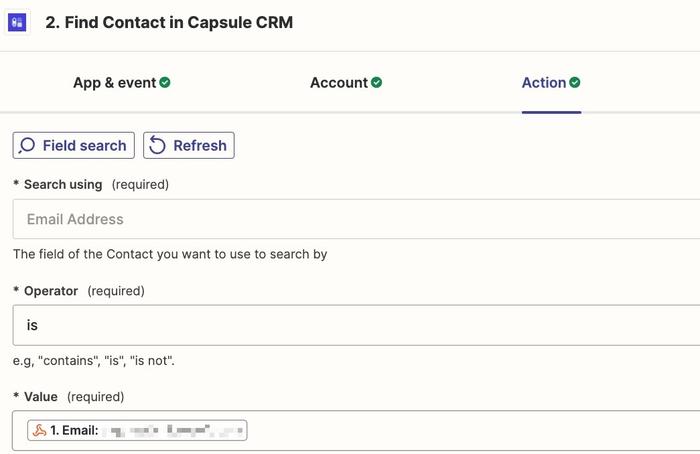
4. Neste ponto, há a opção de pedir ao Zapier para criar um novo Contato (se ele ainda não existir no Capsule). Para fazer isso, marque a opção Create Capsule CRM Contact if it doesn’t exist yet e faça a correspondência dos campos.
Certifique-se de ter Tipo, Nome e Endereço de e-mail pelo menos, pois estes são campos obrigatórios.
5. Agora será solicitado que você teste esta etapa. Clique em Testar etapa para concluí-la
6. Você verá um registro ID do Contato, que poderá usar para configurar as próximas ações no seu Zap.
Como encontrar uma oportunidade do Capsule no Zapier
1. Siga estas etapas para primeiro encontrar um Contato. Isso serve para gerar um ID de Contato, para que o Capsule saiba para quem criar a Oportunidade
2. Clique no botão +Adicionar etapa no seu Zap
2. Procure e selecione Capsule CRM
3. No campo Evento de ação, escolha Localizar oportunidade
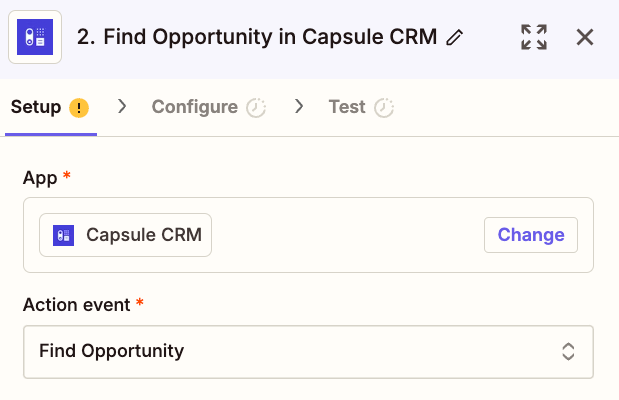
4. Na página seguinte, escolha a sua conta Capsule
5. Preencha os seguintes campos conforme mostrado abaixo
- Pesquisar usando = Contact (Este é o identificador exclusivo que o Zapier usará para pesquisar seus Contatos do Capsule)
- Operador= é
- Valor = ID (Use o ícone de 3 pontos para mudar para a aba Personalizado e, em seguida, escolha o campo ID do Contato na sua etapa de busca)
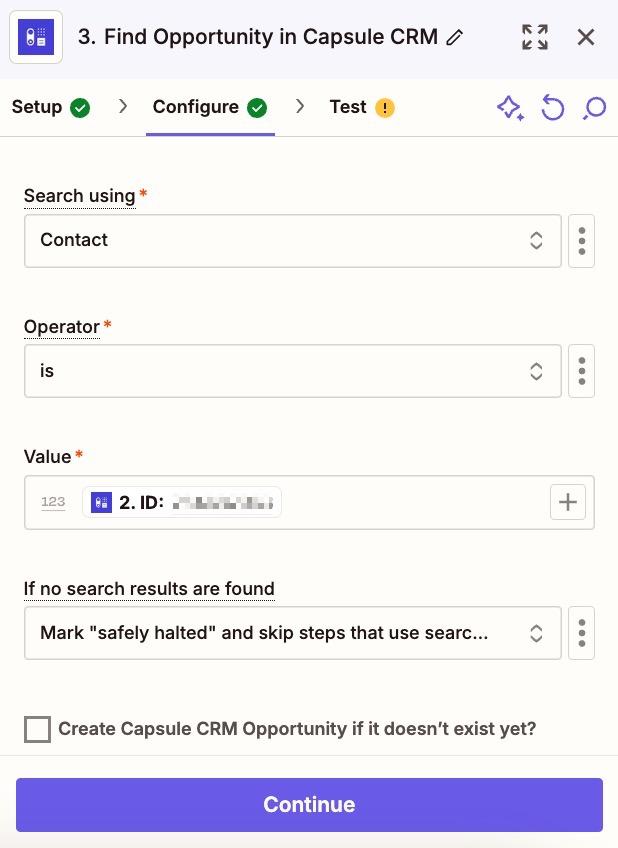
6. Neste ponto, há a opção de pedir ao Zapier para criar uma nova Oportunidade (se ela ainda não existir no Capsule). Para fazer isso, marque a opção Criar Oportunidade no Capsule CRM se ela ainda não existir e faça a correspondência dos campos.
Para o Contato - use o ícone de 3 pontos para mudar para a aba Personalizado e, em seguida, escolha o campo ID da sua etapa de busca.
Certifique-se de preencher pelo menos os campos Pipeline, Marco e Oportunidade Nome também, pois estes também são campos obrigatórios.
7. Agora você será solicitado a testar esta etapa. Clique em Testar etapa para concluí-la
8. Você verá um registro ID da Oportunidade, que poderá usar para definir a ação no seu Zap.
Quem pode acessar meus Zaps?
O Zapier for Teams permite que você crie uma conta para você e seus colegas de trabalho. Uma equipe é uma conta que tem um único proprietário e vários membros. Com uma equipe, você pode compartilhar Tarefas e todos os usuários serão cobrados em uma única fatura.
Esta é uma ótima maneira de compartilhar Zaps e aplicativos conectados. Em equipes, existem dois níveis de usuário: proprietários e membros. O proprietário é quem criou a equipe; o acesso de ambos é semelhante, porém os proprietários podem alterar as configurações de cobrança e também visualizar o uso feito pelos membros da equipe.Saiba mais sobre colaboração no Zapier aqui.
Como os dados e a segurança são gerenciados com o Zapier?
Para aproveitar a integração com o Zapier, você precisará autenticar ou fazer login nos serviços que deseja conectar. Quando você habilita a conexão entre dois aplicativos, o Zapier coleta as informações relevantes necessárias para concluir o fluxo de trabalho desejado. Recomendamos que você consulte a página de Política de Privacidade do Zapier para obter informações adicionais sobre isso: https://zapier.com/privacy.
Quanto vou pagar pelo Zapier?
Quanto você paga pelo Zapier dependerá da quantidade de informações que estiver enviando com os Zaps que criar; isso também será baseado nas funcionalidades de que você precisar. Há diferentes opções de planos disponíveis que atendem a diversas necessidades de negócios. Você pode analisá-las na Zapier Pricing Page. O Zapier inclui um teste gratuito de 14 dias, que pode ser uma ótima maneira de ajudá-lo a se familiarizar com o sistema.