Este Zap útil é perfeito para arquivar automaticamente suas notas de reunião, garantindo que sua equipe tenha um registro completo das conversas dentro do Capsule CRM.
Quando uma gravação de reunião for concluída no Otter.ai, este Zap localizará o contato correspondente no Capsule e adicionará um resumo da reunião, próximas ações e um link para a gravação, como uma nota no registro deles. Se o contato da reunião não existir no Capsule, ele também será adicionado como um novo registro de contato.
Primeiros Passos: O Que Você Precisará
Para construir esta automação, você precisará de:
- Uma conta no Otter.ai nos planos Pro, Business ou Enterprise (o plano gratuito ‘Basic’ atualmente não é suportado).
- O seu plano Zapier precisa permitir Zaps de múltiplos passos.
- Você precisará ter sua chave de API do Otter.ai para completar a integração - esta pode ser encontrada aqui na sua conta, em ‘Zapier’.
Como configurar o Zap do Otter.ai para o Capsule
1. Configure o Gatilho do Otter.ai
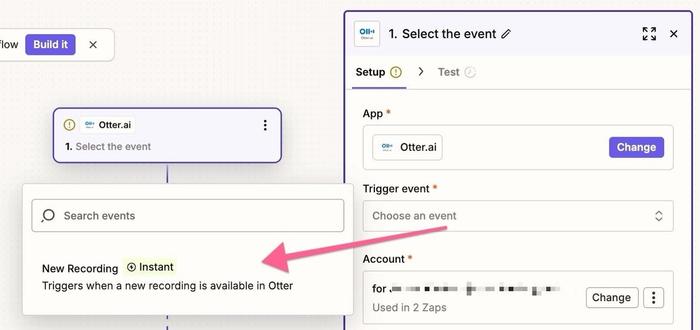
Faça login na sua conta Zapier e clique no botão Create Zap. Na etapa de Trigger, procure e selecione Otter.ai como o aplicativo. Para o 'Trigger event', escolha New Recording e clique em Continue.
2. Conecte Sua Conta Otter.ai
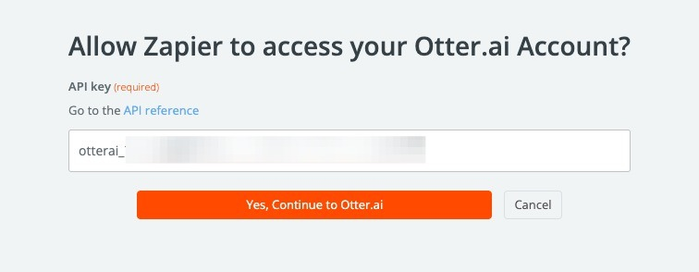
Clique em Entrar para conectar sua conta Otter.ai. Uma nova janela será aberta permitindo que você insira sua chave de API do Otter.ai e autorize o Zapier a acessar suas gravações. Você pode acessar rapidamente sua chave de API do Otter na sua conta aqui. Mais informações sobre a API do Otter podem ser encontradas aqui.
Uma vez conectado, clique Sim, Continue para Otter.ai.
3. Teste o Gatilho do Otter.ai
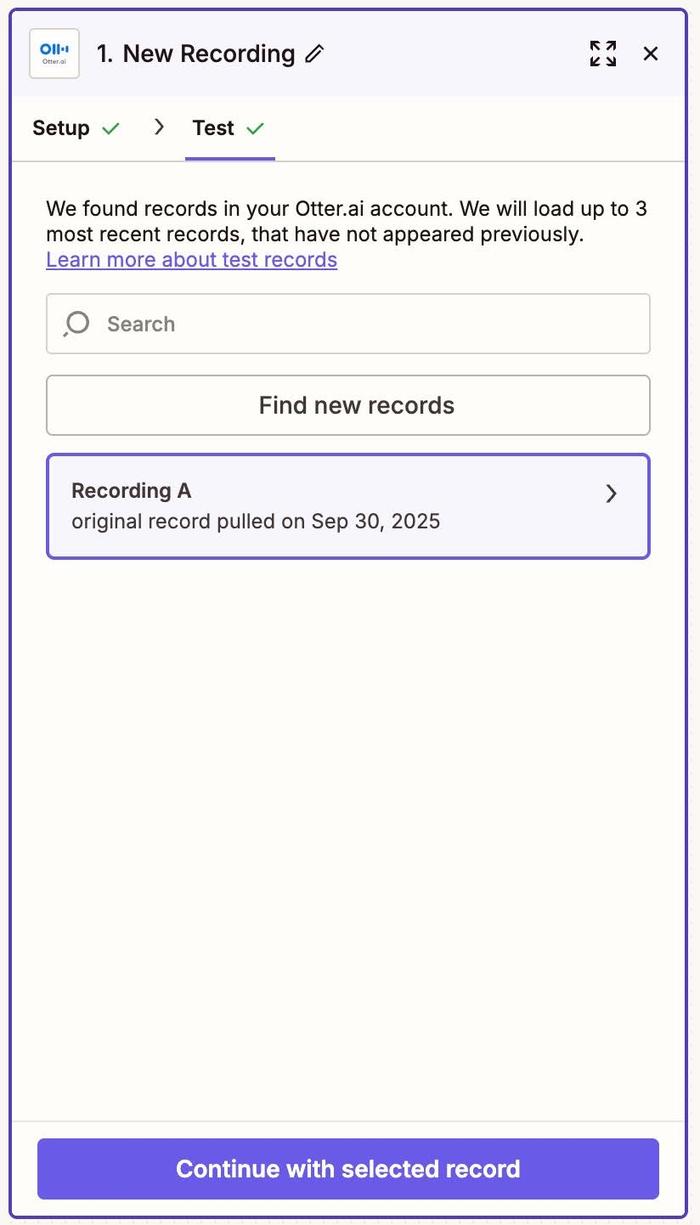
Para testar a conexão do Zapier com o Otter.ai, clique em Testar gatilho para verificar se o Zapier consegue ver gravações recentes. O Zapier carregará uma gravação de exemplo para usar na configuração do restante do seu Zap. Selecione um exemplo e clique em Continuar com o registro selecionado.
4. Encontrar Endereços de E-mail dos Participantes da Reunião
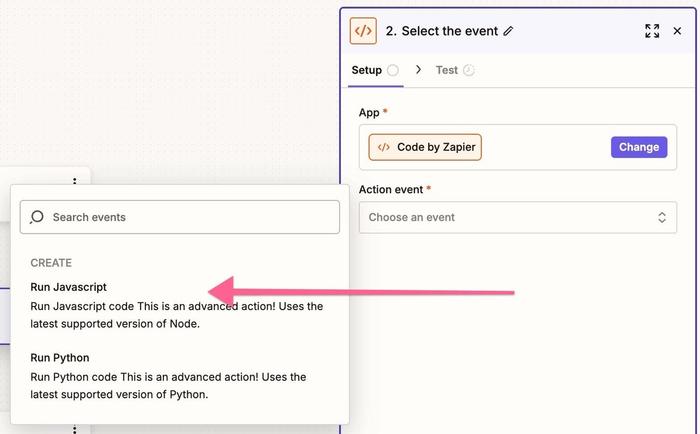
Em seguida, vamos adicionar um passo de código para extrair o endereço de e-mail do Otter. Clique no sinal de + localizado abaixo do passo Nova Gravação e digite ‘code’ na barra de pesquisa.
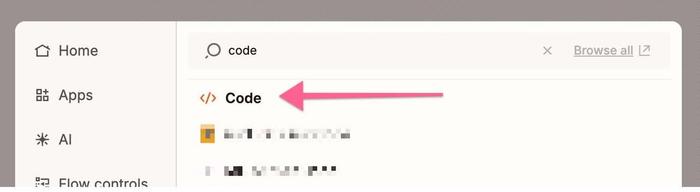
Em seguida, selecione Run Javascript para o evento de Ação e clique em Continuar.
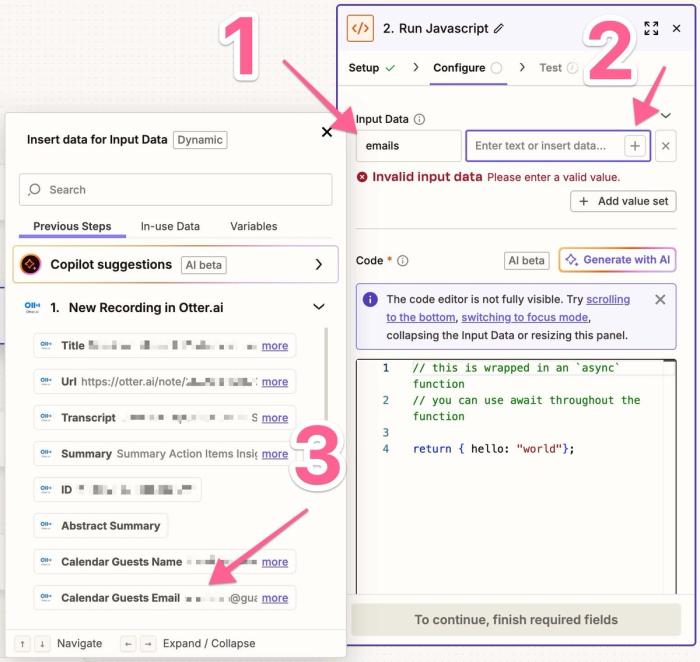
Na página de Configuração, digite emails no campo de Dados de Entrada ilustrado abaixo (1), clique no símbolo + (2) e, em seguida, selecione Email dos Convidados do Calendário (3).
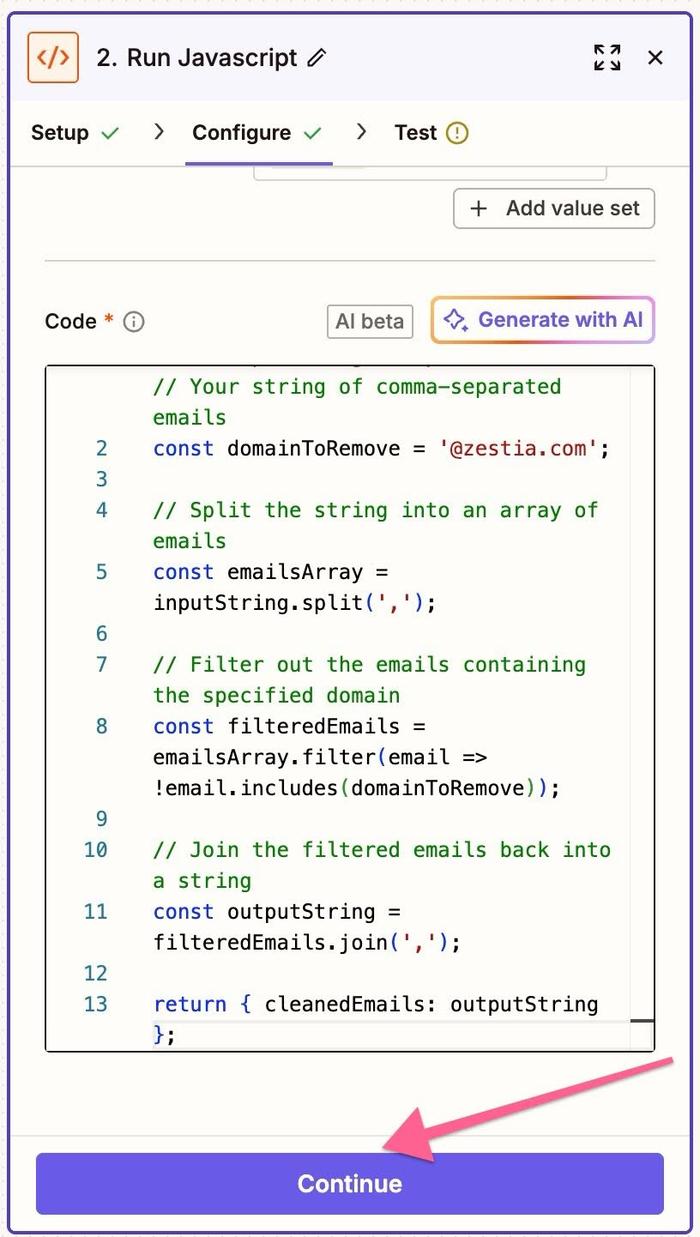
Na seção Código desta página, apague o texto nesta caixa e cole o código abaixo.
const inputString = inputData.emails; // Sua string de e-mails separados por vírgula
const domainToRemove = '@yourdomain.com';
// Divida a string em um array de e-mails
const emailsArray = inputString.split(',');
// Filtrar os e-mails que contêm o domínio especificado
const filteredEmails = emailsArray.filter(email => !email.includes(domainToRemove));
// Junte os e-mails filtrados de volta em uma string
const outputString = filteredEmails.join(',');
return { cleanedEmails: outputString };
Em seguida, clique em Continuar.
Na etapa de teste, escolha Etapa de teste para garantir que ele removeu o seu endereço de e-mail e manteve o endereço de e-mail dos outros participantes da chamada.
5. Usando o Formatador do Zapier para selecionar o endereço de e-mail
Em seguida, vamos adicionar um passo para escolher o endereço de e-mail onde armazenar a nota do Capsule. Clique no sinal de + localizado abaixo do passo Executar JavaScript, digite ‘formatter’ na barra de pesquisa e selecione Formatter.
Selecione Utilitários para o evento de Ação e clique em continuar. Na página de Configuração, selecione Escolher da lista no menu Transformar. Em Operação (1) selecione Escolher Primeiro, e para a Entrada (2) escolha Emails Limpos (3). Ignore o campo Padrão na parte inferior, este pode ser deixado em branco. Clique em Continuar.
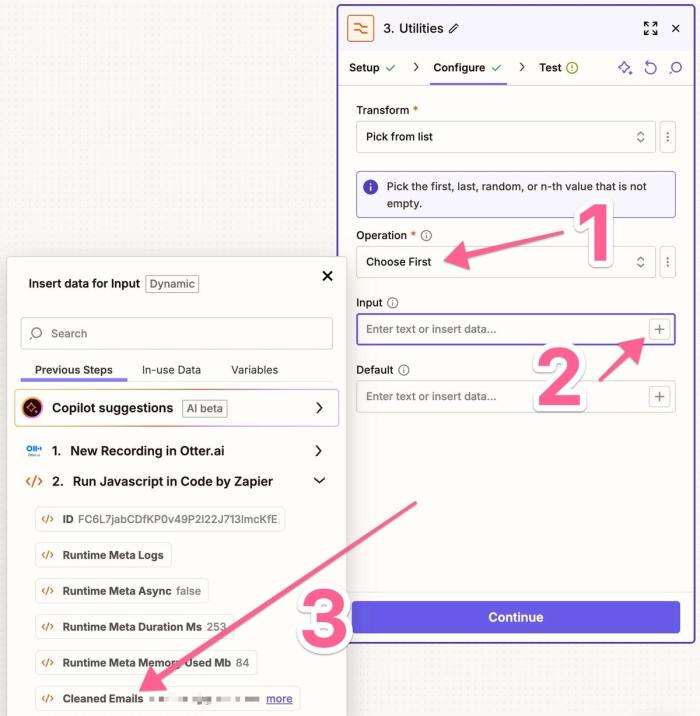
Na página de Test page, selecione Test Step e certifique-se de que um e-mail está sendo gerado com sucesso na caixa de Output. Clique em Continue.
6. Usando o Formatador do Zapier para encontrar o nome do Contato
Em seguida, vamos adicionar um passo para encontrar o nome do contato a partir do endereço de e-mail limpo. Clique no sinal de + localizado abaixo do passo do Formatter que você acabou de criar, digite ‘formatter’ na barra de pesquisa e selecione Formatter.
Escolha Texto para o evento de Ação e clique em Continuar. Na página de Configuração, insira as configurações ilustradas abaixo, certifique-se de digitar [:space:] no campo Separador.
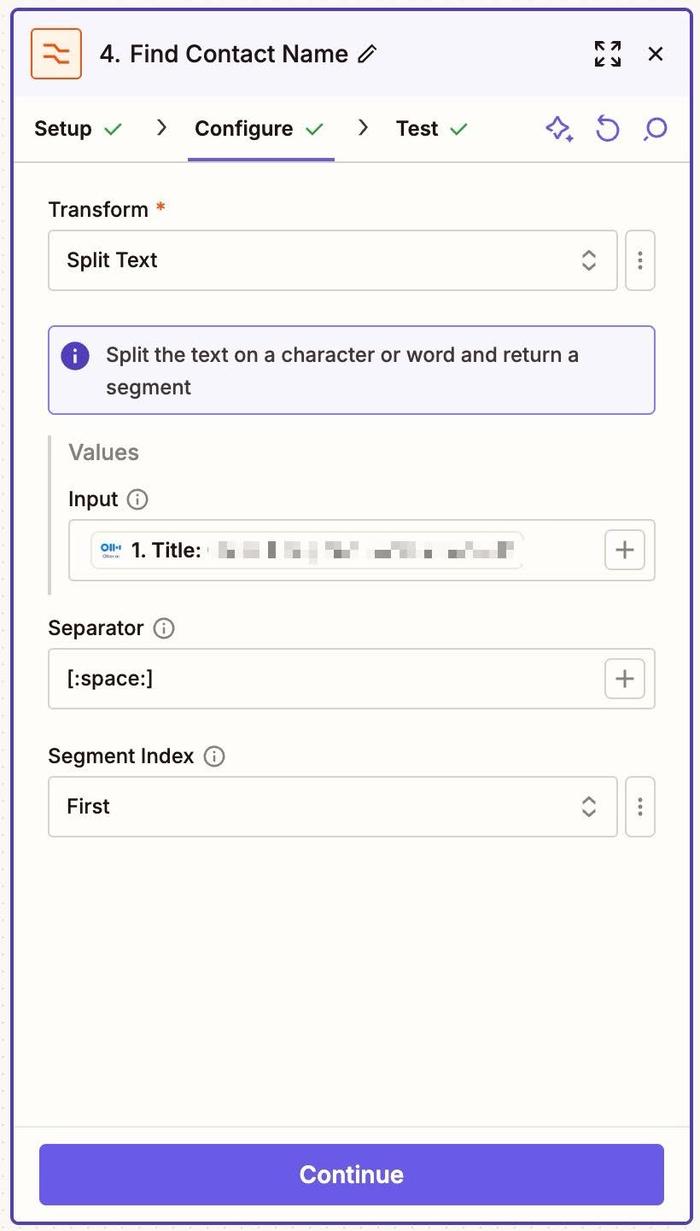
Clique em Continuar para prosseguir para a página de Teste, e selecione Etapa de Teste. Certifique-se de que o formatador está exibindo corretamente o nome do contato e, em seguida, clique em Continuar.
7. Encontre ou Crie o Contato no Capsule CRM
Clique no ícone + para adicionar uma etapa, depois escolha Capsule CRM. Para o evento de Ação, selecione Encontrar Contato. Faça login na sua conta Capsule e depois clique em Continuar. Esta etapa localiza o contato no Capsule, para que o registro da transcrição possa ser adicionado ao seu registro.
Conforme ilustrado abaixo, na página Configure, selecione Endereço de Email no campo Pesquisar usando, ‘é’ para o Operador, e para Valor, selecione o email resultante do Passo 5 acima.
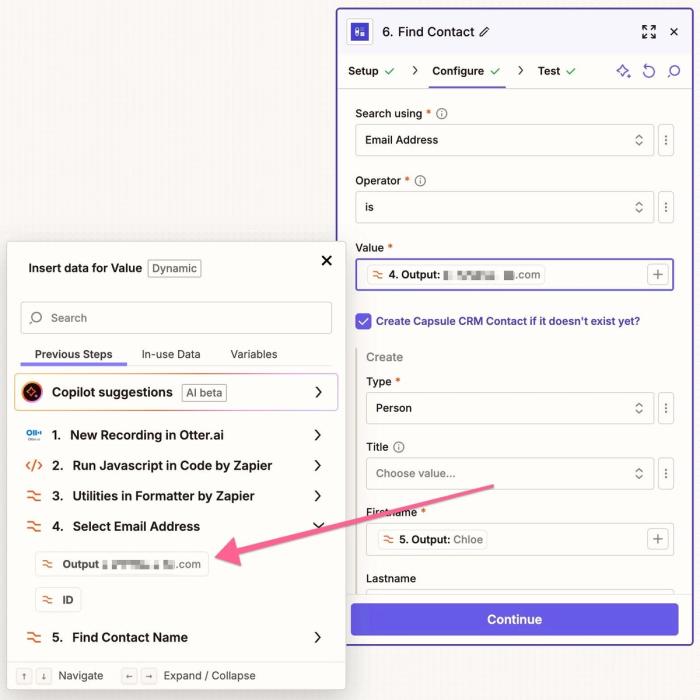
Marque a caixa para Criar contato no Capsule CRM se ainda não existir?. Agora, selecione Pessoa para o Tipo, e mapeie os detalhes do contato a partir dos dados do Otter.ai para os novos campos de contato. No mínimo, o Primeiro Nome e o Endereço de Email devem ser mapeados aqui, para que o contato seja criado com sucesso no Capsule.
8. Passo Opcional - Adicionar uma Etiqueta aos Novos Contatos
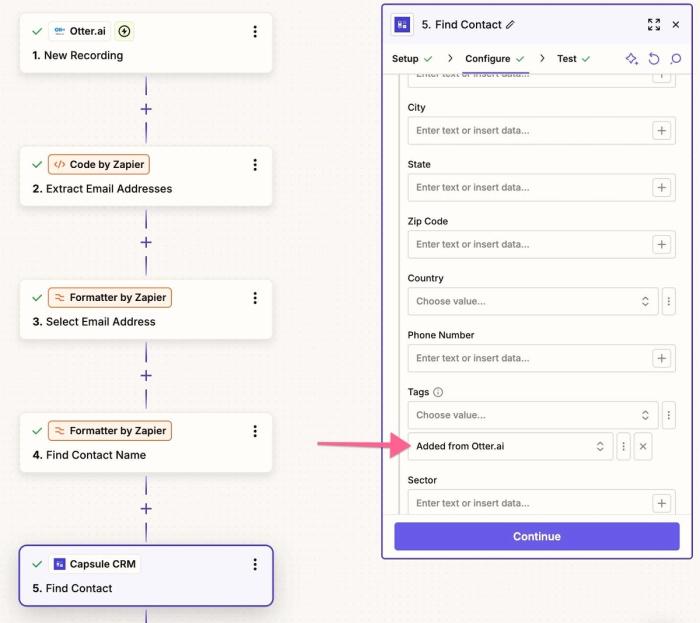
Para identificar facilmente contatos adicionados a partir do Otter.ai, você pode adicionar uma etiqueta. Desça até o campo Tags e selecione Escolher valor. Isso exibirá uma lista das suas etiquetas existentes no Capsule, então se você quiser criar uma nova para esse propósito, como uma etiqueta chamada Adicionado pelo Otter.ai, você precisará criar essa nova etiqueta no Capsule primeiro.
A nova etiqueta estará então disponível no Zapier para uso. Etiquetar os contatos do Capsule criados por este Zap é útil para filtrar e segmentar esses contatos no Capsule CRM.
9. Teste o Passo de Encontrar Contato
Clique em Continuar na página Configurar, e teste a ação para garantir que o Zapier possa encontrar ou criar um Contato no Capsule CRM com os dados do Otter.ai. Após clicar em Testar Etapa, verifique sua conta Capsule para assegurar que o contato de teste foi adicionado com sucesso, ou encontrado.
10. Adicione o passo "Adicionar Nota à Entidade"
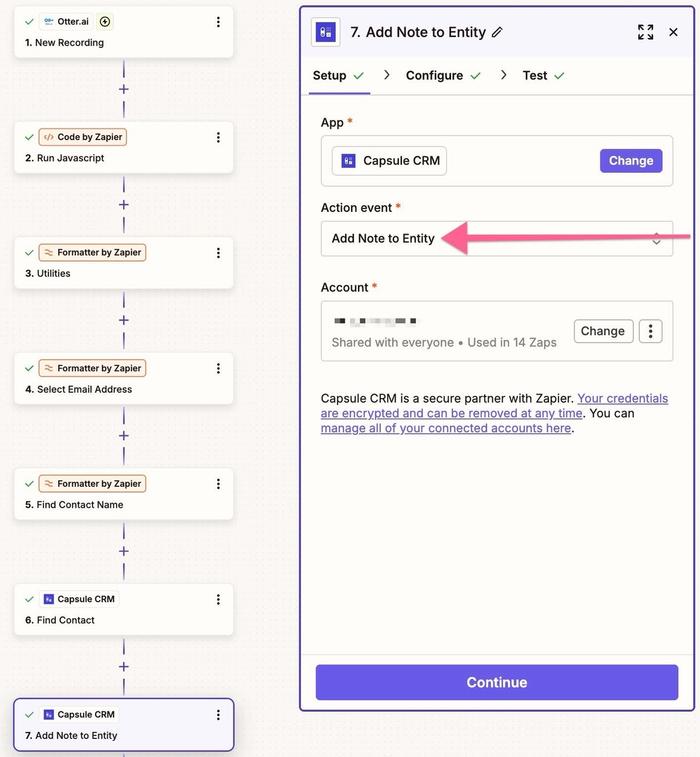
Clique no ícone + para adicionar um passo final. Escolha Capsule CRM novamente. Para o 'evento de ação', selecione Adicionar Nota à Entidade e clique em Continuar para prosseguir para a página de Configuração.
No campo Tipo de Entidade, selecione Contato. No Tipo de Atividade, escolha o tipo de atividade como você gostaria que essas transcrições de chamadas fossem registradas no Capsule. No campo Contato, selecione o + e escolha o ID da etapa anterior Encontrar Contato:
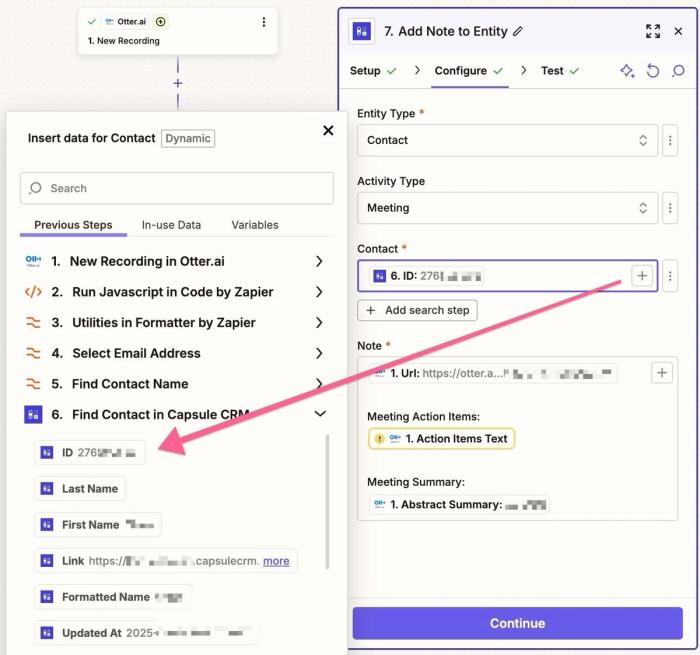
Para o campo Note, mapeie os dados desejados a partir dos dados de gatilho do Otter.ai. No exemplo acima, a nota adicionada ao Capsule incluirá um link para a gravação do Otter.ai, os Itens de Ação da Reunião e também o Resumo da Reunião. Clique em Continue.
12. Teste o Passo de Criação de Entrada e Publique
Na página de Teste, selecione Etapa de Teste e verifique se uma nota contendo a transcrição foi criada no Capsule no registro do contato correto. Abaixo, podemos ver que o Zap criou com sucesso um novo contato no Capsule, etiquetou o contato e também adicionou uma nota contendo os detalhes da transcrição da reunião selecionada no Otter.ai.
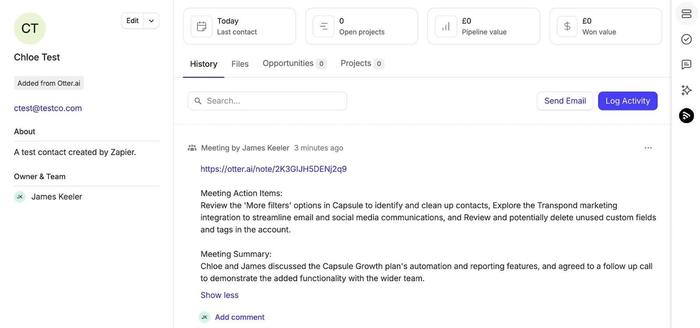
Uma vez que o teste seja bem-sucedido, ative o Zap clicando em Publicar Isso ativa a integração e, a partir deste ponto, qualquer nova gravação concluída do Otter.ai criará automaticamente uma nota no Capsule CRM.
Benefícios desta Integração
- Reduza a entrada manual de dados: Automatizar tarefas administrativas economiza tempo, reduz erros e mantém sua equipe focada em tarefas valiosas em vez de copiar e colar.
- Melhorar o registro de dados: Garante que um registro completo e pesquisável de todas as conversas importantes seja armazenado diretamente dentro do seu CRM.
- Crie uma única fonte de verdade para os dados de vendas: A centralização dos dados de reuniões com clientes possibilita uma tomada de decisão mais inteligente e uma melhor colaboração em equipe.