Seu site é uma ótima maneira de gerar e capturar novos leads por meio de um formulário. O Capsule oferece um criador de formulários integrado que fornece a maneira mais simples de criar um formulário de captura de leads, sem necessidade de programação. Você cria o formulário no Capsule e depois incorpora o trecho de código HTML gerado no seu site.
Se você é cliente da Transpond, ou se não está familiarizado com HTML e precisa de uma abordagem “no-code”, a Transpond oferece formulários de inscrição e de conteúdo restrito; para isso, consulte nosso guia sobre como usar formulários Transpond.
Como criar o formulário
O Form Builder permite que você crie um formulário de captura de leads para o seu site sem escrever nenhuma linha de código. Escolha os campos desejados, visualize o formulário enquanto o constrói e, em seguida, copie o código de incorporação para o seu site. O vídeo abaixo mostra o passo a passo.
video showing the web form builder, removing and adding fields
Um administrador do Capsule pode começar a criar o formulário por:
- No Capsule, clique no seu nome no canto superior direito > Configurações da conta > Formulário de contato do site.
- Ative ou desative os campos que você deseja incluir no formulário.
- Arraste e solte para reorganizar os campos conforme necessário.
- Se você estiver em um plano pago do Capsule, verá a opção de remover a marca do Capsule.
- Depois que o formulário estiver completo, você pode:Baixar formulário para baixar um arquivo HTML contendo o seu formulário, ou clicar em Copiar código para copiar o HTML diretamente para uso no seu site.
Adicionando o formulário ao seu site
Quer você baixe o formulário ou copie o código, você receberá todo o HTML necessário para o formulário do seu site. Para adicionar o formulário ao seu site, você (ou o seu desenvolvedor web) precisará colar esse HTML em uma página do seu site.
A maioria das plataformas de sites permite que você faça isso adicionando um bloco de HTML personalizado ou Incorporar, e então copiando o conteúdo do arquivo index.html baixado para esse bloco. Por exemplo, se você estiver usando o WordPress, pode adicionar um bloco de HTML personalizado seguindo este guia: Guia do WordPress
Criar um formulário de site manualmente
A integração do formulário de contato do site Capsule usa elementos simples de formulário HTML, nos quais você pode personalizar exatamente quais detalhes do formulário serão adicionados a quais campos do contato no Capsule. Assim que um formulário é enviado e o contato é criado, você receberá um e‑mail informando sobre o novo contato e uma tarefa será adicionada no Capsule para que você verifique os detalhes da nova submissão. Dessa forma, você estará sempre em dia com seus novos leads.
Como configurar a integração do formulário de contato do site
1. A integração utiliza os elementos padrão de formulário HTML com ações e nomes de campos específicos para garantir que os campos do formulário sejam mapeados corretamente para os campos no Capsule. Use o seguinte código como base:
<form action="https://service.capsulecrm.com/service/newlead" method="post">
<input type="hidden" name="FORM_ID" value="[Your form key]" />
<input type="hidden" name="COMPLETE_URL" value="http://yourwebsiteurl.com" />
Nome:
<input type="text" name="FIRST_NAME" />
Sobrenome:
<input type="text" name="LAST_NAME" />
Email:
<input type="text" name="EMAIL" />
<input type="submit" value="Enviar" />
</form>
2. Insira a chave do seu formulário web no valor FORM_ID e certifique-se de definir o COMPLETE_URL para o URL que você deseja que o cliente veja quando tiver concluído o formulário.
3. Adicione a página no campo Completion Redirect URL para a página que você deseja exibir após o envio do formulário.
4. Se você precisar incluir mais campos no seu formulário, abaixo está uma lista de todas as opções disponíveis e como formatá-las. Insira-as no código do formulário acima do botão de envio de entrada.
Como personalizar o formulário de contato integrado do seu site
Além dos campos padrão de primeiro e último nome e endereço de e‑mail, você pode usar o formulário para coletar qualquer informação, como cargo, nome da empresa, tags e campos personalizados. Abaixo está uma lista de todas as opções de campos disponíveis e algumas observações sobre como usar cada uma delas:
| CAMPO DO FORMULÁRIO | OBRIGATÓRIO | Descrição |
|---|---|---|
NOME | Não* |
|
SOBRENOME | Não* |
|
NOME_PESSOA | Não* |
|
TÍTULO | Não |
|
TÍTULO_DO_CARGO | Não |
|
NOME_DA_ORGANIZACAO | Não* |
|
ETIQUETA | Não |
|
NOTA | Não |
|
Não |
| |
TELEFONE | Não |
|
RUA | Não |
|
CIDADE | Não | O mesmo que acima |
ESTADO | Não | O mesmo que acima |
CEP | Não | Igual ao acima |
PAÍS | Não | O mesmo que acima |
SITE | Não |
|
CAMPOPERSONALIZADO | Não | por exemplo, |
As seguintes opções podem ser definidas ao incluí‑las como campos ocultos no seu formulário:
| CAMPO DO FORMULÁRIO | OBRIGATÓRIO | Descrição |
|---|---|---|
FORM_ID | Não* | Usamos isso para identificar a sua conta. |
COMPLETE_URL | Não* | Uma página do seu site que o usuário verá após enviar o formulário. Se você pretende enviar seu formulário por meio de um proxy, pode remover esse campo do formulário. O formulário retornará com o status HTTP 200. |
ID_AVALIACAO | Não* | Opcionalmente, use este campo para definir o usuário que será responsável pela tarefa de revisar o contato. Se isso não for definido, a tarefa será atribuída ao superadministrador da conta. Consulte a página nas configurações da sua integração para ver a lista de IDs de revisão. |
DESENVOLVEDOR | Não | Defina este campo como TRUE enquanto estiver desenvolvendo seu formulário. Um resumo dos dados fornecidos será exibido e nenhum dado será adicionado à sua conta Capsule. |
ENVIAR | Não | Defina este campo como FALSE para suprimir o e-mail enviado quando um novo contato é adicionado pelo formulário de contato. |
FORMATO_DATA | Não* | Use isto para substituir o formato de data padrão. Exemplos de formatos: dd-MM-yy, MM-dd-yy, yy-MM-dd, dd/MM/yy etc. |
Como adicionar tags a um contato usando o formulário
Pode ser útil marcar os contatos que chegam pelo formulário para identificá‑los melhor e ter uma ideia de quantos contatos são criados por meio do formulário em comparação com aqueles que são importados ou adicionados manualmente. Conforme descrito acima, para marcar os contatos que chegam pelo formulário com webform, por exemplo, você pode incluir a seguinte linha de código HTML no seu formulário:
<input type="hidden" name="TAG" value="webform">
O facto de o tipo de input estar definido como hidden significa que a pessoa que estiver a preencher o formulário não o verá, mas o respetivo contacto no Capsule continuará a ser etiquetado em conformidade.
Como usar o formulário para registrar o consentimento
Além de registrar o nome e os dados de contato de um lead, você pode querer registrar, ao mesmo tempo, o consentimento dele para atualizações e marketing. Para fazer isso, você precisará adicionar um campo personalizado no Capsule onde o consentimento possa ser registrado e, em seguida, adicionar algum código correspondente ao seu formulário:
1. Para adicionar o Campo Personalizado, vá para o Account SettingsCustom Fieldsclick Add NewCheck Box Field
2. Rotule o campo como Consentimento para atualizações e marketing ou com um nome que faça sentido para o seu negócio. Anote esse rótulo, pois você vai precisar dele mais tarde.
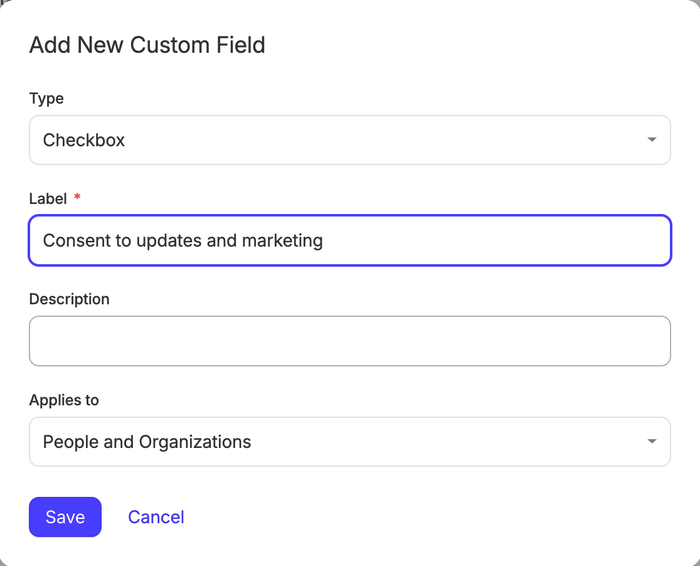
3. Em seguida, você precisa adicionar o código relevante ao seu formulário. Para fazer isso, no código do seu formulário adicione esta linha de código entre as tags <form> </form>:
<input
  type="checkbox"
  name="CUSTOMFIELD[Consentimento para atualizações e marketing]"
  value="TRUE"
/>
4. Comece com a pergunta que você fará aos seus contatos, como “Consentimento para atualizações e marketing”. Se você optou por um rótulo diferente para o seu campo, certifique-se de substituir o nome entre colchetes pelo nome do seu campo.
Quando você salvar seu código, seu formulário deverá ficar mais ou menos assim:
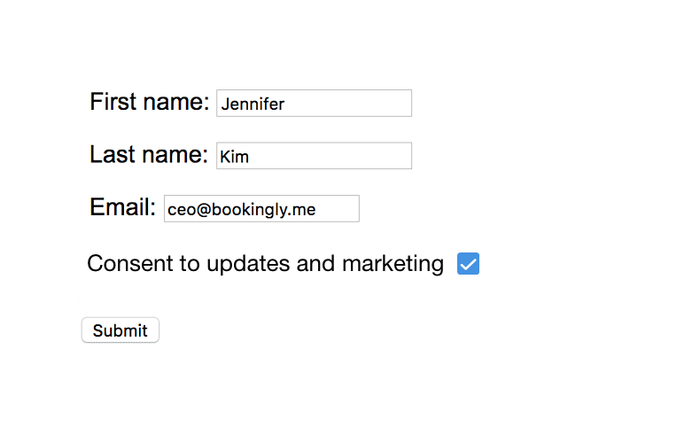
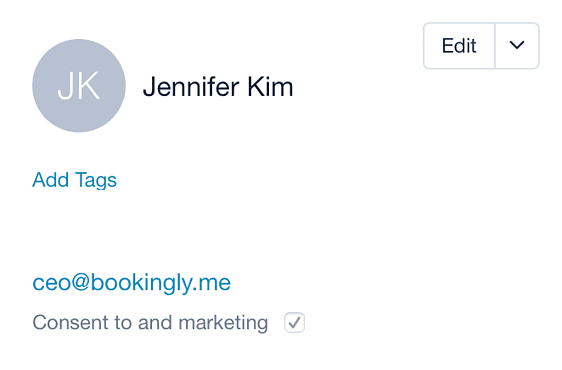
E quando o seu contato for adicionado ao Capsule, você verá essa caixa de seleção no registro dele:
Como personalizar qual usuário revisa as novas submissões
Conforme mencionado acima, quando o formulário é enviado e o contato é criado no Capsule, um e‑mail também é enviado a um usuário do Capsule e uma tarefa é adicionada ao novo contato no Capsule para que o usuário possa revisar os detalhes. Por padrão, o e‑mail e a tarefa vão para o Super Administrador do Capsule, porém você pode alterar isso usando uma opção específica no formulário. Para fazer isso, insira o seguinte código:
<input type="hidden" name="REVIEW_ID" value="ID for the user">
Substitua ‘ID for the user’ pelo ID da pessoa que irá lidar com as novas submissões. Você encontrará uma lista com o ID de cada usuário em Capsule Account Settings > Integrations > Website Contact Form > no painel na parte inferior da página.
Se você não quiser criar uma nova tarefa quando um contato for adicionado, poderá desativar essa opção incluindo a seguinte linha de código no seu formulário.
<input type="hidden" name="CREATE_CHECK_TASK" value="FALSE"/>
Como impedir que o formulário envie e‑mails para o usuário atribuído
Se perceber que não precisa receber um e‑mail para cada envio de formulário e prefere apenas acompanhar tudo diretamente no Capsule, você pode inserir uma linha de HTML para impedir que os e‑mails sejam enviados. Use o seguinte código:
<input type="hidden" name="SEND" value="FALSE">
Como testar seu formulário
Se quiser testar o formulário sem criar um monte de contatos na sua conta Capsule, você pode colocá-lo temporariamente em “modo de desenvolvedor” com a seguinte linha de código:
<input type="hidden" name="DEVELOPER" value="TRUE">
Quando você estiver pronto para colocar o formulário no ar, pode definir o valor como FALSE ou remover completamente essa linha do código do formulário.
Como evitar envios de spam
A integração do formulário de contato do site Capsule pode exibir um CAPTCHA para ajudar você a evitar o recebimento de envios de spam na sua conta. Nas configurações da integração, é possível definir quando o CAPTCHA deve ser exibido: nunca, apenas para atividades suspeitas ou sempre.
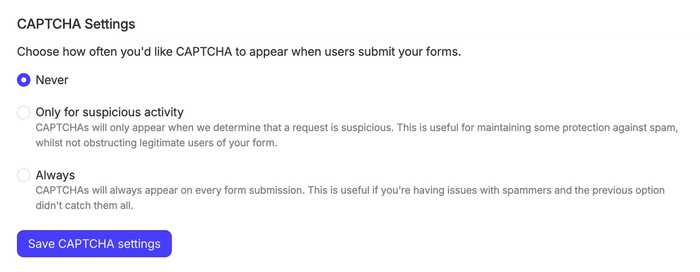
Se você perceber que ainda está recebendo envios de spam no Capsule por meio do seu formulário de contato, então, como primeiro passo, recomendamos que você redefina a chave do formulário. Dessa forma, qualquer bot de spam que tenha registrado os detalhes do seu formulário não poderá fazer novos envios usando as informações que possui.
Para redefinir e gerar uma nova chave, vá para Account SettingsIntegrationsWebsite Contact Form e use o botão para Gerar nova chave.
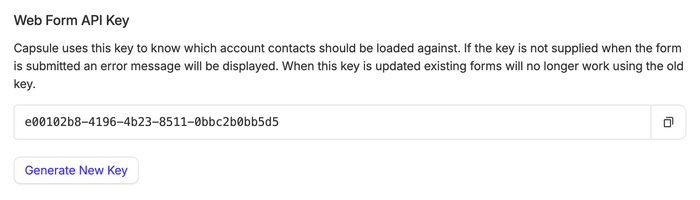
Depois de fazer isso, você também precisará atualizar a chave na sua página HTML para que corresponda, garantindo que novos envios do formulário continuem funcionando.
Não sei como escrever HTML – o que eu faço?
Se você não se sente à vontade para escrever código HTML para o seu site, existem várias alternativas. O Capsule se integra a um serviço de formulários online chamado Wufoo, que permite criar formulários facilmente com simples opções de arrastar e soltar; depois, você pode usar nossa integração para enviar essas submissões diretamente para a sua conta Capsule. Leia mais sobre nossa integração com o Wufoo aqui.
Se você estiver usando Wordpress então há outro serviço de formulários de terceiros chamado NinjaForms que possui seu próprio plug-in para o Capsule, o qual permite criar Contatos, bem como Projetos e Oportunidades de Vendas a partir do envio de um formulário. Confira a Extensão do Capsule para o NinjaForms aqui.
Como alternativa, se você estiver usando outro serviço de formulários como Google Forms, Formstack etc., dê uma olhada no Zapier para ver se eles oferecem suporte. Caso você não conheça, o Zapier é o que chamamos de uma plataforma de integração, que conecta diferentes serviços que normalmente não têm integrações nativas entre si, e eles oferecem suporte ao Capsule. Temos mais detalhes sobre isso em nosso artigo sobre o Capsule Zap para o Zapier.