Esta plantilla de Zap es perfecta para asegurar que tus prospectos de marketing sean capturados instantáneamente en tu CRM. Cuando se añade un nuevo contacto como Suscriptor en Constant Contact, automáticamente será encontrado o creado en Capsule.
- Cuando un nuevo suscriptor se une a Constant Contact, se realiza una búsqueda en Capsule.
- Si el nuevo suscriptor no existe en Capsule, será añadido como un nuevo registro de contacto.
Primeros pasos: Lo que necesitarás
Para construir esta automatización, necesitarás:
- Una cuenta de Constant Contact: Una suscripción activa con al menos una lista de contactos.
- Una cuenta de Capsule CRM: Una cuenta activa de Capsule CRM.
- Una cuenta de Zapier: Una cuenta de Zapier que permita Zaps de múltiples pasos se recomienda para obtener los mejores resultados.
Cómo configurar el Zap de Constant Contact a Capsule
1. Hemos creado una plantilla para hacer el proceso lo más sencillo posible. Haz clic en el enlace de la plantilla de Zapier a continuación para cargar la Plantilla de Constant Contact:
Se le solicitará iniciar sesión en su cuenta de Zapier. Si no tiene una cuenta, puede registrarse aquí - Zapier.
2. En la plantilla Zap, haz clic en el paso de Nuevo Contacto y selecciona Iniciar Sesión, como se muestra a continuación:

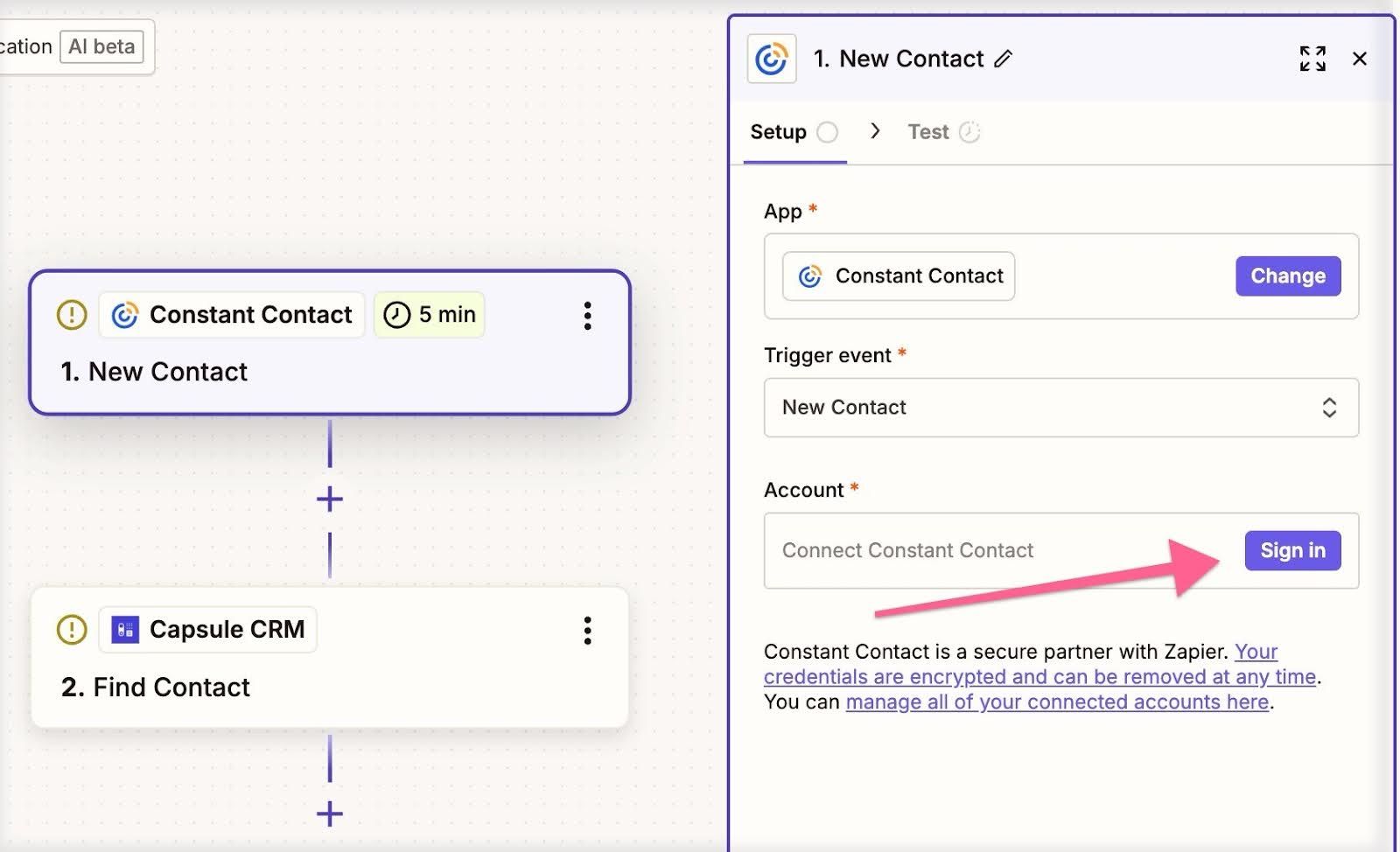
Se abrirá una nueva ventana que te permitirá iniciar sesión en tu cuenta de Constant Contact.
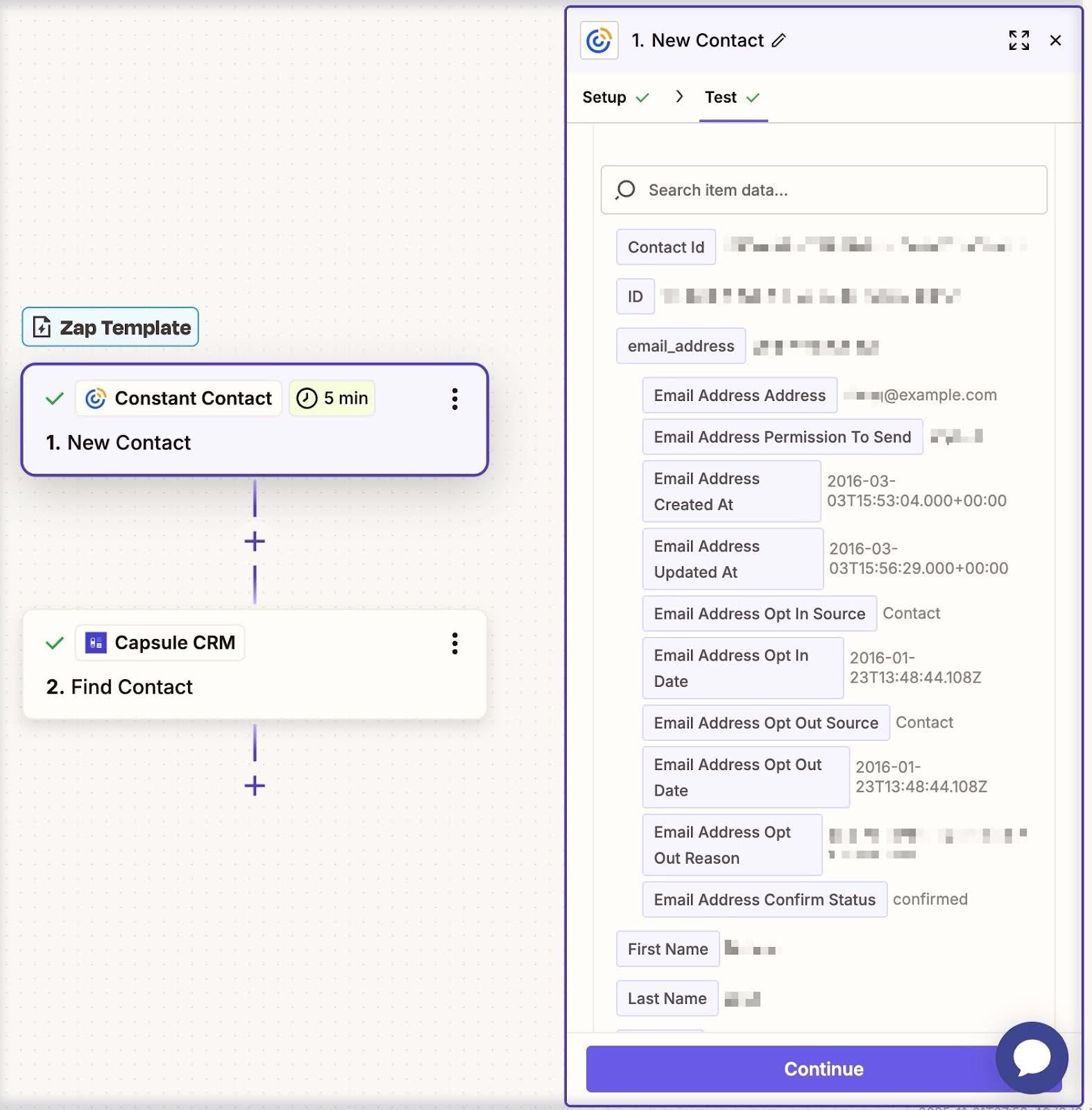
3. Para probar la conexión de Zapier con Constant Contact, haz clic en Test para verificar que Zapier puede ver a los suscriptores en tu cuenta.
Constant Contact extraerá un suscriptor reciente de tu lista para usarlo con este propósito.

4. Haz clic en el paso de Buscar Contacto en la plantilla y elige Seleccionar para iniciar sesión en Capsule CRM.

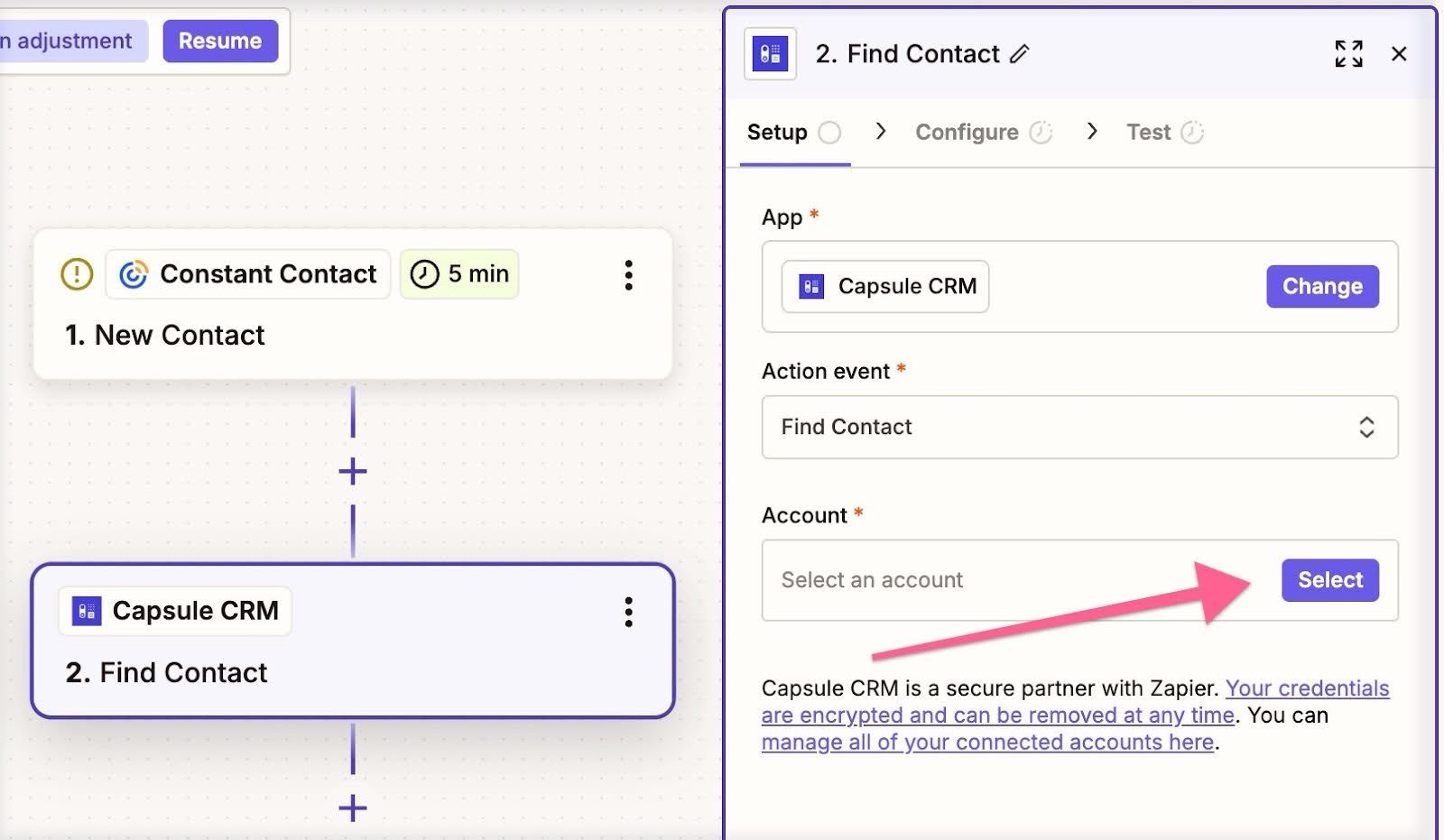
Se abrirá una nueva ventana solicitando tus credenciales de Capsule CRM. Ingresa tus datos y autoriza a Zapier para acceder a tu cuenta de Capsule CRM. Una vez conectado, haz clic en Continuar.
Este paso busca el contacto en Capsule para evitar duplicados. Si el contacto no se encuentra en Capsule, se creará un nuevo registro de contacto para él.
5. Paso opcional - También se puede añadir una etiqueta a cualquier Contacto recién creado, de modo que los suscriptores añadidos desde Constant Contact puedan ser fácilmente identificados y filtrados dentro de Capsule.

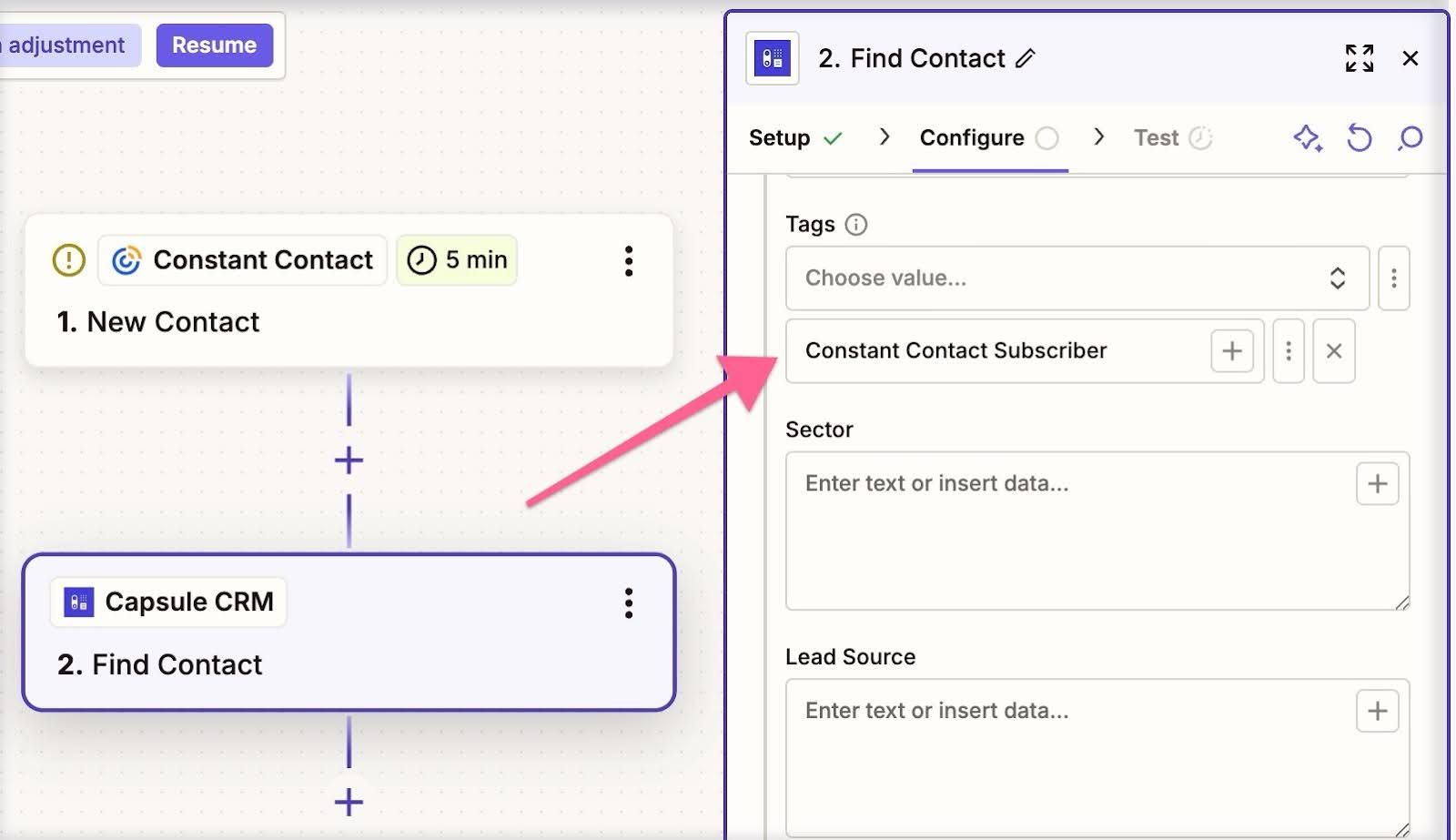
Esto también es útil si tienes nuevos Contactos que se crean desde otras fuentes, ya que permite filtrar los Contactos por el lugar de donde han sido creados.
Puedes ver arriba que hemos creado una etiqueta dentro de Capsule llamada Constant Contact Subscriber. Esta etiqueta se añadirá a todos los Contactos que se agreguen a nuestro Capsule por este Zap.
6. Prueba la acción para asegurarte de que Zapier pueda crear o actualizar un Contacto en Capsule CRM con los datos de Constant Contact.
Una vez que se haya hecho clic en Paso de prueba, revise su cuenta de Capsule para asegurarse de que el contacto de prueba se haya agregado con éxito a su CRM de Capsule:


7. Una vez que la prueba sea exitosa, active el Zap utilizando el interruptor de palanca en la parte superior izquierda de la pantalla.
Esto activa la integración y, a partir de este momento, cualquier nuevo suscriptor de Constant Contact creará automáticamente un Contacto (si aún no existe en Capsule).
Beneficios de esta integración
- Reducir la entrada manual de datos: Automatizar tareas administrativas ahorra tiempo, reduce errores y asegura que tu lista de correo coincida con tu CRM.
- Mejorar la velocidad de seguimiento: Esto garantiza que cada nuevo suscriptor sea visible para el equipo de ventas rápidamente después de unirse a tu lista.
- Cree una única fuente de verdad para los datos de ventas: Centralizar los datos de clientes y marketing permite tomar decisiones más inteligentes y una mejor colaboración en equipo.