Integrar Aircall con Capsule CRM a través de Zapier te permite llevar los resúmenes de llamadas a Capsule CRM y almacenarlos automáticamente en el registro de contacto correspondiente. Esta guía te llevará paso a paso por el proceso de configuración de la integración.
Requisitos previos
Antes de comenzar, asegúrate de tener lo siguiente:
- Una cuenta de Capsule
- Una cuenta de Zapier en un plan que permita Zaps de varios pasos y funciones “Pro” para la función Webhook
- Una cuenta de Aircall.io
Definir el disparador de Zap
1. Inicia sesión en tu Zapier cuenta
2. Haz clic en +Create, luego elige la opción New Zap option
3. En el paso Trigger, busca y selecciona Webhooks by Zapier
4. En el campo Trigger Event, selecciona Catch Hook en la lista desplegable

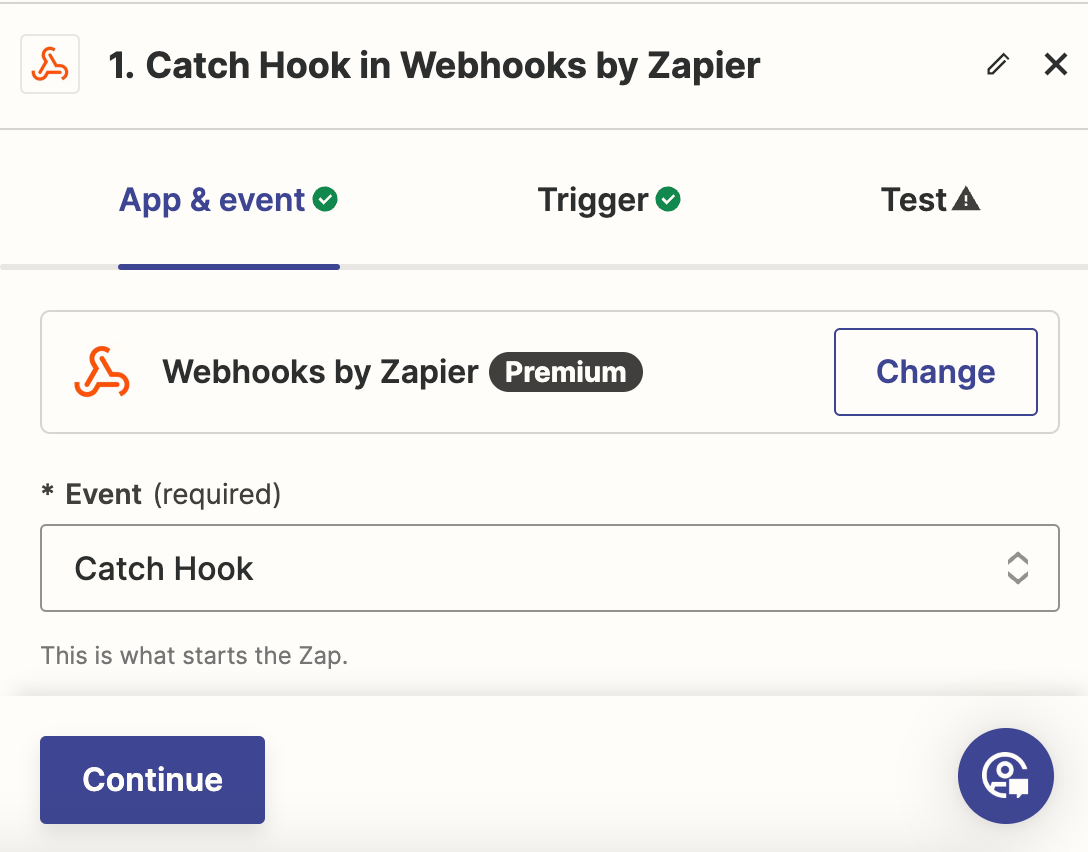
5. En la página siguiente, deja el campo Seleccionar una clave secundaria en blanco
6. Zapier mostrará un campo Custom Webhook URL. Haz clic en el botón 'Copy' junto a tu Webhook URL; tendrás que añadirla como parte de la configuración de la integración en Aircall.io
Crear una integración de Webhook en Aircall.io
1. Inicia sesión en tu cuenta de Aircall y ve a la página de Configuración
2. Selecciona Integraciones y API

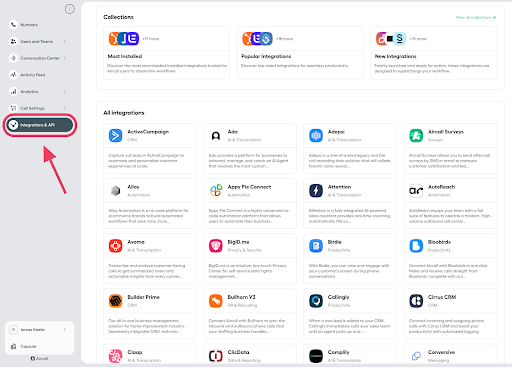
3. Desplázate hacia abajo o busca ‘Webhook’ en la vista de la lista de integraciones. Haz clic en la opción Webhook option

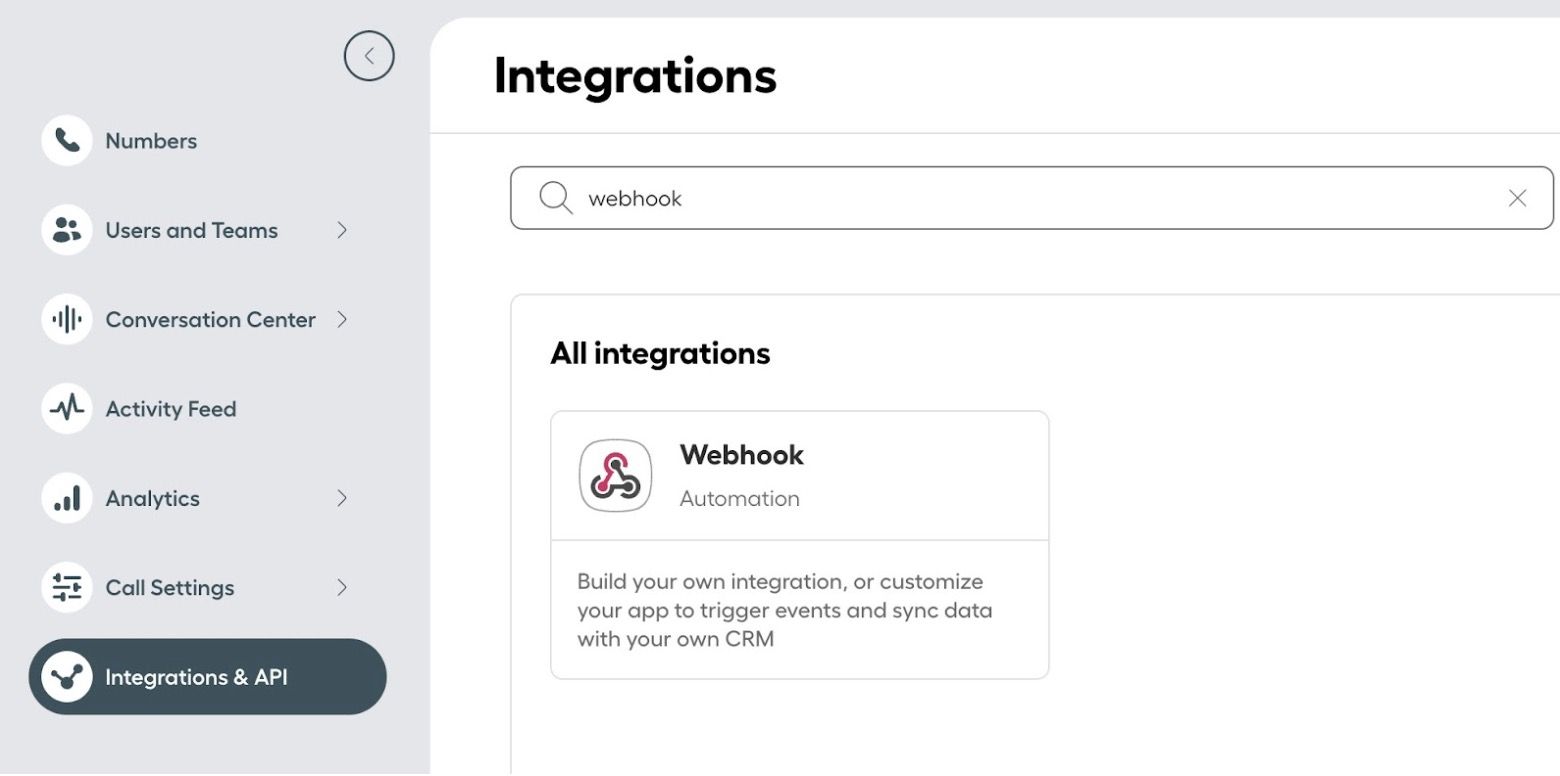
4. Haz clic en Instalar integración
5. Introduce un nombre descriptivo para el Webhook y pega la URL del Webhook que creaste al configurar el disparador de Zap
6. Haz clic en Agregar webhook y espera a que el proceso se complete.
Definir la acción de Zap
Con el disparador inicial de Zap definido y el webhook configurado en Aircall.io, el siguiente paso es definir la acción del Zap.
1. Ve al Zap en tu cuenta de Zapier y selecciona Capsule como aplicación. En el campo Evento, selecciona Buscar contacto.
2. En la página siguiente, elige tu cuenta de Capsule. Si ya has configurado un Zap para Capsule antes, se te mostrará una cuenta existente. O sigue las instrucciones para vincular tu cuenta y haz clic en Continuar
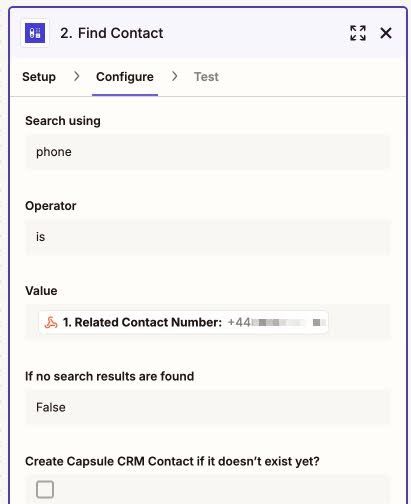
3. En Configure, establece:
- Buscar usando = Número de teléfono
- Operador = es
- Campo de valor = Número de contacto relacionado del webhook de Aircall.
Esto permitirá que Zapier vincule la nota del registro de llamadas a un registro de persona específico en Capsule. Haz clic en Continuar

4. Añade una acción adicional al Zap. La aplicación será Capsule. En el campo de evento, selecciona Agregar nota a entidad
5. Selecciona tu cuenta de Capsule y haz clic en Continuar
6. En Configurar establece:
- Tipo de entidad = Contacto
- Tipo de actividad = Llamada
- Contacto = Haz clic en los tres puntos verticales a la derecha del campo y selecciona Personalizado. Haz clic en el paso 2 del Zap y luego selecciona el ID de Capsule.
- Nota = aquí puedes seleccionar campos tanto de Aircall.io como de Capsule para construir tu nota junto con cualquier texto adicional.
7. El paso final es probar tu Zap para asegurarte de que todo funcione correctamente.
Activar el clic para llamar en Capsule para Aircall.io
Click to call en Capsule convierte todos los números de teléfono en enlaces en los que se puede hacer clic. Al instalar la Aplicación de Escritorio de Aircall en tu ordenador y configurar Aircall.io como el servicio VoIP predeterminado, puedes iniciar llamadas a través de Aircall.io desde Capsule.
Para configurar la función de clic para llamar en Capsule, sigue los pasos que se indican a continuación:
1. Abre Capsule y ve a Mis preferencias y selecciona Click to Call
2. En el menú desplegable, selecciona Usar la aplicación que admite enlaces callto: