Automatize o gerenciamento de contatos: como adicionar novos perfis do Klaviyo como contatos no Capsule
Klaviyo é um CRM B2C baseado em IA que oferece email marketing, atendimento e análises em uma única solução. Com a ajuda de uma ferramenta de automação, você pode adicionar novos Perfis Klaviyo como Contatos no Capsule. Este artigo mostrará passo a passo como fazer isso usando o Zapier ou o Make.
Como configurar a automação do Klaviyo para o Capsule
Clique nas abas abaixo para ver as instruções da ferramenta de automação que você escolheu:
Como configurar o Zap do Klaviyo para o Capsule
Este zap ajudará você a automatizar o processo de adicionar um novo Contato ao Capsule sempre que houver um novo Perfil no Klaviyo.
Criámos um modelo para tornar o processo o mais simples possível. Clique no link do Zapier abaixo para carregar o Modelo da Klaviyo:
É sempre uma boa ideia dar um nome ao seu Zap; assim, fica mais fácil referenciá‑lo e encontrá‑lo depois. Você pode atualizar o nome na parte superior da página de configuração do Zap.
Gatilho do Zap: Novo Perfil
A primeira etapa é definir o gatilho, que será quando houver um novo Perfil no Klaviyo. Você deve ser direcionado para esta etapa no modelo – mas, se não for, clique no bloco deNovo Perfil
No campo Conta na mesma página, escolha Entrar para conectar o Zapier ao Klaviyo. Você será solicitado a conceder permissões específicas ao Zapier, escolha Permitir para concluir a conexão
3. Quando voltar ao Zapier, escolha Continuar
4. Neste ponto, será solicitado que você teste o seu Trigger. Use o botão Test Trigger para concluir a verificação – aqui você poderá ver exemplos dos seus novos Perfis no Klaviyo.
Selecione um dos exemplos e, em seguida, escolha Continuar com o registro selecionado
Você precisará garantir que tenha pelo menos um Perfil histórico na sua conta Klaviyo. Caso não tenha, volte e adicione dados fictícios apenas para fins de criação deste Zap.
Ação do Zap: Encontrar Contato da Capsule
1. Agora podemos verificar se o Contato já existe no Capsule e, caso não exista, criá‑lo. Se você não for redirecionado automaticamente, clique no bloco de Localizar contato
2. No campo Conta, escolha a sua conta Capsule. Se você já configurou um Zap para o Capsule antes, será exibida uma conta existente. Ou siga as instruções para vincular a sua conta e clique em Continuar
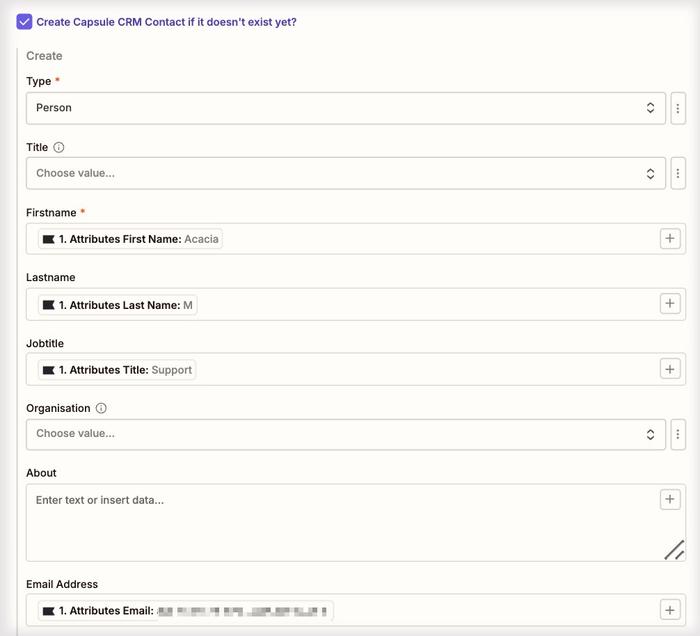
3. Na guia Configurar, verifique se a caixa está marcada para “Criar contato no Capsule CRM se ele ainda não existir?”
5. Preencha os detalhes do Contato que será criado caso ainda não exista no Capsule. O endereço de e-mail já deve estar preenchido para você.
Esta etapa é importante porque aqui você está mapeando os campos relevantes do Klaviyo para os campos corretos dentro do Capsule. O Nome é um campo obrigatório e quaisquer Campos Personalizados precisam ser configurados no Capsule antes de integrar com o Klaviyo.
6. Etapa opcional - Também é possível adicionar uma tag a quaisquer Contatos recém-criados, para que os Contatos adicionados recentemente a partir do Klaviyo possam ser facilmente identificados e filtrados no Capsule. Isso também é útil se você tiver novos Contatos sendo criados a partir de outras fontes, para ver em qual ferramenta eles foram criados.
Você pode ver abaixo que criamos uma tag no Capsule chamada Klaviyo. Essa tag será adicionada a todos os Contatos que forem adicionados ao nosso Capsule por este Zap.
Quando estiver satisfeito com a configuração, clique no botão Continuar button
7. Neste ponto, será solicitado que você teste sua etapa. Use o Test Step para concluir a verificação. Se o Contato ainda não existir no Capsule, isso irá criá‑lo para você. Abaixo você encontrará uma captura de tela de como isso aparecerá para um novo Contato adicionado ao Capsule:
8. Se tudo estiver correto, clique no botão Publicar para salvar suas alterações e ativar seu Zap.
Isso ativa a integração e, a partir deste momento, qualquer novo Perfil no Klaviyo será automaticamente adicionado ao Capsule, caso ainda não exista.
Monitore regularmente o desempenho do Zap no seu painel do Zapier para garantir que ele esteja funcionando conforme o esperado. Faça os ajustes necessários com base nas necessidades do seu fluxo de trabalho.
Como configurar o cenário Klaviyo para Capsule
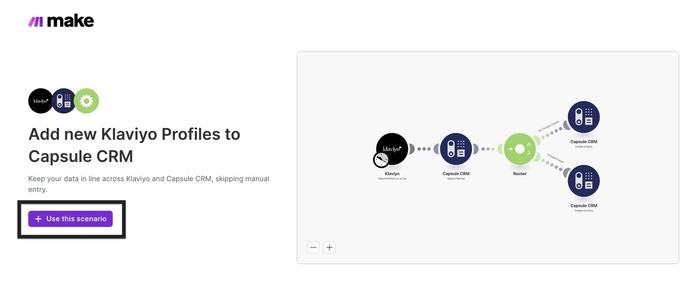
Este cenário do Make ajudará você a automatizar o processo de adicionar um novo contato ao Capsule sempre que houver um novo perfil no Klaviyo.
Quando um novo Perfil é criado no Klaviyo, é realizada uma busca no Capsule.
Se o assinante não existir no Capsule, ele será adicionado como uma nova Pessoa.
Se o assinante já existir, uma Observação será adicionada ao seu registro.
Será solicitado que você faça login na sua conta Make. Se você não tiver uma conta, pode se cadastrar aqui - Make.com.
É sempre uma boa ideia dar um nome ao seu Cenário; assim, fica mais fácil referenciá‑lo e encontrá‑lo mais tarde. Você pode atualizar o nome no canto superior esquerdo da página de edição.
Encontrar novos perfis do Klaviyo
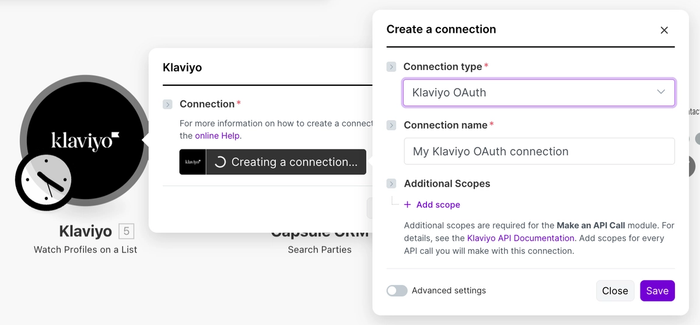
O primeiro passo é ficar atento a um novo Perfil no Klaviyo. Clique no Klaviyo módulo (primeiro círculo à esquerda) e escolha Criar uma Conexão
Em Tipo de conexão selecione no menu suspenso Klaviyo OAuth, e dê um Nome à sua conexão para identificá-la facilmente
3. Escolha Salvar para conectar o Make ao Klaviyo. Uma nova janela será aberta neste momento, onde você poderá inserir os dados de login da sua conta Klaviyo.
Também será solicitado que você conceda permissões específicas ao Make; escolha Permitir para concluir a conexão
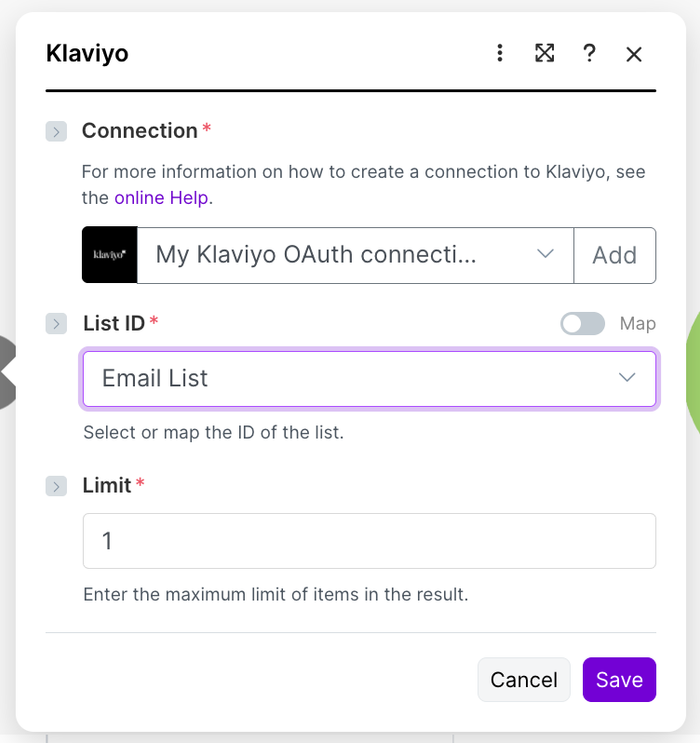
4. Quando voltar ao Make, selecione a Conexão do Klaviyo que você criou na etapa anterior. Neste momento, você também pode selecionar a Lista desejada (Email, SMS ou Preview). O campo Limite já estará preenchido para você.
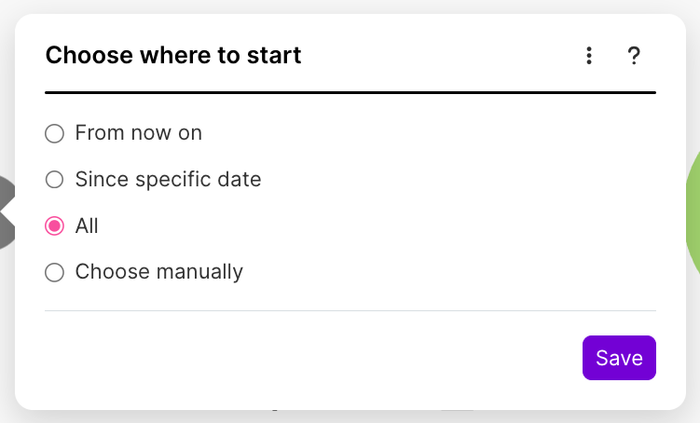
5. Depois de clicar em Salvar, você pode escolher quando começar a coletar novos Perfis Klaviyo. Neste exemplo, selecionamos coletá-los Todos.
Selecione Salvar para concluir esta etapa.
Encontrar contato no Capsule
1. Agora podemos verificar se o Contato já existe no Capsule. Clique no módulo Capsule CRM (Search Parties).
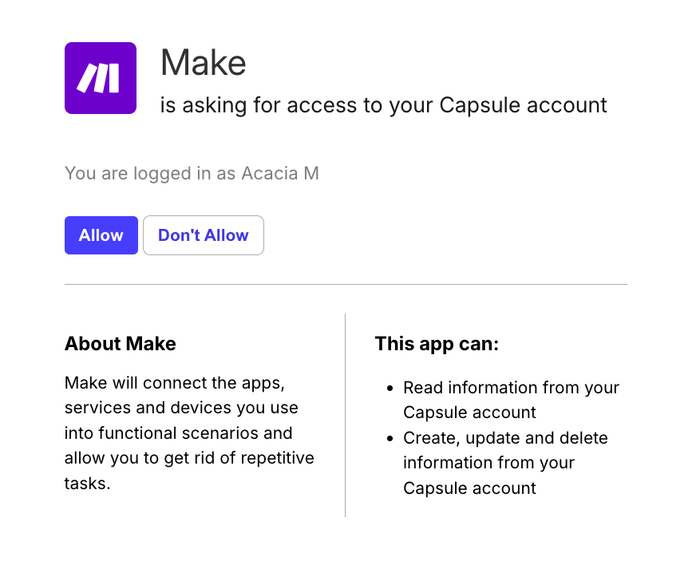
2. No campo Conexão, siga as etapas para escolher sua conta Capsule. Quando for solicitado a conceder permissões, escolha Permitir.
3. Verifique se o campo de pesquisa está pré-preenchido com o Atributos: Email do Klaviyo e, em seguida, selecione Salvar.
Criar contato no Capsule
Agora podemos configurar a criação do contato no Capsule, caso ele ainda não exista. Clique no módulo Capsule CRM (Criar uma Parte).
No campo Conexão use o menu suspenso para selecionar sua conta Capsule.
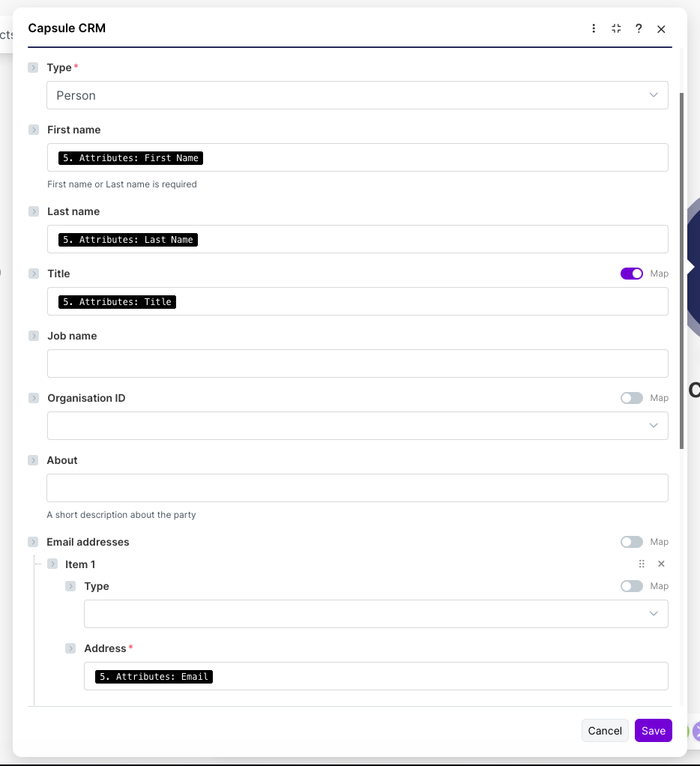
Preencha os detalhes do Contato que será criado caso ele ainda não exista no Capsule. O Nome, Sobrenome e Endereço de Email já devem estar preenchidos para você.
Esta etapa é importante porque aqui você está mapeando os campos relevantes do Klaviyo para os campos corretos dentro do Capsule. Os campos de Nome ou Sobrenome são obrigatórios, e quaisquer Campos Personalizados precisam ser configurados no Capsule antes de integrar com o Klaviyo.
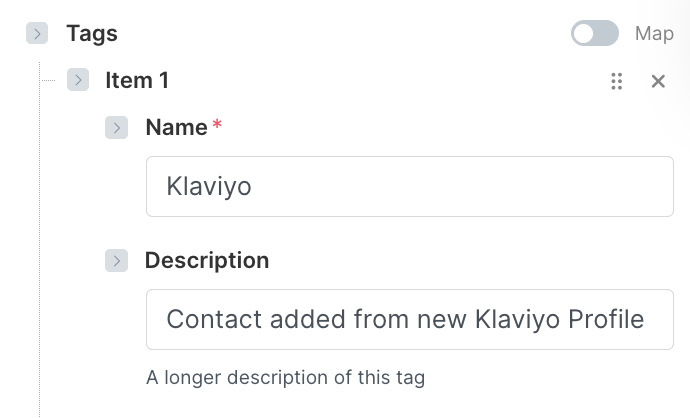
4. Etapa opcional - Também é possível adicionar uma tag a quaisquer Contatos recém-criados, para que os Contatos adicionados recentemente a partir do Klaviyo possam ser facilmente identificados e filtrados dentro do Capsule. Isso também é útil se você tiver novos Contatos sendo criados a partir de outras fontes, para ver em qual ferramenta eles foram criados.
Você pode ver abaixo que criamos uma tag dentro do Capsule chamada Klaviyo. Essa tag será adicionada a todos os Contatos que forem adicionados ao nosso Capsule por este Cenário.
Quando estiver satisfeito com a configuração, clique no botão Salvar.
Adicionar nota ao contato do Capsule
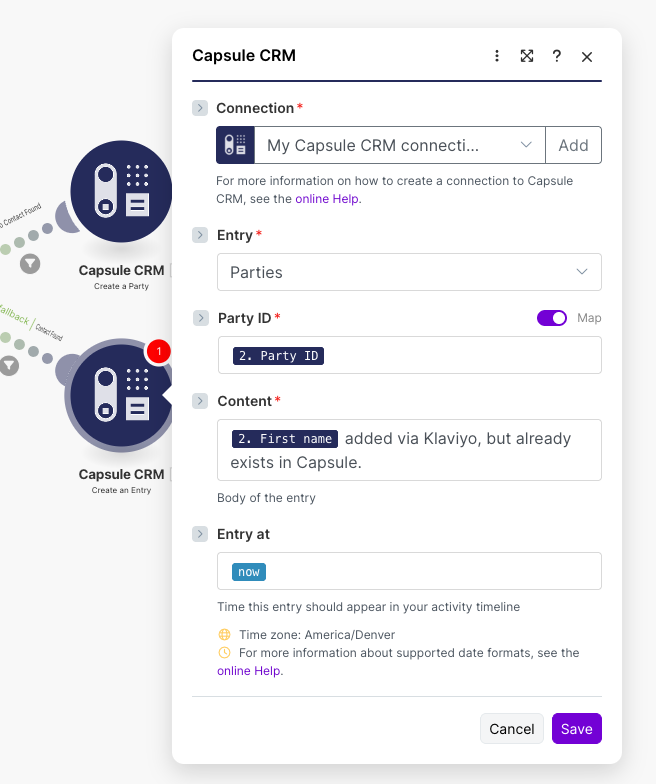
Em seguida, podemos configurar para adicionar uma nota ao Contato do Capsule, caso ele já exista. Clique no módulo Capsule CRM (Criar um Registro).
Aqui, você verá o Lançamento, ID da Parte e Conteúdo da sua Nota preenchidos para você. Se necessário, você pode fazer quaisquer alterações no conteúdo.
Quando estiver satisfeito com esta configuração, selecione Salvar.
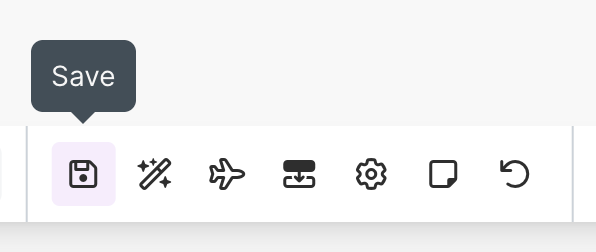
3. Neste ponto, você precisará salvar o seu cenário usando o botão principal Salvar na parte inferior do editor
Teste o seu cenário
1. Agora você pode testar o seu cenário. Você precisará garantir que tenha pelo menos um Perfil histórico na sua conta Klaviyo. Caso não tenha, volte e adicione dados fictícios para fins de criação deste Cenário.
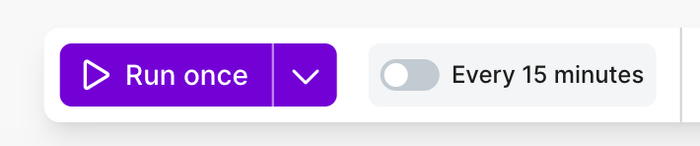
Em seguida, use o Executar uma vez botão na parte inferior do editor.
2. Se o Contato ainda não existir no Capsule, ele será criado para você. Abaixo você encontrará uma captura de tela mostrando como isso aparece quando um novo Contato é adicionado ao Capsule:
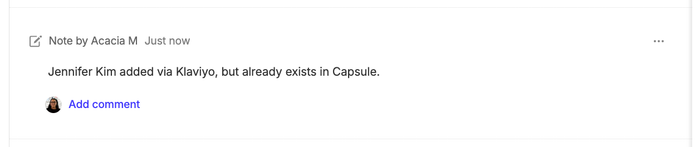
Ou, se o Contato já estiver no Capsule, você deverá ver a nota adicionada a ele:
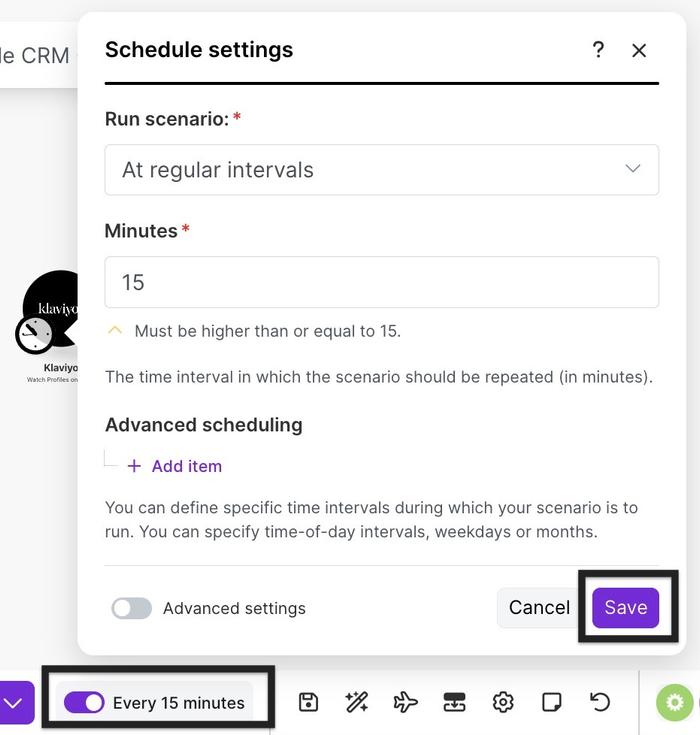
3. Se tudo estiver correto, você pode ativar o seu Cenário usando o botão A cada 15 minutos (na parte inferior do editor). Em seguida, selecione Salvar.
Isso ativa a automação do Make, que fará uma verificação a cada 15 minutos. A partir deste momento, qualquer novo Perfil no Klaviyo será adicionado ao Capsule se ainda não existir.
Verifique a aba Histórico no painel do Cenário para garantir que o cenário esteja sendo executado sem erros. Faça os ajustes necessários com base nas necessidades do seu fluxo de trabalho.
Benefícios desta integração
Eficiência de tempo: Automatiza a transferência das informações de contato de novos contatos no Klaviyo, economizando tempo com a inserção manual de dados.
Precisão: Reduz o risco de erros de inserção de dados, garantindo que os detalhes de contato sejam capturados com exatidão.
Produtividade: Simplifica o processo de atualização do Capsule CRM, permitindo que você se concentre em tarefas mais importantes, como o relacionamento com o cliente e o acompanhamento.
Fluxo de trabalho contínuo: Mantém uma base de dados de contactos atualizada e organizada, aumentando a eficiência e a eficácia do seu CRM.