Better Proposals é uma ferramenta que ajuda empresas a criar, enviar e acompanhar documentos comerciais profissionais. Com a ajuda do Zapier, você pode automatizar ações no Capsule (atualizar um Contato ou adicionar uma Oportunidade) com base em um gatilho no Better Proposals. Neste artigo, abordamos esses Zaps úteis e mostraremos como configurá-los.
Primeiros Passos: O que Você Vai Precisar
Para usar esta automação, você precisará de:
- Uma conta Better Proposals: Uma assinatura ativa do Better Proposals
- Uma conta Capsule CRM:Uma conta Capsule CRM ativa
- Uma conta Zapier: Um conta Zapier que permita múltiplos passos Zap é necessária para usar estes modelos.
Como configurar os Zaps do Better Proposals para o Capsule
Como mencionado acima, o Zapier funciona com Gatilhos e Ações – isso significa que você pode configurar um Gatilho no Better Proposals e depois uma Ação no Capsule com base nisso. Clique no link correto abaixo para ver as instruções de como configurar o seu Zap:
- Como atualizar um contato do Capsule a partir de uma proposta enviada no Better Proposals
- Como adicionar uma oportunidade no Capsule a partir de uma proposta enviada no Better Proposals
Como atualizar um contato do Capsule a partir de uma proposta enviada no Better Proposals
Este zap ajudará você a automatizar o processo de atualização do histórico de um Contato no Capsule (por exemplo, adicionando uma nota) sempre que você enviar uma Proposta no Better Proposals. Se o Contato ainda não existir no Capsule, ele será criado para você.
Criámos um modelo para tornar o processo o mais simples possível. Clique no link do Zapier abaixo para carregar o Modelo da Better Proposals:
Você será solicitado a fazer login na sua conta da Zapier. Se você não tiver uma conta, poderá se cadastrar aqui - Zapier.
Disparo do Zap: Proposta Enviada
- A primeira etapa é definir o Gatilho, que é quando uma Proposta é enviada no Better Proposals. Você deve ser direcionado para esta etapa no modelo – mas, se não for, clique no bloco Proposta Enviada.
- No campo Conta na mesma página, escolha Iniciar sessão para conectar o Zapier ao Better Proposals. Clique aqui para gerar uma chave de API para a integração com o Zapier e copie-a do Better Proposals.
Depois de gerada, cole a chave de API no campo do Zapier e escolha Sim, continuar para o Better Proposals para concluir a conexão.
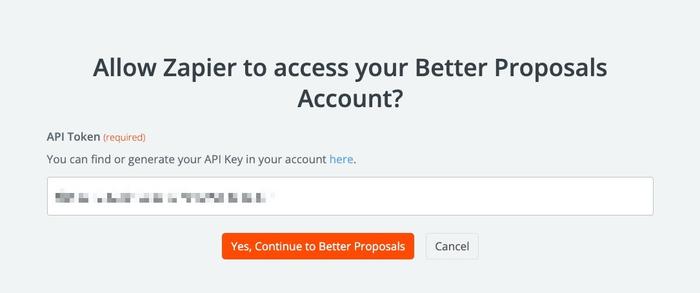
3. Ao voltar para o Zapier, escolha Continuar
4. Neste ponto, será solicitado que você teste o seu Trigger. Use o botão Test Trigger para concluir a verificação – aqui você poderá ver exemplos das Proposals que criou no Better Proposals.
Selecione um dos exemplos e, em seguida, escolha Continuar com o registro selecionado.
Ação do Zap: Encontrar contato no Capsule
- Agora podemos verificar se o Contato já existe no Capsule e, caso não exista, criá‑lo. Se você não for redirecionado automaticamente, clique no bloco de Localizar Contato.
- No campo Conta, escolha a sua conta Capsule. Se você já configurou um Zap para o Capsule antes, será exibida uma conta existente. Ou siga as instruções para vincular a sua conta e clique em Continuar.
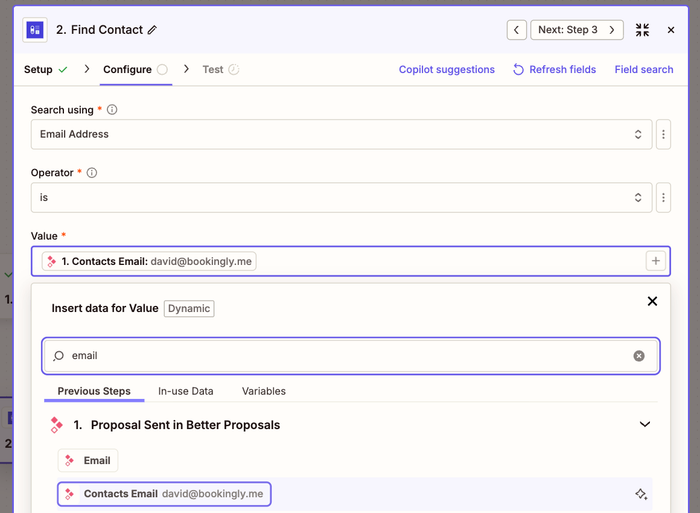
- Na guia Configurar, digite
/no campo Valor e selecione o endereço de e‑mail do Better Proposals. Isso é usado para pesquisar Contatos do Capsule pelo seu endereço de e‑mail exclusivo.
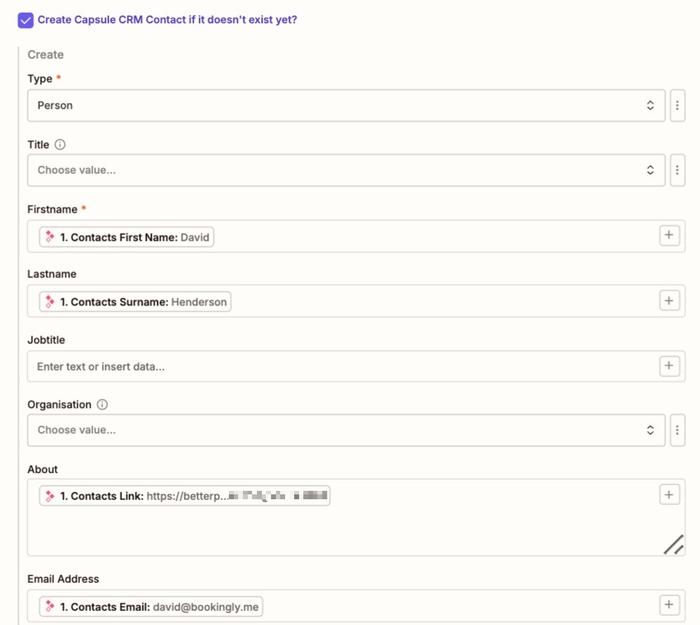
4. On the same Configure tab, make sure the box is checked to “Create Capsule CRM Contact if it doesn’t exist yet?”

5. Preencha os detalhes do Contato que será criado caso ainda não exista no Capsule.
Esta etapa é importante porque aqui você está mapeando os campos relevantes do Better Proposals para os campos corretos dentro do Capsule. Os campos Tipo e Nome são obrigatórios, e quaisquer Campos Personalizados precisarão ser configurados no Capsule antes de integrar com o Better Proposals.
6. Quando estiver satisfeito com a configuração, clique no botão Continuar.
7. Neste ponto, será solicitado que você teste sua etapa. Use o botão Test Step para concluir a verificação. Se o Contato ainda não existir no Capsule, ele será criado para você. Abaixo você encontrará uma captura de tela de como isso aparecerá para um novo Contato adicionado ao Capsule:

Ação Zap: Adicionar histórico
- Por fim, podemos atualizar o histórico do Contato. Se você não for redirecionado automaticamente, clique no bloco Adicionar Nota à Entidade.
- No campo Conta, escolha sua conta Capsule e selecione Continuar.
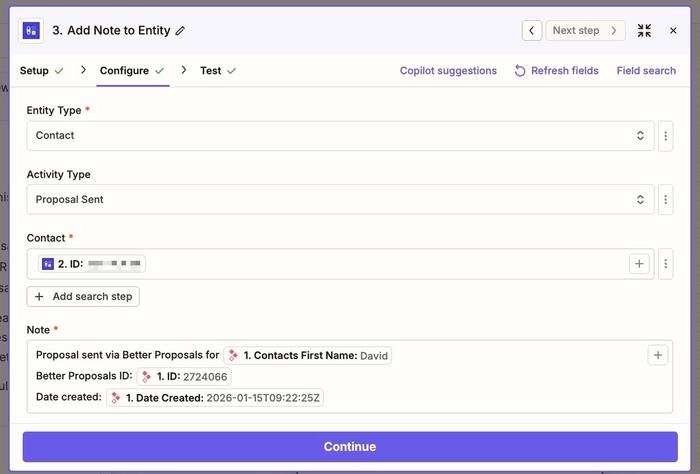
- Na aba Configure, faça o mapeamento dos campos obrigatórios do Capsule. Você vai precisar de:
- Tipo de entidade: Contact já deve estar pré-selecionado aqui para você.
- Tipo de atividade: Selecione o tipo de atividade correto. Neste exemplo, criamos um Tipo de Atividade Personalizado chamado Proposal Sent.
- Contact: Altere para a aba Custom usando o ícone de 3 pontos e clique no passo Find contact in Capsule CRM . No menu suspenso, selecione o campo ID.
- Observação: Defina o formato em que você deseja que as informações sejam inseridas na atividade. Digite/para mapear campos do Better Proposals.
Todos os outros campos são opcionais. Quando estiver satisfeito com a sua seleção, escolha Continuar.
4. Neste ponto, será solicitado que você teste sua etapa. Use o botão Test Step para concluir a verificação. Abaixo você encontrará uma captura de tela de como isso aparecerá como uma nova atividade adicionada ao Capsule:
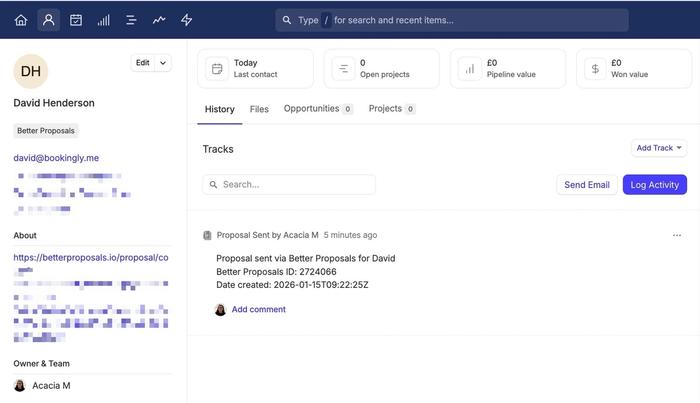
8. Se tudo estiver correto, clique no botão Publicar para salvar suas alterações e ativar seu Zap.
Isso ativa a integração e, a partir deste momento, a atividade será adicionada ao histórico do Contato no Capsule sempre que uma Proposta for enviada no Better Proposals. O Contato será automaticamente adicionado ao Capsule (caso ainda não exista).
Como adicionar uma oportunidade no Capsule a partir de uma proposta enviada no Better Proposals
Este zap ajudará você a automatizar o processo de adicionar uma nova Oportunidade ao Capsule sempre que uma Proposta for enviada no Better Proposals. Se o Contato ainda não existir no Capsule, ele será criado para você.
Criámos um modelo para tornar o processo o mais simples possível. Clique no link do Zapier abaixo para carregar o modelo do Better Proposals:
Você será solicitado a fazer login na sua conta Zapier. Se você não tiver uma conta, poderá se inscrever aqui - Zapier.
Disparo do Zap: Proposta Enviada
- A primeira etapa é definir o Gatilho, que é quando uma Proposta é enviada no Better Proposals. Você deve ser direcionado para esta etapa no modelo – mas, se não for, clique no bloco de Proposta Enviada.
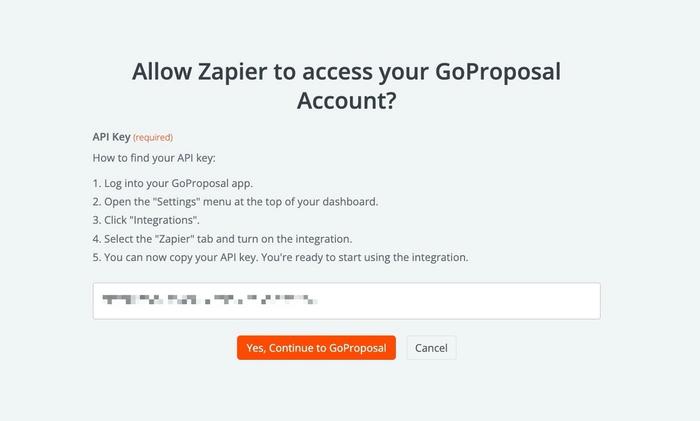
- No campo Conta na mesma página, selecione Iniciar sessão para conectar o Zapier ao Better Proposals. Siga as etapas na tela para adicionar a integração com o Zapier e copie a chave de API do GoPropsal.
Depois de gerada, copie e cole a chave de API no campo do Zapier e selecione Sim, continuar para o Better Proposals para concluir a conexão.
3. Quando voltar para o Zapier, escolha Continuar
4. Neste ponto, será solicitado que você teste o seu Trigger. Use o botão Test Trigger para concluir a verificação – aqui você poderá ver exemplos das Proposals que criou no Better Proposals.
Selecione um dos exemplos e, em seguida, escolha Continuar com o registro selecionado.
Ação do Zap: Encontrar contato no Capsule
- Agora podemos verificar se o Contato já existe no Capsule e, caso não exista, criá‑lo. Se você não for redirecionado automaticamente, clique no bloco de Localizar Contato.
- No campo Conta, escolha a sua conta Capsule. Se você já configurou um Zap para o Capsule antes, será mostrada uma conta existente. Ou siga as instruções para vincular a sua conta e clique em Continuar.
- Na guia Configurar, digite
/no campo Valor e selecione o endereço de e‑mail do Better Proposals. Isso é usado para pesquisar Contatos do Capsule pelo seu endereço de e‑mail exclusivo.
4. Na mesma Configurar aba, certifique-se de que a caixa esteja marcada para “Criar contato no Capsule CRM se ele ainda não existir?”
5. Preencha os detalhes do Contato que será criado caso ainda não exista no Capsule.
Esta etapa é importante porque aqui você está mapeando os campos relevantes do Better Proposals para os campos corretos dentro do Capsule. Os campos Tipo e Nome são obrigatórios, e quaisquer Campos Personalizados precisarão ser configurados no Capsule antes de integrar com o Better Proposals.
6. Quando estiver satisfeito com a configuração, clique no botão Continuar.
7. Neste ponto, será solicitado que você teste sua etapa. Use o botão Test Step para concluir a verificação. Se o Contato ainda não existir no Capsule, isso irá criá‑lo para você. Abaixo você encontrará uma captura de tela de como isso aparecerá para um novo Contato adicionado ao Capsule:
Ação do Zap: Adicionar Oportunidade
- Por fim, podemos adicionar a Oportunidade ao Contato. Se você não for redirecionado automaticamente, clique no bloco Criar Oportunidade.
- No campo Conta, escolha a sua conta Capsule e selecione Continuar.
- Na guia Configurar, mapeie os campos obrigatórios do Capsule. Você vai precisar de:
- Contato: Altere para a guia Personalizado usando o ícone de 3 pontos e clique na etapa Encontrar contato no Capsule CRM. No menu suspenso, selecione o campo ID.
- Pipeline: O Pipeline ao qual a Oportunidade será adicionada
- Marco: O Marco relevante do Pipeline escolhido acima
- Nome: O nome da Oportunidade no Capsule
Todos os outros campos são opcionais, conforme mostrado no exemplo abaixo. Quando estiver satisfeito com a sua seleção, escolha Continuar.
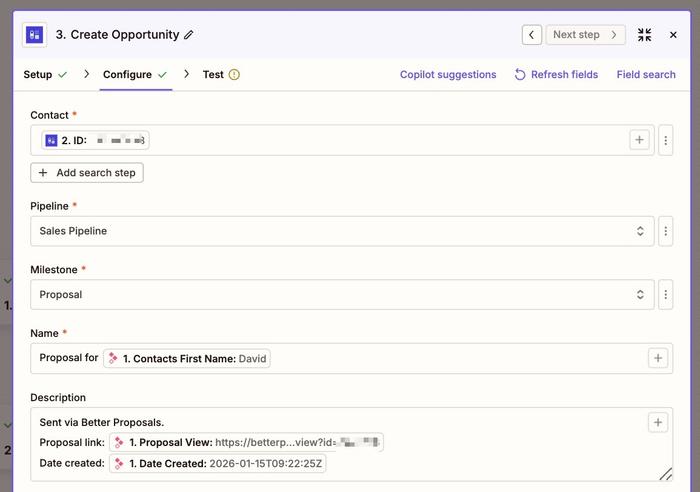
4. Neste ponto, será solicitado que você teste sua etapa. Use o botão Test Step para concluir a verificação. Abaixo você encontrará uma captura de tela de como isso refletiria uma nova Oportunidade adicionada ao Capsule:

5. Se tudo estiver correto, clique no Publicar para salvar suas alterações e ativar seu Zap.
Isso ativa a integração e, a partir deste momento, uma nova Oportunidade será adicionada ao Capsule sempre que uma Proposta for enviada no Better Proposals. O Contato vinculado será automaticamente adicionado ao Capsule (caso ainda não exista).
Benefícios desta integração
- Eficiência de tempo: Automatiza o armazenamento dos detalhes da Proposta (e do Contato a que se destinam) no Capsule, economizando tempo com a inserção manual de dados.
- Precisão: Reduz o risco de erros de inserção de dados, garantindo que as informações da Proposta sejam registradas com exatidão e devidamente vinculadas.
- Produtividade: Simplifica o processo de atualização do Capsule, permitindo que você se concentre em tarefas mais importantes, como o relacionamento com o cliente e o acompanhamento.
Mais ideias para este Zap
- Registar quando as Propostas são criadas - use o Novo Proposta disparador
- Registre quando as Propostas forem abertas - use o Proposta Aberta gatilho
- Registar quando as Propostas são assinadas - usar Proposta assinada trigger
- Registre quando as Propostas forem pagas – use o gatilho Proposta Paga