Este útil Zap es perfecto para archivar automáticamente tus notas de reuniones, asegurando que tu equipo tenga un registro completo de las conversaciones dentro de Capsule CRM.
Cuando una grabación de reunión se finaliza en Otter.ai, este Zap buscará el contacto correspondiente en Capsule y añadirá un resumen de la reunión, las próximas acciones y un enlace a la grabación, como una nota en su registro. Si el contacto de la reunión no existe en Capsule, también se añadirá como un nuevo registro de contacto.
Primeros pasos: Lo que necesitarás
Para construir esta automatización, necesitarás:
- Una cuenta de Otter.ai en el plan Pro, Business o Enterprise (el plan gratuito ‘Basic’ actualmente no está soportado).
- Tu Zapier plan necesita permitir Zaps de múltiples pasos.
- Necesitarás tener tu clave API de Otter.ai para completar la integración - esta se puede encontrar aquí en tu cuenta, bajo ‘Zapier’.
Cómo configurar el Zap de Otter.ai a Capsule
1. Configura el desencadenador de Otter.ai
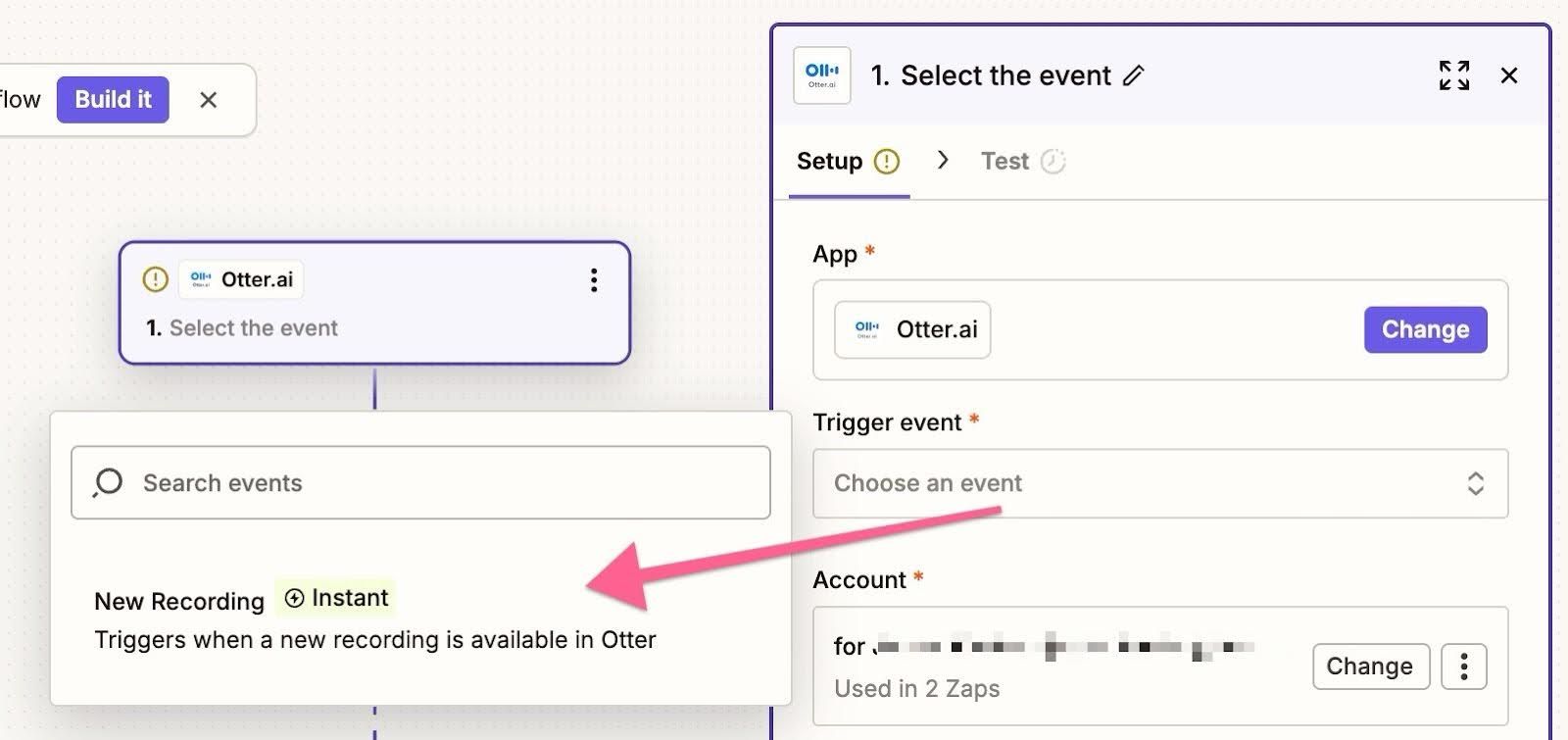
Inicia sesión en tu cuenta de Zapier y haz clic en el botón de Create Zap. En el paso de Trigger, busca y selecciona Otter.ai como la aplicación. Para el 'evento de Trigger', elige New Recording y haz clic en Continuar.

2. Conecta tu cuenta de Otter.ai
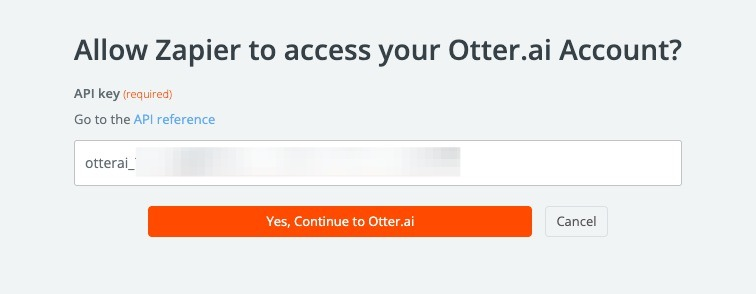
Haz clic en Iniciar sesión para conectar tu cuenta de Otter.ai. Se abrirá una nueva ventana que te permitirá ingresar tu clave API de Otter.ai y autorizar a Zapier para acceder a tus grabaciones. Puedes acceder rápidamente a tu clave API de Otter en tu cuenta aquí. Puedes encontrar más información sobre la API de Otter aquí.
Una vez conectado, haga clic en Sí, Continue to Otter.ai.

3. Prueba el disparador de Otter.ai
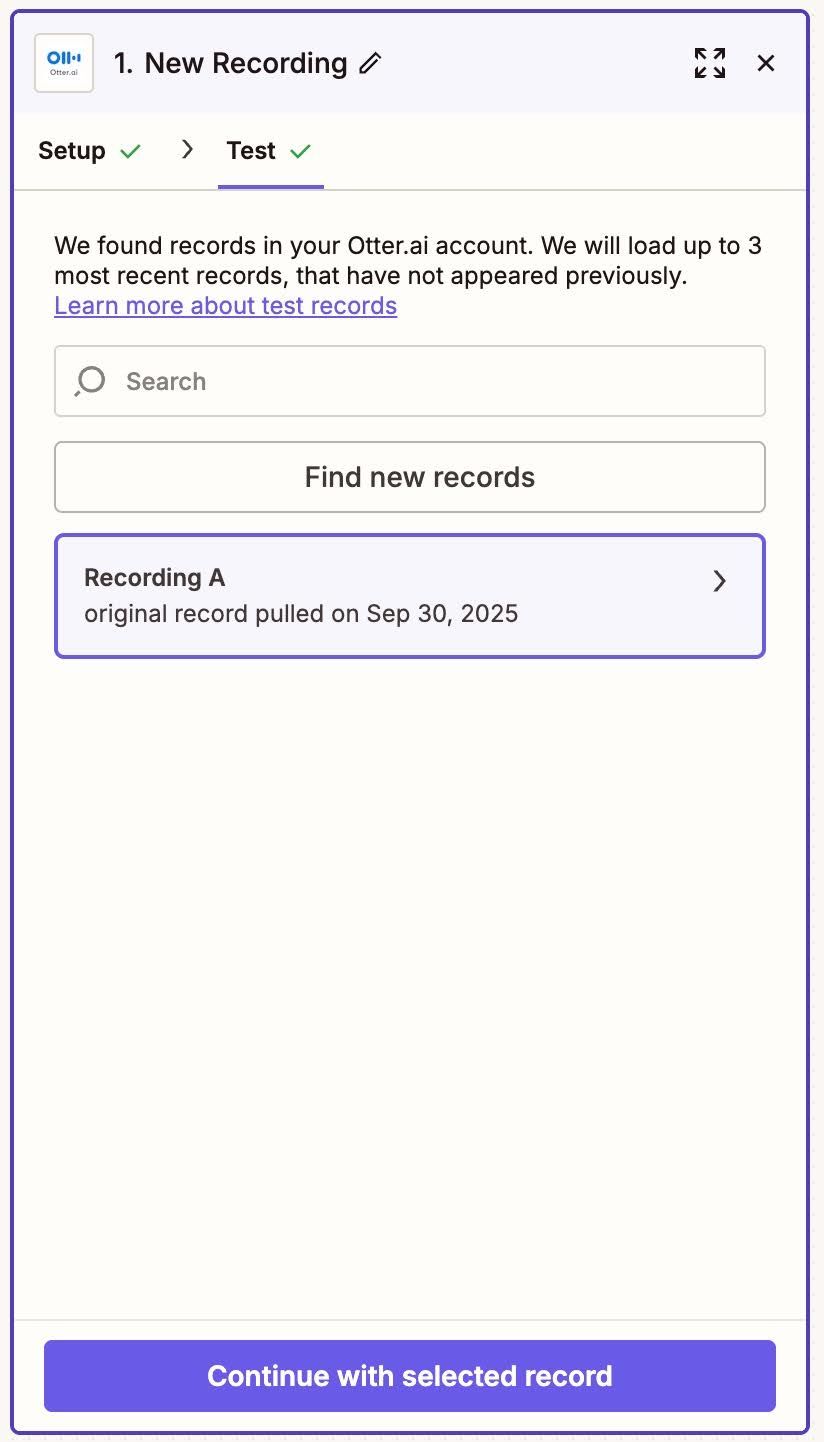
Para probar la conexión de Zapier con Otter.ai, haz clic en Probar disparador para verificar que Zapier puede ver grabaciones recientes. Zapier cargará una grabación de muestra para usar en la configuración del resto de tu Zap. Selecciona una muestra y haz clic en Continuar con el registro seleccionado.

4. Encontrar las direcciones de correo electrónico de los asistentes a la reunión
A continuación, vamos a añadir un paso de código para extraer la dirección de correo electrónico de Otter. Haz clic en el signo de + debajo del paso de Nueva Grabación y escribe ‘code’ en la barra de búsqueda.

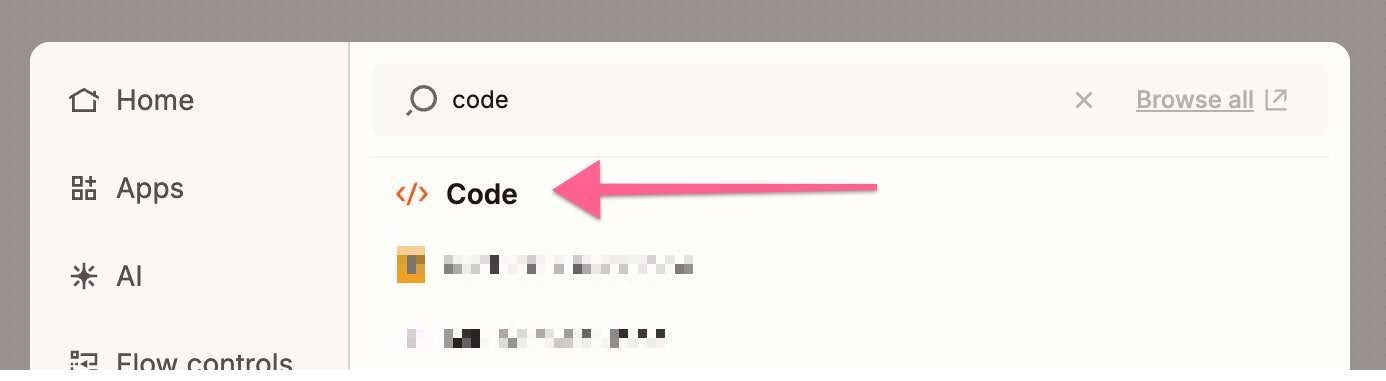
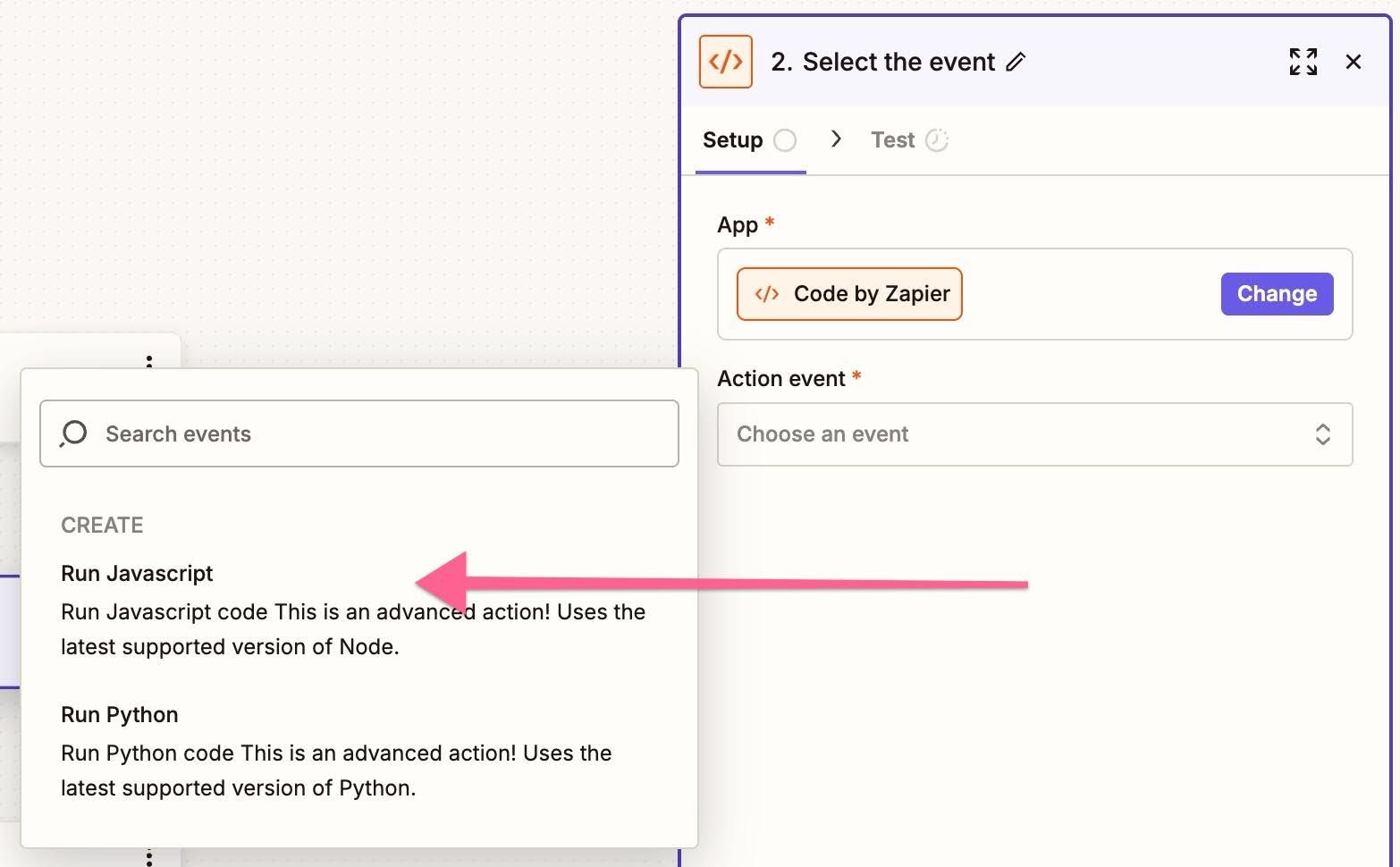
A continuación, seleccione Run Javascript para el evento de Acción y haga clic en Continuar.

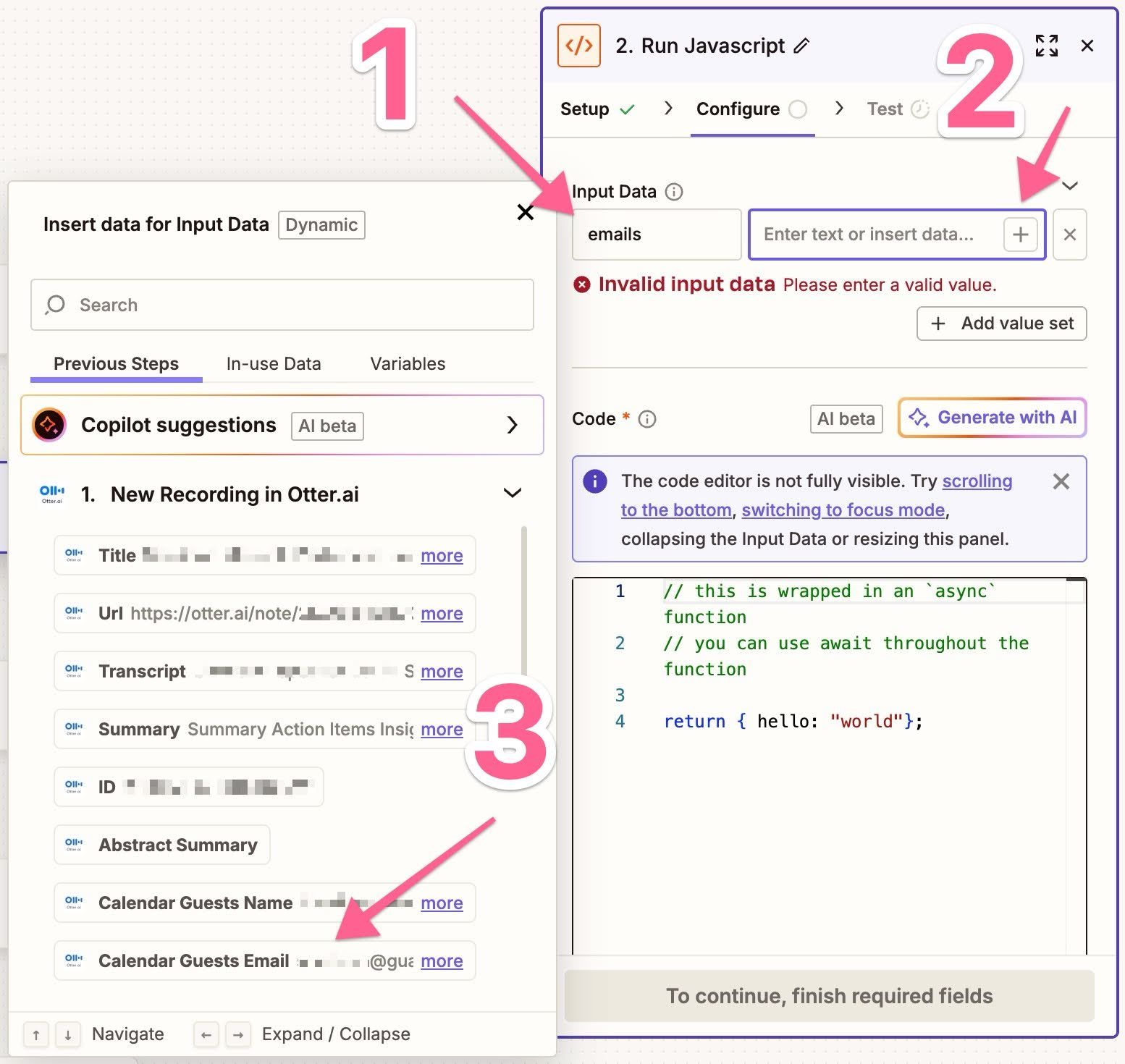
En la página de Configuración, escriba correos electrónicos en el campo de Datos de Entrada que se muestra a continuación (1), haga clic en el símbolo + (2) y luego seleccione Correo Electrónico de Invitados del Calendario (3).

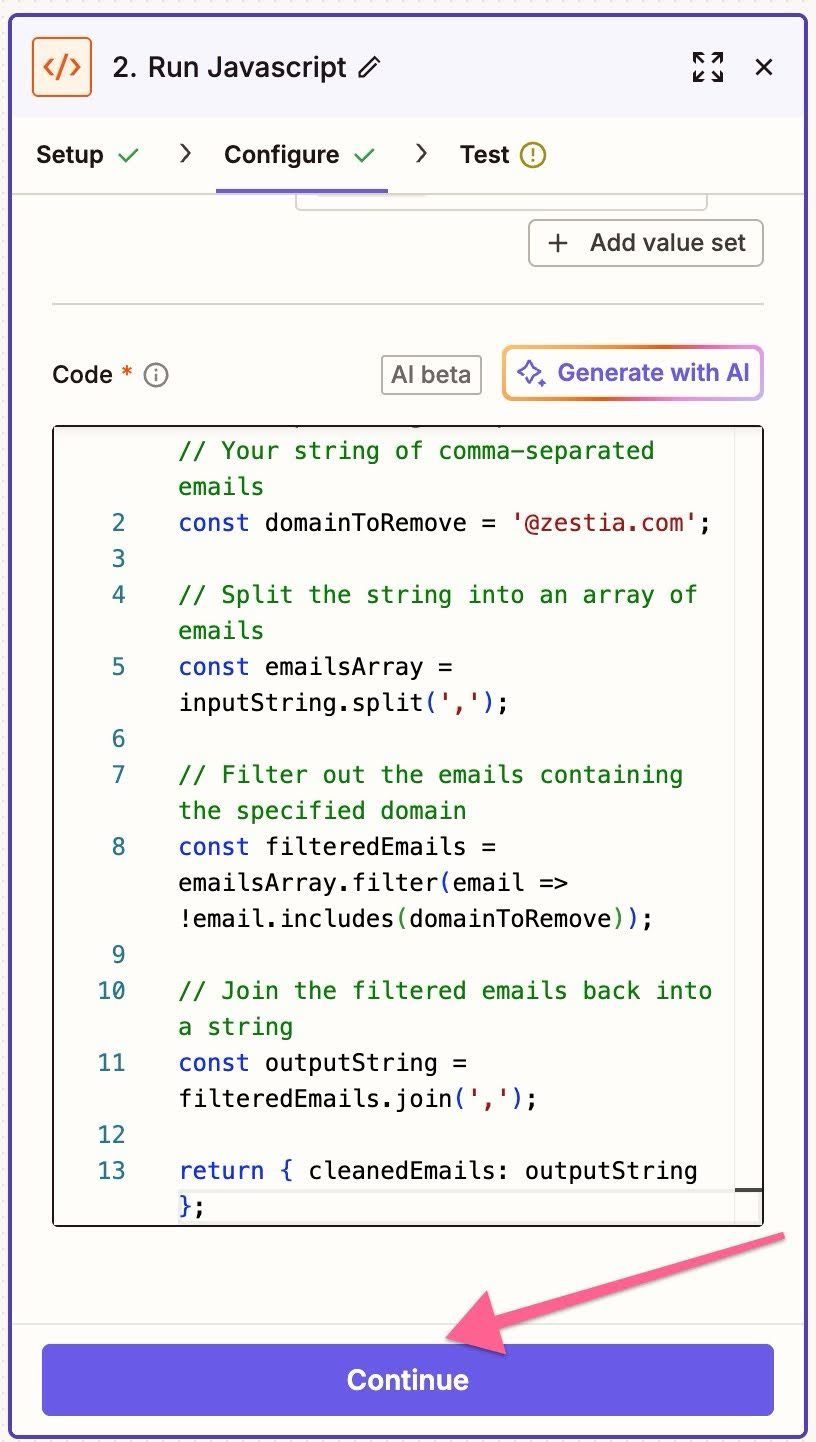
En la sección de Código de esta página, elimina el texto de este cuadro y pega el código de abajo.
const inputString = inputData.emails; // Tu cadena de correos electrónicos separados por comas
const domainToRemove = '@yourdomain.com';
// Dividir la cadena en un arreglo de correos electrónicos
const emailsArray = inputString.split(',');
// Filtrar los correos electrónicos que contienen el dominio especificado
const filteredEmails = emailsArray.filter(email => !email.includes(domainToRemove));
// Unir los correos electrónicos filtrados de nuevo en una cadena
const outputString = filteredEmails.join(',');
return { cleanedEmails: outputString };
Luego haga clic en Continuar.

En el paso de prueba, elige Paso de prueba para asegurarte de que ha eliminado tu dirección de correo electrónico y ha conservado la dirección de correo electrónico de los demás asistentes a la llamada.
5. Utilizando el Formateador de Zapier para seleccionar la dirección de correo electrónico
A continuación, vamos a añadir un paso para elegir la dirección de correo electrónico donde almacenar la nota de Capsule. Haz clic en el signo de + debajo del paso Ejecutar JavaScript, escribe ‘formatter’ en la barra de búsqueda y selecciona Formatter.

Seleccione Utilidades para el evento de Acción y haga clic en continuar. En la página de Configuración, seleccione Elegir de la lista en el menú de Transformación. Debajo de Operación (1) seleccione Escoger Primero, y para la Entrada (2) elija Correos Electrónicos Limpios (3). Ignore el campo Predeterminado en la parte inferior, este puede dejarse en blanco. Haga clic en Continuar.

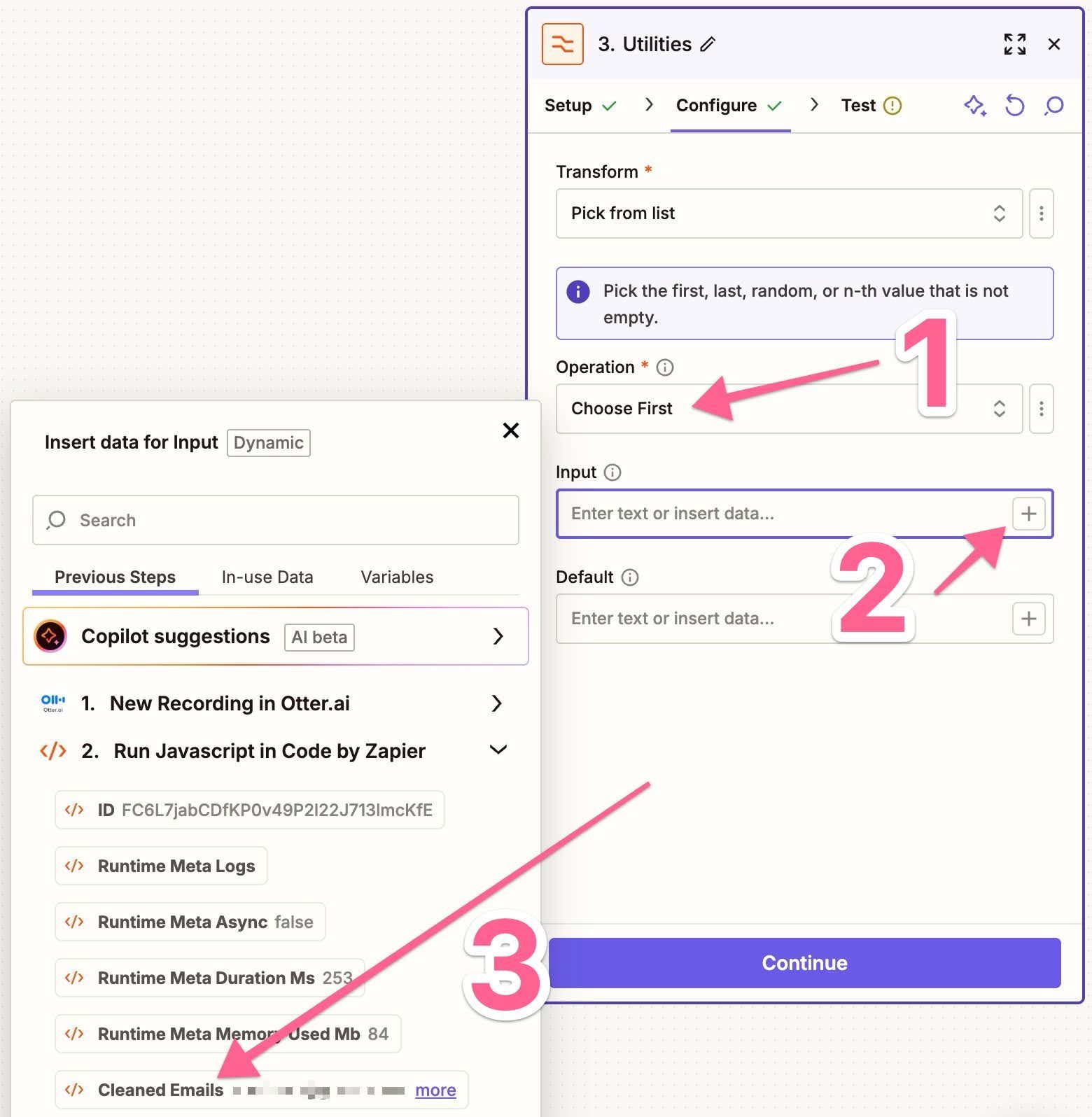
En la página de Test page, seleccione Test Step y asegúrese de que se esté generando un correo electrónico con éxito en el cuadro de Output. Haga clic en Continue.
6. Usando el Formateador de Zapier para encontrar el nombre del Contacto
A continuación, vamos a añadir un paso para encontrar el nombre del contacto a partir de la dirección de correo electrónico limpia. Haz clic en el signo de + que está debajo del paso del Formateador que acabas de crear, escribe ‘formatter’ en la barra de búsqueda y selecciona Formatter.
Elige Texto para el evento de Acción y haz clic en Continuar. En la página de Configuración, introduce los ajustes que se muestran a continuación, asegúrate de escribir [:space:] en el campo de Separador.

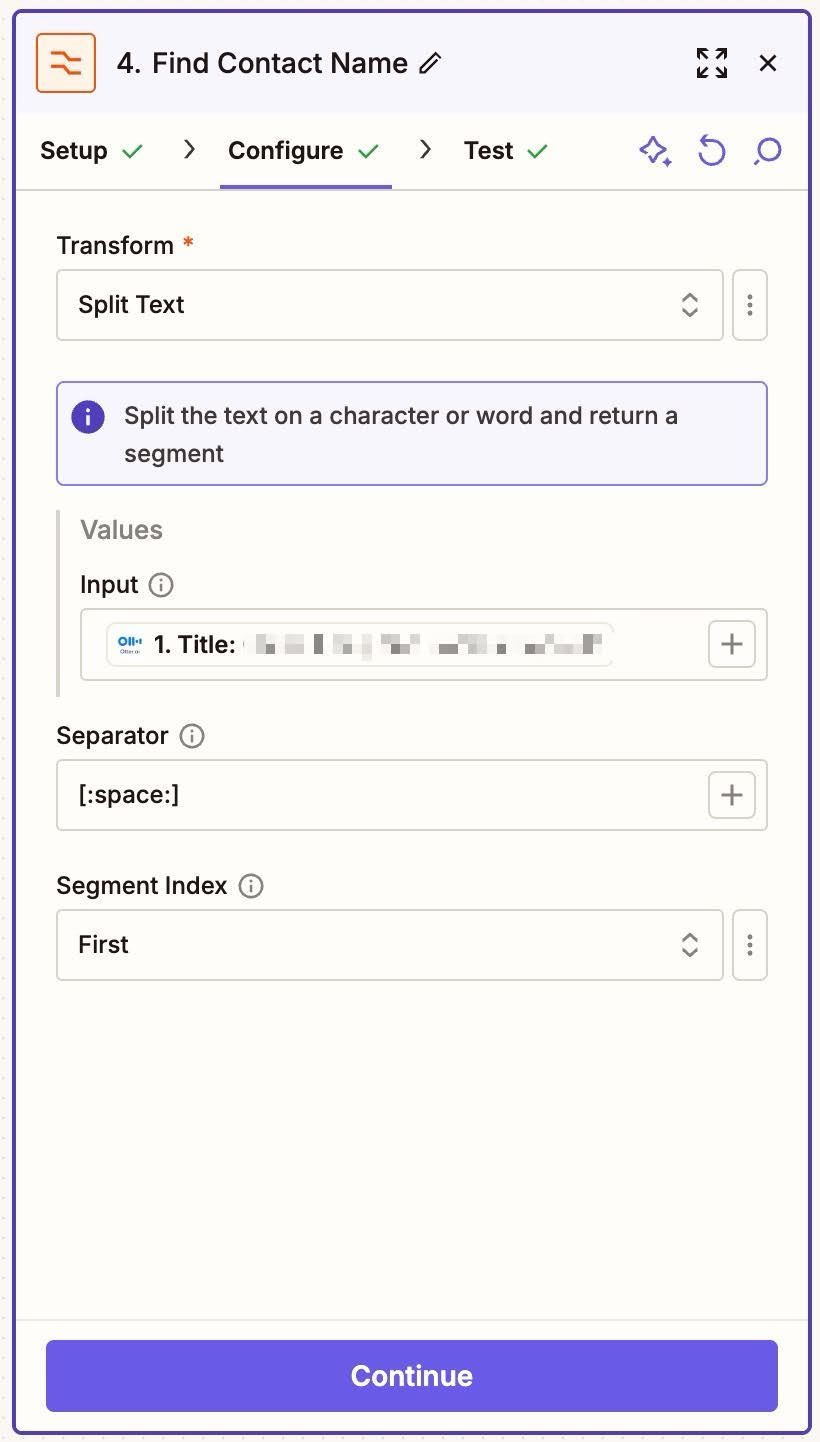
Haz clic en Continuar para ir a la página de Prueba, y selecciona el Paso de Prueba. Asegúrate de que el formateador esté mostrando correctamente el nombre del contacto y luego haz clic en Continuar.
7. Buscar o Crear el Contacto en Capsule CRM
Haz clic en el icono + para añadir un paso, luego elige Capsule CRM. Para el evento de acción, selecciona Buscar contacto. Inicia sesión en tu cuenta de Capsule y luego haz clic en Continuar. Este paso encuentra el contacto en Capsule, para que la transcripción pueda añadirse a su registro.
Como se ilustra a continuación, en la página de Configuración, seleccione Dirección de correo electrónico en el campo Buscar usando, ‘es’ para el Operador, y para Valor seleccione el correo electrónico resultante del Paso 5 anterior.

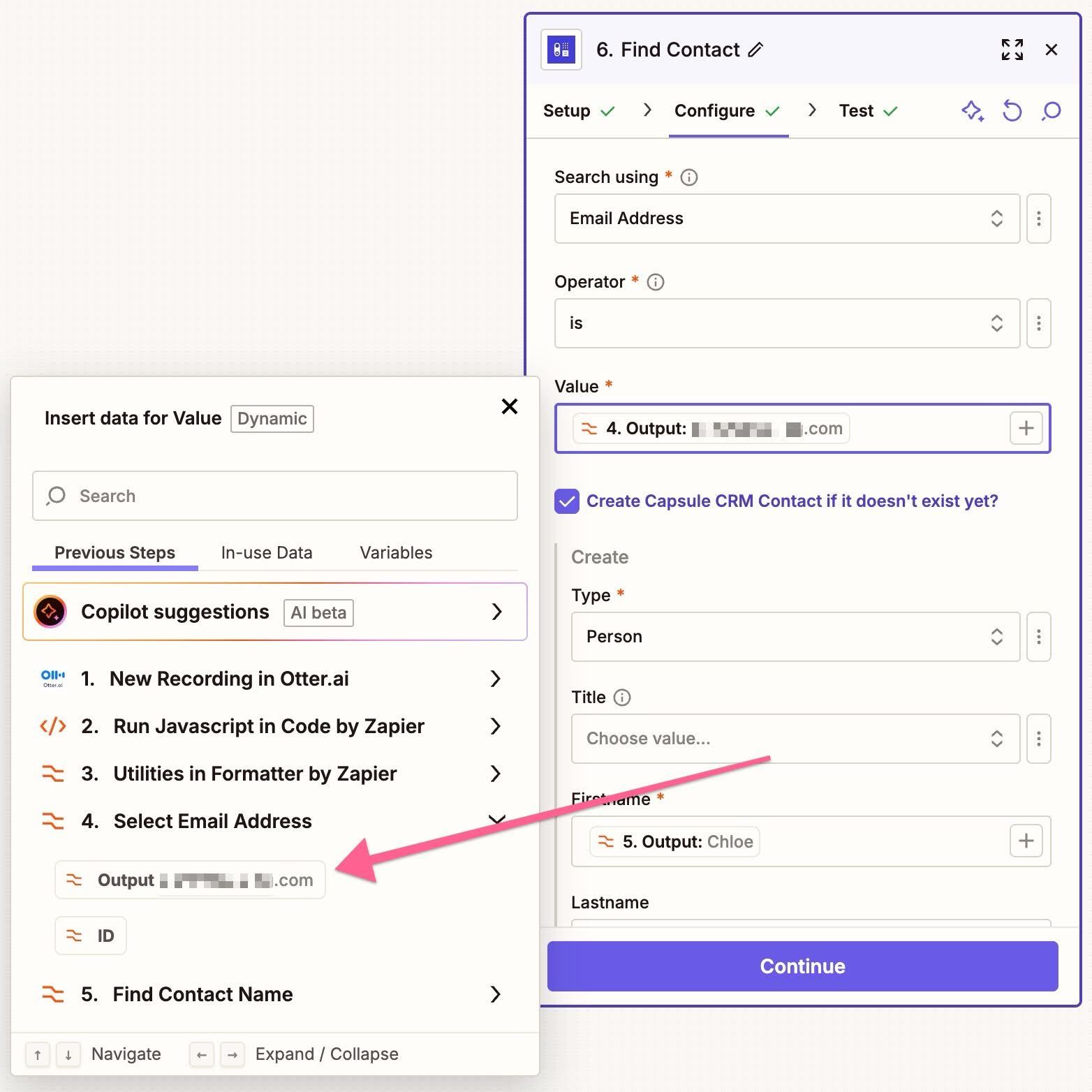
Marca la casilla para Crear contacto de Capsule CRM si aún no existe?. Ahora, selecciona Persona para el Tipo, y mapea los detalles del contacto desde los datos de Otter.ai en los nuevos campos de contacto. Como mínimo, el Nombre y la Dirección de Correo Electrónico deben ser mapeados aquí, para que el contacto se cree exitosamente en Capsule.
8. Paso Opcional - Añadir una Etiqueta a Nuevos Contactos
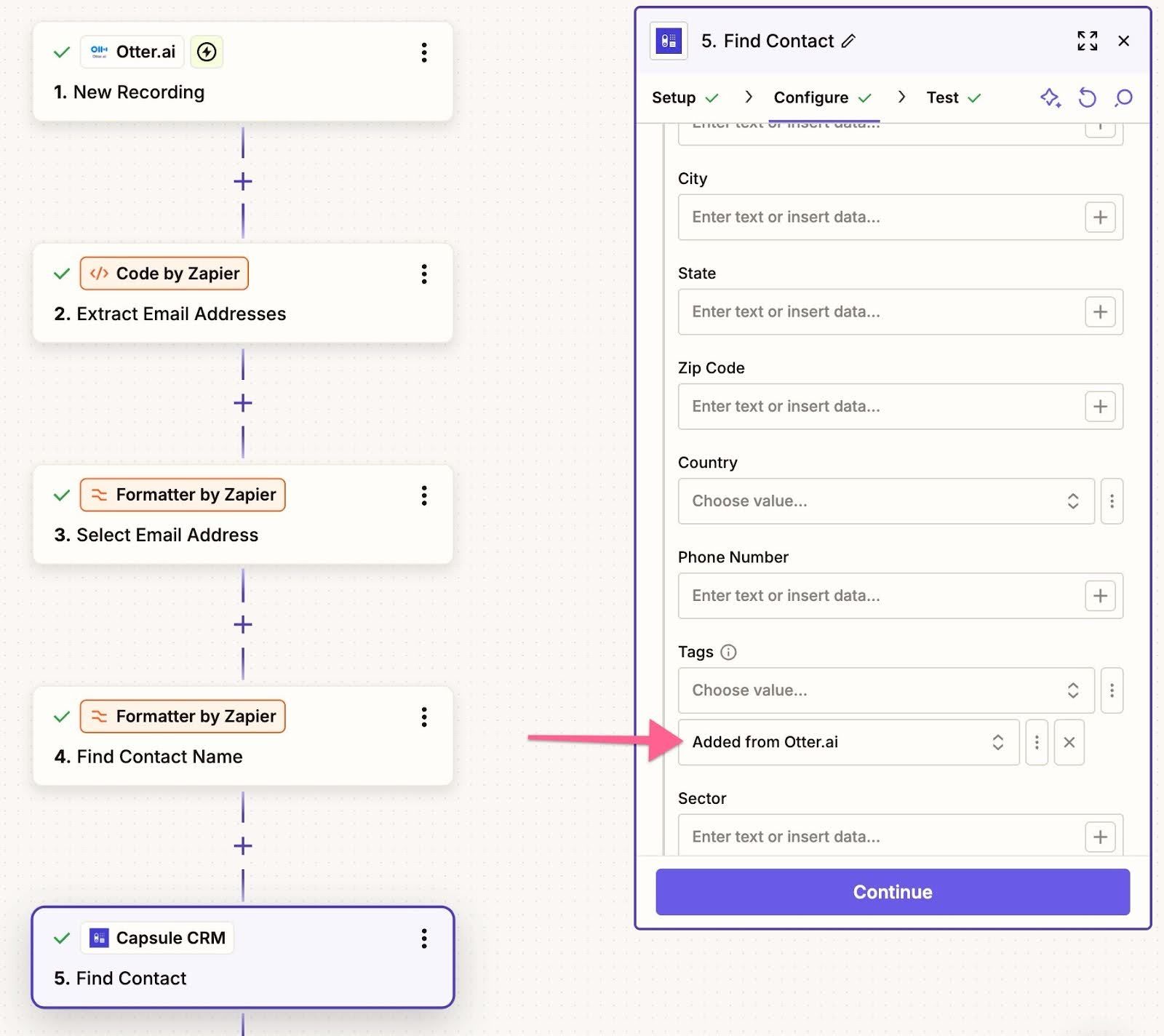
Para identificar fácilmente los contactos añadidos desde Otter.ai, puedes agregar una etiqueta. Desplázate hacia abajo hasta el campo de Etiquetas y selecciona Elegir valor. Esto mostrará una lista de tus etiquetas existentes en Capsule, así que si quieres crear una nueva para este propósito, como una etiqueta llamada Añadido desde Otter.ai, necesitarás crear esta nueva etiqueta en Capsule primero.
La nueva etiqueta estará entonces disponible en Zapier para su uso. Etiquetar los contactos de Capsule creados por este Zap es útil para filtrar y segmentar estos contactos en Capsule CRM.

9. Probar el paso de encontrar contacto
Haz clic en Continuar en la página de Configuración, y prueba la acción para asegurarte de que Zapier puede encontrar o crear un Contacto en Capsule CRM con los datos de Otter.ai. Una vez que hagas clic en Probar Paso, revisa tu cuenta de Capsule para asegurarte de que el contacto de prueba ha sido agregado con éxito, o encontrado.
10. Añadir el paso "Añadir Nota a la Entidad"
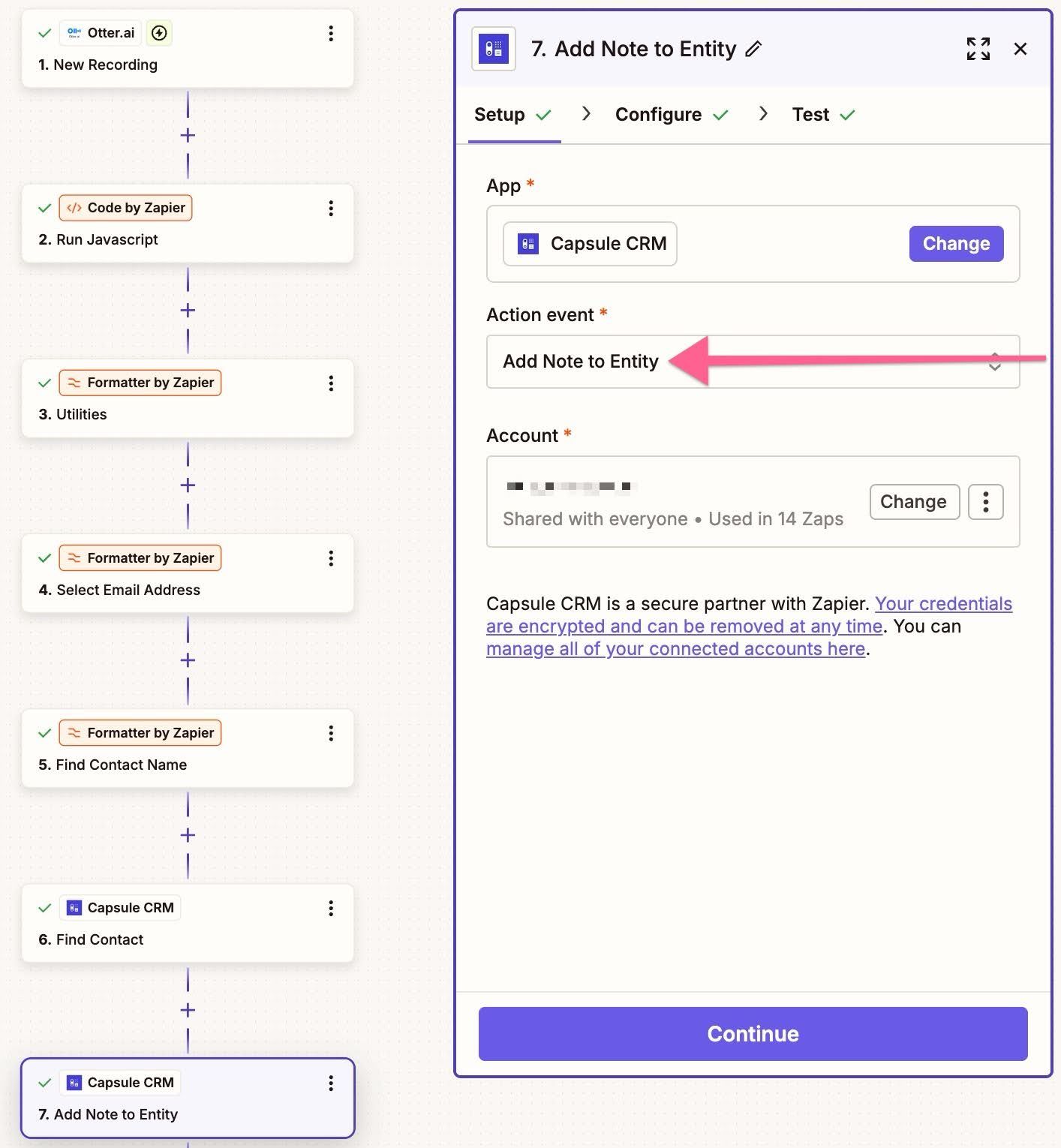
Haz clic en el icono + para añadir un paso final. Elige Capsule CRM nuevamente. Para el 'evento de acción', selecciona Añadir Nota a Entidad y haz clic en Continuar para proceder a la página de Configuración.

En el campo de Tipo de Entidad, seleccione Contacto. En Tipo de Actividad, elija el tipo de actividad con el que le gustaría que se registraran estas transcripciones de llamadas en Capsule. En el campo de Contacto, seleccione el + y elija la ID del paso anterior de Buscar Contacto:

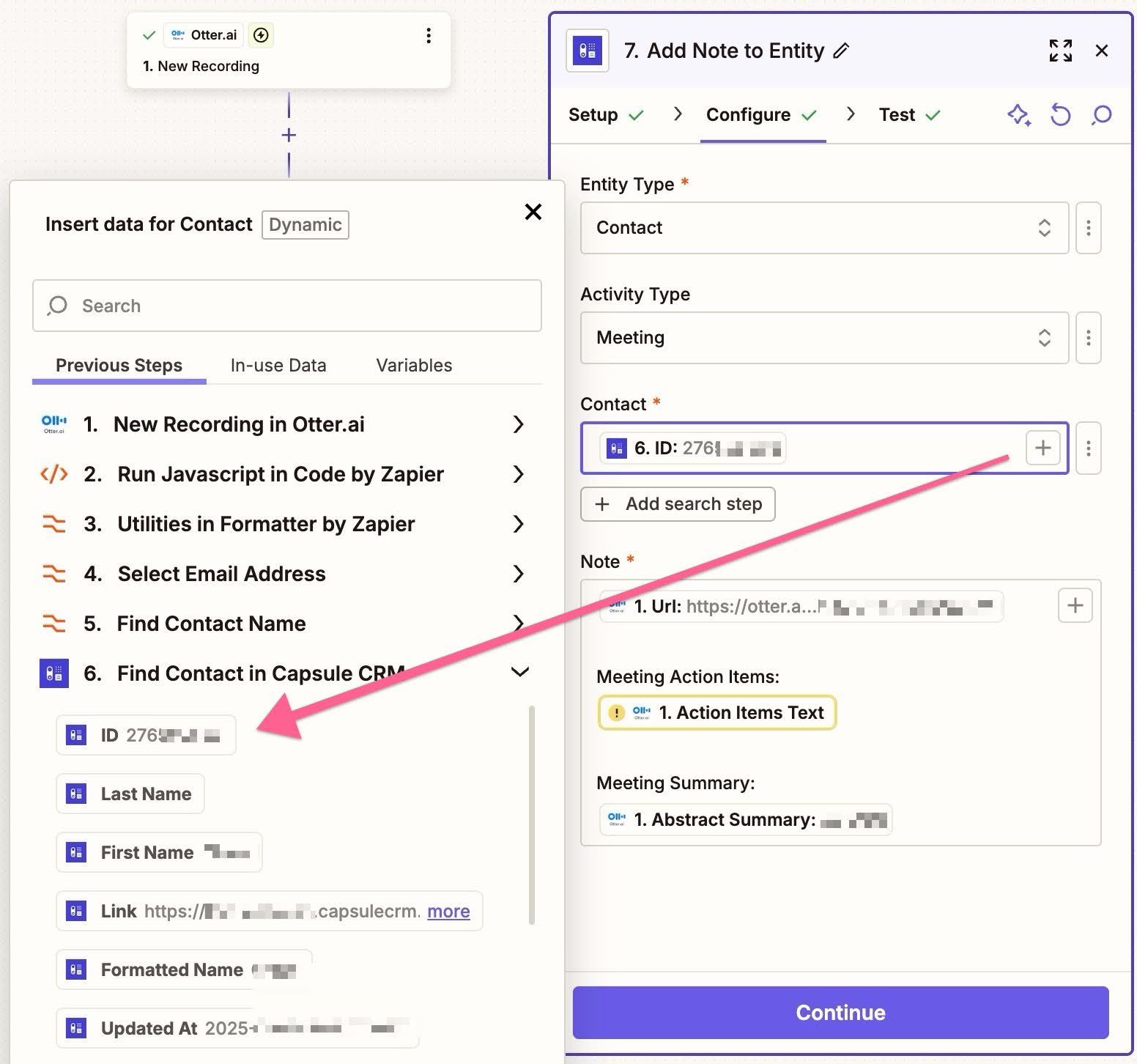
Para el campo Note, asigne los datos deseados de los datos de activación de Otter.ai. En el ejemplo anterior, la nota añadida a Capsule incluirá un enlace a la grabación de Otter.ai, los Puntos de Acción de la Reunión, y también el Resumen de la Reunión. Haga clic en Continue.
12. Probar el paso de Crear Entrada y Publicar
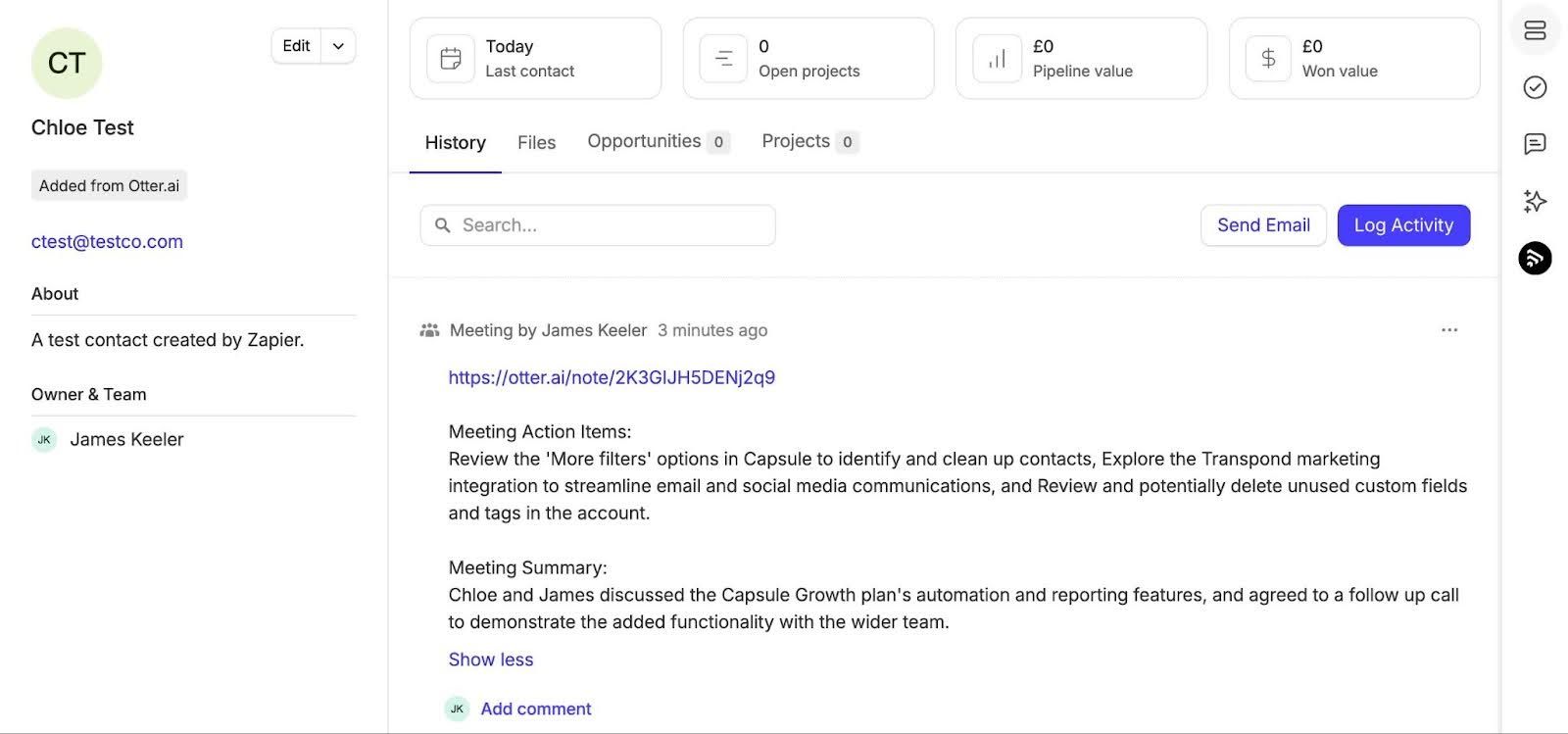
En la página de Prueba, seleccione Paso de Prueba y verifique que se haya creado una nota con la transcripción en Capsule en el registro del contacto correcto. A continuación, podemos ver que el Zap ha creado con éxito un nuevo contacto en Capsule, etiquetado al contacto y también ha añadido una nota que contiene los detalles de la transcripción de la reunión seleccionada de Otter.ai.

Una vez que la prueba sea exitosa, activa el Zap haciendo clic en Publicar Esto activará la integración y, a partir de este momento, cualquier nueva grabación finalizada de Otter.ai creará automáticamente una nota en Capsule CRM.
Beneficios de esta integración
- Reducir la entrada manual de datos: Automatizar tareas administrativas ahorra tiempo, reduce errores y mantiene a tu equipo enfocado en tareas valiosas en lugar de copiar y pegar.
- Mejorar el registro de datos: Garantiza que un registro completo y buscable de cada conversación importante se almacene directamente dentro de su CRM.
- Cree una única fuente de verdad para los datos de ventas: La centralización de los datos de reuniones con clientes permite una toma de decisiones más inteligente y una mejor colaboración en equipo.