L'intégration Wave vous permet de synchroniser vos données clients et vous offre un aperçu instantané des factures que vous avez pour un Contact, sans avoir à quitter Capsule. Lorsque vous souhaitez commencer à facturer vos Contacts, l'intégration rend également le processus d'ajout de nouveaux Contacts de Capsule à Wave rapide et simple.
À quoi sert l'intégration Wave ?
L'intégration de Capsule avec Wave ajoutera automatiquement tous les contacts Wave à votre compte Capsule.
Toutes les informations de facturation dans Wave sont résumées dans Capsule, y compris;
- La somme totale des factures payées ou en cours
- Dates d'échéance des paiements
- Si une facture a été payée
- Factures impayées sur le dossier Contact lié dans Capsule
Une fois l'intégration connectée, Capsule continuera de mettre à jour Wave avec tous les changements que vous apportez à vos enregistrements de Contact, donc vous devriez toujours considérer Capsule comme votre source de vérité, par exemple, si vous mettez à jour une adresse dans Capsule, le Contact correspondant dans Wave sera également mis à jour automatiquement.
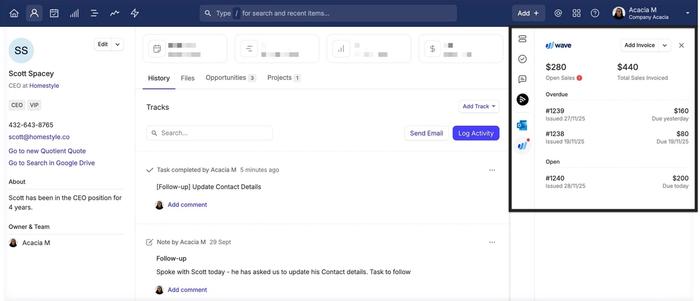
Enfin, de nouveaux contacts Capsule peuvent également être facilement ajoutés à Wave lorsque vous êtes prêt à émettre une facture. En savoir plus sur l'exportation de Capsule vers Wave dans cette section.
Comment configurer l'intégration Wave
Si vous n'avez pas encore de compte Wave, inscrivez-vous dès maintenant sur Wave.
- Dans Capsule, allez dans Paramètres du compte > Intégrations
- Cliquez sur le bouton pour Configurer Wave
- Choisissez l'option pour Activer l'intégration. Si vous utilisez Teams dans Capsule pour contrôler l'accès aux informations de contact, vous pouvez sélectionner une équipe par défaut à laquelle tous les contacts Wave seront ajoutés.
- Cliquez Connectez-vous à Wave
- Vous serez invité à vous connecter à votre compte Wave. Ensuite, choisissez le compte à lier et cliquez sur Autoriser l'accès pour donner à Capsule l'accès à votre compte Wave. L'intégration est maintenant opérationnelle.
Une synchronisation initiale est effectuée de Wave vers Capsule, associant les Contacts existants de Capsule avec leurs homologues dans Wave. Elle ajoute également tout Contact qui n'existe pas déjà dans Capsule.
Que se passe-t-il pendant la synchronisation Wave ?
Si vous créez un nouveau client dans Wave sans l'ajouter d'abord à Capsule, il sera ajouté à Capsule lors de la prochaine synchronisation programmée, qui se déroule environ toutes les deux heures. Vous pouvez également déclencher une mise à jour à tout moment en sélectionnant Synchroniser maintenant sur la page des paramètres Wave dans Capsule (Paramètres du compte > Intégrations).
Les clients de Wave seront créés soit en tant que Personne et une Organisation liée dans Capsule, ou simplement une Organisation. Les deux scénarios sont détaillés ci-dessous :
- Si le client Wave a un prénom/nom de famille, tous les détails du « Contact Principal » (y compris le prénom, le nom de famille, l'email et le numéro de téléphone) seront ajoutés à une Personne. Tous les autres détails seront stockés dans une Organisation liée.
- Si le client Wave n'a pas de prénom/nom, Capsule créera uniquement une Organisation avec tous les détails. Cela inclut les champs téléphone et e-mail.
Comme Capsule est la source de vérité, les modifications dans Capsule mettront à jour le Client Wave :
- Pour les contacts où l'option 1 ci-dessus est vraie - les modifications dans Capsule des champs prénom/nom, e-mail et téléphone de la Personne seront reflétées sur le Client Wave. La mise à jour de ces mêmes champs pour l'Organisation ne sera pas reflétée dans Wave.
- Pour les contacts où l'option 2 ci-dessus est vraie - tous les changements effectués dans Capsule seront reflétés dans Wave.
Exportation des contacts de Capsule vers Wave
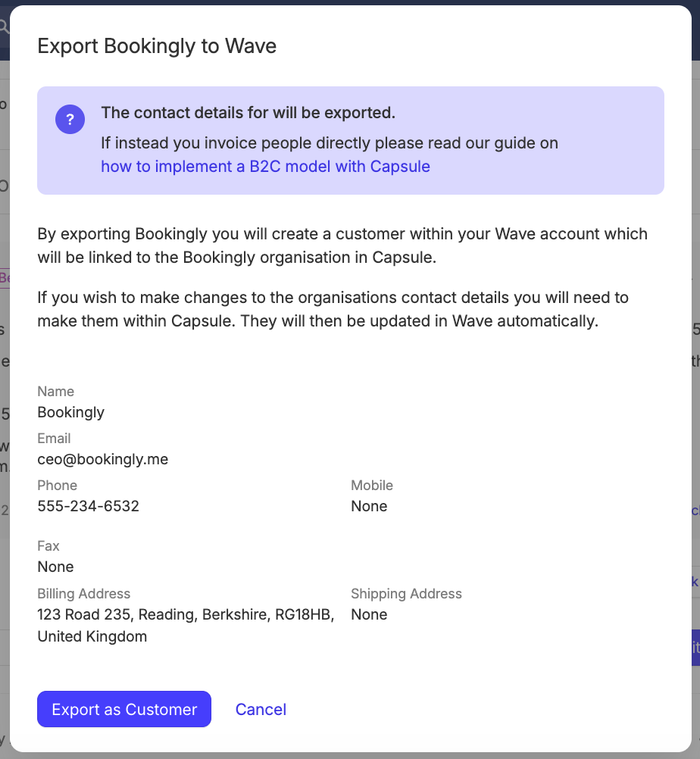
Si vous avez un Contact dans Capsule qui n'affiche aucune information Wave, et que vous souhaitez ce Contact dans Wave, cliquez simplement sur Export to Wave depuis le panneau d'intégration. Cela évite d'avoir à ajouter manuellement ce Contact à Wave pour la facturation.
Le contact sera ajouté à Wave quel que soit le type de contact Capsule (Personne ou Organisation) :
- Si vous exportez une personne qui est liée à une organisation, le prénom et le nom de cette personne seront également exportés vers Wave.
- Si vous exportez une Organisation avec des Personnes associées, l'intégration ne créera un client Wave que pour l'Organisation. Aucun détail des Personnes liées ne sera exporté.
Suppression et gestion des doublons avec Wave
Des doublons peuvent survenir en raison de l'intégration. Si une légère différence dans l'orthographe d'un nom de Contact existe entre Capsule et Wave, la synchronisation traitera le client dans Wave comme nouveau et créera un doublon de Contact dans Capsule. Si des doublons sont accidentellement créés, vous pouvez les fusionner en suivant les étapes ici. Ils doivent être fusionnés avec exactement le même nom que celui qui est stocké dans Wave, sinon Wave continuera d'envoyer le 'nouveau' Contact à Capsule.
La suppression d'un contact doit se faire à la fois dans Wave et Capsule, dans cet ordre. Supprimer un Contact dans Capsule en premier, sans supprimer le Contact dans Wave signifiera que le Contact sera ajouté à nouveau dans Capsule lors de la prochaine synchronisation. Pour cette raison, il est important de supprimer le Contact dans Wave et ensuite le supprimer dans Capsule.
Utiliser Wave pour une entreprise B2B contre B2C
Wave ne prend en charge que les enregistrements d'Organisation (qui sont définis dans Wave comme un Client). Comme il ne stocke pas les Contacts en tant que personnes individuelles :
- Tous les contacts exportés de Capsule vers Wave seront créés en tant que Client. Pour en savoir plus, consultez la section sur Exporting Contacts to Wave.
- Les contacts importés de Wave vers Capsule apparaîtront comme des Personnes et des Organisations associées - ou juste une Organisation, selon des critères spécifiques. Pour en savoir plus, consultez la section Wave Sync section.
Cela garantit que les factures dans Wave sont toujours liées à un Client, indépendamment du fait que le Contact original dans Capsule était une entreprise (B2B) ou un particulier (B2C).
Comment désactiver l'intégration Wave
Pour déconnecter l'intégration Wave :
- Dans Capsule, un Administrateur devra aller dans Paramètres du compte > Intégrations
- À côté de l'intégration Wave, choisissez Gérer
- Cliquez sur Désactiver l'intégration et confirmez.
Une fois l'intégration désactivée, tout historique de facture et liens vers Wave cesseront d'être affichés, mais les Contacts créés par l'intégration resteront dans Capsule.
