La integración de Wave te permite mantener tus datos de clientes sincronizados y te ofrece una visión instantánea de las facturas que tienes para un Contacto, sin necesidad de salir de Capsule. Cuando quieras comenzar a facturar a tus Contactos, la integración también hace que el proceso de agregar nuevos Contactos de Capsule a Wave sea rápido y sencillo.
¿Qué hace la integración de Wave?
Integrar Capsule con Wave añadirá automáticamente todos los Contactos de Wave a tu cuenta de Capsule.
Toda la información de la factura en Wave se resume en Capsule, incluyendo;
- La suma total de facturas pagadas o pendientes
- Fechas de vencimiento de pagos
- Si se ha pagado una factura
- Facturas vencidas en el registro de Contacto vinculado en Capsule
Una vez que la integración esté conectada, Capsule seguirá actualizando Wave con cualquier cambio que realices en tus registros de Contacto, por lo que siempre debes tratar a Capsule como tu fuente principal de verdad, por ejemplo, si actualizas una dirección en Capsule, el Contacto correspondiente en Wave también se actualizará automáticamente.
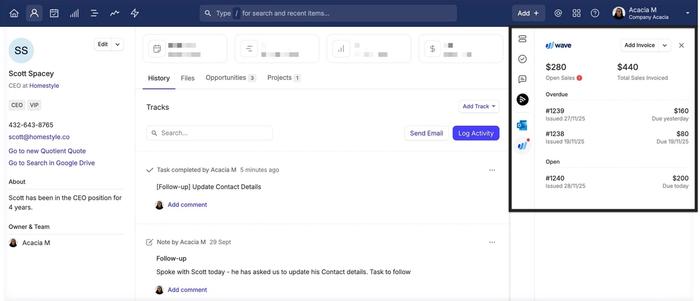
Por último, también se pueden agregar fácilmente nuevos Contactos de Capsule a Wave cuando estés listo para emitir una factura. Lee más sobre la exportación de Capsule a Wave en esta sección.
Cómo configurar la integración con Wave
Si aún no tienes una cuenta en Wave, regístrate ahora en Wave.
- En Capsule, ve a Configuración de la cuenta > Integraciones
- Haz clic en el botón para Configurar Wave
- Elige la opción para Habilitar Integración. Si usas Teams en Capsule para controlar el acceso a la información de Contacto, puedes seleccionar un equipo predeterminado al cual se añadirán todos los Contactos de Wave.
- Haz clic en Conectar con Wave
- Se le pedirá que inicie sesión en su Cuenta Wave. Después, elija la cuenta a la que desea vincular y haga clic en Permitir Acceso para otorgar a Capsule acceso a su cuenta de Wave. La integración ahora está activa y funcionando.
Una sincronización inicial se lleva a cabo de Wave a Capsule, vinculando los Contactos existentes de Capsule con sus correspondientes Contactos de Wave. También agrega cualquier Contacto que aún no exista en Capsule.
¿Qué sucede durante la sincronización de Wave?
Si creas un nuevo cliente en Wave sin añadirlo primero en Capsule, se añadirá a Capsule durante la próxima sincronización programada, que se realiza aproximadamente cada dos horas. También puedes activar una actualización en cualquier momento seleccionando Sincronizar ahora en la página de configuración de Wave en Capsule (Configuración de la cuenta > Integraciones).
Los clientes de Wave se crearán como una Persona y una Organización vinculada en Capsule, o simplemente una Organización. Ambos escenarios se detallan a continuación:
- Si el cliente de Wave tiene un nombre/apellido, todos los detalles del “Contacto Principal” (incluyendo el nombre, apellido, correo electrónico y teléfono) se añadirán a una Persona. Todos los demás detalles se almacenarán en una Organización vinculada.
- Si el cliente de Wave no tiene nombre/apellido, Capsule solo creará una Organización con todos los detalles. Esto incluye los campos de teléfono y correo electrónico.
Como Capsule es la fuente de verdad, los cambios en Capsule actualizarán al Cliente de Wave:
- Para los Contactos donde la opción 1 anterior es verdadera - los cambios en Capsule en los campos de nombre/apellido, correo electrónico y teléfono de la Persona se reflejarán en el Cliente de Wave. Actualizar esos mismos campos en la Organización no se reflejará en Wave.
- Para los Contactos donde la opción 2 anterior es verdadera - todos los cambios realizados en Capsule se reflejarán en Wave.
Exportando contactos de Capsule a Wave
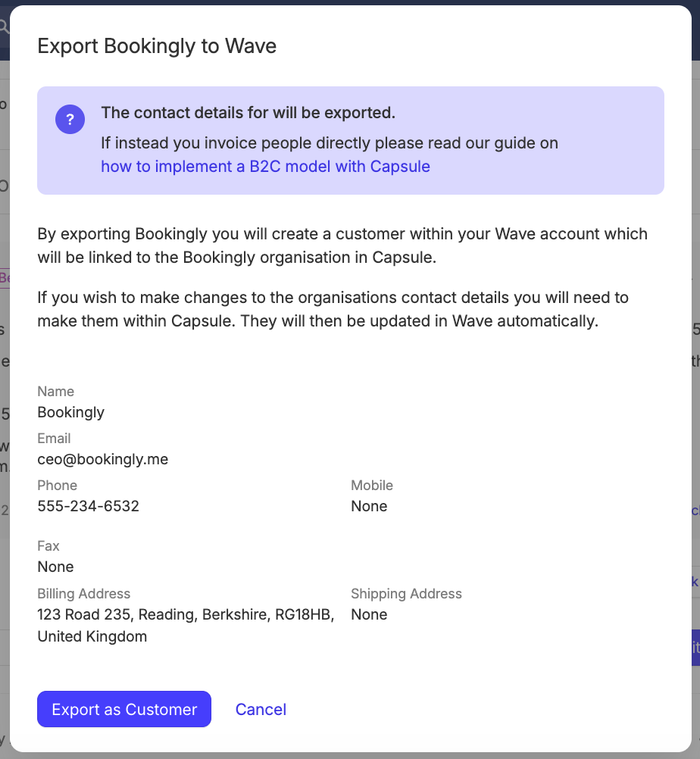
Si tienes un Contacto en Capsule que no muestra información de Wave, y quieres que este Contacto aparezca en Wave, simplemente haz clic en Export to Wave desde el panel de integración. Esto evita tener que añadir manualmente este Contacto a Wave para facturación.
El contacto se añadirá a Wave independientemente del tipo de contacto de Capsule (Persona u Organización):
- Si exportas una Persona que está vinculada a una Organización, el Nombre y Apellido de esa Persona también se exportarán a Wave.
- Si exportas una Organización con Personas vinculadas, la integración solo creará un cliente Wave para la Organización. No se exportarán detalles de las Personas vinculadas.
Eliminar y gestionar duplicados con Wave
Pueden ocurrir duplicados debido a la integración. Si hay una ligera diferencia en la ortografía de un nombre de Contacto entre Capsule y Wave, la sincronización tratará al cliente en Wave como nuevo y creará un Contacto duplicado en Capsule. Si accidentalmente se crean duplicados, puedes fusionarlos siguiendo los pasos aquí. Estos necesitan ser fusionados con el nombre exactamente igual a como está almacenado en Wave, o Wave continuará enviando el Contacto ‘nuevo’ a Capsule.
Eliminar un contacto debe hacerse tanto en Wave como en Capsule, en ese orden. Eliminar un Contacto en Capsule primero, sin eliminar el Contacto en Wave hará que el Contacto se agregue nuevamente a Capsule la próxima vez que se realice la sincronización. Debido a esto, es importante eliminar el Contacto en Wave y luego eliminarlo en Capsule.
Usando Wave como un Negocio B2B frente a B2C
Wave solo admite registros de Organización (que en Wave se definen como un Cliente). Ya que no almacena Contactos como personas individuales:
- Todos los contactos exportados de Capsule a Wave se crearán como un Cliente. Lea más en la sección sobre Exporting Contacts to Wave.
- Los contactos importados de Wave a Capsule se mostrarán como Personas y Organizaciones vinculadas, o simplemente como una Organización, dependiendo de criterios específicos. Lee más en la sección de Sincronización de Wave.
Esto garantiza que las facturas en Wave siempre estén vinculadas a un Cliente, independientemente de si el Contacto original en Capsule era una empresa (B2B) o un individuo (B2C).
Cómo desactivar la Integración de Wave
Para desconectar la integración de Wave:
- En Capsule, un Administrador necesitará ir a Configuración de la Cuenta > Integraciones
- Junto a la Integración de Onda, elige Administrar
- Haz clic en Deshabilitar Integración y confirma.
Una vez que la integración haya sido desactivada, cualquier historial de facturas y enlaces a Wave dejarán de mostrarse, pero los Contactos creados por la integración permanecerán en Capsule.
