GoProposal es una herramienta que ayuda a crear y gestionar propuestas y compromisos. Con la ayuda de Zapier, puedes automatizar acciones en Capsule (actualizar un contacto o añadir una oportunidad) basadas en un disparador en GoProposal. En este artículo hemos cubierto ambos Zaps útiles y te mostraremos cómo configurarlos.
Primeros pasos: qué necesitarás
Para usar esta automatización, necesitarás:
- Una cuenta de GoProposal: Una suscripción activa a GoProposal
- Una cuenta de Capsule CRM: Una cuenta activa de Capsule CRM
- Una cuenta de Zapier: Una cuenta de Zapier que permita múltiples pasos de Zap es necesaria para usar estas plantillas.
Cómo configurar los Zaps de GoProposal a Capsule
Como se mencionó anteriormente, Zapier funciona con Disparadores y Acciones; esto significa que puedes configurar un Disparador en GoProposal y luego una Acción en Capsule basándote en esto. Haz clic en el enlace correspondiente a continuación para ver las instrucciones para configurar tu Zap:
- Cómo actualizar un contacto de Capsule desde una nueva propuesta en GoProposal
- Cómo añadir una oportunidad de Capsule desde una nueva propuesta en GoProposal
Cómo actualizar un contacto de Capsule desde una nueva propuesta en GoProposal
Este zap te ayudará a automatizar el proceso de actualizar el historial de un contacto de Capsule (por ejemplo, añadiendo una nota) cada vez que se cree una nueva propuesta en GoProposal. Si el contacto aún no existe en Capsule, se creará automáticamente por ti.
Hemos creado una plantilla para que el proceso sea lo más sencillo posible. Haz clic en el enlace de Zapier que aparece a continuación para cargar la plantilla de GoProposal:
Se te pedirá que inicies sesión en tu cuenta de Zapier. Si no tienes una cuenta, puedes registrarte aquí: Zapier.
Disparador de Zap: propuesta creada
- El primer paso es definir el Disparador, que es cuando se crea una nueva propuesta en GoProposal. Deberías ser dirigido a este paso en la plantilla, pero si no es así, haz clic en el recuadro de Propuesta creada.
- En el campo Cuenta de la misma página, selecciona Iniciar sesión para vincular Zapier con GoProposal. Sigue los pasos en pantalla para añadir la integración de Zapier y copia la clave de API desde GoProposal.
Una vez generada, copia y pega la clave de API en el campo de Zapier y selecciona Sí, continuar a GoProposal para completar la conexión.

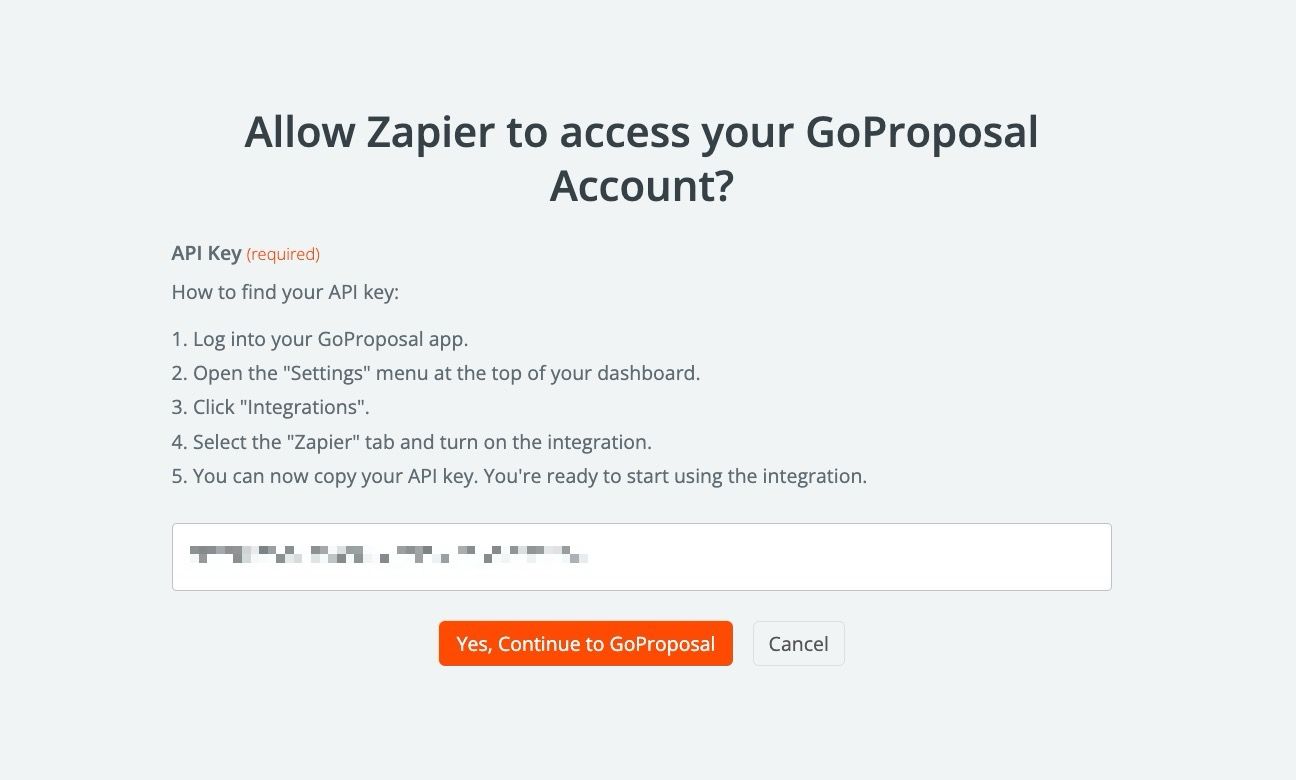
3. Cuando regreses a Zapier, selecciona Continuar
4. En este punto, se te pedirá que pruebes tu disparador. Usa el Probar disparador para completar la comprobación; aquí podrás ver ejemplos de las propuestas que has creado en GoProposal.
Selecciona uno de los ejemplos y luego elige Continuar con el registro seleccionado.
Acción de Zap: Buscar contacto de Capsule
- Ahora podemos comprobar si el contacto ya existe en Capsule y, si no es así, crearlo. Si no se te redirige automáticamente, haz clic en el recuadro de Buscar contacto.
- En el campo Cuenta, elige tu cuenta de Capsule. Si ya configuraste un Zap para Capsule antes, se te mostrará una cuenta existente. O sigue las instrucciones para vincular tu cuenta y haz clic en Continuar.
- En la pestaña Configurar, escribe
/en el campo Valor y selecciona la dirección de correo electrónico de GoProposal. Esto se utiliza para buscar Contactos de Capsule por su dirección de correo electrónico única.

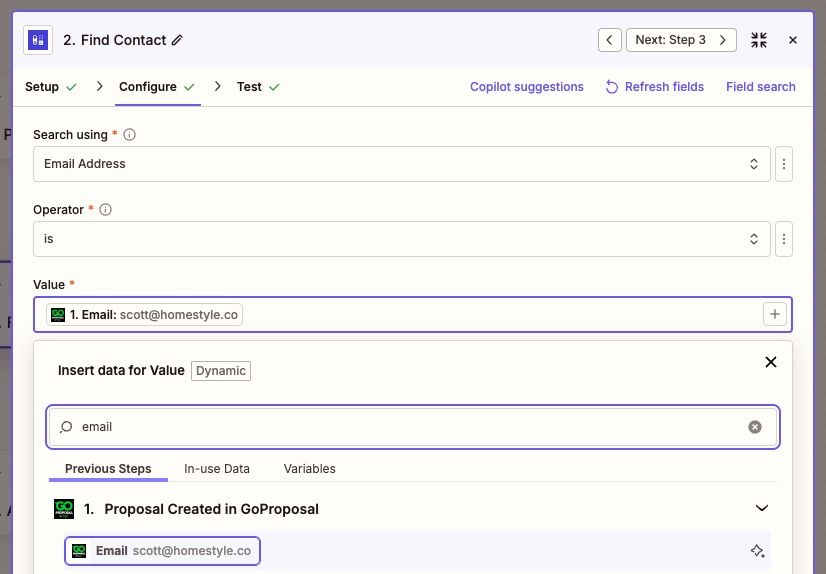
4. En la misma Configurar pestaña, asegúrate de que la casilla esté marcada para “Crear contacto de Capsule CRM si aún no existe?”


5. Completa los datos del contacto que se creará si no existe en Capsule.
Este paso es importante porque aquí estás asignando los campos relevantes de GoProposal a los campos correctos dentro de Capsule. Los campos Tipo y Nombre son obligatorios, y cualquier Campo Personalizado deberá configurarse en Capsule antes de integrarlo con GoProposal.

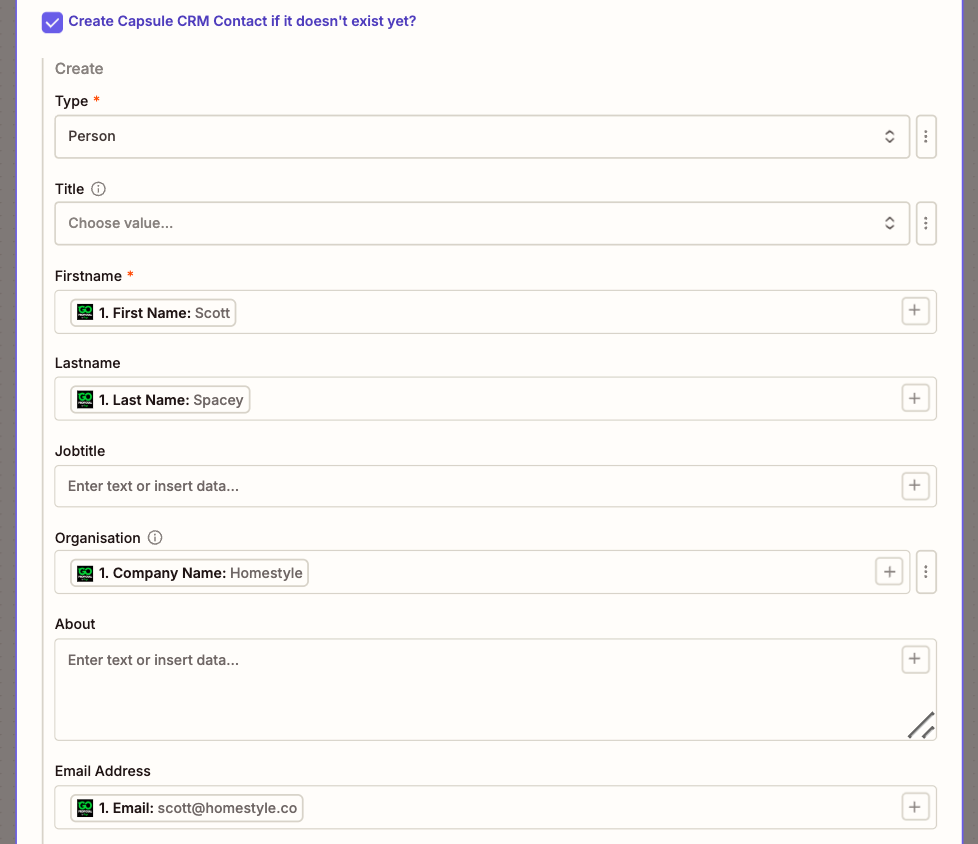
6. Cuando estés satisfecho con la configuración, haz clic en el botón Continuar.
7. En este punto, se te pedirá que pruebes tu paso. Usa el botón Probar paso para completar la comprobación. Si el contacto aún no está en Capsule, esto lo creará por ti. A continuación encontrarás una captura de pantalla de cómo se vería un nuevo contacto añadido a Capsule:


Acción de Zap: Agregar historial
- Por último, podemos actualizar el historial del contacto. Si no se te redirige automáticamente, haz clic en el recuadro de Agregar nota a la entidad.
- En el campo Cuenta, elige tu cuenta de Capsule y selecciona Continuar.
- En la pestaña Configurar, asigna los campos necesarios de Capsule. Necesitarás:
- Tipo de entidad: Contacto ya debería estar preseleccionado aquí.
- Tipo de actividad: Selecciona el tipo de actividad correcto. Para este ejemplo, hemos creado un Tipo de actividad personalizada llamado Propuesta creada.
- Contacto: Cambia a la pestaña Personalizado usando el icono de los 3 puntos y luego haz clic en el paso Find contact in Capsule CRM . En el menú desplegable, selecciona el campo ID.
- Nota: Define el formato en el que quieres que la información se incorpore a la actividad. Escribe/para asignar campos desde GoProposal.
Todos los demás campos son opcionales. Cuando estés conforme con tu selección, elige Continuar.

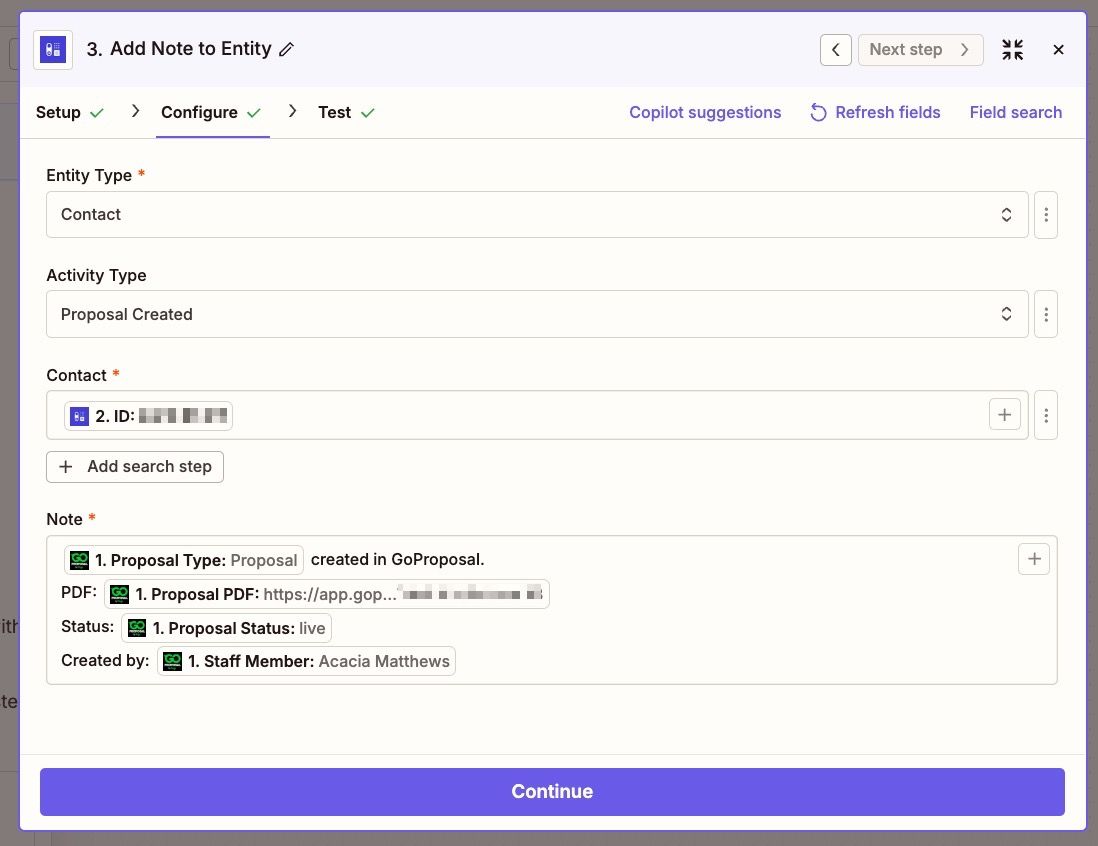
4. En este punto, se te pedirá que pruebes tu paso. Usa el botón Probar paso para completar la verificación. A continuación encontrarás una captura de pantalla de cómo se vería una nueva actividad añadida a Capsule:

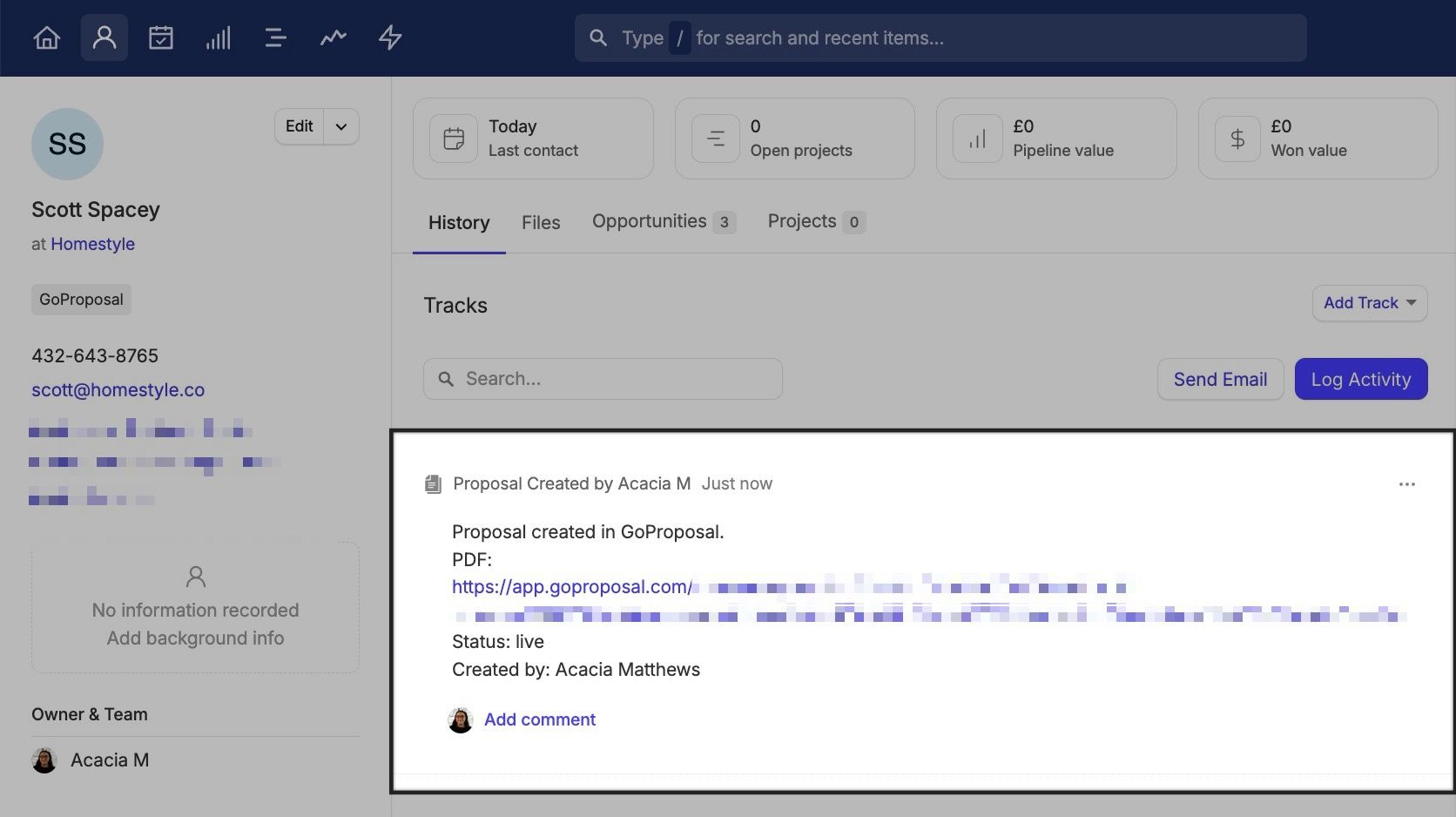
8. Si todo se ve correcto, haz clic en el botón Publicar para guardar tus cambios y activar tu Zap.
Esto activa la integración y, a partir de este momento, la actividad se añadirá al historial del contacto de Capsule cada vez que se cree una propuesta en GoProposal. El contacto se añadirá automáticamente a Capsule (si aún no existe).
Cómo añadir una oportunidad de Capsule desde una nueva propuesta en GoProposal
Este zap te ayudará a automatizar el proceso de añadir una nueva Oportunidad en Capsule cada vez que se cree una nueva Propuesta en GoProposal. Si el Contacto aún no existe en Capsule, se creará automáticamente por ti.
Hemos creado una plantilla para que el proceso sea lo más sencillo posible. Haz clic en el enlace de Zapier que aparece a continuación para cargar la plantilla de GoProposal:
Se te pedirá que inicies sesión en tu cuenta de Zapier. Si no tienes una cuenta, puedes registrarte aquí: Zapier.
Disparador de Zap: propuesta creada
- El primer paso es definir el Disparador, que se activa cuando hay una nueva propuesta en GoProposal. Deberías ser dirigido a este paso en la plantilla, pero si no es así, haz clic en el recuadro de Propuesta creada.
- En el campo Cuenta de la misma página, selecciona Iniciar sesión para vincular Zapier con GoProposal. Sigue los pasos en pantalla para añadir la integración de Zapier y copia la clave de API desde GoPropsal.
Una vez generada, copia y pega la clave de API en el campo de Zapier y selecciona Sí, continuar a GoProposal para completar la conexión.
3. Cuando vuelvas a Zapier, elige Continuar
4. En este punto, se te pedirá que pruebes tu disparador. Usa el botón Probar disparador para completar la comprobación; aquí podrás ver ejemplos de tus Propuestas creadas en GoProposal.
Selecciona uno de los ejemplos y luego elige Continuar con el registro seleccionado.
Acción de Zap: Buscar contacto de Capsule
- Ahora podemos comprobar si el contacto ya existe en Capsule y, si no es así, crearlo. Si no se te redirige automáticamente, haz clic en el recuadro de Buscar contacto.
- En el campo Cuenta, elige tu cuenta de Capsule. Si ya configuraste un Zap para Capsule antes, se te mostrará una cuenta existente. O sigue las instrucciones para vincular tu cuenta y haz clic en Continuar.
- En la pestaña Configurar, escribe
/en el campo Valor y selecciona la dirección de correo electrónico de GoProposal. Esto se utiliza para buscar Contactos de Capsule por su dirección de correo electrónico única.
4. En la misma Configurar pestaña, asegúrate de que la casilla esté marcada para “Crear contacto de Capsule CRM si aún no existe?”
5. Completa los datos del contacto que se creará si no existe en Capsule.
Este paso es importante porque aquí estás asignando los campos relevantes de GoProposal a los campos correctos dentro de Capsule. El Tipo y Nombre son campos obligatorios, y cualquier Campo Personalizado deberá configurarse en Capsule antes de integrarlo con GoProposal.
6. Cuando estés satisfecho con la configuración, haz clic en el botón Continuar.
7. En este punto, se te pedirá que pruebes tu paso. Usa el botón Probar paso para completar la comprobación. Si el contacto aún no está en Capsule, esto lo creará por ti. A continuación encontrarás una captura de pantalla de cómo se vería un nuevo contacto añadido a Capsule:
Acción de Zap: Agregar oportunidad
- Por último, podemos añadir la oportunidad para el contacto. Si no se te redirige automáticamente, haz clic en el recuadro de Crear oportunidad.
- En el campo Cuenta, elige tu cuenta de Capsule y selecciona Continuar.
- En la pestaña Configurar, asigna los campos necesarios de Capsule. Necesitarás:
- Contacto: Cambia a la pestaña Personalizado usando el icono de 3 puntos y luego haz clic en Buscar contacto en Capsule CRM paso. En el menú desplegable, selecciona el campo ID.
- Pipeline: El pipeline al que se añadirá la oportunidad
- Hito: El hito correspondiente del pipeline elegido arriba
- Nombre: El nombre de la oportunidad de Capsule
Todos los demás campos son opcionales, como se muestra en el siguiente ejemplo. Cuando estés conforme con tu selección, elige Continuar.

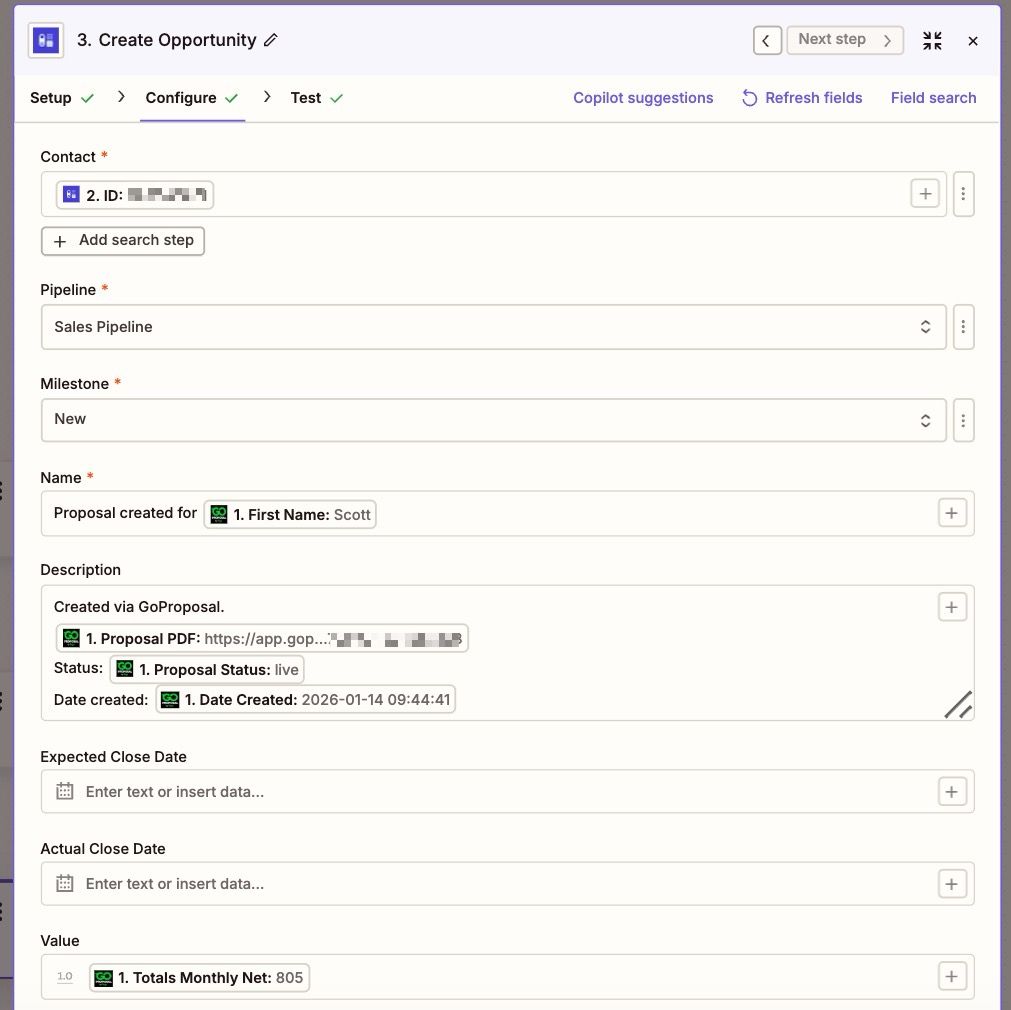
4. En este punto, se te pedirá que pruebes tu paso. Usa el botón Probar paso para completar la comprobación. A continuación encontrarás una captura de pantalla de cómo se reflejaría una nueva Oportunidad añadida a Capsule:


5. Si todo se ve correcto, haz clic en el botón Publicar para guardar tus cambios y activar tu Zap.
Esto activa la integración y, a partir de este momento, se añadirá una nueva Oportunidad a Capsule cada vez que se cree una Propuesta en GoProposal. El Contacto vinculado se añadirá automáticamente a Capsule (si aún no existe).
Ventajas de esta integración
- Eficiencia de tiempo: Automatiza el almacenamiento en Capsule de los detalles de la propuesta (y del contacto al que van dirigidos), ahorrando tiempo en la introducción manual de datos.
- Precisión: Reduce el riesgo de errores en la introducción de datos, garantizando que la información de la Propuesta se capture con exactitud y se vincule correctamente.
- Productividad:Agiliza el proceso de actualización de Capsule, permitiéndote centrarte en tareas más importantes, como la interacción con los clientes y el seguimiento.
Más ideas para este Zap
- Registrar cuando se crean propuestas en borrador: usa el Borrador de propuesta creado Disparador
- Registra cuándo las propuestas son ganadas: usa el Disparador de Propuesta Ganada