Ces automatisations efficaces garantissent que votre CRM reste à jour en ajoutant automatiquement les nouveaux abonnés MailerLite comme contacts dans Capsule CRM. Cela permet d’aligner parfaitement vos données de vente et de marketing, tout en vous faisant gagner du temps sur la saisie manuelle. Cet article vous expliquera étape par étape comment procéder avec Zapier ou Make.
Premiers pas : ce dont vous aurez besoin
Pour créer cette automatisation, vous aurez besoin de :
- Un compte MailerLite actif
- Un compte Capsule CRM :Un compte Capsule CRM actif.
- Un compte Make.com ou Zapier
Comment configurer l’automatisation MailerLite vers Capsule
Cliquez sur les onglets ci-dessous pour afficher les instructions pour l’outil d’automatisation que vous avez choisi :
Comment configurer le Zap MailerLite vers Capsule
Lorsqu’un nouvel abonné est ajouté à votre audience MailerLite, ce Zap veillera à ce qu’un contact correspondant soit créé dans Capsule. Si le contact existe déjà sur la base de son adresse e‑mail, ce Zap peut être configuré pour mettre à jour sa fiche au lieu de créer un doublon.
1. Créer un nouveau Zap et configurer le déclencheur
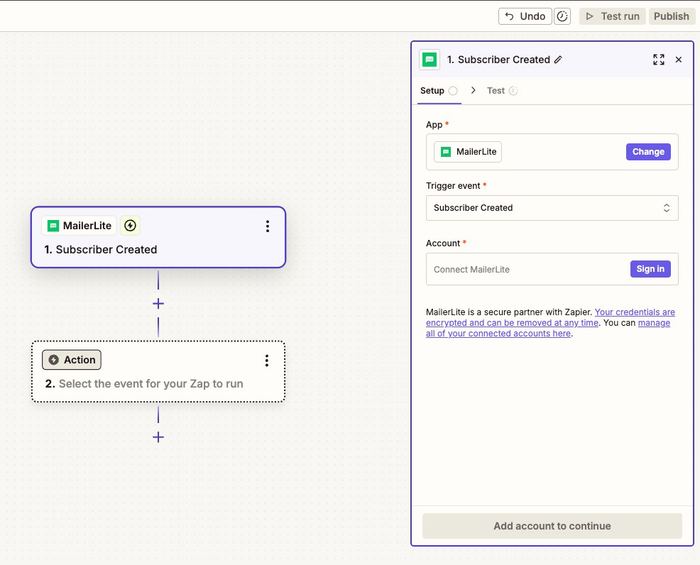
Connectez-vous à votre compte Zapier et cliquez sur le bouton Créer un Zap. Dans l’étape Déclencheur, recherchez et sélectionnez MailerLite comme application. Pour l’« Événement déclencheur », choisissez « Abonné créé ».
2. Connectez votre compte MailerLite
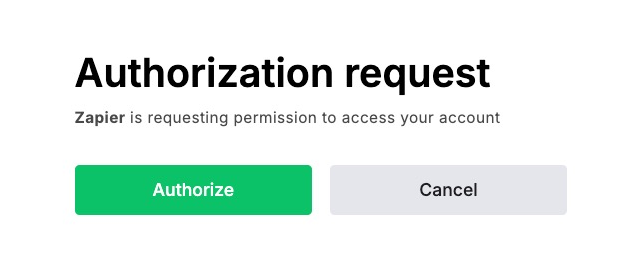
Cliquez sur Se connecter pour connecter votre compte MailerLite. Une nouvelle fenêtre s’ouvrira et vous invitera à vous connecter à votre compte MailerLite afin d’autoriser Zapier. Une fois que vous aurez saisi vos identifiants MailerLite, cliquez sur Autoriser.
3. Tester le déclencheur MailerLite
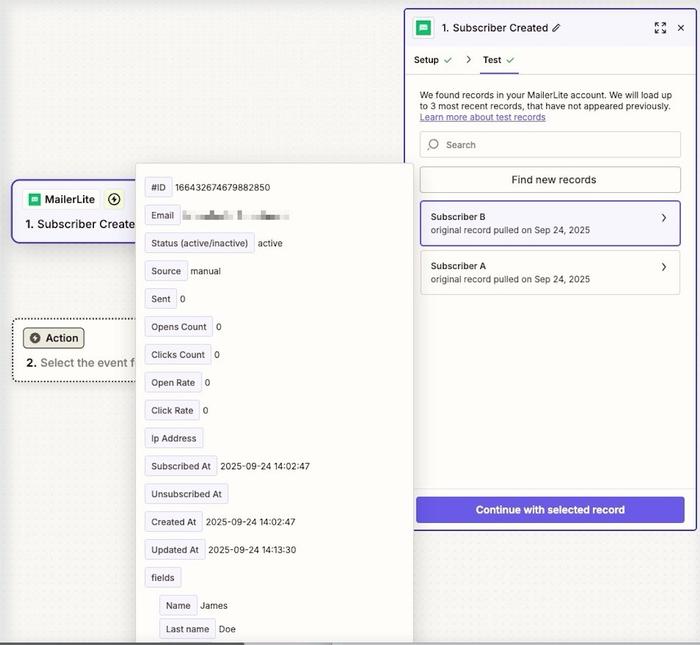
Pour vérifier que Zapier peut accéder à vos abonnés, cliquez sur Tester le déclencheur. Zapier trouvera un abonné récent dans votre compte MailerLite à utiliser comme exemple de données pour le reste de la configuration.
Examinez les données pour vous assurer que Zapier a bien récupéré les informations des abonnés dans le Zap, puis cliquez sur Continuer.
4. Configurer l’action Capsule CRM
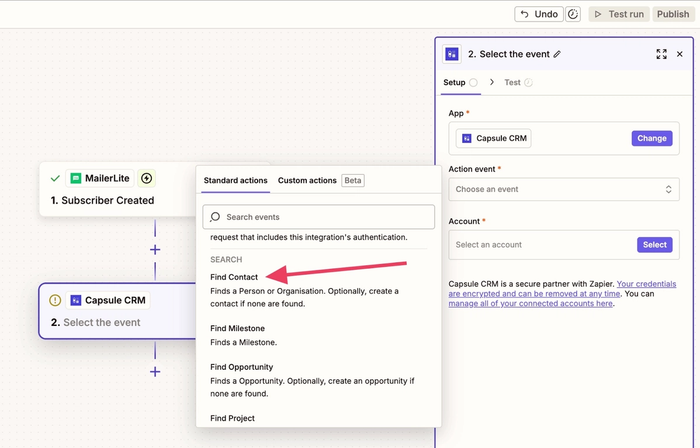
Pour la deuxième action, cliquez sur le symbole « + » sous l’étape MailerLite, puis recherchez et sélectionnez Capsule CRM. Pour l’« Événement d’action », sélectionnez Rechercher un contact. Cela évite la création de doublons de contacts si un abonné existe déjà dans votre CRM.
5. Connectez votre compte Capsule CRM
Cliquez sur Sélectionner pour connecter votre compte Capsule. Une nouvelle fenêtre s’ouvrira et vous demandera vos identifiants Capsule CRM. Saisissez vos informations et autorisez Zapier à accéder à votre compte Capsule CRM. Une fois la connexion établie, cliquez sur Continuer.
6. Configurer et mapper les champs « Rechercher un contact »
Cette étape indique à Zapier comment utiliser les données de MailerLite pour créer un contact dans Capsule.
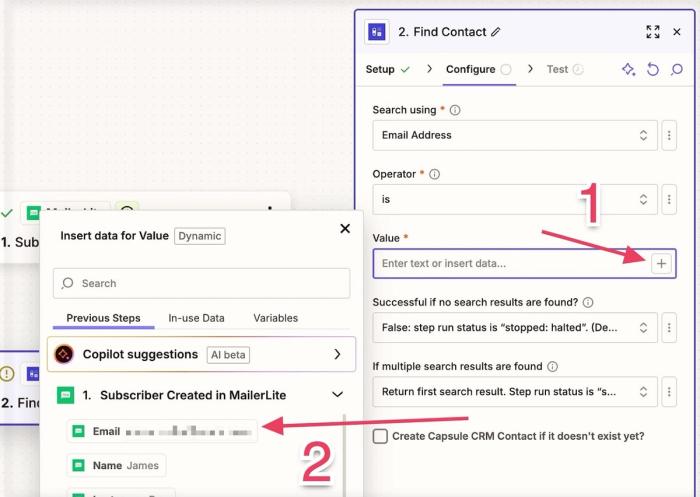
Dans le champ Rechercher en utilisant, sélectionnez Adresse e-mail, puis Opérateur « est ». Ensuite, dans le champ Valeur, cliquez sur l’icône « + » (indiquée par 1 sur l’image ci-dessous) et sélectionnez le champ E-mail à partir des données du déclencheur MailerLite (indiqué par 2).
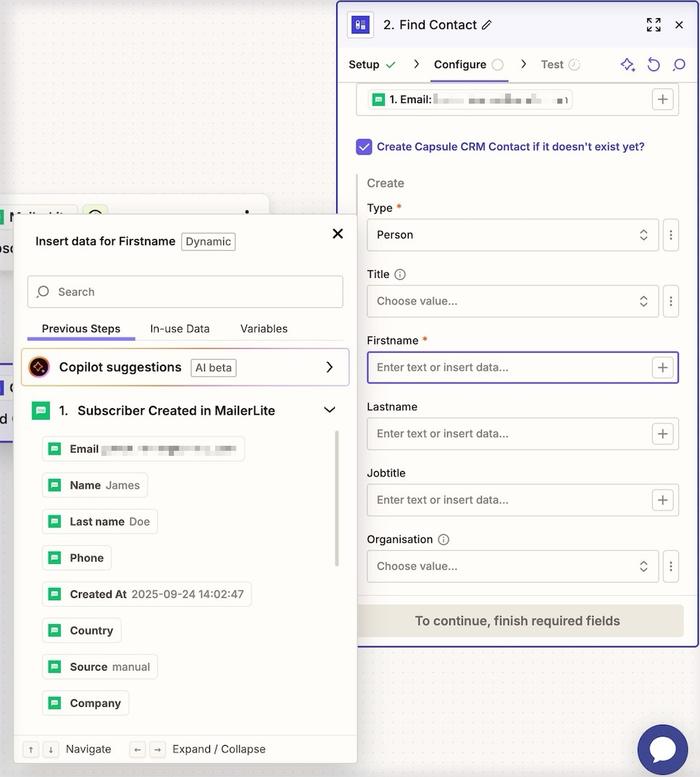
Assurez-vous que la case Créer un contact Capsule CRM s’il n’existe pas encore ? est cochée. Ensuite, vérifiez que les champs tels que Prénom, Nom de famille et tout autre champ d’abonné que vous souhaitez ajouter à Capsule sont également ajoutés à cette étape de configuration.
7. Étape facultative - Ajouter une étiquette
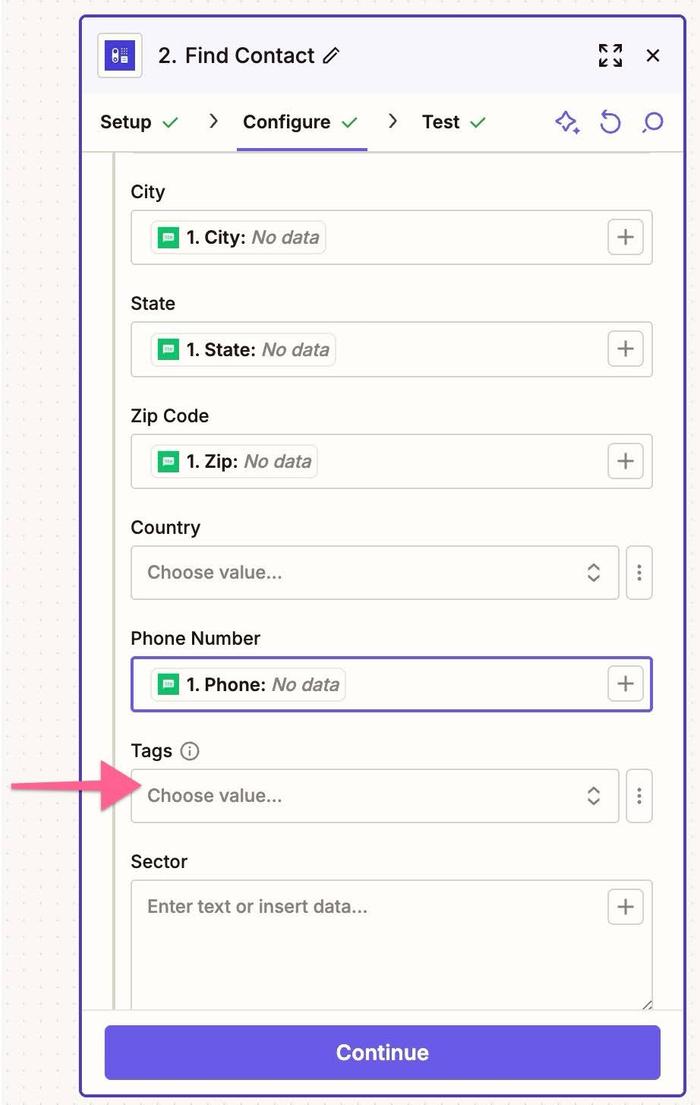
Pour identifier facilement les contacts ajoutés depuis MailerLite, vous pouvez ajouter une étiquette. Faites défiler vers le bas jusqu’au champ Étiquettes et sélectionnez Choisir une valeur. Une liste de vos étiquettes Capsule existantes s’affichera. Donc, si vous souhaitez en créer une nouvelle pour cet usage, par exemple une étiquette nommée MailerLite Subscriber, vous devrez d’abord créer cette nouvelle étiquette dans Capsule.
La nouvelle étiquette sera alors disponible dans Zapier pour être utilisée. L’ajout d’une étiquette aux contacts Capsule créés par ce Zap est utile pour filtrer et segmenter ces contacts dans Capsule CRM.
8. Tester l’action Capsule CRM
Cliquez sur Continuer en bas de la page Configurer ci-dessus, puis cliquez sur Étape de test pour vérifier que Zapier peut bien créer ou trouver un contact dans Capsule CRM à partir des données d’exemple.
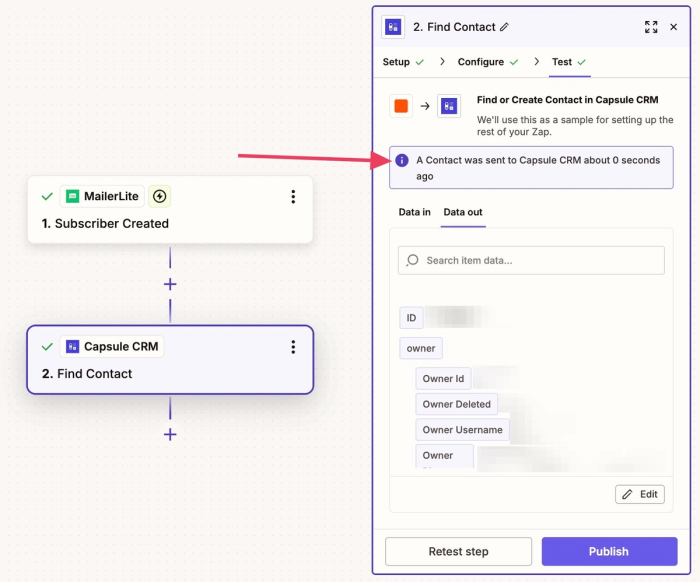
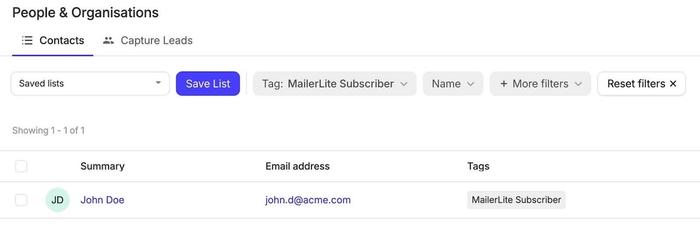
Après le test, vérifiez votre compte Capsule pour confirmer que le contact de test a bien été ajouté, y compris le tag si vous l’avez configuré :

9. Publiez votre Zap
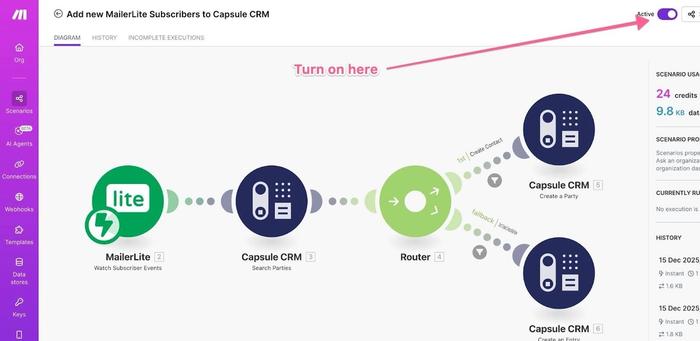
Une fois que le test est concluant et que vous êtes satisfait de la configuration, cliquez sur Publier. Cela active l’intégration. À partir de ce moment, tous les nouveaux abonnés MailerLite seront automatiquement ajoutés comme nouveaux contacts dans Capsule CRM.
Avantages de cette intégration
- Réduisez la saisie manuelle de données de MailerLite vers Capsule CRM : L’automatisation de l’ajout de vos abonnés à votre CRM vous fait gagner un temps précieux et réduit le risque d’erreurs humaines.
- Rationalisez votre processus de vente :Assurez-vous que votre équipe commerciale ait un accès immédiat aux nouveaux prospects dès leur inscription, afin de permettre une prise de contact et un suivi plus rapides.
- Créez une source unique de vérité pour les données de contact :En centralisant les informations de vos contacts, depuis votre liste de diffusion vers votre CRM, vous constituez une base de données unifiée et fiable pour une meilleure prise de décision.