AWeber est un outil d’email marketing qui permet aux entreprises de créer et de gérer leurs communications par e‑mail avec leurs abonnés. À l’aide d’un outil d’automatisation, vous pouvez ajouter de nouveaux abonnés d’AWeber à Capsule. Cet article vous expliquera étape par étape comment procéder avec Zapier ou Make.
Premiers pas : ce dont vous aurez besoin
Pour créer cette automatisation, vous aurez besoin de :
- Un compte AWeber : Un abonnement actif à AWeber avec au moins 1 liste
- Un compte Capsule : Un compte Capsule actif.
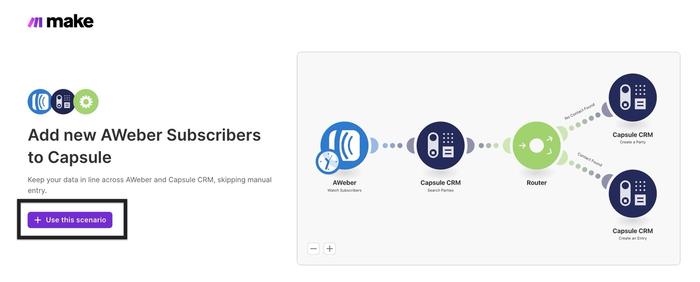
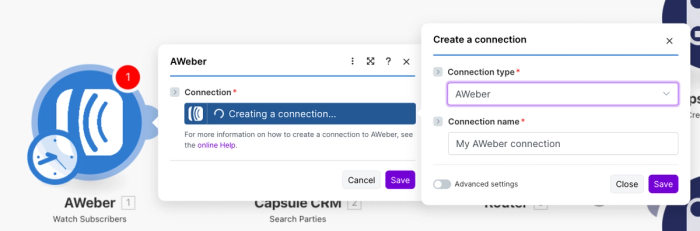
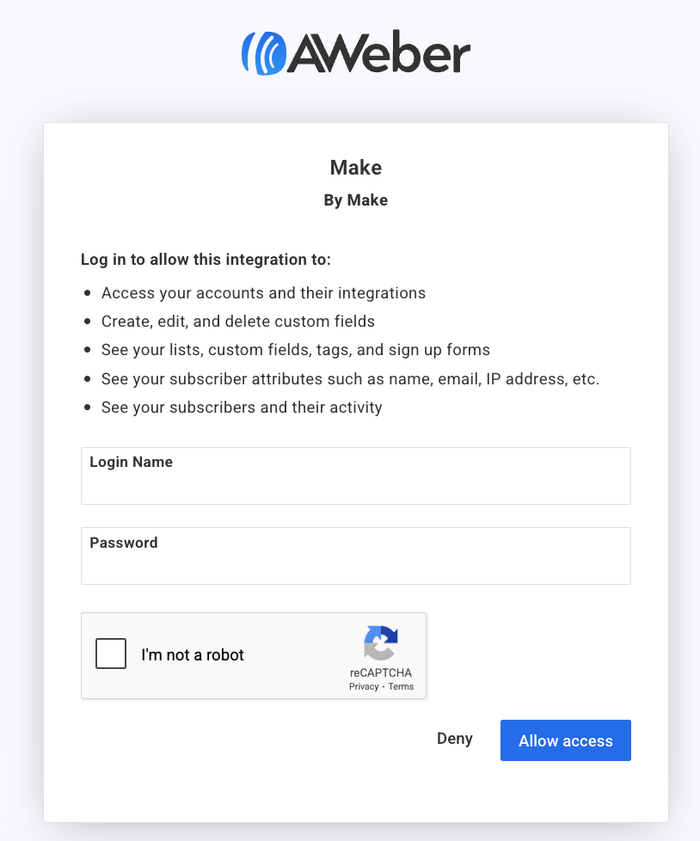
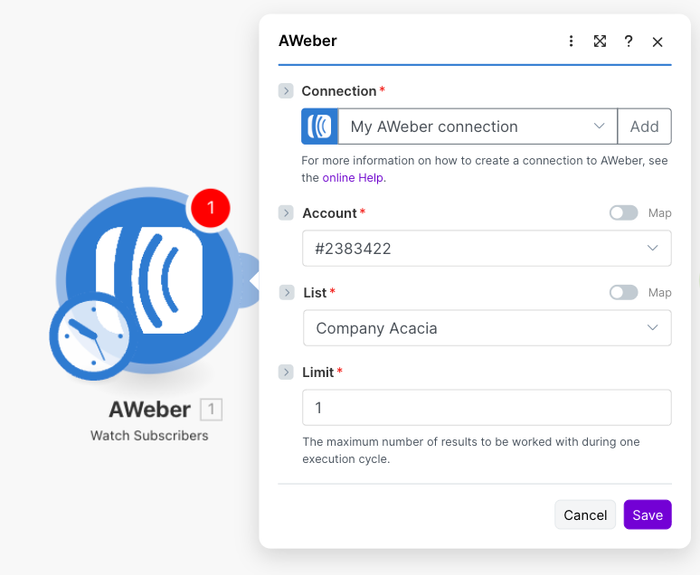
- Un compte Make.com ou Zapier
Comment configurer l’automatisation AWeber vers Capsule
Cliquez sur les onglets ci-dessous pour afficher les instructions pour l’outil d’automatisation que vous avez choisi :
Comment configurer le Zap AWeber vers Capsule
Ce Zap vous aidera à automatiser l’ajout d’un nouveau contact dans Capsule chaque fois qu’un nouvel abonné est ajouté à une liste spécifique dans AWeber.
Nous avons créé un modèle pour rendre la procédure aussi simple que possible. Cliquez sur le lien Zapier ci-dessous pour charger le modèle AWeber :
Déclencheur Zap : Nouvel abonné
- La première étape consiste à définir le déclencheur, c’est-à-dire le moment où un nouvel abonné est ajouté dans AWeber (dans la liste que vous avez choisie). Vous devriez être dirigé vers cette étape dans le modèle – mais si ce n’est pas le cas, cliquez sur la tuile Nouvel abonné.
- Dans le champ Compte sur la même page, choisissez Se connecter pour lier Zapier à AWeber. Il vous sera demandé d’accorder des autorisations spécifiques à Zapier, choisissez Autoriser pour terminer la connexion.
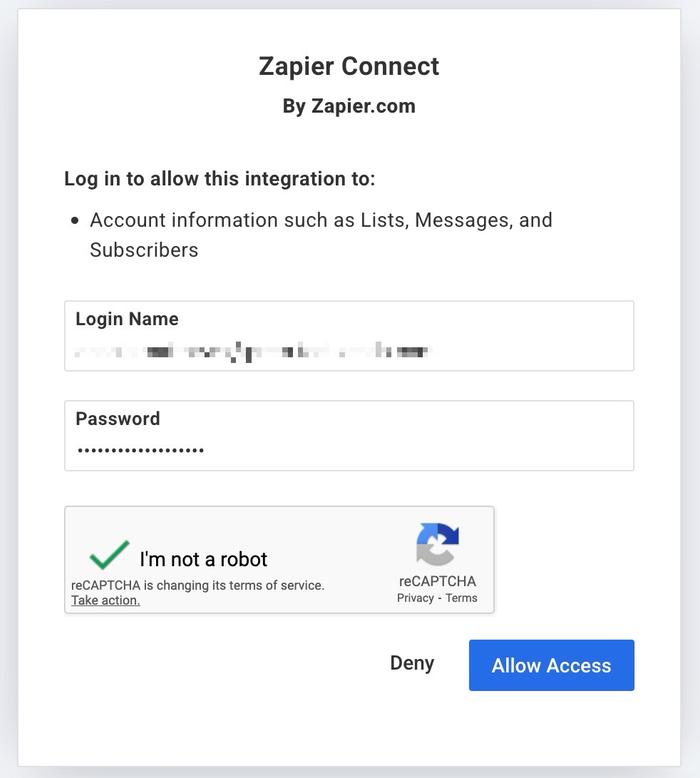
3. Une fois de retour sur Zapier, choisissez Continuer
4. Dans l’onglet Configurer , sélectionnez le compte AWeber de votre choix et la liste que le Zap examinera.
Vous aurez également la possibilité de choisir le statut du contact AWeber. Il peut s’agir de tous les statuts (valeur par défaut), ou vous pouvez sélectionner individuellement Abonné, Désabonné ou Non confirmé. Ensuite, cliquez sur Continuer.
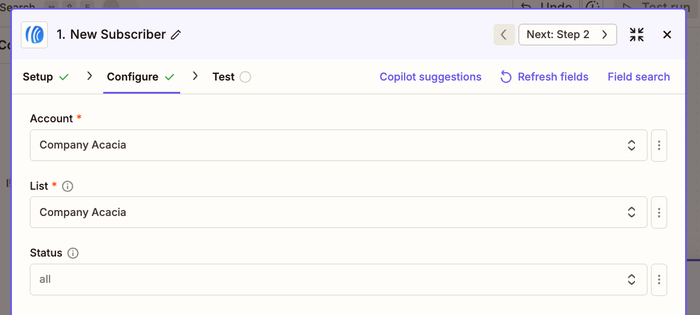
5. À cette étape, il vous sera demandé de tester votre déclencheur. Utilisez le bouton Tester le déclencheur pour effectuer la vérification – vous pourrez ici voir des exemples de vos nouveaux abonnés dans AWeber.
Sélectionnez l’un des exemples, puis choisissez Continuer avec l’enregistrement sélectionné.
Action Zap : Rechercher un contact Capsule
1. Nous pouvons maintenant vérifier si le contact existe déjà dans Capsule et, si ce n’est pas le cas, le créer. Si vous n’êtes pas redirigé automatiquement, cliquez sur la tuile Rechercher un contact.
2. Dans le champ Compte, choisissez votre compte Capsule. Si vous avez déjà configuré un Zap pour Capsule, un compte existant vous sera proposé. Sinon, suivez les instructions pour lier votre compte puis cliquez sur Continuer.
3. Dans l’onglet Configurer, saisissez / dans le champ Valeur et choisissez E-mail parmi les champs AWeber de l’étape précédente.
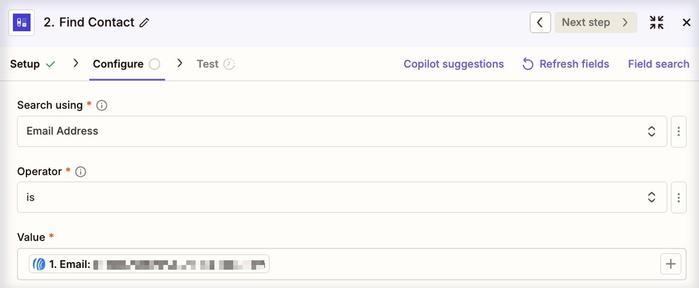
4. On the same Configure tab, make sure the box is checked to “Create Capsule CRM Contact if it doesn’t exist yet?”

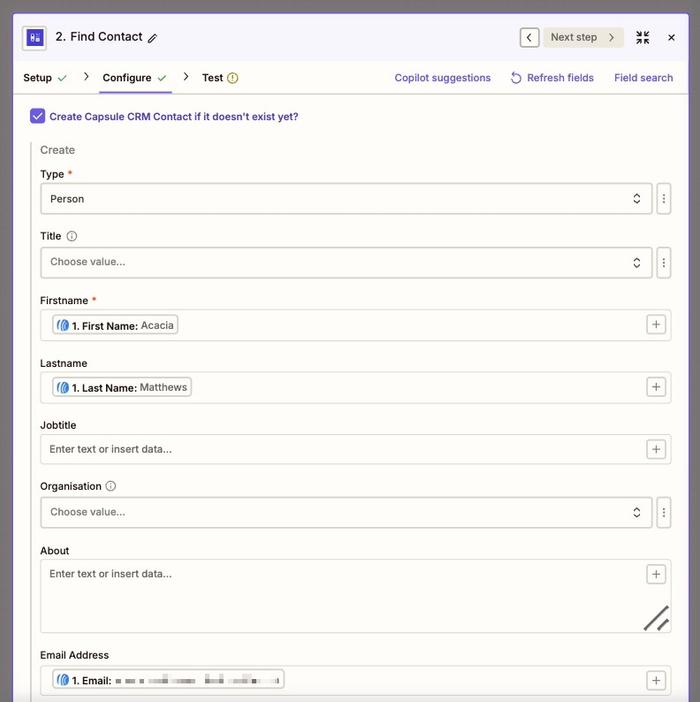
5. Renseignez les informations du contact qui sera créé s’il n’existe pas encore dans Capsule. L’adresse e‑mail devrait déjà être renseignée pour vous.
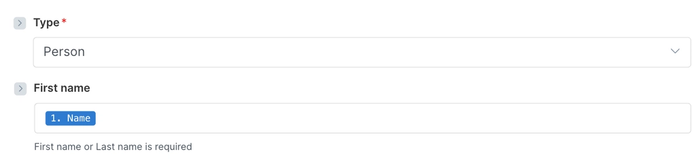
Cette étape est importante, car c’est ici que vous faites correspondre les champs pertinents d’AWeber aux champs appropriés dans Capsule. Le prénom est un champ obligatoire, et tous les champs personnalisés doivent être configurés dans Capsule avant l’intégration avec AWeber.
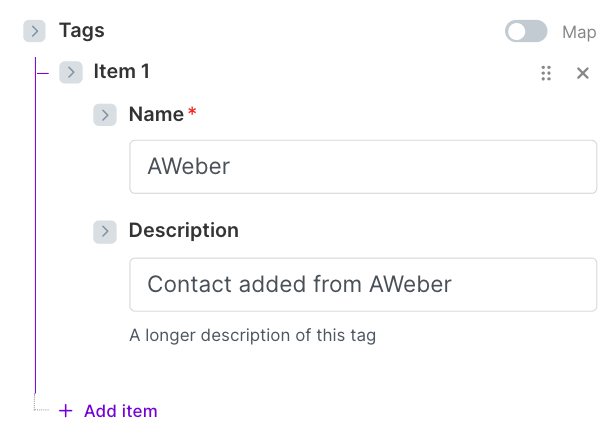
6. Étape facultative - Vous pouvez également ajouter une étiquette à tous les nouveaux Contacts créés, afin que les abonnés ajoutés à la liste choisie dans AWeber puissent être facilement identifiés et filtrés dans Capsule. Cela est aussi pratique si de nouveaux Contacts sont créés à partir d’autres sources, pour voir avec quel outil ils ont été créés.
Vous pouvez voir ci-dessous que nous avons créé une étiquette dans Capsule appelée Aweber. Cette étiquette sera ajoutée à tous les Contacts qui sont ajoutés à notre Capsule par ce Zap.

Une fois que vous êtes satisfait de la configuration, cliquez sur le bouton Continuer.
7. À ce stade, il vous sera demandé de tester votre étape. Utilisez le bouton Tester l’étape pour effectuer la vérification. Si le contact n’est pas encore dans Capsule, cela le créera pour vous. Ci-dessous, vous trouverez une capture d’écran montrant comment l’ajout d’un nouveau contact apparaît dans Capsule :

8. Si tout semble correct, cliquez sur le bouton Publier pour enregistrer vos modifications et mettre votre Zap en ligne.
Cela active l’intégration et, à partir de ce moment, tout nouveau contact ajouté à la liste que vous avez choisie dans AWeber sera automatiquement ajouté à Capsule (s’il n’existe pas déjà).

Avantages de cette intégration
- Gain de temps: Automatise le transfert des informations de contact à partir des nouveaux contacts AWeber, ce qui permet d’éviter la saisie manuelle des données.
- Précision: Réduit le risque d’erreurs de saisie de données, garantissant que les coordonnées sont correctement enregistrées.
- Productivité: Rationalise le processus de mise à jour de Capsule CRM, vous permettant de vous concentrer sur des tâches plus importantes comme l’engagement client et le suivi.
- Flux de travail fluide: Maintient une base de données de contacts à jour et organisée, améliorant l’efficacité et les performances de votre CRM.