Klaviyo es un CRM B2C basado en IA que ofrece email marketing, servicio y analítica en una sola solución. Con la ayuda de una herramienta de automatización, puedes añadir nuevos Perfiles de Klaviyo como Contactos de Capsule. Este artículo te explicará paso a paso cómo hacerlo usando Zapier o Make.
Primeros pasos: qué necesitarás
Para usar esta automatización, necesitarás:
- Una cuenta de Klaviyo account
- Una cuenta de Capsule CRM: Una cuenta activa de Capsule CRM
- Una cuenta de Make.com o Zapier
Cómo configurar la automatización de Klaviyo a Capsule
Haz clic en las pestañas de abajo para ver las instrucciones de la herramienta de automatización que hayas elegido:
Cómo configurar el Zap de Klaviyo a Capsule
Este zap te ayudará a automatizar el proceso de añadir un nuevo contacto a Capsule cada vez que haya un nuevo perfil en Klaviyo.
Hemos creado una plantilla para que el proceso sea lo más sencillo posible. Haz clic en el enlace de Zapier que aparece a continuación para cargar la plantilla de Klaviyo:
Disparador de Zap: Perfil nuevo
- El primer paso es definir el disparador, que será cuando haya un nuevo perfil en Klaviyo. Deberías ser dirigido a este paso en la plantilla, pero si no es así, haz clic en el recuadro de New Profile
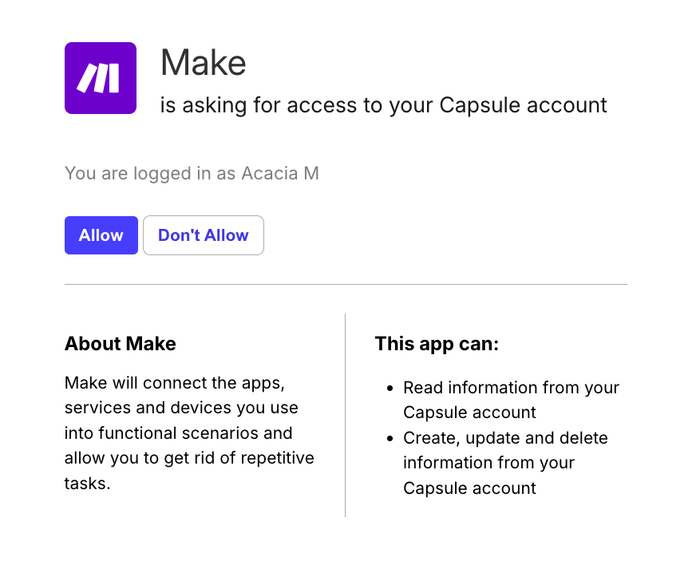
- En el campo Cuenta en la misma página, selecciona Iniciar sesión para vincular Zapier con Klaviyo. Se te pedirá que otorgues permisos específicos a Zapier, selecciona Permitir para completar la conexión

3. Cuando regreses a Zapier, elige Continuar
4. En este punto, se te pedirá que pruebes tu disparador. Usa el botón Probar disparador para completar la verificación; aquí podrás ver ejemplos de tus nuevos perfiles en Klaviyo.
Selecciona uno de los ejemplos y luego elige Continuar con el registro seleccionado
Acción de Zap: Buscar contacto de Capsule
1. Ahora podemos comprobar si el contacto ya existe en Capsule y, si no, crearlo. Si no se te redirige automáticamente, haz clic en el recuadro de Buscar contacto
2. En el campo Cuenta, elige tu cuenta de Capsule. Si ya has configurado un Zap para Capsule antes, se te mostrará una cuenta existente. O sigue las instrucciones para vincular tu cuenta y haz clic en Continuar
3. En la pestaña Configurar, asegúrate de que la casilla esté marcada para “¿Crear contacto de Capsule CRM si aún no existe?”

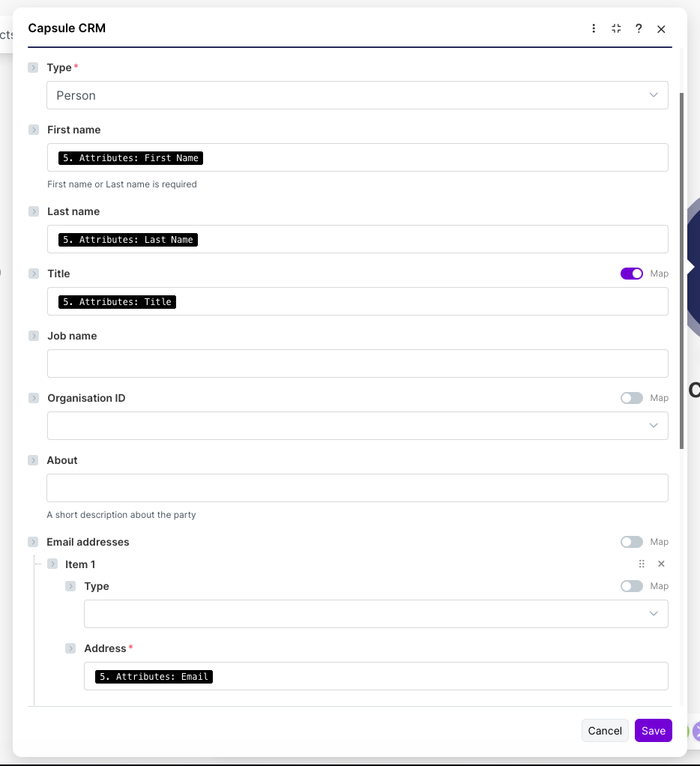
5. Completa los datos del contacto que se creará si no existe en Capsule. La dirección de correo electrónico ya debería aparecer rellenada.
Este paso es importante porque aquí estás asignando los campos relevantes de Klaviyo a los campos correctos dentro de Capsule. El nombre es un campo obligatorio y cualquier campo personalizado deberá configurarse en Capsule antes de integrarlo con Klaviyo.
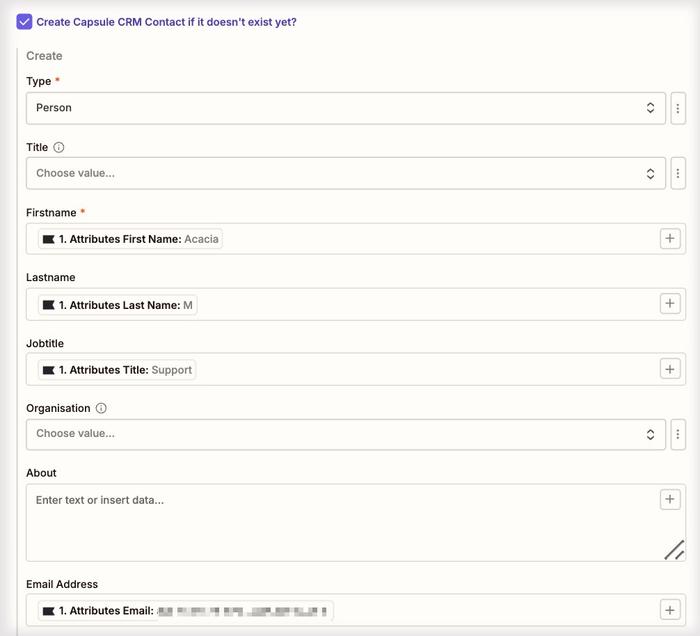
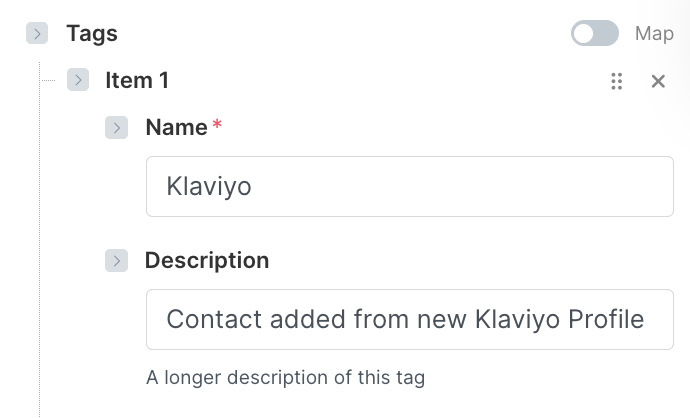
6. Paso opcional - También se puede añadir una etiqueta a cualquier Contacto recién creado, de modo que los Contactos añadidos recientemente desde Klaviyo puedan identificarse y filtrarse fácilmente dentro de Capsule. Esto también es útil si tienes nuevos Contactos que se crean desde otras fuentes, para ver con qué herramienta se crearon.
Puedes ver a continuación que hemos creado una etiqueta dentro de Capsule llamada Klaviyo. Esta etiqueta se añadirá a todos los contactos que se agreguen a nuestro Capsule mediante este Zap.

Cuando estés satisfecho con la configuración, haz clic en el botón Continuar button
7. En este punto, se te pedirá que pruebes tu paso. Usa el botón Probar paso para completar la comprobación. Si el contacto aún no está en Capsule, esto lo creará por ti. A continuación encontrarás una captura de pantalla de cómo se vería un nuevo contacto añadido a Capsule:

8. Si todo se ve correcto, haz clic en el botón Publicar para guardar tus cambios y activar tu Zap.
Esto activa la integración y, a partir de este momento, cualquier nuevo perfil en Klaviyo se añadirá automáticamente a Capsule si aún no existe.




Beneficios de esta integración
- Eficiencia de tiempo: Automatiza la transferencia de la información de contacto de los nuevos contactos en Klaviyo, ahorrando tiempo en la introducción manual de datos.
- Precisión: Reduce el riesgo de errores en la introducción de datos, garantizando que los datos de contacto se registren con exactitud.
- Productividad: Agiliza el proceso de actualización de Capsule CRM, permitiéndote centrarte en tareas más críticas como la interacción con los clientes y el seguimiento.
- Flujo de trabajo sin interrupciones: Mantiene una base de datos de contactos actualizada y organizada, mejorando la eficiencia y eficacia de tu CRM.