Zendesk est un service d’assistance en ligne. Capsule s’intègre à Zendesk afin que vous puissiez avoir une vue complète des interactions qu’un prospect ou un client a eues avec votre entreprise, à la fois pour les activités commerciales et le support.
L’intégration Zendesk est disponible pour les utilisateurs de Capsule sur toutes les offres payantes.
L’intégration vous permet de :
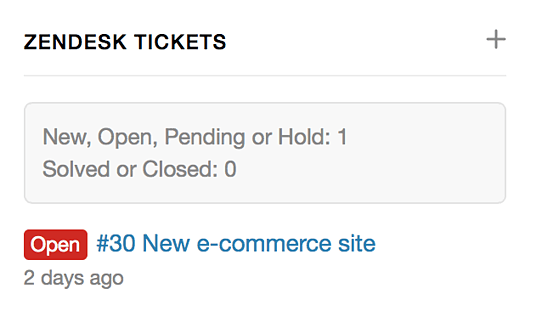
- Consultez et créez des tickets Zendesk directement depuis la page d’un contact dans Capsule
- Afficher et créer un contact Capsule directement depuis un ticket Zendesk
Connectez Capsule à votre compte Zendesk
Pour connecter votre compte Capsule à Zendesk :
- Dans Capsule, cliquez sur votre nom dans le coin supérieur droit > Intégrations
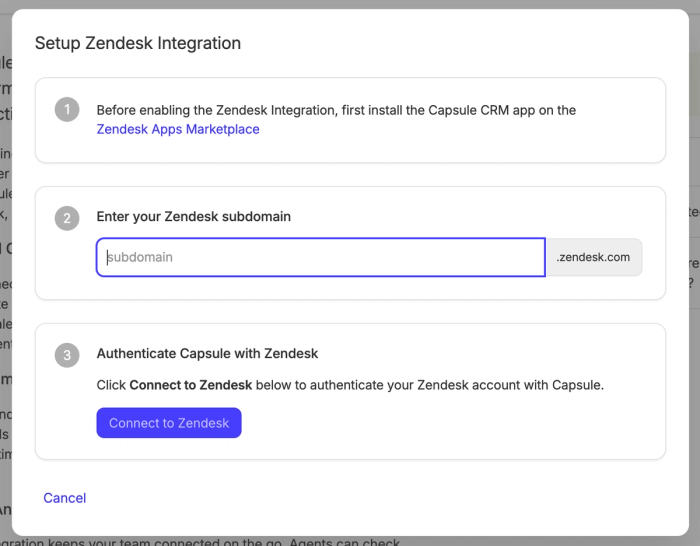
- Cliquez sur Gérer à côté de Zendesk > Activer l’intégration
- Cliquez sur le lien dans la première tuile pour accéder au Zendesk Apps Marketplace. Assurez-vous d’installer l’application Capsule CRM.
- Retournez dans Capsule et saisissez l’URL de votre site Zendesk
- Sélectionner Se connecter à Zendesk. Vous allez maintenant être redirigé vers Zendesk, où vous pourrez saisir vos identifiants habituels, puis cliquer sur Autoriser pour terminer la configuration.
Cela vous permettra d’afficher les tickets Zendesk des contacts de votre compte Capsule.
Ajouter l’application Capsule dans Zendesk
1. Recherchez l’application Capsule CRM sur le Zendesk Apps Marketplace.
2. Appuyez sur Installer.
3. Saisissez ou sélectionnez votre compte Zendesk. Cliquez sur Installer. Il se peut que vous deviez vous connecter avec votre adresse e-mail et mot de passe Zendesk.
4. Saisissez un jeton d’accès personnel dans le champ Jeton d’accès personnel.
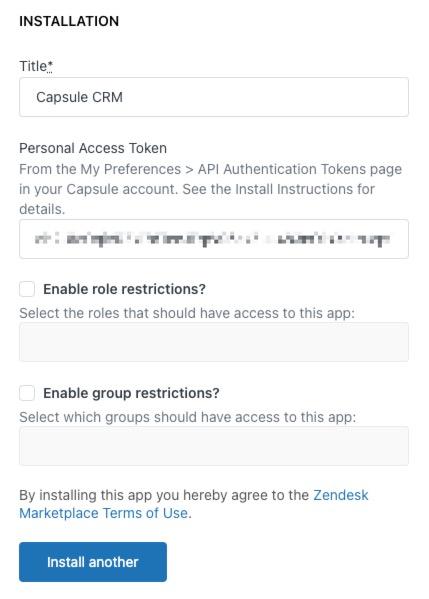
5. Appuyez sur Installer.
Vous pouvez désormais voir l’application Capsule lorsque vous consultez un ticket dans Zendesk.
Cliquez sur le lien vers Applications dans la vue du ticket et l’application Capsule sera visible, ainsi que toute autre application que vous pourriez avoir installée.
Dépannage de l’intégration Zendesk
Si vous voyez un message indiquant qu’il y a eu un problème de connexion à Capsule lors de l’affichage d’un ticket dans Zendesk, vous devrez peut-être mettre à jour les paramètres de l’application Capsule.
1. Cliquez sur l’icône Admin dans la barre latérale de Zendesk.
2. Sélectionnez Applications > Gérer.
3. Cliquez sur l’icône de l’application Capsule CRM.
4. Passez à l’onglet Configuration de l’application.
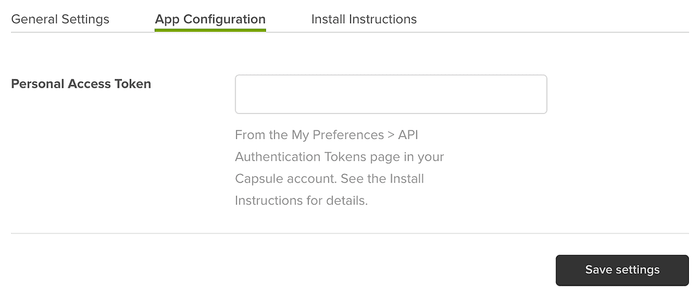
5. Copiez un jeton d’accès personnel depuis Capsule dans le champ jeton d’accès personnel dans Zendesk.