Better Proposals est un outil qui aide les entreprises à créer, envoyer et suivre des documents professionnels. Avec l’aide de Zapier, vous pouvez automatiser des actions dans Capsule (mettre à jour un contact ou ajouter une opportunité) en fonction d’un déclencheur dans Better Proposals. Nous avons couvert ces deux Zaps utiles dans cet article et nous vous montrerons comment les configurer.
Premiers pas : ce dont vous aurez besoin
Pour utiliser cette automatisation, vous aurez besoin de :
- Un compte Better Proposals : Un abonnement actif à Better Proposals
- Un compte Capsule CRM : Un compte Capsule CRM actif
- Un compte Zapier : Un compte Zapier permettant d’utiliser plusieurs étapes Zap est nécessaire pour utiliser ces modèles.
Comment configurer les Zaps Better Proposals vers Capsule
Comme mentionné ci-dessus, Zapier fonctionne avec des Déclencheurs et des Actions – cela signifie que vous pouvez configurer un Déclencheur dans Better Proposals, puis une Action dans Capsule sur cette base. Cliquez sur le lien approprié ci-dessous pour obtenir les instructions de configuration de votre Zap :
- Comment mettre à jour un contact Capsule à partir d’une proposition envoyée dans Better Proposals
- Comment ajouter une opportunité Capsule à partir d’une proposition envoyée dans Better Proposals
Comment mettre à jour un contact Capsule à partir d’une proposition envoyée dans Better Proposals
Ce zap vous aidera à automatiser la mise à jour de l’historique d’un contact Capsule (par exemple en ajoutant une note) chaque fois que vous envoyez une proposition dans Better Proposals. Si le contact n’existe pas encore dans Capsule, il sera créé automatiquement pour vous.
Nous avons créé un modèle pour rendre le processus aussi simple que possible. Cliquez sur le lien Zapier ci-dessous pour charger le modèle Better Proposals :
Vous serez invité à vous connecter à votre compte Zapier. Si vous n’avez pas de compte, vous pouvez vous inscrire ici - Zapier.
Déclencheur Zap : Proposition envoyée
- La première étape consiste à définir le déclencheur, c’est-à-dire le moment où une proposition est envoyée dans Better Proposals. Vous devriez être dirigé vers cette étape dans le modèle, mais si ce n’est pas le cas, cliquez sur la tuile Proposition envoyée.
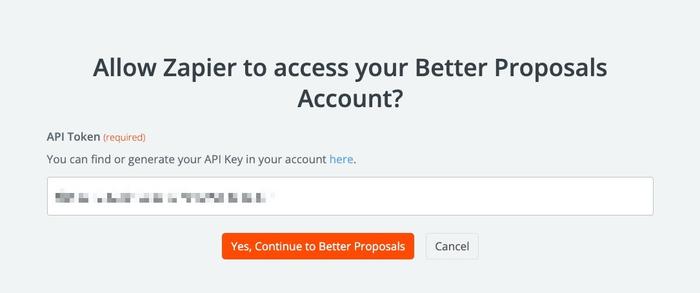
- Dans le champ Compte sur la même page, choisissez Se connecter pour lier Zapier à Better Proposals. Cliquez ici pour générer une clé API pour l’intégration Zapier et copiez-la depuis Better Proposals.
Une fois la clé générée, collez-la dans le champ Zapier et choisissez Oui, continuer vers Better Proposals pour terminer la connexion.
3. Une fois de retour sur Zapier, cliquez sur Continuer
4. À ce stade, il vous sera demandé de tester votre déclencheur. Utilisez le bouton Tester le déclencheur pour effectuer la vérification – vous pourrez ici voir des exemples de vos propositions créées dans Better Proposals.
Sélectionnez l’un des exemples, puis choisissez Continuer avec l’enregistrement sélectionné.
Action Zap : Rechercher le contact Capsule
- Nous pouvons maintenant vérifier si le contact existe déjà dans Capsule et, si ce n’est pas le cas, le créer. Si vous n’êtes pas redirigé automatiquement, cliquez sur la tuile Rechercher un contact.
- Dans le champ Compte, choisissez votre compte Capsule. Si vous avez déjà configuré un Zap pour Capsule, un compte existant vous sera proposé. Sinon, suivez les instructions pour lier votre compte, puis cliquez sur Continuer.
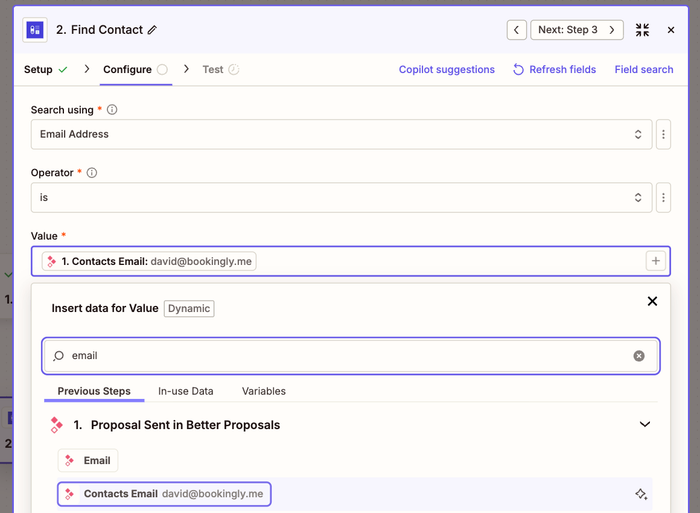
- Sur l’onglet Configurer, saisissez
/dans le champ Valeur et sélectionnez l’adresse e‑mail depuis Better Proposals. Celle‑ci est utilisée pour rechercher les contacts Capsule à partir de leur adresse e‑mail unique.
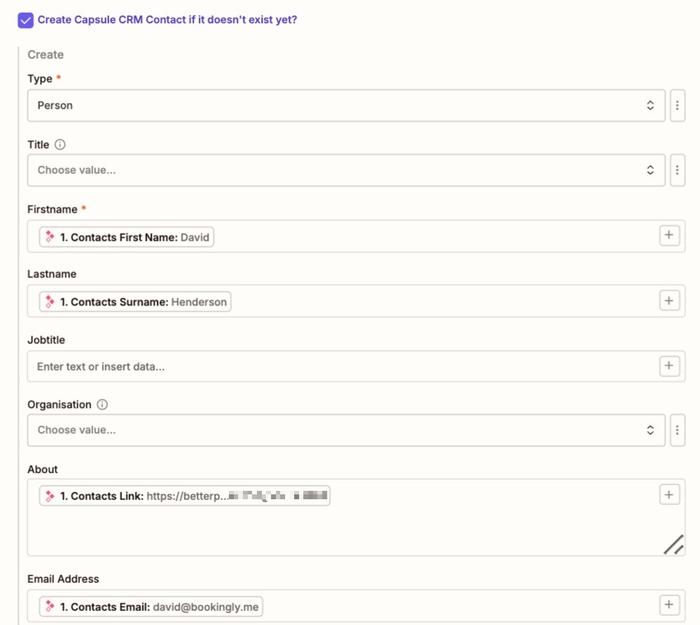
4. Sur le même onglet Configurer, assurez-vous que la case est cochée pour « Créer un contact Capsule CRM s’il n’existe pas encore ? »

5. Renseignez les informations du contact qui sera créé s’il n’existe pas encore dans Capsule.
Cette étape est importante, car c’est ici que vous faites correspondre les champs pertinents de Better Proposals aux champs appropriés dans Capsule. Les Type et Prénom sont des champs obligatoires, et tous les champs personnalisés devront être configurés dans Capsule avant l’intégration avec Better Proposals.
6. Une fois que vous êtes satisfait de la configuration, cliquez sur le bouton Continuer.
7. À ce stade, il vous sera demandé de tester votre étape. Utilisez le bouton Tester l’étape pour effectuer la vérification. Si le contact n’existe pas encore dans Capsule, cela le créera pour vous. Ci-dessous, vous trouverez une capture d’écran montrant comment l’ajout d’un nouveau contact apparaît dans Capsule :

Action Zap : Ajouter à l’historique
- Enfin, nous pouvons maintenant mettre à jour l’historique du contact. Si vous n’êtes pas redirigé automatiquement, cliquez sur la tuile Ajouter une note à l’entité.
- Dans le champ Compte, choisissez votre compte Capsule et sélectionnez Continuer.
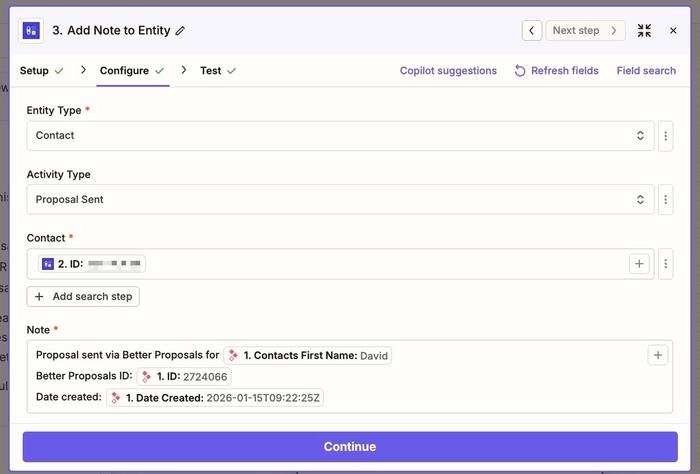
- Sur l’onglet Configurer, mappez les champs Capsule requis. Vous aurez besoin de :
- Type d’entité : Contact devrait déjà être présélectionné pour vous ici.
- Type d’activité : Sélectionnez le type d’activité approprié. Pour cet exemple, nous avons créé un type d’activité personnalisé appelé Proposition envoyée.
- Contact : Passez à l’onglet Personnalisé à l’aide de l’icône avec 3 points, puis cliquez sur l’étape Find contact in Capsule CRM . Dans la liste déroulante, sélectionnez le champ ID.
- Remarque : Définissez le format dans lequel vous souhaitez que les informations soient intégrées à l’activité. Tapez/pour mapper les champs depuis Better Proposals.
Tous les autres champs sont facultatifs. Une fois satisfait de votre sélection, cliquez sur Continuer.
4. À ce stade, il vous sera demandé de tester votre étape. Utilisez le bouton Tester l’étape pour effectuer la vérification. Ci-dessous, vous trouverez une capture d’écran montrant comment cela se traduit par une nouvelle activité ajoutée dans Capsule :
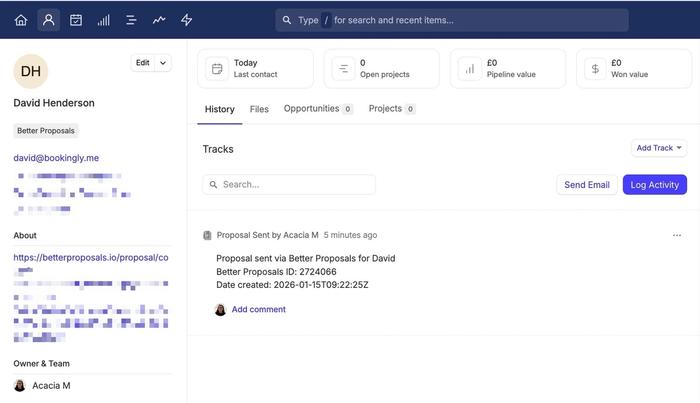
8. Si tout semble correct, cliquez sur le bouton Publier pour enregistrer vos modifications et mettre votre Zap en ligne.
Cela active l’intégration et, à partir de ce moment, l’activité sera ajoutée à l’historique du contact Capsule chaque fois qu’une proposition est envoyée dans Better Proposals. Le contact sera automatiquement ajouté à Capsule (s’il n’existe pas déjà).
Comment ajouter une opportunité Capsule à partir d’une proposition envoyée dans Better Proposals
Ce zap vous aidera à automatiser l’ajout d’une nouvelle opportunité dans Capsule chaque fois qu’une proposition est envoyée dans Better Proposals. Si le contact n’existe pas encore dans Capsule, il sera créé automatiquement pour vous.
Nous avons créé un modèle pour rendre le processus aussi simple que possible. Cliquez sur le lien Zapier ci-dessous pour charger le modèle Better Proposals :
Vous serez invité à vous connecter à votre compte Zapier. Si vous n’avez pas de compte, vous pouvez vous inscrire ici - Zapier.
Déclencheur Zap : Proposition envoyée
- La première étape consiste à définir le déclencheur, c’est‑à‑dire le moment où une proposition est envoyée dans Better Proposals. Vous devriez être dirigé vers cette étape dans le modèle – mais si ce n’est pas le cas, cliquez sur la tuile Proposition envoyée.
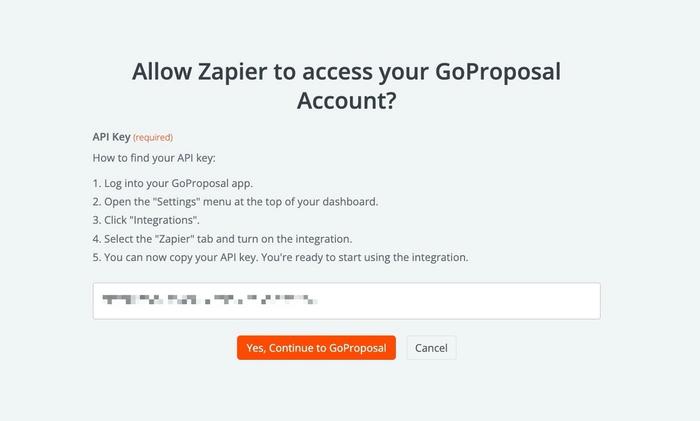
- Dans le champ Compte sur la même page, sélectionnez Se connecter pour lier Zapier à Better Proposals. Suivez les étapes à l’écran pour ajouter l’intégration Zapier et copier la clé API depuis GoPropsal.
Une fois générée, copiez et collez la clé API dans le champ Zapier et sélectionnez Oui, continuer vers Better Proposals pour terminer la connexion.
3. Une fois de retour sur Zapier, cliquez sur Continuer
4. À cette étape, il vous sera demandé de tester votre déclencheur. Utilisez le bouton Tester le déclencheur pour effectuer la vérification – vous pourrez y voir des exemples de vos propositions créées dans Better Proposals.
Sélectionnez l’un des exemples, puis choisissez Continuer avec l’enregistrement sélectionné.
Action Zap : Rechercher le contact Capsule
- Nous pouvons maintenant vérifier si le contact existe déjà dans Capsule et, si ce n’est pas le cas, le créer. Si vous n’êtes pas redirigé automatiquement, cliquez sur la tuile Rechercher un contact.
- Dans le champ Compte, choisissez votre compte Capsule. Si vous avez déjà configuré un Zap pour Capsule, un compte existant vous sera proposé. Sinon, suivez les instructions pour lier votre compte, puis cliquez sur Continuer.
- Sur l’onglet Configurer, saisissez
/dans le champ Valeur et sélectionnez l’adresse e‑mail depuis Better Proposals. Celle‑ci est utilisée pour rechercher les contacts Capsule à partir de leur adresse e‑mail unique.
4. Sur ce même onglet Configurer, assurez-vous que la case est cochée pour « Créer un contact Capsule CRM s’il n’existe pas encore ? »
5. Renseignez les informations du contact qui sera créé s’il n’existe pas encore dans Capsule.
Cette étape est importante, car c’est ici que vous faites correspondre les champs pertinents de Better Proposals aux champs appropriés dans Capsule. Les champs Type et Prénom sont obligatoires, et tous les champs personnalisés devront être configurés dans Capsule avant l’intégration avec Better Proposals.
6. Une fois que vous êtes satisfait de la configuration, cliquez sur le bouton Continuer.
7. À ce stade, il vous sera demandé de tester votre étape. Utilisez le bouton Tester l’étape pour effectuer la vérification. Si le contact n’existe pas encore dans Capsule, cela le créera pour vous. Ci-dessous, vous trouverez une capture d’écran montrant comment l’ajout d’un nouveau contact apparaît dans Capsule :
Action Zap : Ajouter une opportunité
- Enfin, nous pouvons ajouter l’Opportunité pour le contact. Si vous n’êtes pas redirigé automatiquement, cliquez sur la tuile Créer une opportunité.
- Dans le champ Compte, choisissez votre compte Capsule et sélectionnez Continuer.
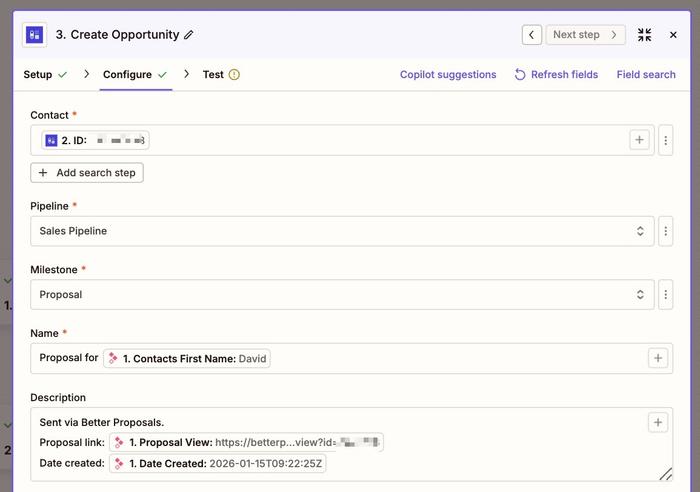
- Sur l’onglet Configurer, mappez les champs Capsule requis. Vous aurez besoin de :
- Contact : Passez à l’onglet Personnalisé à l’aide de l’icône avec 3 points, puis cliquez sur l’étape Rechercher un contact dans Capsule CRM. Dans la liste déroulante, sélectionnez le champ ID.
- Pipeline : Le pipeline dans lequel l’Opportunité sera ajoutée
- Jalons : Le jalon pertinent du pipeline choisi ci‑dessus
- Nom : Le nom de l’Opportunité Capsule
Tous les autres champs sont facultatifs, comme indiqué dans l’exemple ci-dessous. Une fois que vous êtes satisfait de votre sélection, cliquez sur Continuer.
4. À ce stade, il vous sera demandé de tester votre étape. Utilisez le bouton Tester l’étape pour effectuer la vérification. Ci-dessous, vous trouverez une capture d’écran montrant comment cela se traduit par une nouvelle opportunité ajoutée à Capsule :

5. Si tout semble correct, cliquez sur le bouton Publier pour enregistrer vos modifications et mettre votre Zap en ligne.
Cela active l’intégration et, à partir de ce moment, une nouvelle opportunité sera ajoutée à Capsule chaque fois qu’une proposition sera envoyée dans Better Proposals. Le contact associé sera automatiquement ajouté à Capsule (s’il n’existe pas déjà).
Avantages de cette intégration
- Gain de temps : Automatise l’enregistrement dans Capsule des détails de la proposition (et du contact auquel elle s’adresse), ce qui évite la saisie manuelle et fait gagner du temps.
- Précision : Réduit le risque d’erreurs de saisie de données, garantissant que les informations de la proposition sont correctement saisies et reliées.
- Productivité : Rationalise le processus de mise à jour de Capsule, vous permettant de vous concentrer sur des tâches plus importantes comme l’engagement client et le suivi.
Plus d’idées pour ce Zap
- Enregistrer lorsqu’une proposition est créée - utiliser le déclencheur Nouvelle proposition trigger
- Enregistrer un journal lorsque des propositions sont ouvertes - utilisez le déclencheur Proposition ouverte trigger
- Enregistrer lorsque des propositions sont signées - utiliser Proposition signée déclencheur
- Enregistrer lorsque les propositions sont payées - utiliser le déclencheur Proposition payée trigger