
Le CRM simple et puissant de Capsule facilite la gestion de vos relations professionnelles, de votre pipeline de ventes et de vos projets clients. Mais face à une page blanche, il peut être difficile de savoir par où commencer.
Bonjour, je suis Keith, responsable de la réussite client chez Capsule : j’aide nos clients à démarrer et à tirer le meilleur parti de notre CRM. Adopter un nouveau CRM peut être vraiment intimidant, et ne pas savoir par où commencer peut être décourageant.
J’ai rédigé ce guide pour vous aider à vous installer rapidement et efficacement avec tous mes meilleurs conseils. Suivez ce guide pour bien démarrer et devenir un expert de Capsule.
1. Choisissez un champion CRM
La configuration de votre CRM est un processus collaboratif, mais les comptes les plus performants sont ceux qui disposent d’un référent CRM dédié. En tant que super administrateur, cette personne — généralement le responsable des ventes ou quelqu’un dans un rôle similaire — est chargée de configurer Capsule et de paramétrer les autres utilisateurs. Certaines entreprises choisissent d’avoir deux ou trois super administrateurs, en particulier lorsqu’elles ont beaucoup de données à gérer.
Il est plus facile de configurer votre CRM lorsque tous les utilisateurs concernés sont impliqués dès le départ. Avec votre responsable CRM en place, vous pouvez commencer à inviter d’autres utilisateurs sur Capsule.

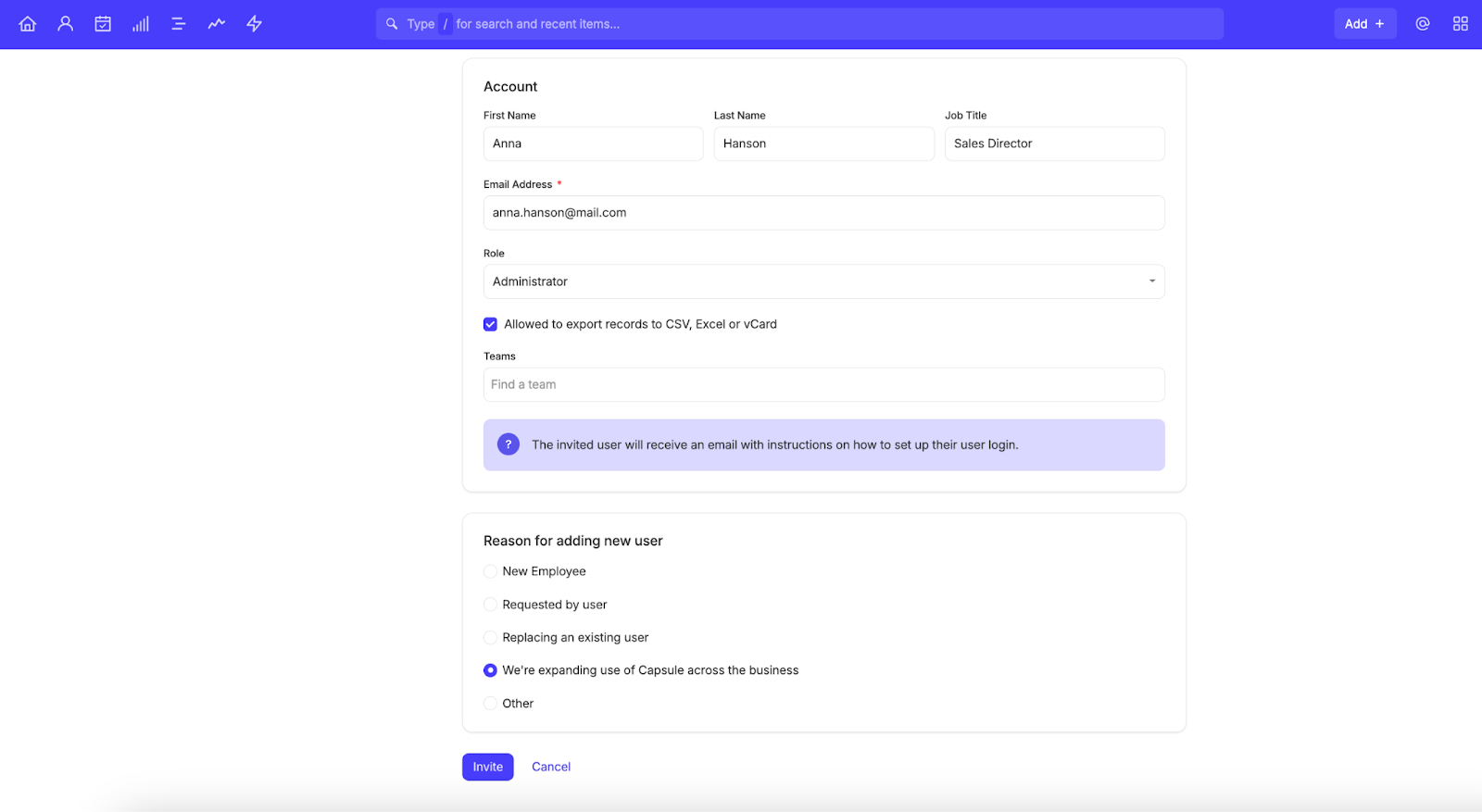
Avant de commencer, il est important de comprendre les différents rôles utilisateur dans Capsule :
- Utilisateur restreint — Peut afficher, modifier et supprimer les enregistrements qui lui sont attribués. Il n’a pas accès aux enregistrements non attribués ni à ceux attribués à d’autres utilisateurs ou équipes.
- Utilisateur standard — Peut afficher, modifier et supprimer les enregistrements non attribués ainsi que ceux qui lui sont attribués ou attribués à son équipe.
- Administrateur — Peut afficher, modifier et supprimer tous les enregistrements. Peut également configurer les paramètres du compte, gérer les autres utilisateurs, supprimer des contacts en masse et gérer les automatisations de workflow.
- Super administrateur — Dispose des mêmes autorisations qu’un administrateur, mais est également responsable de la restauration des enregistrements supprimés, du paiement des frais d’abonnement et de veiller à ce que les utilisateurs respectent les conditions client.
2. Sélectionnez les données que vous souhaitez importer
Que vous passiez à Capsule depuis un autre CRM ou que vous importiez des données depuis une feuille de calcul, c’est le moment idéal pour revoir vos informations. Vérifier cela avant de commencer vous garantit de n’emporter avec vous que les données les plus pertinentes et les plus exactes.
Vous pourriez penser que tous vos anciens enregistrements sont indispensables. Mais un nouveau CRM est l’occasion de nettoyer vos données et de vous assurer que vous ne conservez que les informations les plus pertinentes et les plus à jour. C’est pourquoi nous vous recommandons de passer en revue vos contacts, opportunités et autres données avant de les importer dans Capsule.
Explorez les risques liés à une mauvaise hygiène des données et ce que vous pouvez faire pour garder vos données propres.
3. Créer des champs personnalisés
Chaque entreprise est différente, c’est pourquoi nous avons intégré les champs personnalisés à notre CRM. Les champs personnalisés vous permettent de saisir et d’enregistrer les données dont vous avez besoin pour réaliser des ventes et maintenir de solides relations avec vos clients.

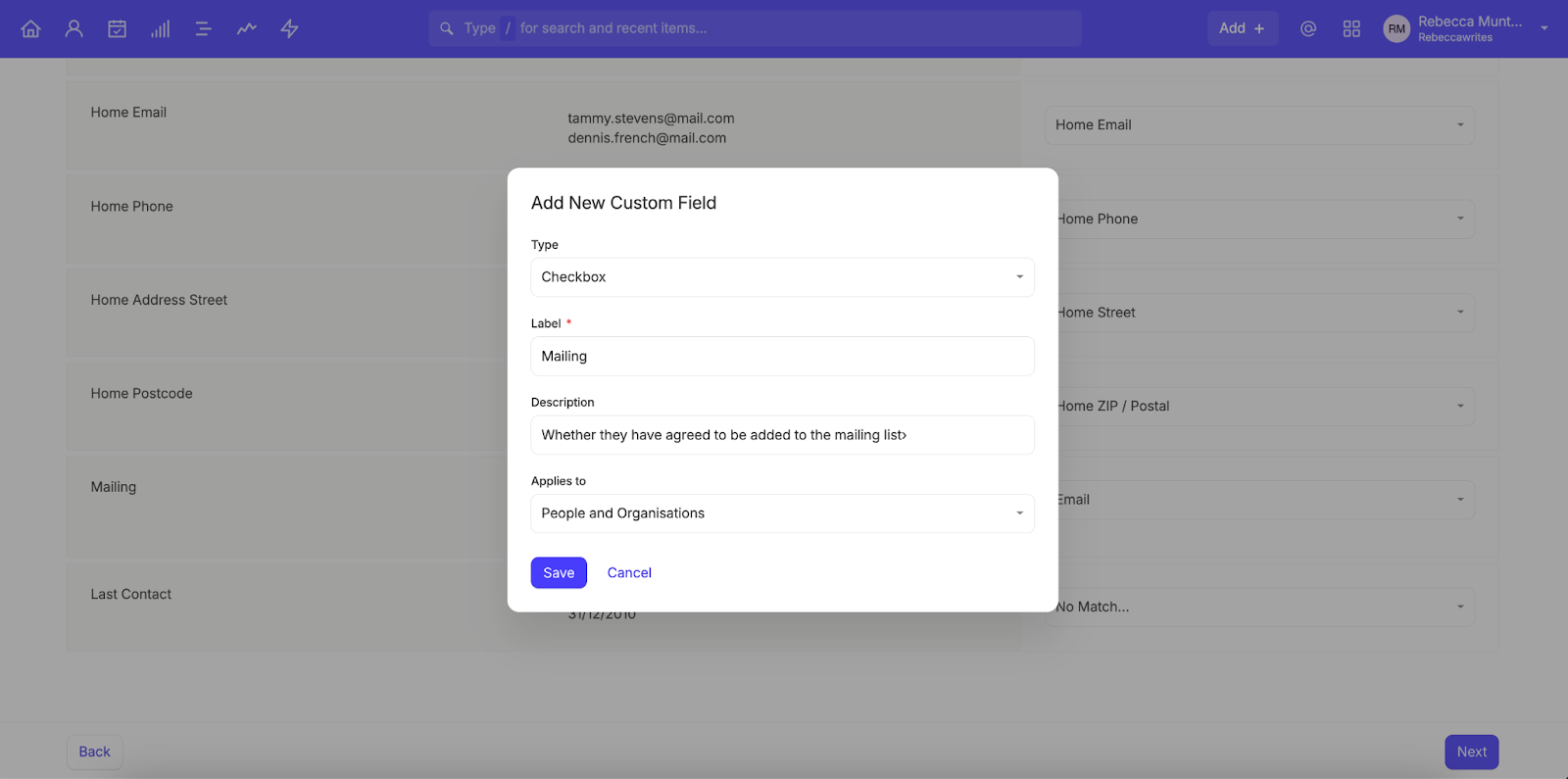
L’ajout de champs personnalisés dès le départ permet de personnaliser vos modèles pour les contacts, les opportunités et les projets. Vous pourrez également ajouter les champs personnalisés manquants lors de l’import afin que toutes vos données soient organisées comme vous le souhaitez. Vous pourrez ensuite utiliser ces champs personnalisés pour filtrer les enregistrements à l’avenir, ce qui améliorera la visibilité et rendra le reporting plus simple et plus efficace.
Faites correspondre les champs standard de Capsule avec les informations que vous enregistrez dans votre CRM actuel. Ajoutez tous les champs manquants en tant que champs personnalisés avant d’importer vos données afin de garantir une migration fluide.Champs personnalisés populaires incluent :

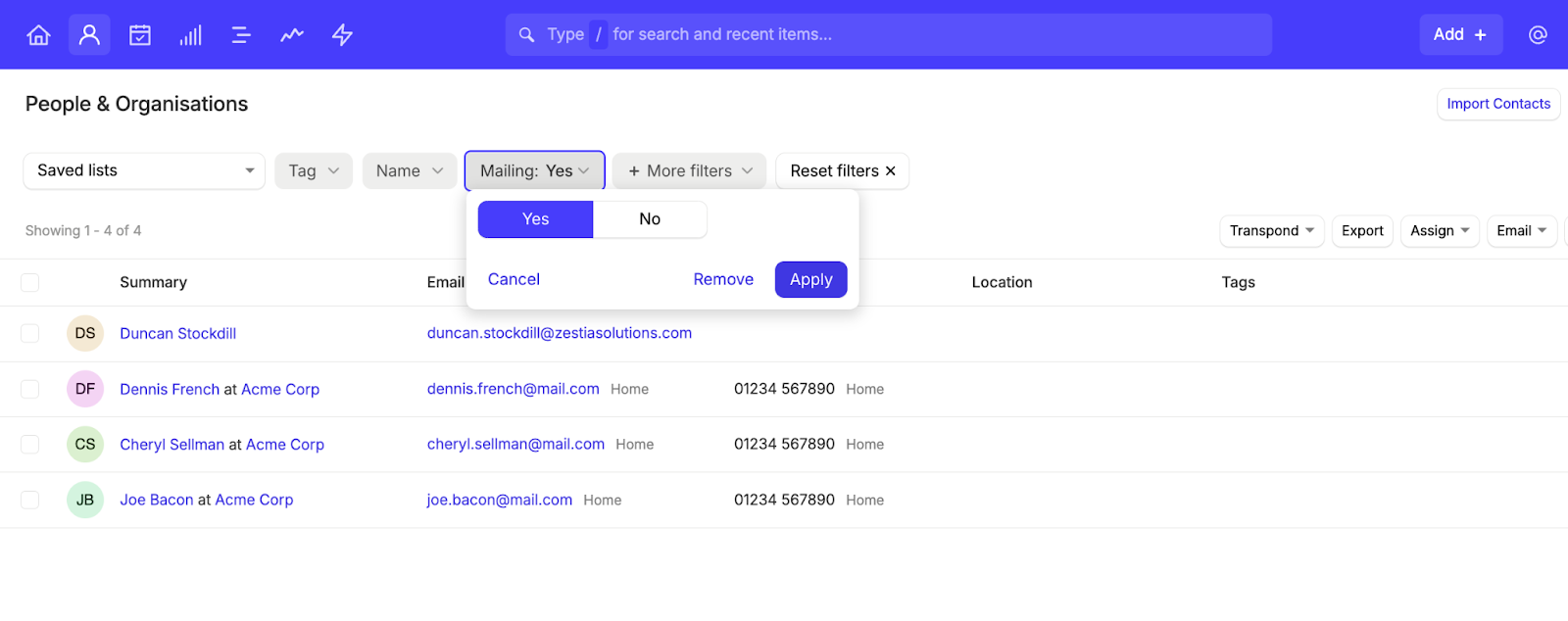
- Secteur
- Taille de l’organisation
- Date d’inscription ou de renouvellement
- Services qui intéressent le prospect
- Valeur ou évaluation commerciale
- Source du prospect
Découvrez comment ajouter des champs personnalisés dans cette courte vidéo de présentation :
4. Définir les balises
Les tags servent d’étiquettes que vous pouvez appliquer aux enregistrements Capsule pour les identifier et les filtrer rapidement. Ajouter des tags est l’un des meilleurs moyens d’organiser vos contacts, opportunités et projets.
Il n’y a pas de tags prédéfinis dans Capsule. Vous décidez quels tags sont utiles pour votre entreprise, puis vous les créez et les appliquez selon vos besoins.
Les tags populaires incluent :
- Étape de l’entonnoir de vente et de marketing
- Valeur du compte (par exemple : bronze, argent et or)
- Région ou lieu
- Niveau de priorité

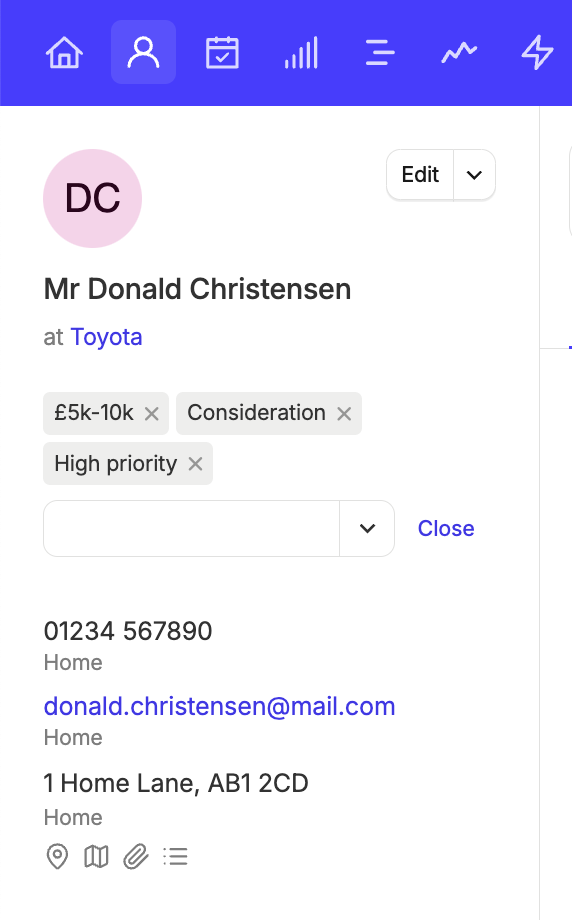
Par défaut, seuls les administrateurs peuvent ajouter des tags lors de la création d’un contact, d’une opportunité ou d’un projet. Les utilisateurs standard peuvent ensuite appliquer les tags existants à leurs propres enregistrements qui leur sont attribués, selon leurs besoins. Tous les utilisateurs peuvent filtrer les enregistrements par tags.

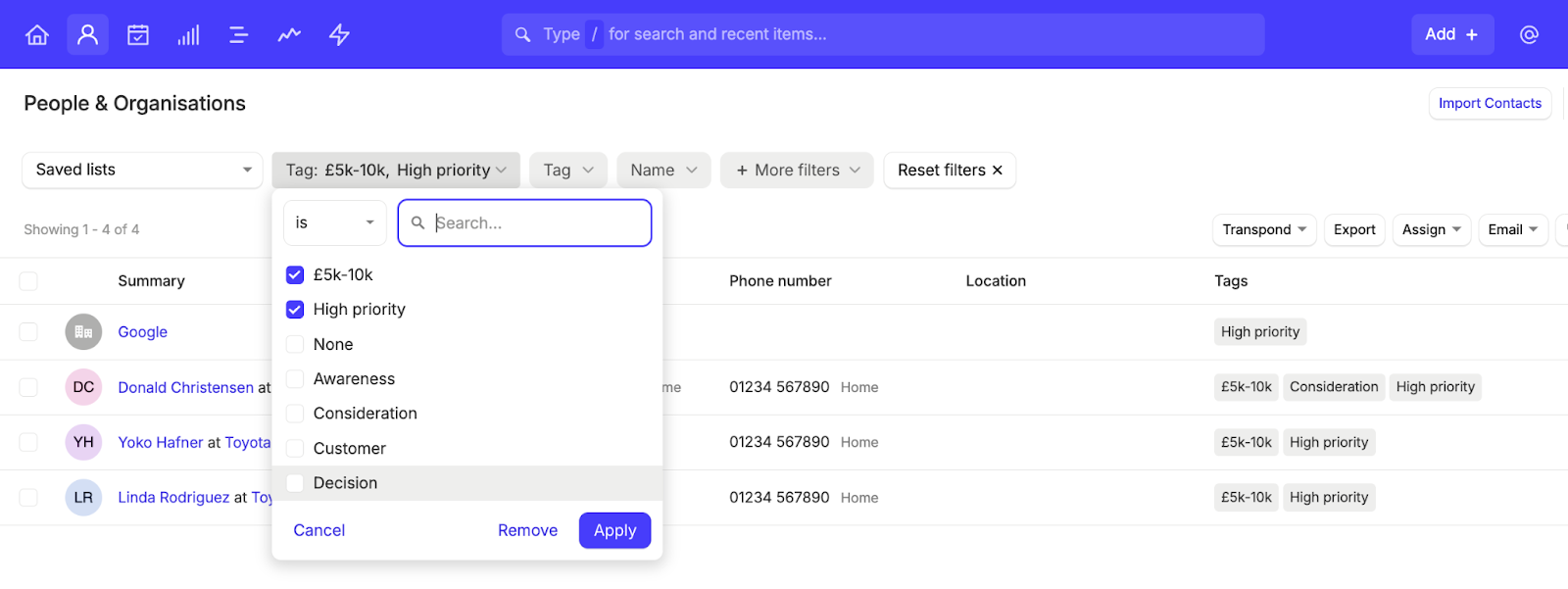
Les tags peuvent également être créés lors de votre importation initiale. Réfléchissez donc aux tags qui seront utiles à votre entreprise à mesure qu’elle se développe. Ajouter des tags à ce stade peut aider à garder vos enregistrements organisés et vous offrir une meilleure visibilité sur les données de votre CRM.
En savoir plus sur nos meilleures pratiques pour créer des tags et des champs personnalisés.
5. Personnalisez votre pipeline et vos processus de vente
Le pipeline de vente standard de Capsule est prêt à l’emploi dès votre première connexion. Mais si vous avez besoin de l’adapter à vos processus commerciaux, notre pipeline de vente est entièrement personnalisable.
Seuls les administrateurs et super administrateurs peuvent apporter des modifications au pipeline des ventes. Rendez-vous dans Paramètres du compte > Pipelines de vente, où vous verrez une liste des étapes standard du pipeline. Vous pouvez les archiver et configurer de nouvelles étapes, ainsi que modifier les paramètres de probabilité :

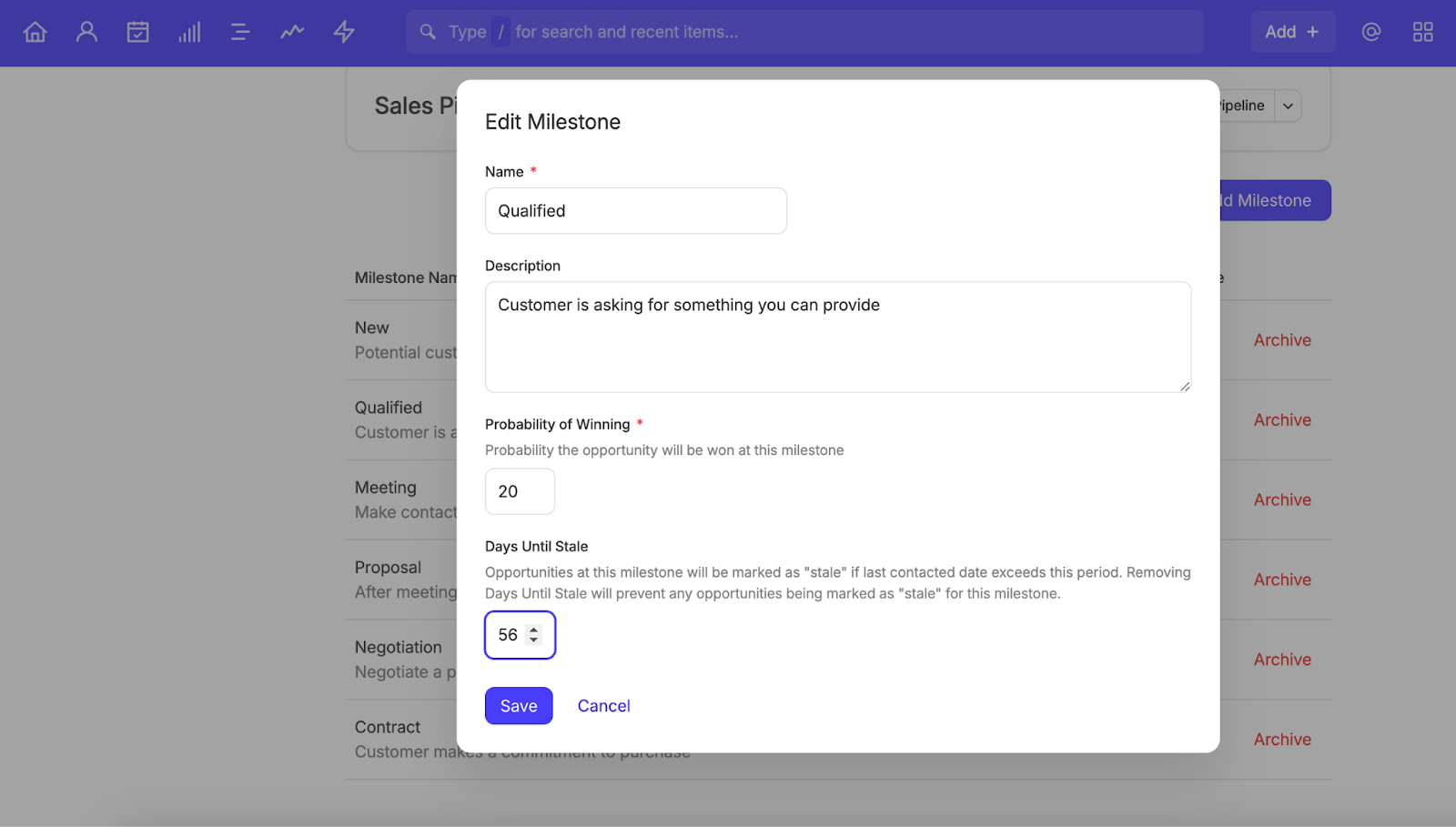
Vous pouvez également définir le délai avant qu’une opportunité ne devienne inactive. Par défaut, cela se produit si l’étape suivante n’est pas atteinte dans un délai de 14 jours. Les opportunités inactives sont mises en évidence en orange dans le pipeline afin de vous tenir informé et d’éviter qu’elles ne se désengagent.
Les entreprises ayant un cycle de vente plus long peuvent avoir besoin d’étendre cette période de 14 jours, tandis que celles dont les processus sont plus rapides peuvent la raccourcir afin de maintenir l’engagement des prospects.
Astuce bonus : créez des tâches automatiquement avec Tracks

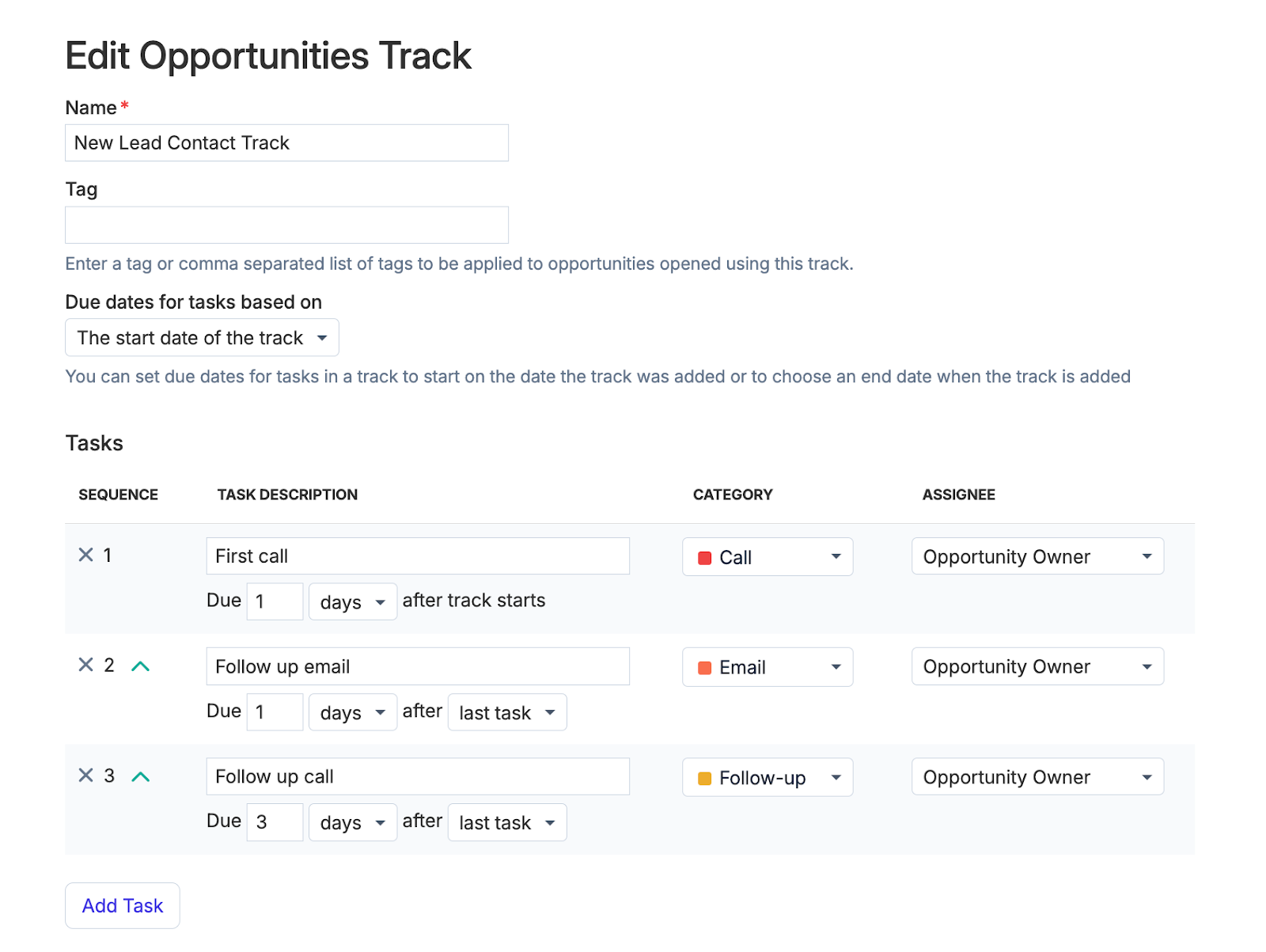
Si votre équipe commerciale suit un ensemble d’actions prédéfinies lorsqu’un lead lui est attribué, utilisez les Pistes pour standardiser ce processus. Avec les Pistes, vous pouvez configurer une séquence de tâches que chaque membre de l’équipe doit suivre, les incitant à interagir régulièrement avec les leads afin d’augmenter les chances de conversion.
Tracks réduit les tâches administratives, donnant à votre équipe plus de temps pour entretenir les relations et convertir les prospects en clients.
6. Importez vos données au bon moment
Bien que vous puissiez importer vos données à tout moment, nous vous recommandons de le faire après avoir configuré vos Tags, Champs personnalisés et votre pipeline. De cette façon, vous pouvez ajouter et organiser toutes vos données en une seule importation — vous n’aurez pas besoin d’y revenir plus tard.
Nous avons de nombreux guides utiles sur la façon d’importer et de migrer des données efficacement. Cela vaut donc la peine de les parcourir pour trouver la meilleure option pour vous. Il existe cinq principales façons d’importer des données dans Capsule :
- Téléverser à l’aide d’une feuille de calcul.
- Migrez depuis un autre CRM via Import2.
- Migrer manuellement depuis un autre CRM.
- Importer via Transpond.
- S’intégrer à un logiciel de comptabilité.
Certaines méthodes d’import entraînent un coût supplémentaire (généralement si vous migrez depuis un autre CRM). Les frais dépendront de la quantité de données que vous migrez, ce qui souligne une autre excellente raison de nettoyer vos données au préalable.
Le téléversement via un fichier CSV ou une feuille de calcul est gratuit, mais il peut prendre un peu de temps pour vérifier que tous les en-têtes de colonnes sont corrects avant l’importation. Une méthode courante consiste à téléverser les données via CSV, puis à les intégrer à un logiciel de comptabilité (comme Xero ou QuickBooks) et à synchroniser vos données de facturation avec les contacts concernés. Cela vous permet de suivre, au fil du temps, la valeur de chaque client dans votre pipeline.
| Offre d’abonnement | Nombre de contacts |
|---|---|
Gratuit | 250 |
Entrée | 30 000 |
Croissance | 60 000 |
Avancé | 120 000 |
Ultime | 240 000 |
Astuce bonus : importer des données via Transpond
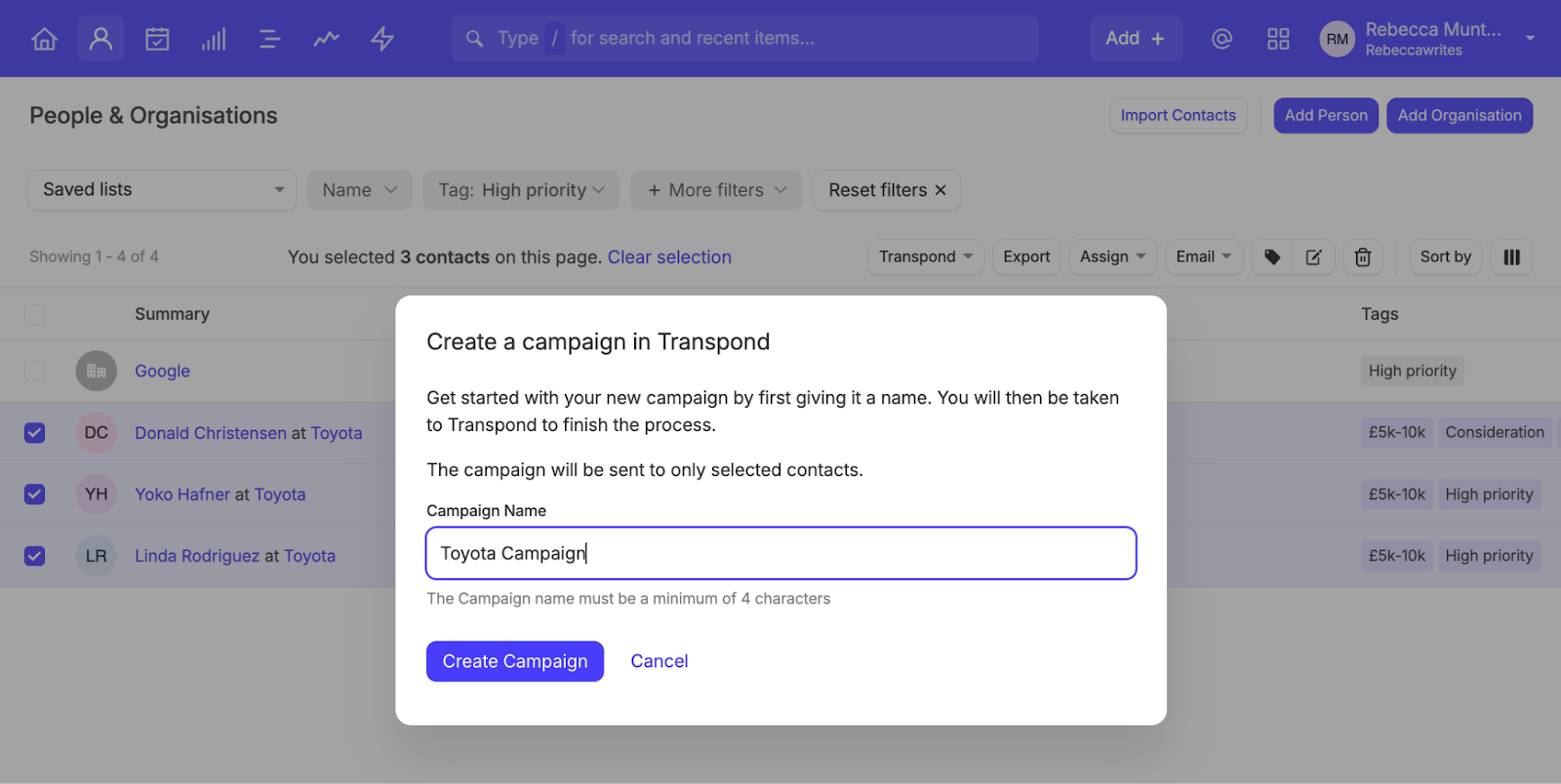
Transpond est la plateforme marketing de Capsule. Avec Transpond, vous pouvez créer des campagnes d’e‑mailing captivantes, des publications sur les réseaux sociaux et des chatbots — mais vous pouvez aussi l’utiliser pour synchroniser vos contacts Capsule, Champs personnalisés, Tags et listes enregistrées. Modifiez le statut des contacts en masse, ou utilisez des filtres pour créer une campagne Transpond ciblée directement depuis Capsule :

7. Connectez votre compte e-mail
Le suivi des contacts avec vos prospects et clients n’a jamais été aussi simple grâce aux intégrations Gmail et Outlook de Capsule. Il vous suffit de connecter votre compte, et Capsule associera automatiquement les échanges d’e-mails au dossier correspondant. Cela permet de consulter facilement l’historique des conversations, en particulier lorsque vous devez réattribuer des dossiers. Connecter Capsule à des services familiers aide également votre équipe à adopter le logiciel plus rapidement.
Vous pouvez également créer des modèles pour envoyer des e‑mails directement depuis Capsule. Ceux‑ci sont envoyés via votre client Gmail ou Outlook, de sorte que le destinataire ne saura pas qu’il s’agit d’un modèle. Cela fait gagner énormément de temps à votre équipe et garantit une cohérence dans l’ensemble de vos messages.
Vous pouvez également utiliser le module complémentaire Gmail ou le module complémentaire Outlook pour enregistrer automatiquement les e-mails de vos clients dans Capsule. En plus, consultez directement depuis votre client de messagerie toutes les informations que Capsule a enregistrées sur un destinataire :

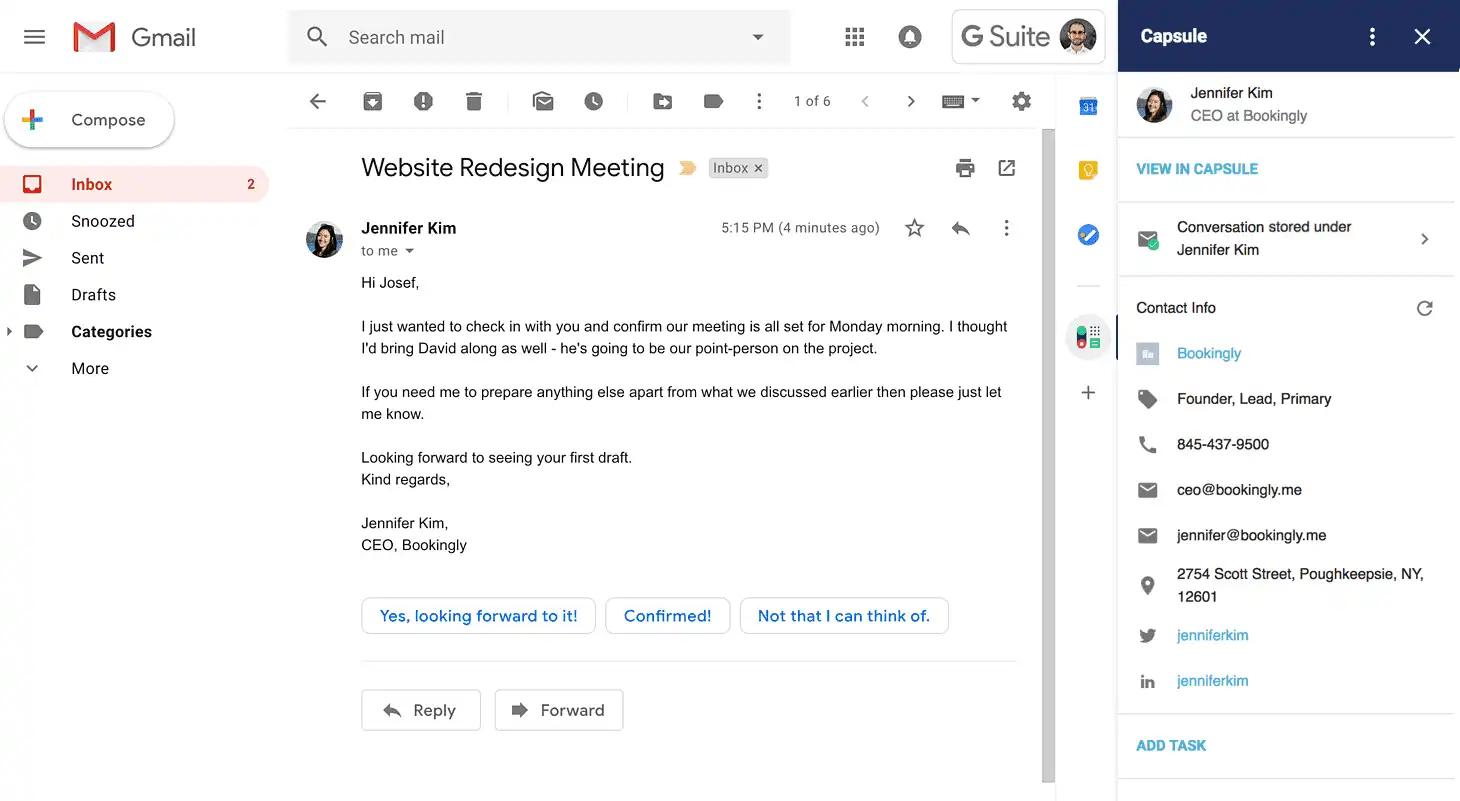

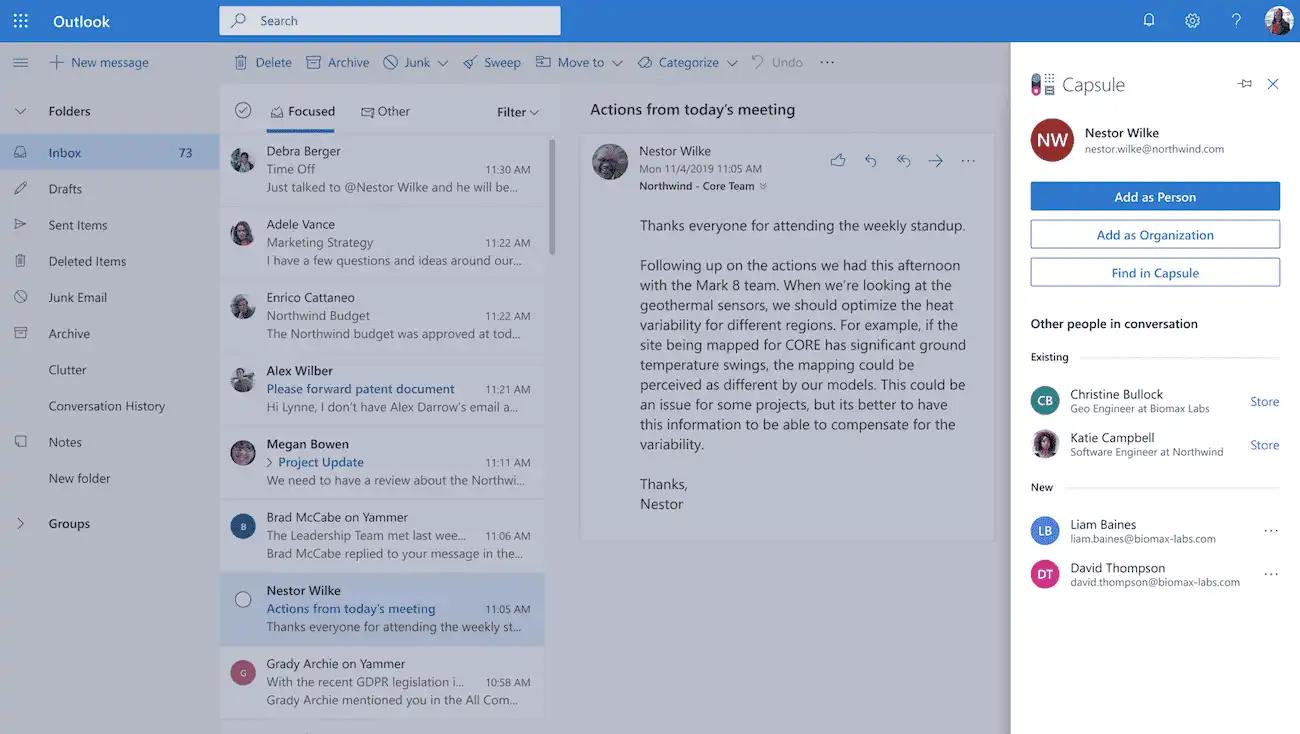
Il est également utile de vous familiariser avec la boîte de dépôt de courrier Capsule qui est propre à votre compte. Si vous n’utilisez pas Outlook ou Google, la boîte de dépôt de courrier vous permet d’ajouter facilement des conversations par e‑mail aux enregistrements concernés. Il vous suffit de mettre l’adresse e‑mail de la boîte de dépôt Capsule en CCI dans vos échanges, et Capsule liera automatiquement l’e‑mail à l’enregistrement approprié.
8. Connectez vos intégrations
Centralisez et simplifiez vos opérations quotidiennes en connectant votre compte Capsule aux autres logiciels que vous utilisez régulièrement. Les intégrations réduisent la duplication du travail, font gagner du temps aux équipes et garantissent la cohérence des données sur toutes les plateformes.
Nous disposons de dizaines d’intégrations prêtes à l’emploi. Parmi nos catégories d’intégrations les plus populaires, on trouve notamment :
- Comptabilité — y compris Xero, QuickBooks et Sage.
- Marketing — y compris Transpond, Mailchimp et FormStack.
- Support client — y compris Zendesk, formulaires web et Akita.
Si l’intégration que vous recherchez n’est pas encore disponible, envisagez d’utiliser Zapier pour automatiser des tâches et des transferts de données, avec des milliers de plateformes parmi lesquelles choisir.
9. Créer un tableau de projet
Alors que les opportunités sont axées sur le chiffre d’affaires, les projets vous permettent de suivre les livrables clients et tout votre travail en dehors des ventes. Cela fait des projets l’une de nos fonctionnalités les plus polyvalentes, souvent utilisée pour :
- Intégration
- Gestion de compte
- Renouvellement
- Service et gestion des commandes
Les tableaux de projet vous offrent un modèle pour créer vos projets. Personnalisez votre tableau de projet pour qu’il réponde à vos besoins : ajoutez ou archivez des étapes en fonction des exigences de votre projet.

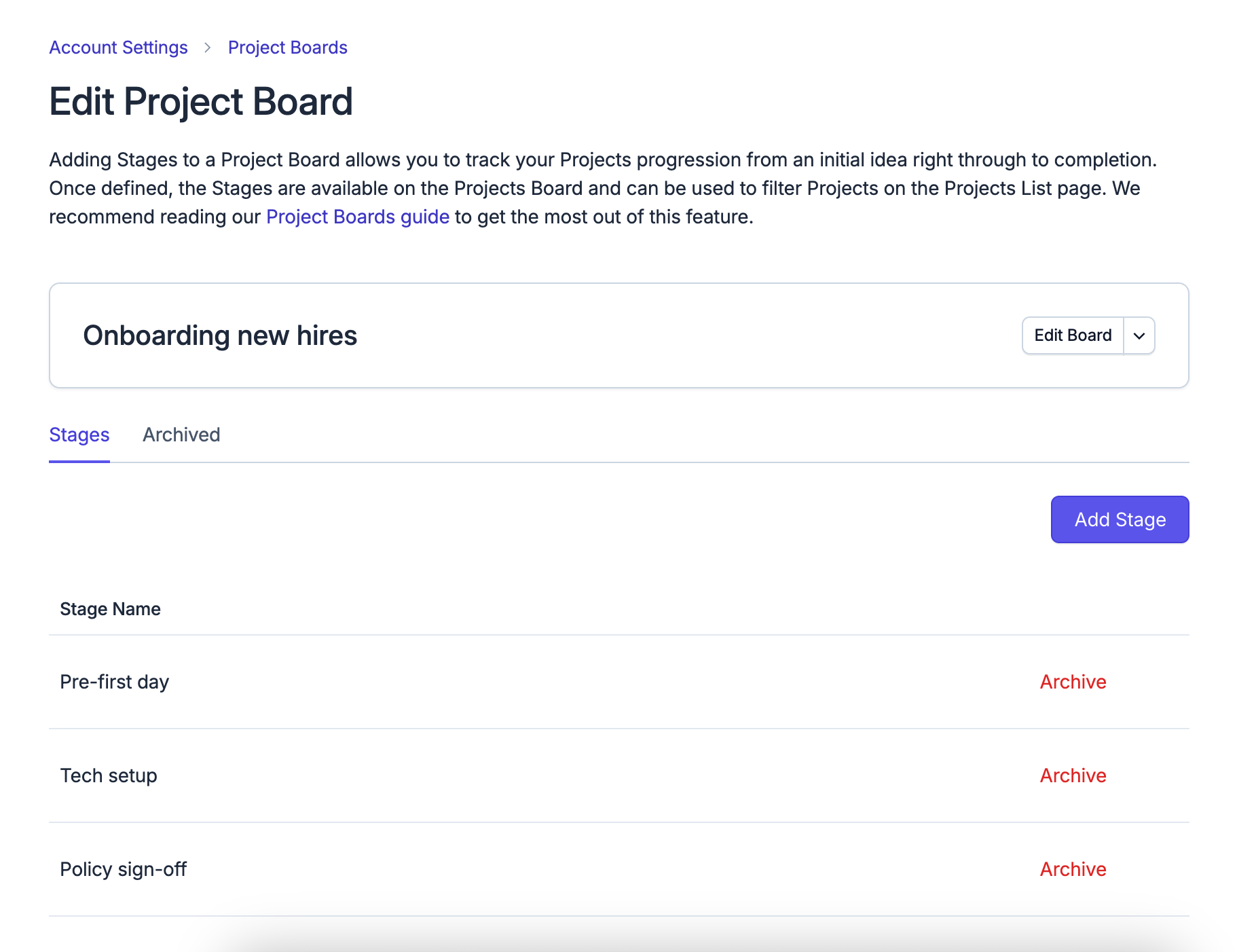
Comme pour les opportunités, vous pouvez créer des pistes de projet. Les pistes définissent des étapes concrètes et claires qui permettront de mener le projet du début à la fin.
Astuce bonus : automatisez la création de projets
Évitez la configuration manuelle des projets grâce à nos automatisations de flux de travail. Par exemple, lorsque vous remportez un contrat, vous pouvez créer automatiquement un projet d’onboarding pour le nouveau client, en lui attribuant un responsable de compte et les tâches correspondantes. C’est un moyen simple de gagner du temps et d’intégrer une automatisation fluide dans vos processus.
10. Familiarisez-vous avec le filtrage
Lorsque vos équipes utilisent activement Capsule, vous pouvez commencer à vous familiariser avec nos systèmes de filtrage. Savoir comment filtrer et segmenter efficacement les données vous aidera à prendre des décisions éclairées et à suivre vos performances commerciales globales.
Capsule propose plusieurs options de filtrage, notamment les tags, les champs personnalisés et les champs standard. Vous pouvez également filtrer par utilisateur assigné et par statut d’opportunité (ouverte, gagnée ou perdue).

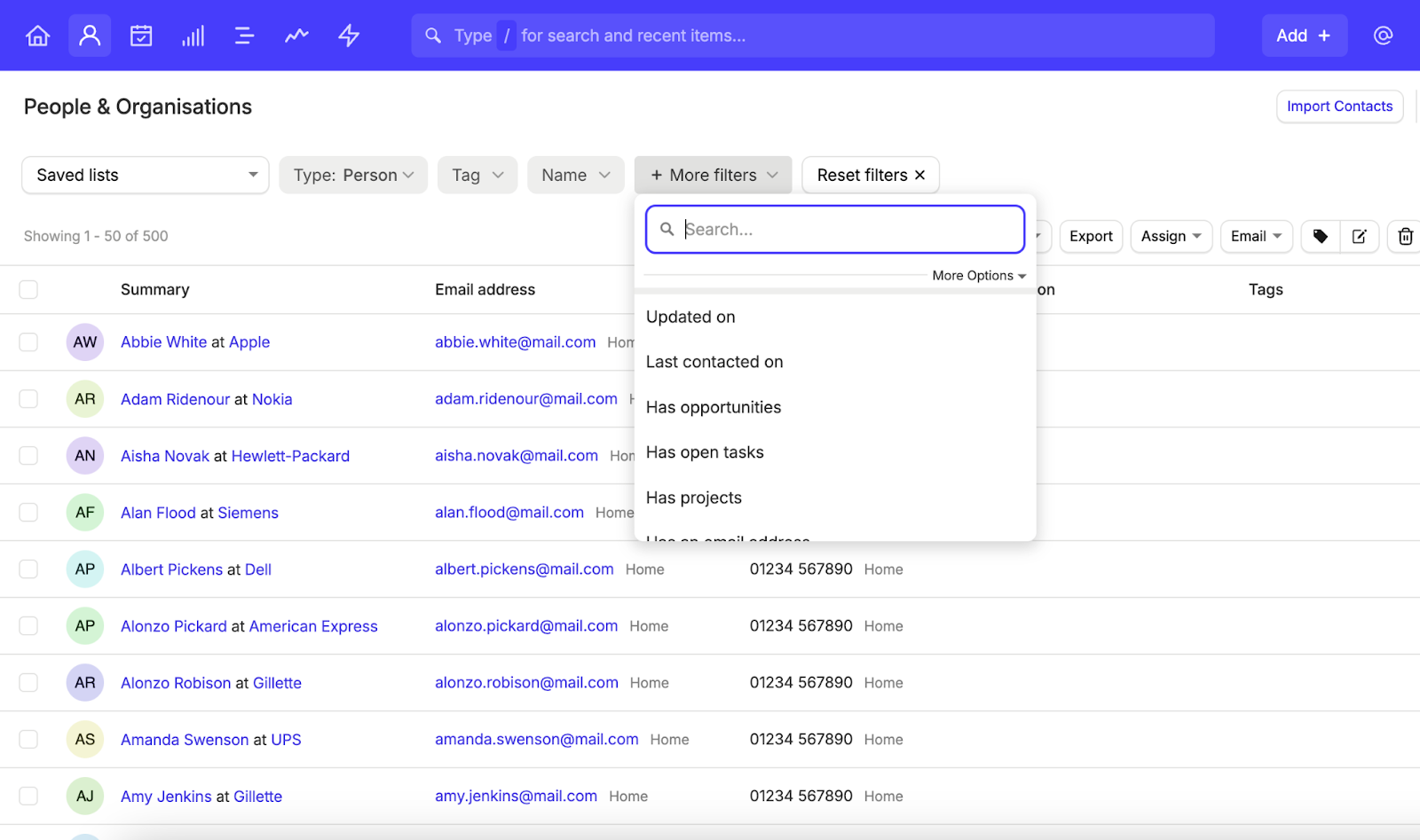
Jusqu’ici, tout est simple. Mais Capsule propose également des fonctionnalités de filtrage avancées, comme les listes dynamiques enregistrées, pour améliorer votre expérience utilisateur. Les listes dynamiques enregistrées vous permettent de sauvegarder des filtres spécifiques et se mettent à jour en temps réel en fonction des modifications apportées aux fiches individuelles. Gardez ces listes privées ou partagez-les avec le reste de l’équipe.
Les filtres vous aident à segmenter les enregistrements pour faciliter le ciblage et le suivi. Par exemple, créez une liste segmentée de prospects non contactés, puis assignez cette liste à votre équipe pour qu’elle les relance. Lorsque la liste est vide, vous saurez que chaque prospect a été contacté. De plus, vous pouvez créer des segments pour recevoir des e-mails marketing spécifiques via Transpond.
Expérimentez avec les filtres, les listes et les segments pour voir comment vous et votre équipe pouvez en tirer parti.
Nos principaux conseils, en résumé
- Désignez un responsable CRM chargé de la configuration et de la gestion globales de Capsule. Cela vous aidera à assurer la transition vers Capsule et à intégrer les utilisateurs en toute fluidité.
- Examinez vos données CRM avant de les importer. Supprimez tous les enregistrements inutiles ou obsolètes avant le téléversement.
- Créez des champs personnalisés dans Capsule en fonction des informations qui sont importantes pour votre entreprise.
- Définissez des tags pour organiser, segmenter et filtrer les enregistrements de manière efficace.
- Personnalisez votre pipeline de vente pour refléter vos processus commerciaux. Utilisez les Pistes pour attribuer automatiquement des tâches à votre équipe commerciale lorsqu’une Opportunité est créée.
- Importez vos données une fois que vous avez configuré votre pipeline et défini vos champs personnalisés et vos tags. Cela permettra de garder toutes vos données organisées et segmentables dès le départ.
- Connectez votre client de messagerie Gmail ou Outlook à Capsule pour enregistrer vos conversations directement dans le CRM.
- Intégrez Capsule de manière fluide à votre pile technologique en connectant toutes les intégrations tierces dont vous avez besoin. Capsule propose plus de 70 intégrations, dont Transpond, Slack, Mailchimp et bien d’autres.
- Configurez un tableau de projet pour standardiser les étapes de chaque projet. Personnalisez le tableau de projet par défaut afin qu’il corresponde mieux à vos besoins.
- Apprenez à utiliser efficacement les filtres pour la segmentation des e-mails, le suivi des prospects et d’autres tâches essentielles.
Simplifiez l’administration des ventes avec le puissant CRM de Capsule
Tous ces outils donnent à votre équipe plus de temps pour accomplir les tâches qui comptent vraiment : créer des relations et générer des revenus. Capsule élimine les tâches administratives fastidieuses grâce à des outils CRM à la fois simples et puissants.
J’espère vraiment que ce guide vous a été utile et j’ai hâte de vous accueillir bientôt sur Capsule.
Pour découvrir comment nous pouvons optimiser votre processus de vente et centraliser la gestion de vos comptes, essayez Capsule gratuitement. Conservez l’offre gratuite de Capsule ou testez gratuitement l’un de nos abonnements payants pendant 14 jours.