L’appel est terminé. La course est lancée.
Vous raccrochez, et le compte à rebours commence.
C’est une course contre la montre — plus précisément, contre le temps qu’il vous reste avant d’oublier les points clés de votre appel. Dehors, les travaux mettent votre concentration à rude épreuve. À l’intérieur, votre vessie vous rappelle que la nature vous appelle. Vous parvenez à ouvrir la fiche du contact, à cliquer sur « Enregistrer une activité » et…
Tout s’est envolé. Tous ces problèmes criants et ces formidables opportunités : disparus. Vous consultez votre carnet et y trouvez des notes à moitié griffonnées sur… le chien de votre prospect ? Et voilà que cette frustration familière refait surface. Soupir.
Dans une réalité parallèle, vous avez connecté votre compte Capsule CRM à Zoom. Vous cliquez sur « Quitter la réunion » et vous dirigez vers votre trône d’ivoire, l’esprit tranquille, sachant que le résumé et la transcription de votre appel sont déjà en cours de synchronisation avec la fiche du contact. Ouf.
À quoi sert concrètement l’intégration de Zoom à Capsule CRM ?
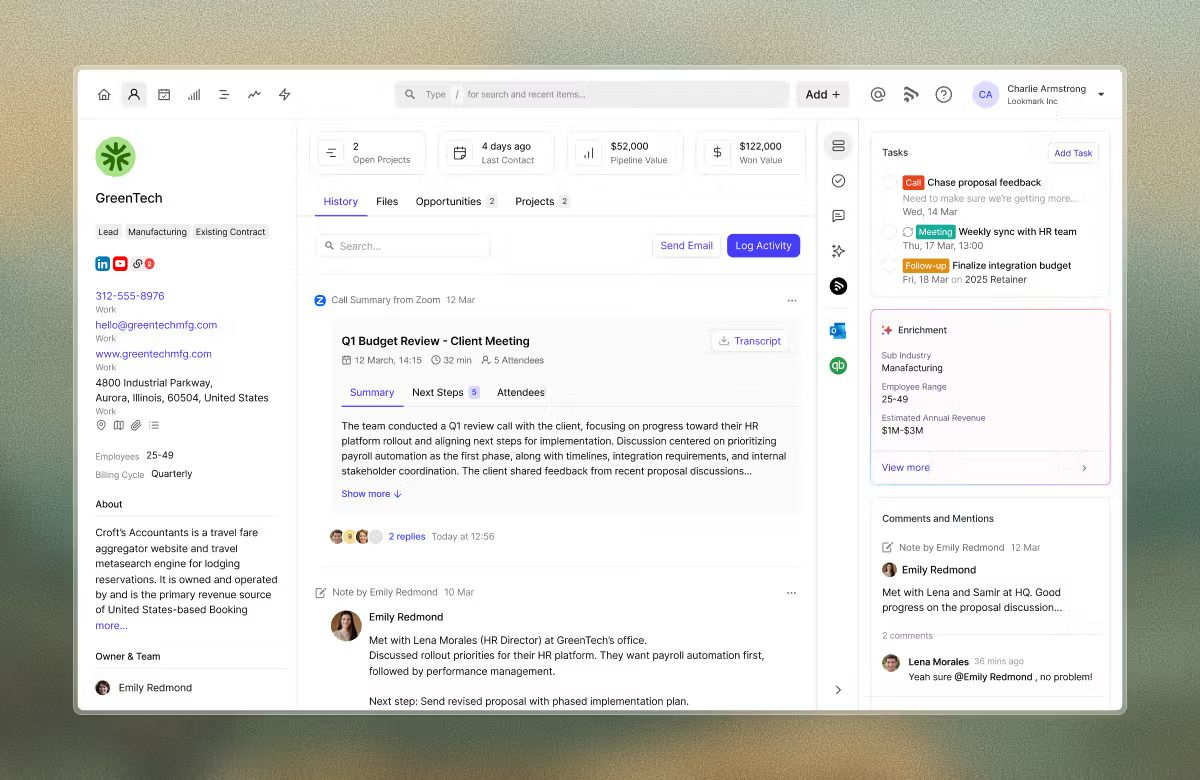
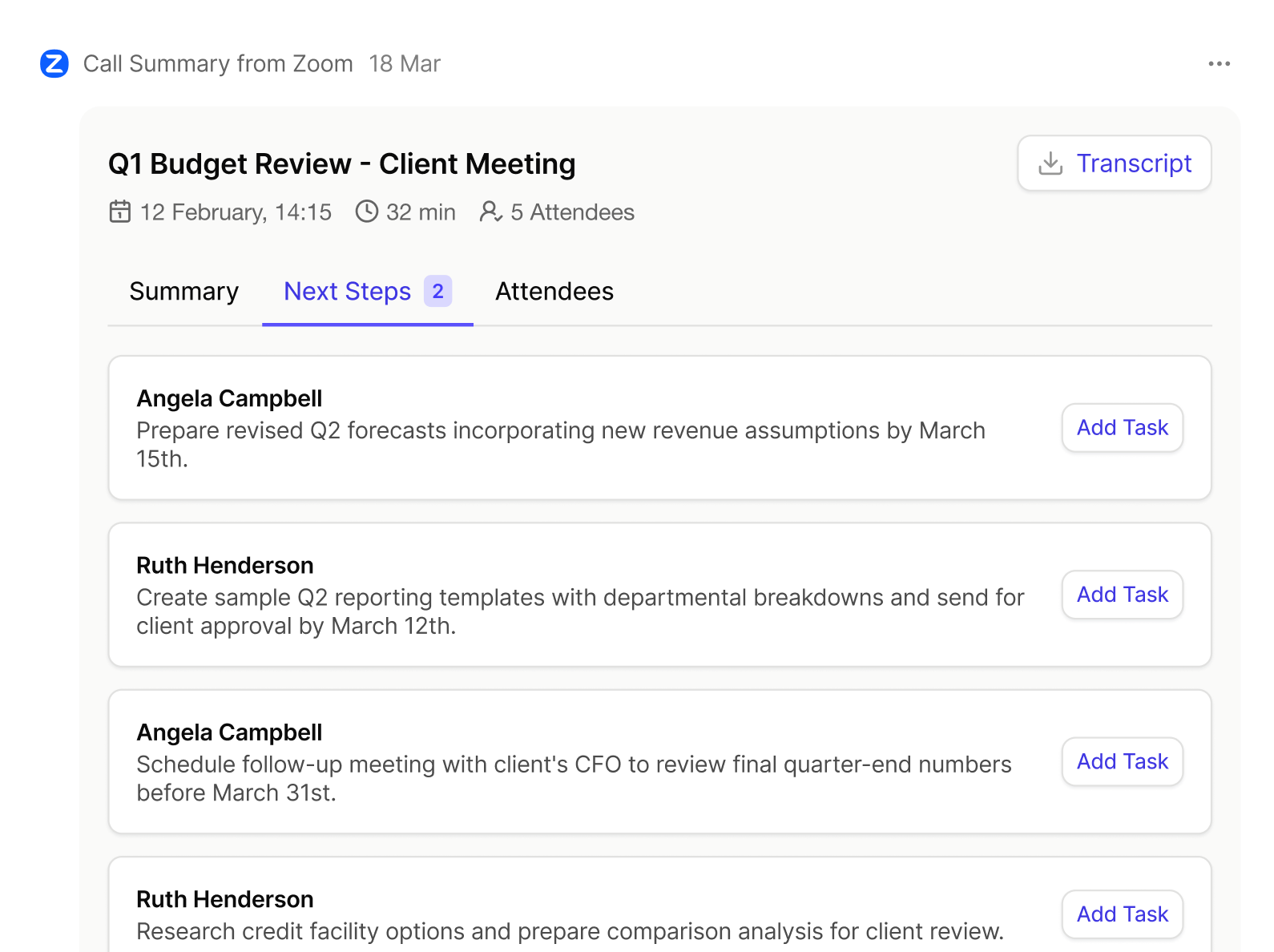
Si vous enregistrez déjà vos appels avec AI Companion de Zoom, l’intégration de Capsule CRM se charge désormais de les consigner pour vous. L’activité enregistrée dans la fiche va bien au-delà des informations habituelles comme la date et l’heure : elle est répartie en trois onglets, « Résumé », « Prochaines étapes » et « Participants ». Voici ce qui est synchronisé (automatiquement !) dès la fin de votre appel :
- La réunion elle-même, consignée comme une activité dans la fiche du contact : qui était présent, quel en était l’objet et quand elle a eu lieu. Des informations générales, mais essentielles.
- Un résumé généré par l’IA, si vous choisissez de le synchroniser, reprenant les sujets abordés et les éventuelles prochaines étapes.
- La transcription complète, disponible au téléchargement depuis l’activité ou accessible ultérieurement dans l’onglet Fichiers de la fiche du contact, si vous souhaitez consulter les citations exactes ou disposer du contexte complet en plus des points clés.
- Un moyen rapide d’ajouter comme contacts tous les autres participants à l’appel, directement depuis cette même activité, s’ils ne figurent pas déjà dans votre compte Capsule.
- Tâches suggérées : vous les trouverez dans l’onglet « Étapes suivantes ». Zoom identifie les prochaines étapes à partir de vos appels et les ajoute à votre activité sous forme de nouvelles tâches facultatives. Il vous suffit de cliquer sur « Ajouter une tâche » pour qu’elle soit ajoutée à votre liste de tâches.
Tout se trouve juste là, à côté de vos notes, e-mails, opportunités et projets liés à ce contact. Ainsi, lorsque vous — ou le collègue qui vous remplace pendant votre absence — ouvrez la fiche d’un contact, toute son histoire est déjà consignée. Elle n’est pas inutilement enfouie dans les méandres de votre matière grise, ni cachée, en sommeil, dans les profondeurs du compte Zoom de quelqu’un d’autre.

Que peut faire Zoom pour vous ?
Connecter votre compte Zoom à votre CRM pourrait bien vous épater. C’est presque aussi pratique que d’avoir un assistant personnel salarié.
- Une visibilité accrue : Le résumé et la transcription de chaque appel sont ajoutés à la fiche du contact, ce qui permet de retrouver l’historique complet de la relation, que vous ayez tenu la réunion hier ou que votre collègue ait appelé il y a trois mois. Je ne peux pas vous promettre l’omniscience, mais vous n’en serez pas loin, j’en suis sûr.
- Fini, les tâches administratives manuelles : Libérez-vous du compte rendu à rédiger après chaque appel : inutile désormais de copier-coller et de numériser vos notes à moitié compréhensibles, puisque Zoom synchronise pour vous le résumé et la transcription. Il suggère même des tâches de suivi que vous pouvez ajouter en un seul clic.
- Une charge mentale allégée : avant, vous demandiez à votre cerveau de se souvenir de tout, tout en griffonnant frénétiquement dans votre carnet. Et ce, en plus des appels de découverte stressants, des présentations commerciales et d’un service client irréprochable. Maintenant ? Vous gardez votre sang-froid et passez à la tâche suivante en toute sérénité. Avec, en prime, moins de rides du lion.
- Tout est couvert, de Z à A : Vous utilisez les résumés IA ou la préparation de réunion par IA de Capsule ? Les résumés de vos appels Zoom les alimentent également, pour affiner vos briefings avant chaque appel et vous fournir toutes les informations utiles chaque fois que vous consultez la fiche d’un contact. Tous les détails, directement de (Z)oom à la préparation de réunion par (A)I, et bien plus encore. Je vous explique tout cela plus en détail ci-dessous.
- Un travail d’équipe plus efficace : En arrêt maladie, en vacances ou simplement en train de transmettre un prospect ? Peu importe. La personne qui prend le relais dispose de tout le contexte. Plus besoin de se risquer dans des recherches interminables de 30 minutes parmi une multitude de fichiers « Document sans titre (14) ».

À qui profite l’intégration de Zoom à Capsule CRM ?
Réponse courte : toute personne qui participe à un appel Zoom avec un client, un prospect ou un fournisseur et qui préférerait ne pas passer les vingt minutes suivantes à en rédiger le compte rendu ou à chercher sur Google l’hypnothérapeute le plus proche pour s’en souvenir.
Si vous gérez vous-même votre entreprise, prenez les appels, concluez les ventes et vous occupez ensuite des tâches administratives, cela vous permet de récupérer une bonne partie du temps qui vous manque. Vous n’avez pas besoin de penser à noter quoi que ce soit. Tout est déjà là.
Si vous gérez seul un pipeline bien rempli, sans assistant et avec un responsable qui vous demande régulièrement où en sont les dossiers, votre CRM reste à jour sans que vous ayez à lever le petit doigt une fois l’appel terminé. L’historique de vos opportunités se complète automatiquement pendant que vous passez à la conversation suivante.
Et si vous faites partie d’une équipe plus importante, personne n’a besoin de courir après les autres pour savoir « ce qui s’est passé pendant cet appel », puisque tout est déjà consigné dans la fiche du contact et accessible à toutes les personnes concernées.
De quel forfait ai-je besoin pour utiliser Zoom avec Capsule ?
L’intégration Zoom est disponible avec tous les forfaits payants de Capsule. Vous devrez également activer Zoom AI Companion pour votre compte Zoom, car c’est cet outil qui génère le résumé et la transcription synchronisés avec Capsule CRM.
Comment puis-je le configurer ?
Vous devez disposer des droits d’administrateur dans Zoom et Capsule pour connecter les deux. Une fois que c’est fait :
- Dans Capsule CRM, accédez à Paramètres du compte > Intégrations
- Trouvez la vignette « Zoom »
- Sélectionner Activer l’intégration
- Choisissez Se connecter à Zoom, connectez-vous, puis sélectionnez Autoriser pour accorder à Capsule les autorisations nécessaires
- Choisissez vos paramètres de synchronisation : synchronisez intégralement les résumés et les transcriptions, ou consignez uniquement les informations essentielles de la réunion, sans les inclure.
- Cliquez sur « Enregistrer les paramètres », et c’est terminé. Vous avez foncé à toute vitesse ! Haha…
Capsule tentera d’associer automatiquement vos utilisateurs Zoom à vos utilisateurs Capsule en fonction de leur adresse e-mail. Si aucune correspondance n’est trouvée (ou si vous ajoutez une nouvelle personne par la suite), vous pouvez associer manuellement les utilisateurs individuellement depuis le même écran Intégrations.
Bon à savoir : un résumé n’est ajouté à la fiche d’un contact que si cette personne existe déjà en tant que contact Capsule, et un compte Zoom ne peut être connecté qu’à un seul compte Capsule à la fois.
Des résumés d’appels intelligents ; des briefings d’appels encore plus intelligents
Connecter Zoom est déjà utile en soi. Mais si vous envisagez d’utiliser les résumés IA ou la préparation de réunions par IA de Capsule, vous bénéficierez d’un avantage supplémentaire : ces deux outils d’IA s’appuient sur les activités et les notes enregistrées dans chaque fiche de contact. La synchronisation des résumés de vos appels Zoom décuple leur efficacité. Plus de données. Plus de précision. Des résumés nettement meilleurs.
Voici un petit rappel sur le fonctionnement de ces deux outils et sur ce qui les différencie.
L’outil Résumés IA s’appuie sur l’historique complet des activités d’un contact pour vous permettre de vous remettre rapidement et précisément à jour dès que vous en avez besoin. Grâce aux résumés de vos appels et à leur transcription originale — plutôt qu’à une note prise à la hâte et à moitié illisible — notre IA vous fournira un résumé plus pertinent de l’historique de vos échanges avec ce contact.
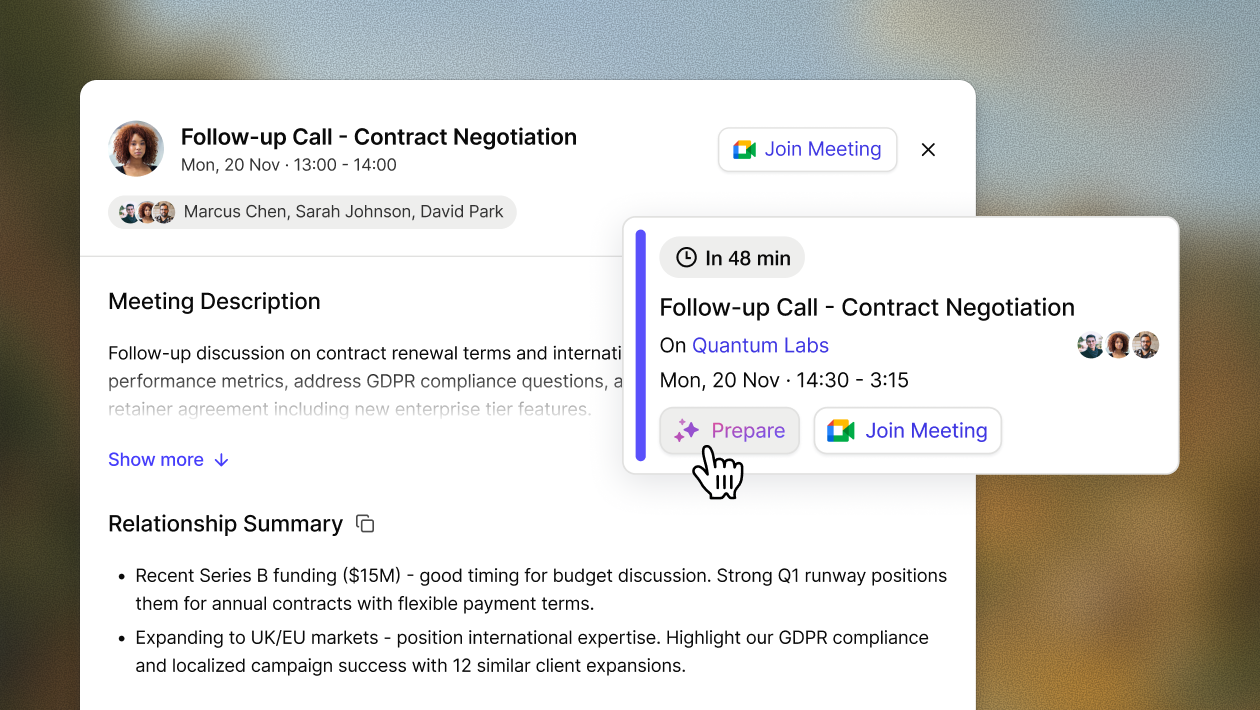
La préparation de réunions par l’IA fonctionne dans l’autre sens. Avant votre prochain appel, elle prépare une note de synthèse à partir de toutes les informations disponibles, notamment la transcription et le résumé du précédent appel. Vous commencez ainsi la réunion en étant déjà au fait, au lieu de parcourir fébrilement d’anciennes notes cinq minutes avant.
Connectez Zoom une seule fois, et les deux outils s’amélioreront discrètement à chaque utilisation, sans aucune intervention supplémentaire de votre part.
Consignez tous vos appels externes dans Capsule
Quelque part, votre carnet pique une petite crise théâtrale : il vient de perdre son emploi. Dès que vous raccrochez, l’intégration Zoom de Capsule consigne vos appels Zoom, synchronise le résumé et classe la transcription dans la fiche du contact, pour que vous puissiez passer à autre chose. Allez, faites fi de la prudence et accordez-vous la pause-café que vous avez bien méritée !
Connectez Zoom à Capsule CRM, laissez cette ingénieuse intégration se charger à votre place des tâches assommantes, et contentez-vous de vous souvenir des choses importantes, comme le fait qu’aujourd’hui, c’est l’anniversaire de votre belle-mère. Et que vous n’avez pas acheté de carte.
Configurez l’intégration Zoom dans les paramètres de votre compte, ou consultez tous les détails de l’intégration ici.
Vous découvrez Capsule ? Essayez-le gratuitement pendant 14 jours et voyez à quoi ressemblent vos fiches de contacts lorsque l’administratif se gère tout seul.
Foire aux questions
L’intégration Zoom est disponible pour les clients disposant de n’importe quelle formule payante de Capsule CRM.
Vous aurez besoin de quelques éléments avant de pouvoir utiliser Zoom avec Capsule CRM. Pour commencer, l’administrateur de chacune des deux plateformes doit activer la connexion. Les éléments suivants sont nécessaires pour synchroniser vos appels Zoom :
- Votre organisation doit disposer d’un compte Zoom Workplace permettant d’utiliser l’outil AI Companion.
- Votre participant externe doit être invité à la réunion Zoom par e-mail et être connecté à son propre compte Zoom au moment de l’appel. S’il rejoint la réunion en tant qu’invité sans se connecter, Zoom ne disposera d’aucune adresse e-mail permettant de l’identifier.
- Chaque personne souhaitant synchroniser ses appels Zoom avec Capsule CRM doit activer AI Companion dans Zoom. Nous recommandons le paramètre « Démarrage automatique » afin de ne manquer aucune information importante, aucun nouveau contact ni aucune tâche recommandée.
- Au moins un participant externe à votre appel doit être enregistré comme contact dans votre compte Capsule afin que l’intégration puisse associer l’appel à une fiche existante. Ne vous inquiétez pas si les autres participants à l’appel ne sont pas encore enregistrés comme contacts : vous pourrez les ajouter depuis l’activité après l’appel.
Oui. L’intégration s’appuie sur Zoom AI Companion pour générer le résumé et la transcription qui sont ensuite synchronisés. Cette fonctionnalité doit donc être activée sur votre compte Zoom.
Non. Seuls les appels ayant lieu après la connexion de l’intégration seront enregistrés. Les réunions antérieures ne seront pas importées.
Cela créera-t-il de nouveaux contacts dans Capsule ? Non. L’intégration associe les participants aux réunions aux contacts Capsule existants à l’aide de leur adresse e-mail. Elle ne crée pas de nouveaux enregistrements et les appels internes réservés à l’équipe ne sont pas synchronisés.
Non, un compte Zoom ne peut être associé qu’à un seul compte Capsule à la fois.
Tous les résumés et toutes les transcriptions déjà enregistrés resteront exactement là où ils sont. Vous cesserez simplement d’en recevoir de nouveaux synchronisés sur vos différents appareils.
L’intégration de Capsule ne fonctionne pas avec Zoom Phone. Pour synchroniser les résumés de réunions, les transcriptions, les contacts et les étapes de suivi avec votre compte Capsule, vous devez passer vos appels via Zoom Meetings.