Imaginez que vous embauchiez un assistant qui rédige à merveille et travaille à la vitesse de l’éclair, mais qui oublie tous vos clients du jour au lendemain. Chaque matin, vous devriez prendre le temps de lui rappeler qui est qui et quelles affaires sont toujours en cours avant qu’il puisse vous aider en quoi que ce soit.
C’est à peu près ce que l’on ressent lorsqu’on utilise l’IA seule. Pour chaque demande, il faut commencer par fournir le contexte, puis saisir manuellement dans votre CRM toutes les informations utiles obtenues.
Le plugin Capsule CRM pour ChatGPT permet à votre assistant d’avoir une vue d’ensemble complète. Demandez-lui : « Quels clients n’ont pas eu de nouvelles de notre part depuis 60 jours ? Crée une tâche de suivi pour chacun d’eux. » ChatGPT consulte alors vos données et crée les tâches dans Capsule.
Il y a tant de choses que vous pouvez demander et faire lorsque vous connectez Capsule CRM à ChatGPT. Et votre assistant vient de devenir tellement plus utile.

Qu’est-ce que le plugin Capsule CRM pour ChatGPT ?
Il s’agit de notre plugin officiel dans le répertoire des plugins de ChatGPT. Il permet à ChatGPT d’accéder directement à votre compte Capsule CRM. Une fois connecté, ChatGPT peut consulter les données de votre CRM pour répondre à vos questions et ajouter de nouveaux enregistrements dans Capsule à votre demande.
À quoi sert réellement le plugin ChatGPT ?
Une fois le plugin connecté, ChatGPT fonctionne comme un assistant capable de rechercher et de résumer les données de votre CRM, ainsi que de mettre à jour et de créer des éléments dans Capsule à votre demande. Voici ce que cela vous permet de faire :
- Trouvez exactement ce que vous cherchez : Avec des années de notes et de données accumulées, une recherche par mots-clés peut vite ressembler à une fouille dans un tiroir fourre-tout. Formulez simplement votre demande, par exemple « les organisations à Denver avec lesquelles nous avons perdu une opportunité l’année dernière », et ChatGPT trouvera la réponse dans les données en temps réel de votre CRM.
- Le contexte, sans les exportations : Oubliez la sempiternelle valse du téléchargement et de l’importation de feuilles de calcul chaque fois que vous devez mettre ChatGPT au parfum. Grâce au plugin de Capsule, ChatGPT peut récupérer directement dans votre CRM les informations dont il a besoin lorsque vous le lui demandez.
- Un seul message pour de multiples mises à jour : Vous en avez assez de saisir les mêmes informations à plusieurs endroits ? Demandez à ChatGPT d’ajouter un contact, d’enregistrer une note ou de créer une opportunité, un projet ou une tâche : l’élément apparaît immédiatement dans Capsule. Si vous avez connecté d’autres applications à ChatGPT, une seule demande peut également les mettre à jour.
- Transformez vos recherches en prospects : Rechercher des entreprises dans votre région se termine généralement par une liste dans un carnet ou un onglet de navigateur que vous fermerez par accident. Demandez à ChatGPT de les trouver et de les ajouter à Capsule en tant que nouveaux prospects, afin qu’ils soient prêts quand vous le serez.
- Repérez les clients avant qu’ils ne se désintéressent : Demandez quels clients n’ont pas eu de vos nouvelles depuis un certain temps ou quelles affaires sont au point mort, et obtenez une liste sur laquelle agir dès aujourd’hui plutôt que de le découvrir une fois qu’ils sont passés à autre chose.
- Des relances qui connaissent tout le contexte : demandez à ChatGPT de rédiger un e-mail à un prospect ou à un client. Il consulte d’abord sa fiche Capsule, de l’état d’avancement de l’opportunité jusqu’à votre dernier échange. Vous obtenez ainsi un brouillon qui reprend la conversation là où elle s’était arrêtée, prêt à être ajusté et envoyé.
Prompts à utiliser avec ChatGPT dans Capsule CRM

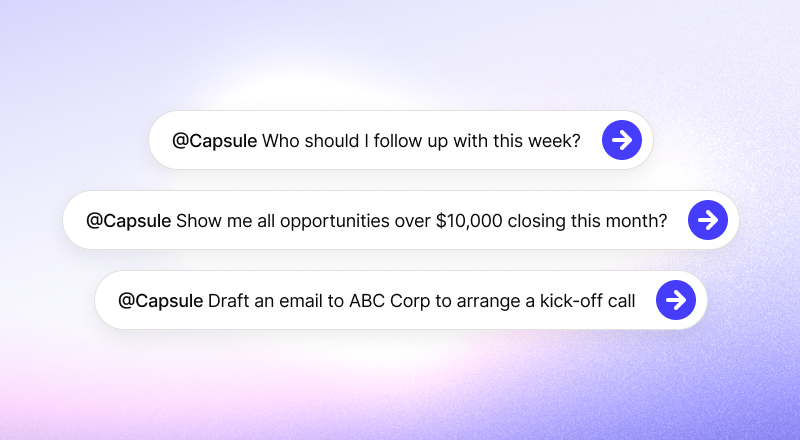
Vous ne savez pas par où commencer ? Voici quelques suggestions pour vous lancer :
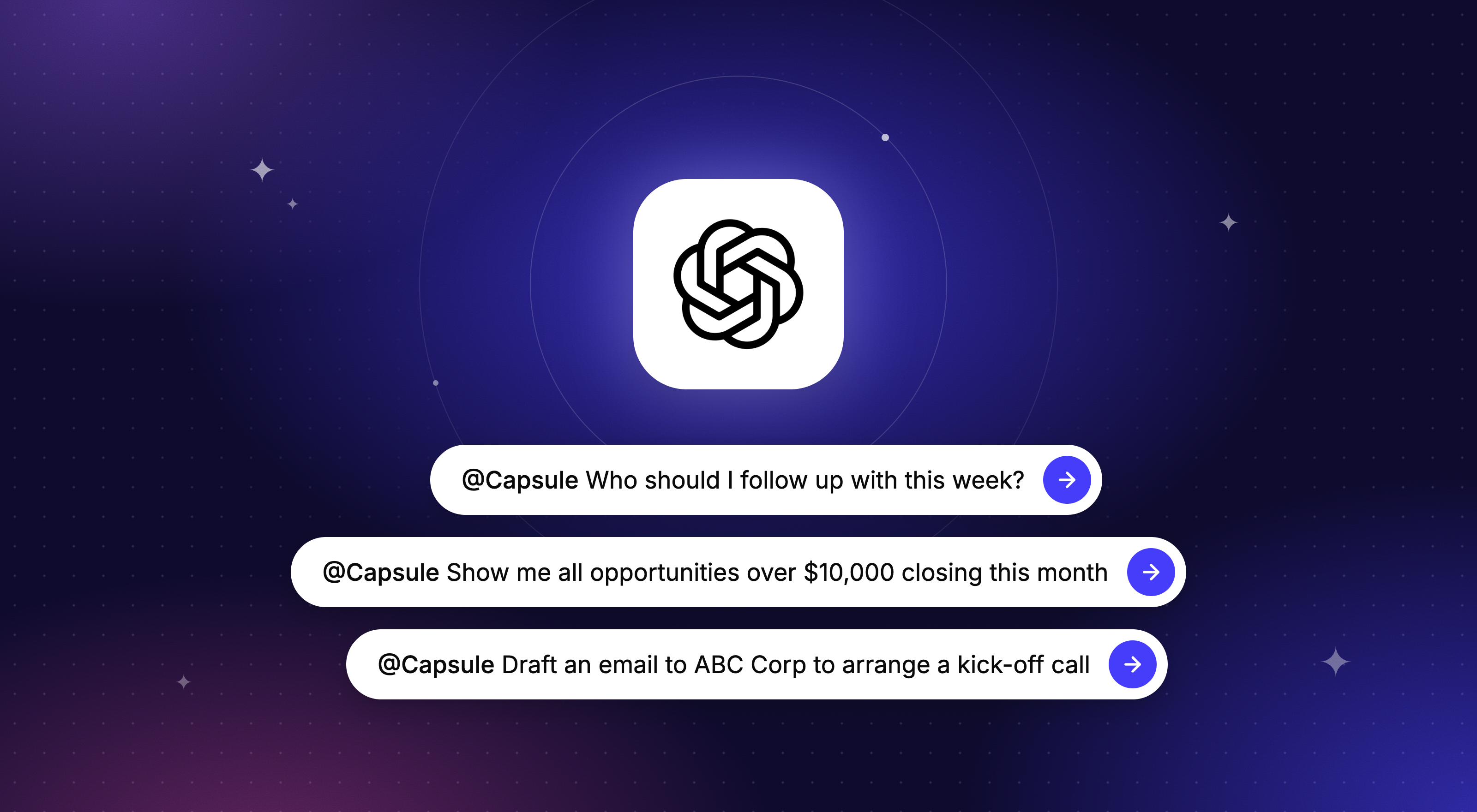
- Vérification matinale du pipeline : « Quelles affaires seront conclues cette semaine, et lesquelles n’ont pas avancé depuis deux semaines ? »
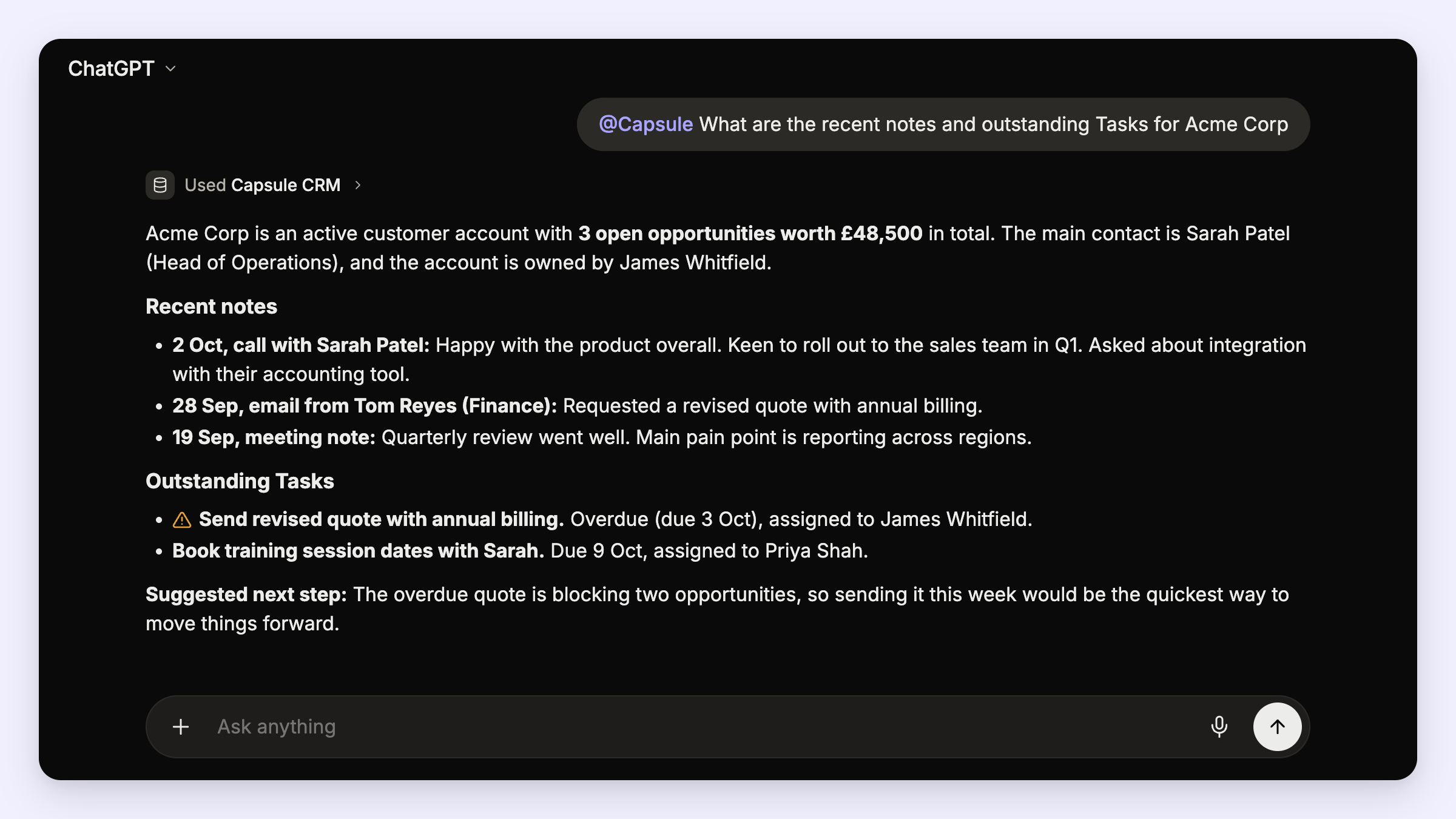
- Préparation de la réunion : « Donne-moi un résumé d’Acme Corp : les opportunités en cours, les notes récentes et les tâches en attente. »
- Relances : « Quels clients n’avons-nous pas contactés depuis août ? »
- Ajouts rapides : « Enregistrer un appel avec Sarah Jones et créer une tâche de suivi pour mardi prochain. »
- Rapports à la volée : « Montre-moi les affaires gagnées par source ce trimestre. »
- Nouveau prospect, zéro administratif : « Ajoutez Tom Reid de Northfield Design comme nouveau contact et créez une opportunité pour leur projet de site web. »
- Transformez vos recherches en prospects : « Trouvez des cabinets comptables à Austin comptant entre 10 et 50 employés et ajoutez-les à Capsule en tant que nouveaux prospects. »
Jusqu’à présent, les retours sont élogieux. Comme nous l’a confié un utilisateur : « Je viens d’installer le plugin ChatGPT et, pour l’instant, il est génial ! »
À qui s’adresse le plugin ChatGPT ?
Réponse courte : toute personne qui utilise déjà ChatGPT et préfère éviter de faire des copier-coller d’un onglet à l’autre.
Si vous gérez vous-même votre entreprise, c’est un moyen rapide d’obtenir des réponses de votre CRM entre deux tâches. Posez votre question, obtenez votre réponse et reprenez le travail qui rapporte.
Si vous êtes responsable des ventes, cet outil peut vous servir aussi bien pour votre point du matin que pour vos tâches administratives après un appel, le tout dans une fenêtre de discussion que vous avez déjà ouverte.
Et si vous faites partie d’une équipe plus importante, chaque membre se connecte avec ses propres identifiants Capsule. Ainsi, ChatGPT n’accède qu’aux informations que chacun est déjà autorisé à consulter dans Capsule CRM.
Le plugin ChatGPT et l’IA intégrée de Capsule : quelle est la différence ?
Bonne question. Capsule intègre déjà les résumés par IA et la préparation de réunions par IA, alors à quoi sert le plugin ? Tout dépend de l’endroit où vous travaillez.
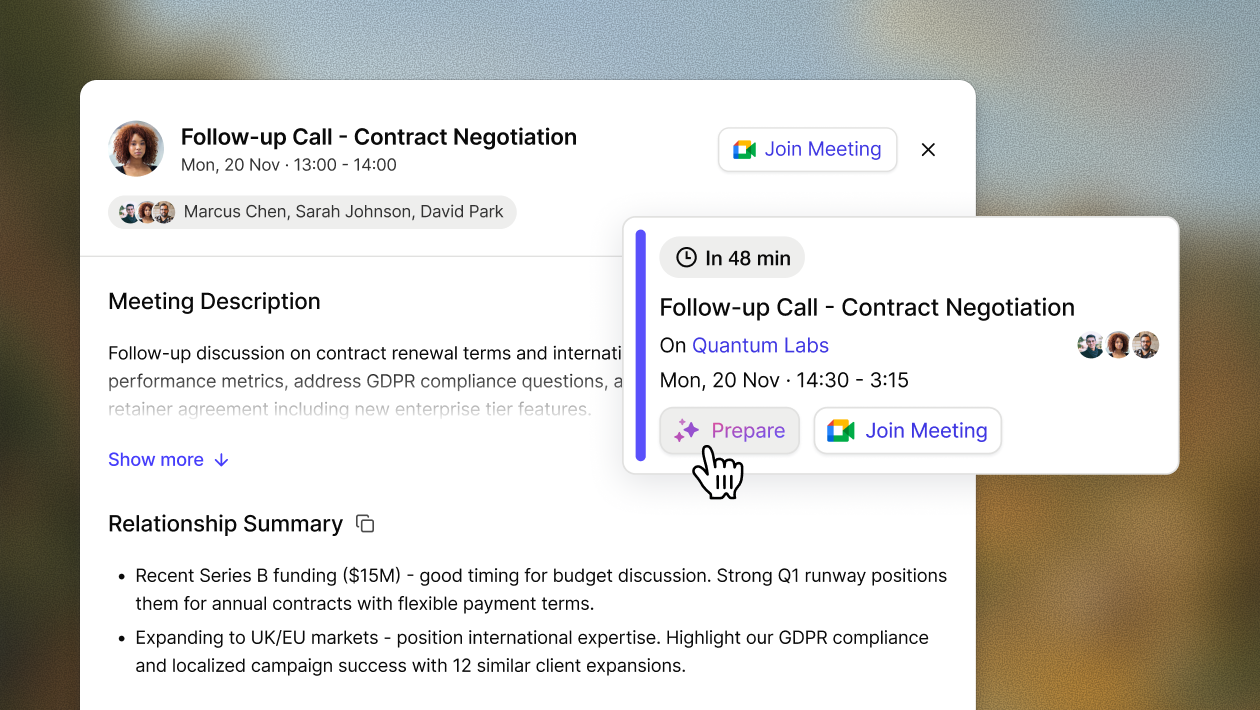
Les outils d’IA intégrés de Capsule sont directement accessibles dans votre CRM. AI Summaries vous permet de vous mettre rapidement à jour sur une fiche précise, tandis qu’AI Meeting Prep prépare une note de synthèse avant votre prochain appel externe. Ils sont à portée de main dès que vous utilisez Capsule.
Le plugin ChatGPT fonctionne dans l’autre sens et intègre Capsule à ChatGPT. Si vous utilisez ChatGPT pour rédiger et approfondir vos idées, les données de votre CRM vous y accompagnent désormais : vous pouvez ainsi poser des questions sur l’ensemble de votre compte et ajouter des enregistrements sans changer d’onglet.
C’est simplement un contexte différent, mais avec le même objectif : vous aider à avancer plus vite dans votre journée de travail afin que vous puissiez vous concentrer sur les tâches qui nécessitent une intervention humaine. Utilisez l’outil qui convient le mieux à la situation, ou les deux.
De quel forfait ai-je besoin pour utiliser ChatGPT avec Capsule CRM ?
Le plugin ChatGPT est disponible avec les offres Growth, Advanced et Ultimate de Capsule. Du côté de ChatGPT, il fonctionne avec les comptes gratuits comme payants.
Gardez simplement à l’esprit que les limites d’utilisation d’OpenAI s’appliquent et qu’elles sont plus strictes pour les comptes gratuits. Si vous posez beaucoup de questions au cours d’une même session, vous risquez de les atteindre plus rapidement.
Comment configurer le plugin Capsule CRM dans ChatGPT ?
Il suffit de quelques étapes. Vous passerez probablement plus de temps à choisir votre première question. À ce propos, attendez-vous à voir bientôt de nombreuses suggestions prêtes à l’emploi parmi lesquelles choisir…
- Dans ChatGPT, ouvrez le plugin Capsule CRM. Vous pouvez également le trouver dans Capsule sous Paramètres du compte > Intégrations > ChatGPT.
- Sélectionnez « Installer l’extension ».
- Connectez-vous à votre compte Capsule et autorisez l’accès.
- Vérifiez vos paramètres d’approbation dans ChatGPT afin qu’il vous demande votre accord avant d’agir, aussi souvent que vous le souhaitez.
- Je vous écoute.
Vous gardez le contrôle
Connecter votre CRM à un outil d’IA peut sembler être une étape importante. Voici donc précisément comment cela fonctionne :
- Vous vous connectez avec vos propres identifiants Capsule : ChatGPT ne voit que ce à quoi votre utilisateur Capsule a accès, y compris les contrôles d’accès appliqués à votre compte.
- C’est vous qui décidez quand ChatGPT doit vous demander confirmation : dans les paramètres de ChatGPT, vous pouvez choisir qu’il vous demande confirmation avant chaque action, qu’il puisse consulter librement les informations mais vous demande confirmation avant d’apporter des modifications, ou qu’il effectue de lui-même les actions à faible risque.
- À propos de cet écran de connexion : lorsque vous autoriserez l’accès, vous verrez les mentions « lecture, écriture et suppression ». Capsule regroupe ses autorisations, c’est pourquoi la même formulation s’affiche pour toute application capable d’ajouter des données. Le plugin lui-même peut uniquement créer des enregistrements et mettre à jour les valeurs des champs personnalisés ; il ne peut donc rien supprimer dans votre compte.
- Vous pouvez vous déconnecter à tout moment : dans ChatGPT, accédez à Paramètres > Plugins, choisissez Capsule CRM, puis sélectionnez Déconnecter.
- Vos discussions sont soumises aux conditions d’OpenAI : les conversations sont traitées conformément aux politiques d’OpenAI et à vos propres paramètres de données ChatGPT. Avec les offres personnelles, cela dépend notamment de l’activation ou non de l’option « Améliorer le modèle pour tout le monde ».
ChatGPT ne peut pas accéder à votre CRM sans votre autorisation : imaginez votre compte Capsule CRM comme un terrain clôturé, et ChatGPT comme un assistant qui attend à l’entrée de vos données. Il ne pénètre sur le terrain que lorsque vous lui posez une question sur les données de votre CRM ou lui demandez d’ajouter ou de modifier quelque chose dans Capsule. Le reste du temps, il reste à l’extérieur.
Votre CRM dialogue désormais avec ChatGPT
Vous pouvez enfin dire adieu aux copier-coller à répétition, et vos onglets de navigateur vont pouvoir souffler. La prochaine fois que vous demanderez à ChatGPT de vous aider avec un client, il saura déjà de qui vous parlez.
Installez le plugin Capsule pour ChatGPT, connectez-vous et posez votre première question. Nous serions ravis de savoir ce que vous lui demanderez en premier.
Vous découvrez Capsule ? Essayez-le gratuitement pendant 14 jours.
Foire aux questions
Le plugin est disponible avec les forfaits Growth, Advanced et Ultimate de Capsule.
Non. Cela fonctionne avec les comptes ChatGPT gratuits et payants. Les comptes gratuits sont soumis aux limites d’utilisation d’OpenAI.
Uniquement ce que votre propre utilisateur Capsule peut voir. Vous vous connectez avec vos identifiants Capsule et vous choisissez les outils que ChatGPT peut utiliser.
Oui. Demandez-lui d’ajouter des contacts, de consigner des notes ou de créer des opportunités, des projets ou des tâches : ils apparaîtront immédiatement dans Capsule.
Dans ChatGPT, accédez à Paramètres > Plugins, choisissez Capsule CRM, puis sélectionnez Déconnecter.
Le plugin repose sur Capsule MCP et est conçu pour pouvoir être installé dans ChatGPT en quelques clics.