Imagine la scène : vous venez de faire un bon appel de vente. Le prospect correspond à votre profil de client idéal (ICP) et il semble intéressé. Vous lui envoyez peut‑être même une proposition. Puis autre chose arrive. Vous oubliez de faire un suivi. Une semaine passe, puis un mois. Et voilà, l’élan est retombé et vous avez perdu la vente.
La plupart du temps, ce n’est ni le produit, ni le discours, ni le prix qui fait capoter une affaire. C’est le silence.
Plus important que n’importe quel « hack » de vente ou technique de conclusion, vous avez besoin d’un système pour assurer un suivi régulier.
Avec le bon logiciel, vous pouvez vous assurer que chaque prospect reçoive de vos nouvelles au bon moment. Capsule CRM facilite le suivi des prospects et des clients en faisant tout le travail préparatoire pour vous, afin que vous puissiez garder la maîtrise de vos conversations commerciales.
Dans ce guide, vous apprendrez à configurer Capsule pour qu’il gère les relances à votre place, en utilisant des fonctionnalités comme les parcours (Tracks), les rappels de tâches, l’automatisation des workflows et bien plus encore, afin d’améliorer la qualité de vos échanges.
Voyons étape par étape comment vous pouvez créer un système de suivi complet dans Capsule, en commençant par le niveau le plus simple.
Niveau 1 : Utilisez les rappels de tâches pour rester au courant
Les rappels de tâches sont le moyen le plus simple de s’assurer que vous n’oublierez jamais un suivi.
Chaque tâche dans Capsule est assortie d’une date d’échéance. Une fois qu’elle est dans le système, Capsule vous tient informé grâce à des rappels clairs et ponctuels via votre tableau de bord, des notifications dans l’application et, si vous le souhaitez, des alertes par e‑mail.
En ce qui concerne le suivi, cela signifie que vous pouvez définir des rappels pour passer un appel, rédiger un e-mail de relance, ou envoyer une proposition. Que vous soyez un utilisateur solo qui essaie de garder le contrôle sur un pipeline chargé ou membre d’une équipe travaillant sur plusieurs opportunités, vous saurez toujours exactement ce qu’il faut faire et quand. Considérez-le comme votre assistant personnel, qui n’oublie jamais rien.
Vous pouvez afficher vos tâches sous forme de liste quotidienne, les filtrer par utilisateur ou par opportunité, ou les trier par catégorie de tâche (pratique si vous voulez regrouper tous vos appels de suivi en une seule fois). Comme les rappels de tâches sont intégrés à chaque partie de Capsule (contacts, opportunités et projets), ils sont toujours reliés à la bonne conversation.
Voici à quoi cela ressemble en pratique :
- Un nouveau prospect arrive. Vous ajoutez une tâche pour l’appeler demain. Capsule vous le rappellera le jour venu.
- Vous envoyez une proposition. Vous créez une tâche pour faire un suivi dans trois jours. Capsule s’assure que vous ne l’oublierez pas.
- Un client vous demande de revenir le mois prochain. Vous planifiez la tâche, puis vous passez à la suite, en laissant Capsule s’occuper du bon moment.
Les rappels de tâches de Capsule sont extrêmement flexibles et faciles à configurer. Vous pouvez ajouter des tâches en un seul clic à vos contacts, projets ou opportunités lorsque vous consultez la fiche correspondante dans Capsule. Si votre tâche n’est pas directement liée à un enregistrement dans Capsule, vous pouvez ajouter des tâches indépendantes depuis la page Calendrier.

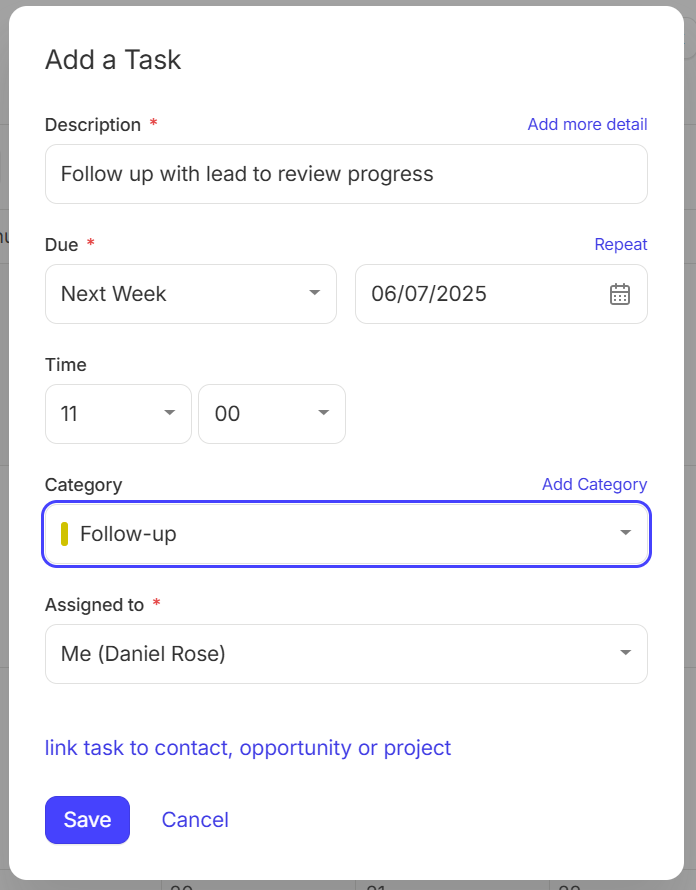
C’est une habitude simple, mais qui fait une énorme différence. Avec Capsule qui gère les rappels, vous pouvez arrêter de jongler avec les relances dans votre tête et commencer à vous concentrer sur ce qui fait réellement avancer les affaires.
Niveau 2 : Configurez des relances récurrentes avec les Tracks
Les Parcours, l’une de nos fonctionnalités les plus populaires, vont au-delà des rappels manuels et vous permettent de créer des processus reproductibles que vous pouvez utiliser pour chaque contact.
Les pistes vous permettent de créer des listes de tâches modélisées et réutilisables pour n’importe quelle procédure, de l’intégration de nouveaux employés à l’organisation d’événements. Considérez-les comme des listes de tâches réutilisables que vous pouvez appliquer à n’importe quelle opportunité de vente ou projet. Elles sont donc parfaites pour mettre en place un processus de suivi cohérent.
Une fois que vous avez configuré et activé la Piste, Capsule planifie les tâches que vous avez choisies au bon moment, sans que vous ayez à compter sur votre mémoire ou à fouiller dans d’anciens e‑mails pour voir ce qui est prévu ensuite.
Passons en revue un exemple concret de piste simple :
- Jour 0 : envoyer l’e-mail d’introduction
- Jour 2 : E-mail de relance
- Jour 5 : Envoyer la proposition
- Jour 8 : appel de relance en cas d'absence de réponse.
Et voilà, vous disposez d’un processus de suivi cohérent, et vous n’aurez plus besoin de créer ces tâches individuellement.
Mais qu’en est-il si vous avez en tête un processus plus complexe ? Disons que votre processus de vente implique généralement une qualification, plusieurs relances, des discussions autour de la proposition, puis un passage de relais à l’onboarding une fois l’affaire conclue. Dans ce cas, votre parcours avancé pourrait ressembler à ceci :
- Jour 0
- Envoyer un e-mail d’introduction
- Planifier un appel de découverte
- Jour 2
- Appel de découverte avec le prospect
- Consigner des notes et mettre à jour l’étape de l’opportunité
- Jour 4
- Envoyer un e-mail récapitulatif avec les points clés à retenir
- Jour 6
- Planifier une démonstration du produit
- Jour 10
- Démonstration du produit
- Ajouter une note interne : résultats de la démo et objections
- Jour 11
- Envoyer la proposition
- Jour 14
- Relancer en cas d'absence de réponse
- Mettez à jour la valeur ou le calendrier de l’opportunité si nécessaire
- Jour 18
- Deuxième relance pour demander s’ils sont toujours intéressés
- Si l’affaire est marquée comme gagnée :
- Envoyer l’e-mail de bienvenue d’onboarding
- Transfert à l’équipe Customer Success
- Planifier un appel de suivi dans 30 jours.
Configurer les Tracks est simple. Il vous suffit d’aller dans les paramètres de votre compte Capsule et d’ouvrir la section Tracks. Choisissez si vous voulez créer un Track pour les opportunités de vente ou pour les projets, puis décidez d’un nom. Une fois que c’est fait, ajoutez toutes les tâches nécessaires, avec une description, une date d’échéance et un responsable.

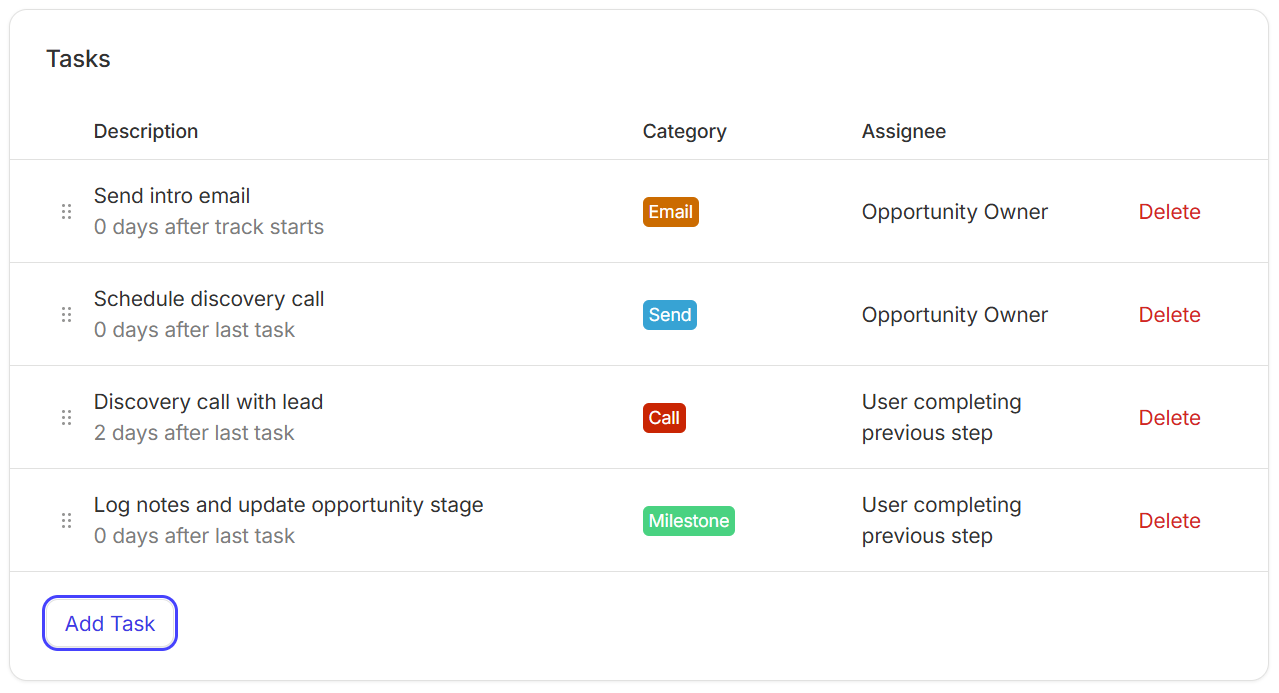
Vous pouvez ajouter autant de tâches que vous le souhaitez et personnaliser les dates d’échéance en fonction du moment où le Track commence ou de la date de réalisation de la tâche précédente. Au lieu de recréer ce processus à chaque fois, vous le définissez une fois pour toutes sous forme de Track.
Désormais, chaque fois qu’un nouveau prospect arrive, vous pouvez appliquer le parcours, et Capsule mettra chaque tâche en file d’attente pour vous.
Niveau 3 : Déclencher des actions de suivi en fonction de l’activité de l’affaire
Si les Parcours servent à créer de la cohérence, l’Automatisation des workflows sert à vous décharger complètement de certaines tâches.
Disponible dans l’offre Growth, la fonctionnalité d’automatisation des workflows vous permet de déclencher des actions en fonction des changements dans vos données, afin de créer des tâches de suivi automatiques sans lever le petit doigt.
Par exemple, vous pourriez configurer une automatisation où, lorsqu’une opportunité est ajoutée au pipeline des ventes, le système crée une tâche pour effectuer un suivi trois jours plus tard.
Cela ne semble peut‑être pas révolutionnaire, mais c’est exactement le genre de petite automatisation qui change tout. Capsule surveille pour vous vos contacts, vos affaires et votre pipeline et, si quelque chose nécessite votre attention, il peut vous donner un petit coup de pouce, à vous ou à votre équipe.
Vous pouvez utiliser l’automatisation des workflows pour gérer ces tâches administratives répétitives mais essentielles, comme l’attribution de nouvelles opportunités aux membres de l’équipe ou l’envoi d’un e‑mail de bienvenue dès qu’une affaire est marquée comme gagnée.
Si vous utilisez les Pistes, vous pouvez même les automatiser elles aussi. Par exemple, vous pouvez appliquer automatiquement une Piste à chaque nouvelle opportunité qui arrive, afin que Capsule lance immédiatement votre processus de suivi.
Pour configurer une automatisation, appuyez simplement sur la section Automatisation des workflows dans le ruban du menu supérieur. À partir de là, choisissez un ou plusieurs déclencheurs (comme l’ajout d’une nouvelle opportunité ou la qualification d’une affaire comme « gagnée »), puis définissez ce que Capsule doit faire ensuite, que ce soit créer un projet, envoyer un e‑mail ou appliquer un Track.

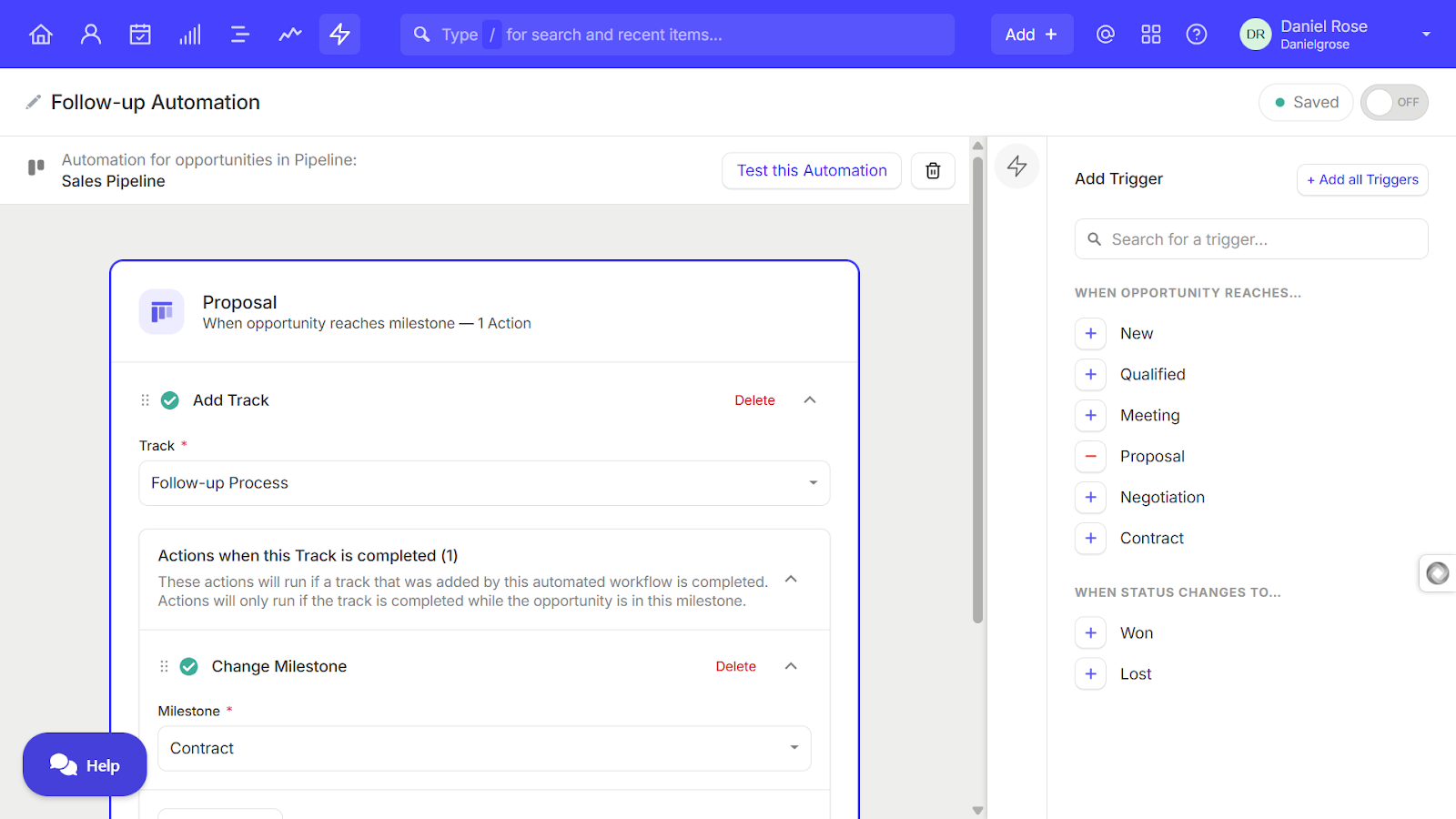
Vous pouvez également connecter Capsule à des milliers d’autres applications à l’aide de Zapier, puis utiliser ces connexions pour créer toutes sortes d’automatisations utiles.
Une fois configuré, Capsule se charge du calendrier et de l’exécution, ce qui réduit la charge mentale et libère du temps pour se concentrer sur les activités à forte valeur ajoutée.
Niveau 4 : Envoyez des e-mails de relance directement depuis Capsule
Pour la plupart des petites entreprises, l’e-mail reste le principal canal pour les relances. Des simples prises de nouvelles à l’envoi de propositions, tout se passe généralement dans la boîte de réception.
Capsule accélère le processus en vous permettant d’envoyer des e‑mails directement depuis la vue du contact ou de l’opportunité. Vous n’avez pas besoin d’ouvrir un nouvel onglet ni de fouiller dans votre boîte de réception : il vous suffit de rédiger votre message et de l’envoyer depuis Capsule. Tout est automatiquement lié au bon enregistrement.
Compose email window
Capsule fonctionne parfaitement avec Gmail et Outlook, afin que vous puissiez continuer à utiliser les outils de messagerie que vous connaissez déjà.
Si vous voulez aller encore plus vite, l’Assistant de contenu IA peut vous aider à rédiger le message. Vous pouvez également créer des Modèles d’e-mail pour vos messages les plus courants, par exemple :
- Un petit mot « Ravi de vous avoir rencontré » après un appel de découverte
- Relance concernant un devis
- Je me permets de revenir vers vous au cas où vous n’auriez pas eu de réponse.
Insert template window
Utiliser Capsule pour vos e‑mails permet de garder votre équipe alignée. Chaque e‑mail que vous envoyez depuis Capsule est enregistré sur la chronologie du contact, afin que tout le monde puisse voir ce qui a été envoyé et quand. Cela évite les relances en double et les malentendus.
Associé aux rappels de tâches ou à l’automatisation, cela transforme Capsule en un véritable centre de commande pour tout votre suivi. Vous bénéficiez de la flexibilité de l’e-mail avec la structure d’un CRM, de sorte que rien ne se perd et que personne n’est oublié.
Ne manquez plus jamais un suivi avec Capsule CRM
Le silence peut faire échouer une vente, mais des relances solides stimulent l’intérêt. Avec les bons processus en place, vous pouvez entretenir vos prospects jusqu’à ce qu’ils soient prêts à passer à l’action.
Capsule rend les relances aussi simples que possible. Les rappels de tâches vous aident à respecter votre planning, même lors de vos journées les plus chargées. Avec les Tracks, vous pouvez créer des processus de vente reproductibles qui ne dépendent pas de la mémoire. Les automatisations déclenchent des relances lorsque les affaires stagnent, et l’intégration des e-mails vous permet de répondre plus vite sans avoir à passer d’un outil à l’autre.
Ainsi, les prospects restent engagés, les conversations avancent et vous pouvez conclure davantage de ventes.
Essayez n’importe quelle formule Capsule gratuitement pendant 14 jours ou inscrivez-vous à notre offre gratuite et mettez en place dès aujourd’hui un processus de suivi plus efficace.