Nosso plano Growth agora oferece a você a possibilidade de atribuir contatos, casos e oportunidades a equipes inteiras. Ampliamos esse recurso para nosso complemento do Gmail, tornando a colaboração ainda mais fácil.
Quer saber mais sobre o complemento do Gmail do Capsule? Clique aqui.
A atribuição de usuários no complemento do Gmail ficou ainda melhor
Anteriormente, ao atribuir um caso, oportunidade ou tarefa no complemento do Gmail, você via um menu suspenso contendo nomes de usuários. Nele, você podia clicar no usuário ao qual queria atribuir o caso, a oportunidade ou a tarefa.

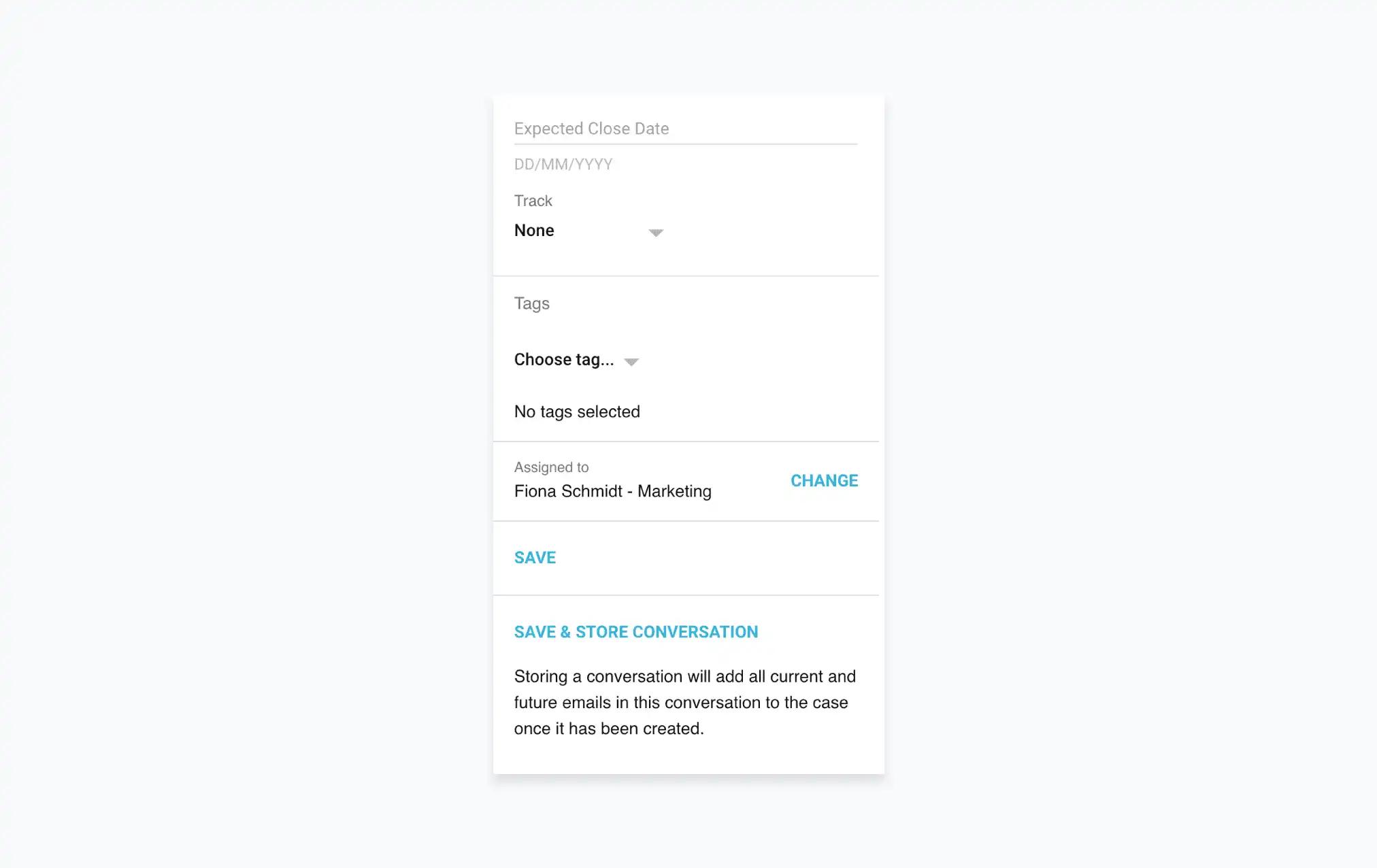
Agora, você verá o nome de usuário deles junto com um novo Alterar botão.

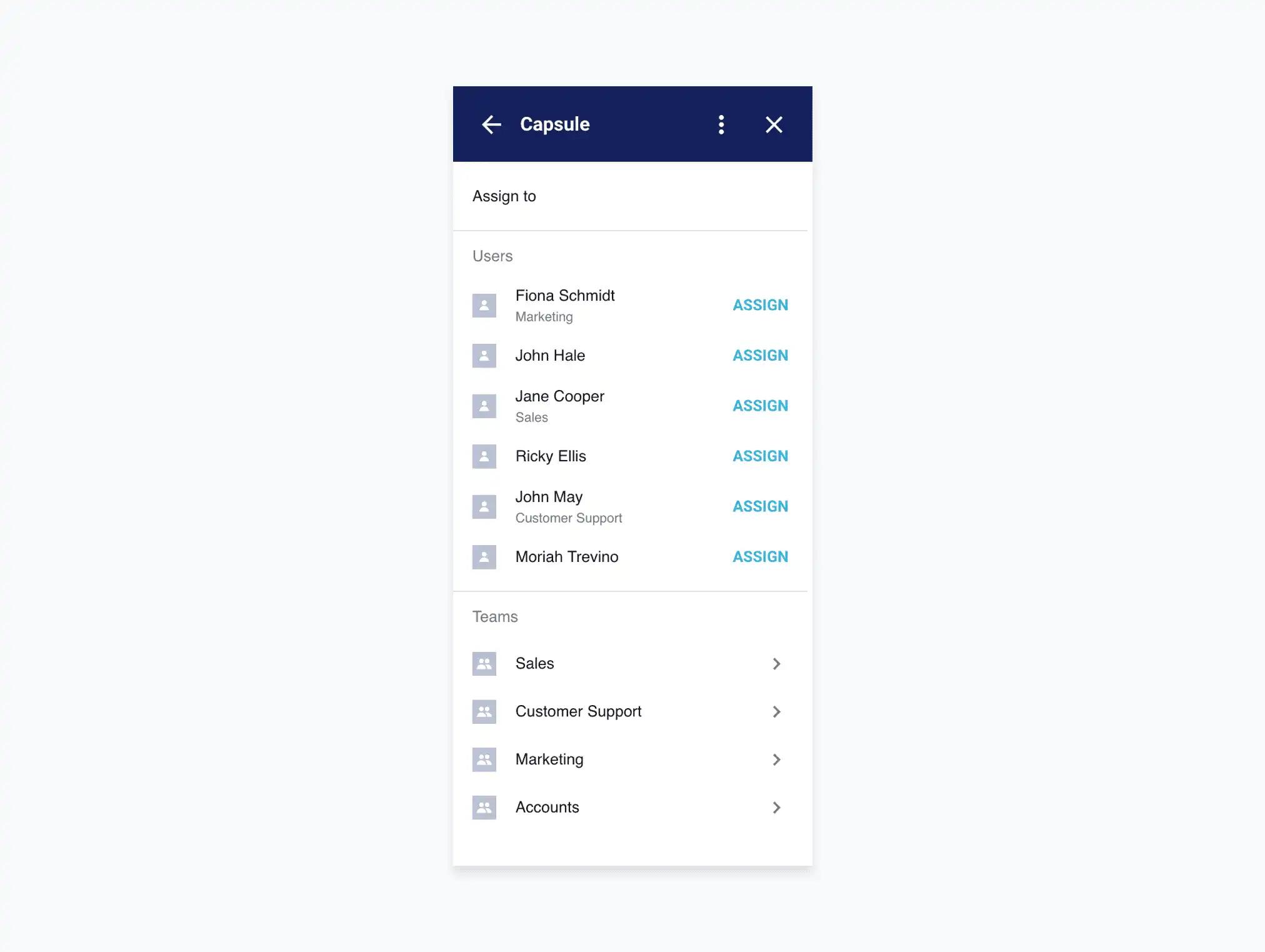
Como funciona:
- Ao clicar em Alterar é aberta uma nova tela mostrando tanto os usuários quanto as equipes (se você estiver no plano Growth).
- Clique em Atribuir ao lado de um usuário para atribuir a ele — e, se ele tiver uma equipe padrão, a essa equipe também.
- Ao clicar em uma equipe, você será levado para outra tela que lista os membros dessa equipe.
- Escolha Atribuir ao lado da equipe para atribuí-la a todo o grupo.
- Ou atribua a um usuário específico e à equipe dele.

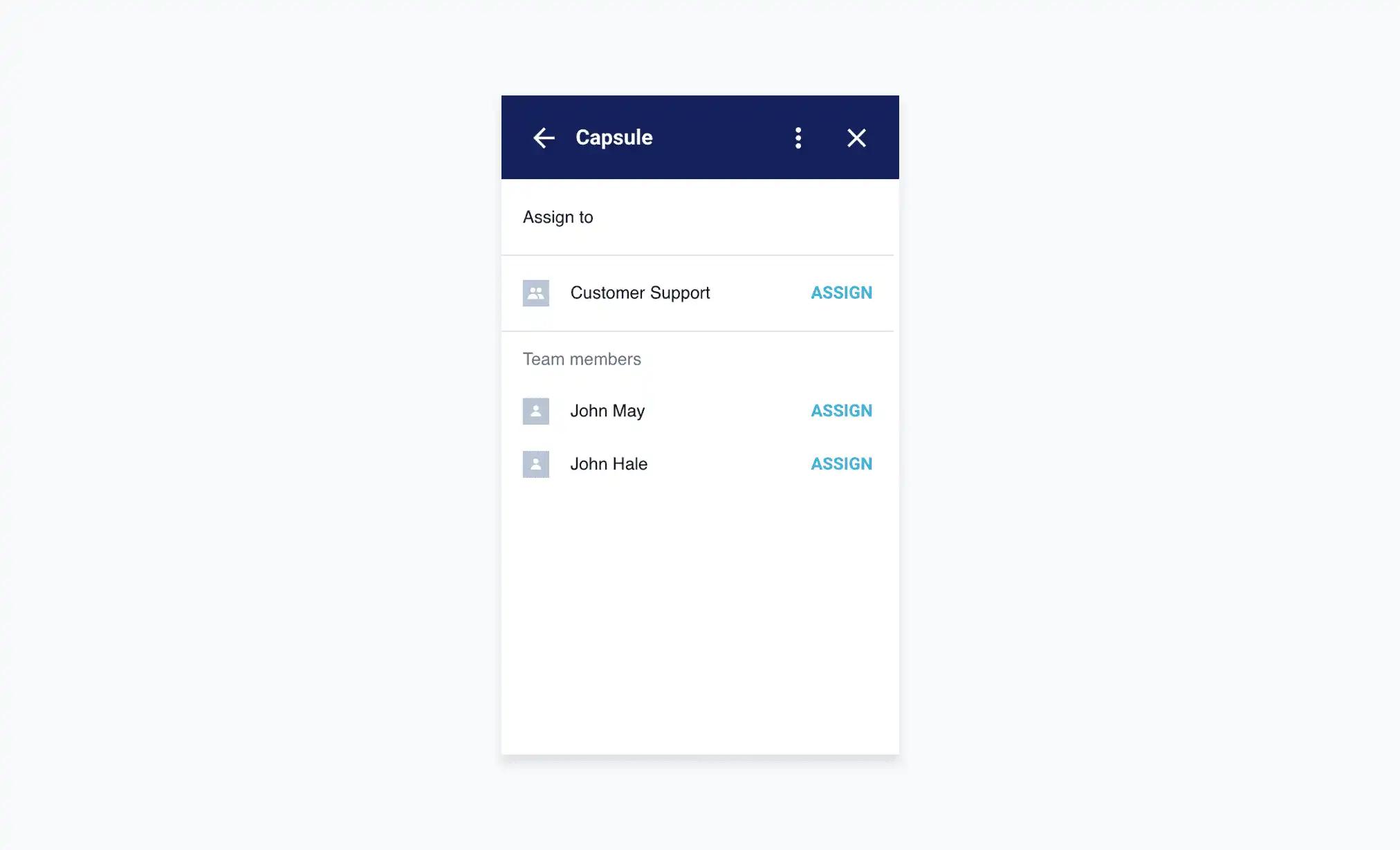
A sua função de usuário no Capsule determina a quais usuários ou equipes você pode atribuir registros, garantindo que você não perca o acesso a um registro por engano. Usuários restritos não podem atribuir registros a outras pessoas. Em vez disso, qualquer registro que criarem será sempre atribuído a eles. Se um registro com um encadeamento do Gmail armazenado for reatribuído, o armazenamento desse encadeamento será desativado.

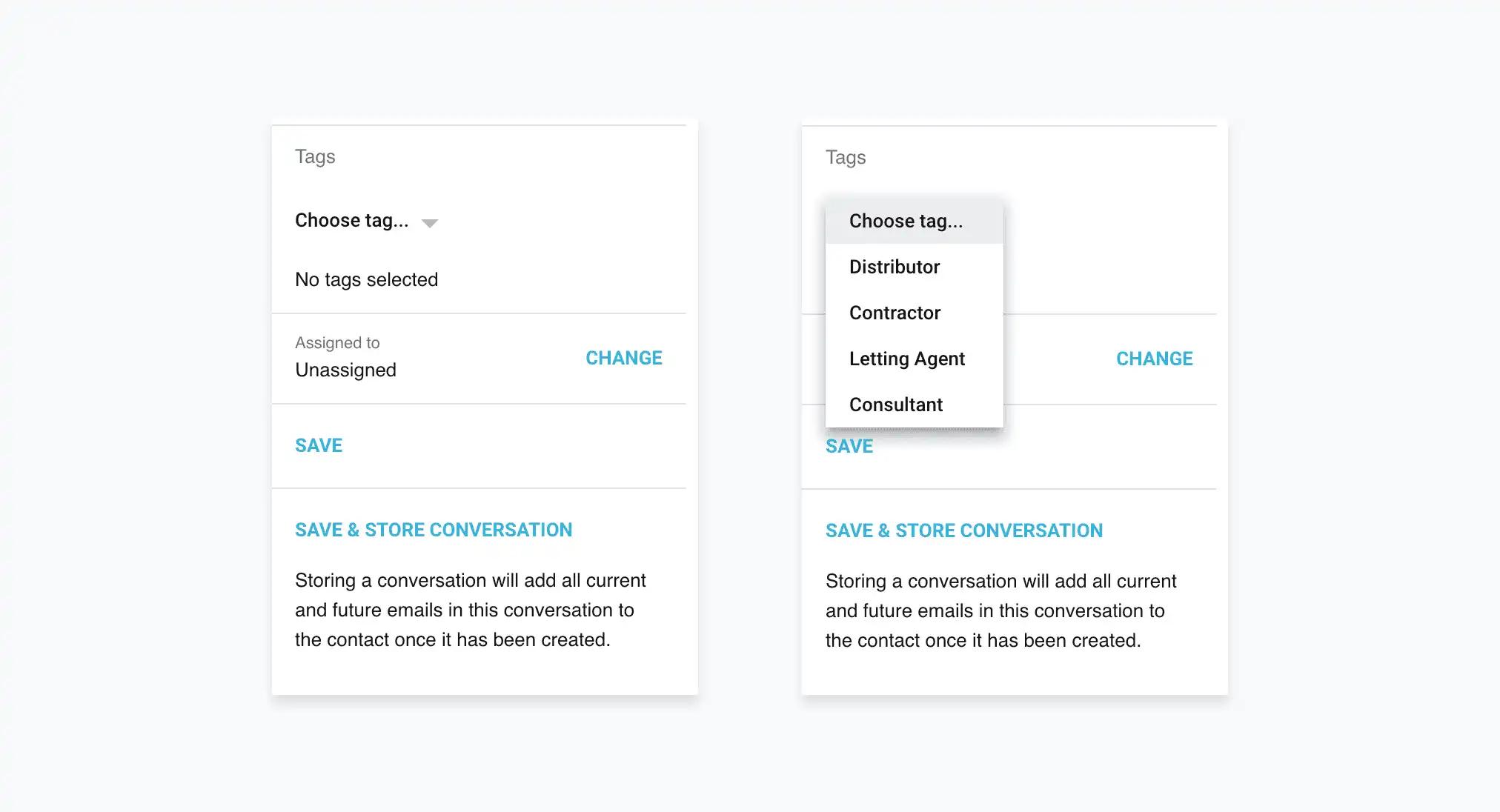
Marque contatos, casos e oportunidades no Gmail
Certifique-se de aproveitar ao máximo as tags. Ao adicionar um contato, caso ou oportunidade, você verá uma seção de Tags.
Como funciona:
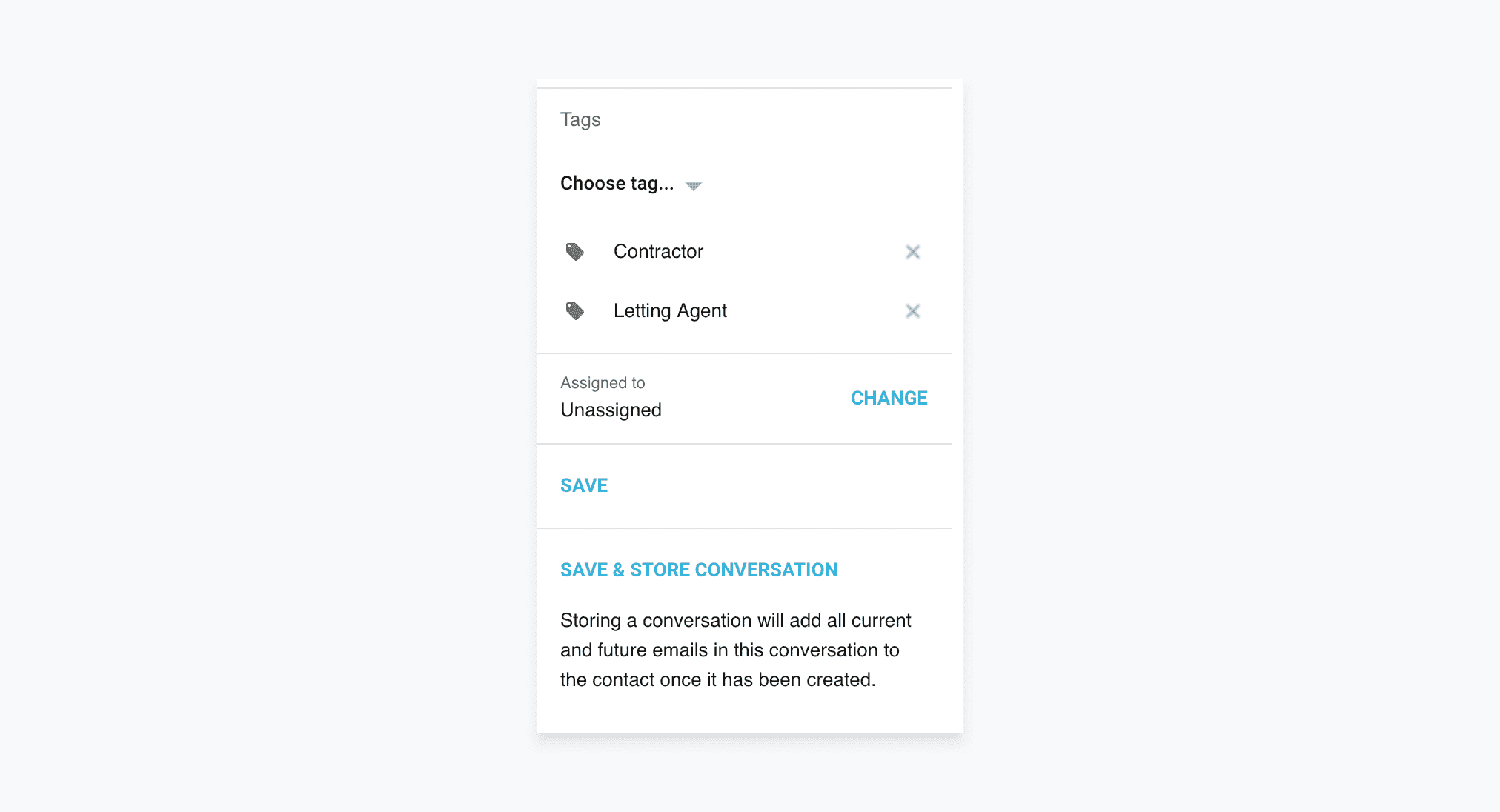
- Selecione uma tag no menu suspenso e ela será adicionada à lista.
- Precisa remover uma tag? Basta clicar no X ao lado dela.
- Quando terminar, clique em Salvar ou em Salvar e Armazenar Conversa para adicionar o registro ao Capsule.
Otimize seu fluxo de trabalho com o complemento de CRM do Capsule para o Gmail
Colaborar com a sua equipe nunca foi tão fácil com o complemento de CRM do Gmail da Capsule.
Atribuir registros às equipes garante que todos se mantenham informados. Marcar contatos, casos e oportunidades ajuda você a categorizar informações com facilidade, tudo diretamente no Gmail.
Experimente o Capsule CRM hoje e veja como nosso complemento de CRM para Gmail pode aprimorar o seu fluxo de trabalho.
Quer saber mais sobre como usar o Gmail com o Capsule? Confira nosso guia aqui para começar.
Perguntas frequentes
Sim, vários CRMs se integram ao Gmail, permitindo que você gerencie o relacionamento com clientes diretamente da sua caixa de entrada. Uma excelente opção é Capsule CRM, que se integra ao Google Workspace, incluindo Gmail, Contatos e Agenda. Com o Capsule CRM, você pode acompanhar e-mails, gerenciar funis de vendas e organizar as interações com os clientes. É uma ferramenta poderosa e ao mesmo tempo fácil de usar, que ajuda a otimizar seu fluxo de trabalho mantendo todos os dados importantes dos clientes em um só lugar.
Não, o Google não tem um CRM gratuito. Mas você pode usar ferramentas do Google Workspace como Gmail, Contatos e Calendário para configurar um sistema de CRM. No entanto, ele não foi feito para escalar, então, se você quer fazer o seu negócio crescer com uma solução fácil de usar, o Capsule CRM é uma ótima opção. Ele oferece um plano gratuito que ajuda as empresas a gerenciar contatos, funis de vendas e relacionamentos com clientes de forma eficiente, enquanto se integra às suas ferramentas favoritas do Google.
O Transpond, da Capsule, é um dos melhores CRMs de email, pois combina poderosas ferramentas de marketing com gestão de contatos. O Transpond pode sincronizar contatos, executar campanhas de email e acompanhar as respostas dos destinatários em um só lugar. Crie modelos de email profissionais, automatize campanhas e obtenha insights sobre o público por meio de análises detalhadas, ajudando você a enviar a mensagem certa no momento certo. O Transpond oferece suporte a emails transacionais, conteúdo dinâmico e criação de formulários, além de integrar-se ao Outlook e ao Gmail, permitindo gerenciar emails e contatos diretamente da sua caixa de entrada.
O Google Sheets pode ser usado como um CRM, mas há limitações. Embora permita criar diferentes planilhas para marketing, vendas e atendimento ao cliente e filtrar essas informações, ele não foi feito para escalar. Tem dificuldade em gerenciar grandes volumes de dados e pode ser demorado e sujeito a erros. Sem recursos de CRM mais avançados, como automação, integrações e colaboração em tempo real, empresas que desejam crescer acabam perdendo ferramentas essenciais, como funis de vendas personalizáveis e integrações perfeitas. O Capsule oferece um CRM gratuito com todos esses recursos essenciais, ajudando as empresas a escalar e crescer.
O plano gratuito do Capsule CRM permite que você gerencie facilmente contatos, vendas e projetos por meio de uma interface simples e intuitiva e integrações perfeitas. O plano gratuito inclui 2 usuários, 250 contatos, um funil de vendas personalizável e integrações com Gmail, Mailchimp e Zapier, tudo isso sem limite de tempo. É baseado em nuvem e otimizado para dispositivos móveis, para que você possa acessá-lo de qualquer navegador ou pelo app para iOS e Android, mesmo offline. O Capsule também oferece um teste gratuito de 14 dias dos planos premium, sem necessidade de cartão de crédito. Perfeito para startups, pequenas empresas e freelancers, o serviço conta com suporte gratuito 24/7, incluindo guias, demonstrações e atendimento direto.