
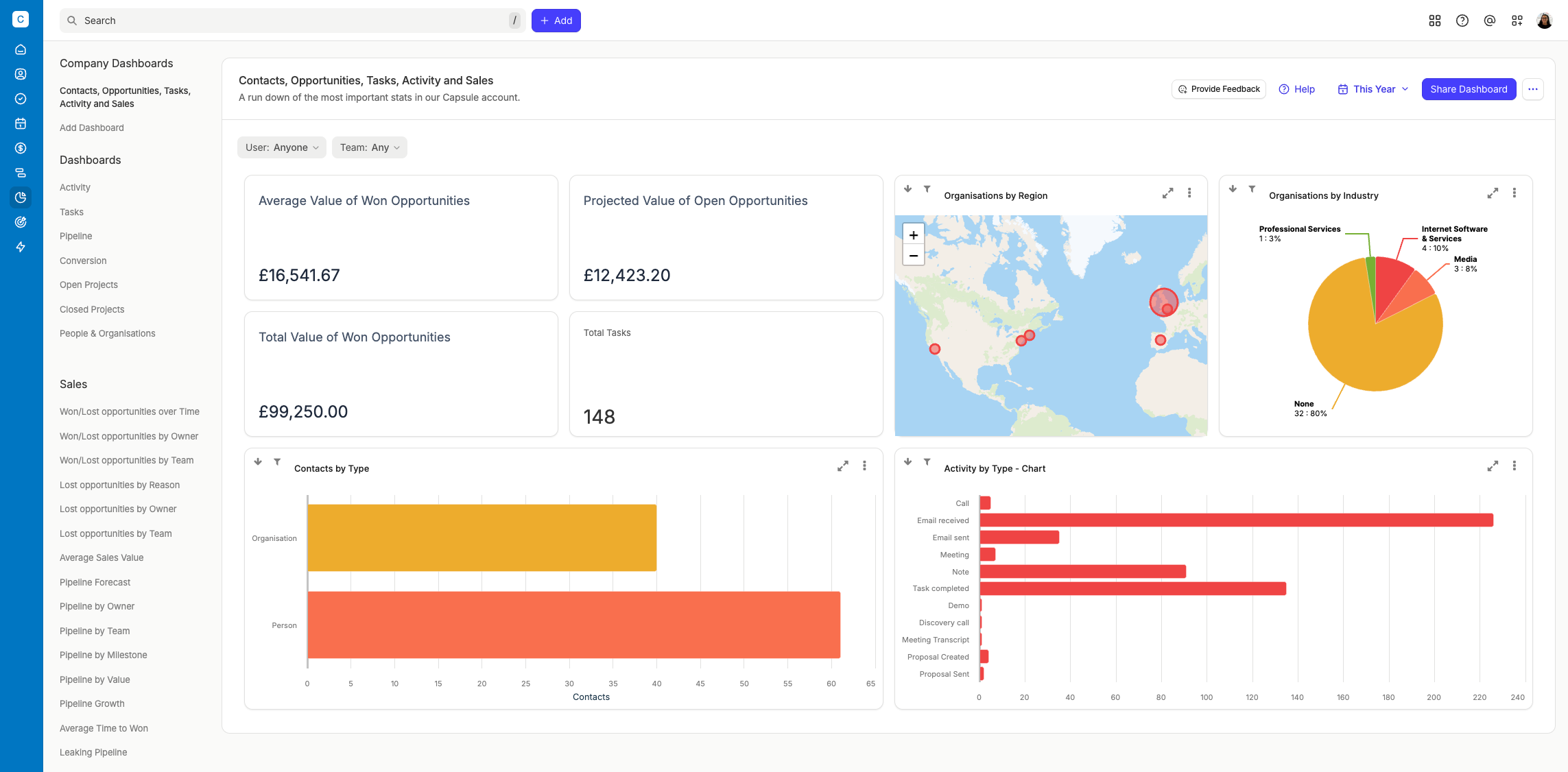
O Capsule agora oferece a opção de criar o seu próprio Painel de Relatórios, utilizando os nossos relatórios existentes de Atividades, Tarefas, Vendas e Projetos. É uma excelente forma de reunir num só lugar as informações mais relevantes para a sua empresa, sem precisar de sair da página.
Depois de criado e partilhado, todos os utilizadores do Capsule poderão ver o painel, garantindo assim a sua consistência para todos.
Por que devo criar o meu próprio painel?
- Configuração rápida e simples
- Acesso à extensa biblioteca do Capsule, onde pode escolher a combinação mais adequada de relatórios, como Vendas e Contactos
- Faça alterações no painel ao longo do tempo para que ele continue relevante
Como criar o seu painel
Para adicionar um painel:
- Aceda ao separador Relatórios tab
- Sob o título Painéis da empresa no painel esquerdo, selecione Adicionar painel

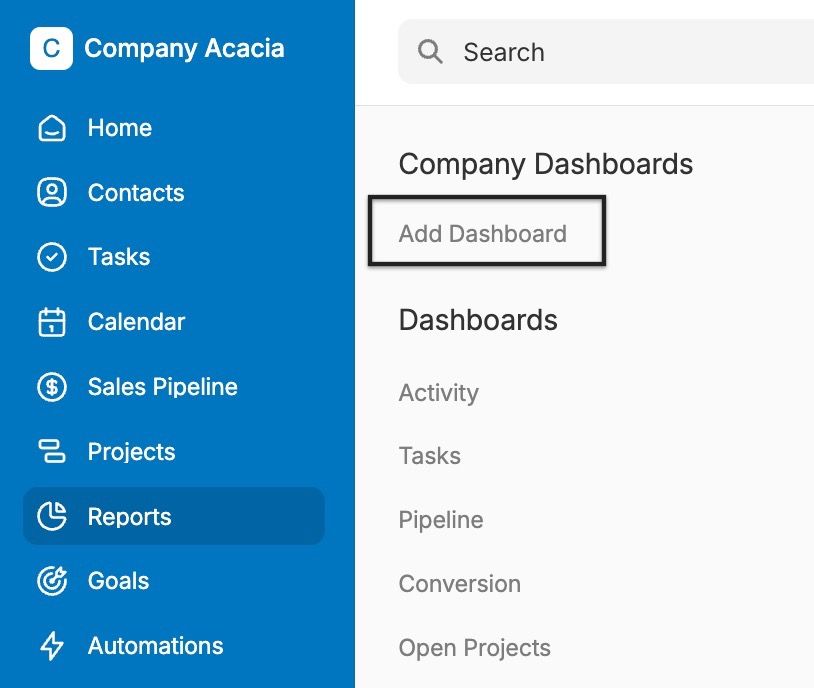
3. Dê ao seu painel um Nome e uma Descrição. O campo Espaço do layout estará definido como Padrão por predefinição, mas pode escolher Alto ou Extra-alto, se preferir.
4. Selecione Guardar para adicionar o modelo, onde poderá começar a criar o seu painel.
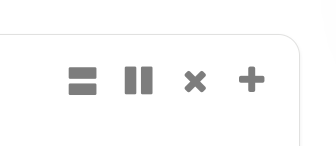
Por predefinição, o esquema inclui 4 mosaicos de relatório. Cada um tem botões de ação no canto superior direito:
- Para adicionar um relatório - use o ícone +. Em seguida, pode escolher qualquer relatório da nossa vasta biblioteca para adicionar ao mosaico.
- Para remover um relatório — use o ícone x icon
- Para adicionar mais blocos — use os ícones ॥ / = para dividir o bloco em 2 (verticalmente/horizontalmente), dependendo do layout pretendido
- Para alterar um relatório existente: clique no ícone de três pontos no canto superior esquerdo do bloco e, em seguida, use o + ícone

5. Quando estiver satisfeito com a configuração do seu painel (e estiver pronto para que outros utilizadores o vejam), selecione o botão Partilhar painel . Saiba mais sobre o que isto significa aqui.
Partilhar o seu painel
O botão Partilhar painel disponibilizará o conteúdo do painel a todos os utilizadores da sua conta Capsule. Os outros utilizadores podem ver o painel, mas o conteúdo não será atualizado enquanto não for partilhado.
Este passo é muito importante, pois, sem partilhar, quaisquer alterações só podem ser vistas pela pessoa que está a fazer a configuração. Deve ser realizado após configurar um novo painel e efetuar quaisquer alterações ao esquema/relatório.


Como editar o seu painel
Uma grande vantagem desta funcionalidade é a possibilidade de editar o seu painel no Capsule ao longo do tempo, garantindo que está sempre alinhado com as necessidades da sua empresa. As secções abaixo explicam quais os detalhes que podem ser editados e como fazê-lo.
Edição dos relatórios do painel
Para fazer alterações no seu painel:
- Aceda ao separador Relatórios
- Sob o título Painéis da empresa no painel esquerdo, clique no nome do painel cujo nome pretende editar
- Agora pode fazer as alterações necessárias:
- Para adicionar um relatório: utilize o ícone +
- Para remover um relatório: utilize o ícone x
- Para adicionar mais blocos: utilize os ícones ॥ / = para dividir o bloco em 2 (vertical ou horizontalmente), consoante o esquema pretendido
- Para alterar um relatório existente: clique no ícone dos 3 pontos no canto superior esquerdo do bloco e, em seguida, utilize o ícone + icon - Para disponibilizar as alterações a todos os utilizadores, utilize o botão Partilhar painel.
Desfazer alterações
Se cometer algum erro ao editar o esquema, tem a opção de voltar à última versão partilhada do painel.
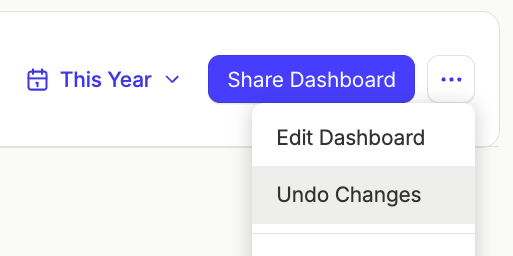
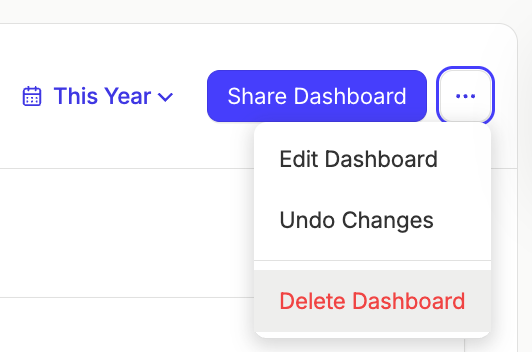
Ao visualizar o painel individual, selecione o menu Mais ações no canto superior direito > Desfazer alterações.

Editar o nome, a descrição e o espaço de layout
- Aceda ao separador Relatórios tab
- Sob o título Painéis da empresa no painel esquerdo, clique no nome do painel que pretende editar
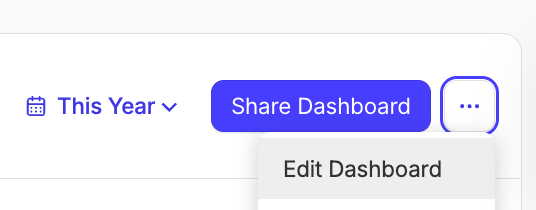
- No canto superior direito, selecione o menu Mais ações > Editar painel
- Faça as suas alterações > Guardar

Como eliminar o seu painel
Para excluir um painel:
- Aceda ao separador Relatórios
- Sob o título Painéis da empresa no painel esquerdo, clique no nome do painel que pretende eliminar
- No canto superior direito, selecione o menu Mais ações > Eliminar painel
Também é importante saber que, se você excluir um usuário do Capsule que tenha criado um painel, o painel dele também será excluído.

Quantos painéis posso criar?
Existe um limite para o número de painéis que pode criar, dependendo do seu plano Capsule:
| Plano | Número de painéis |
|---|---|
Crescimento | 5 |
Avançado | 10 |
Definitivo | 20 |