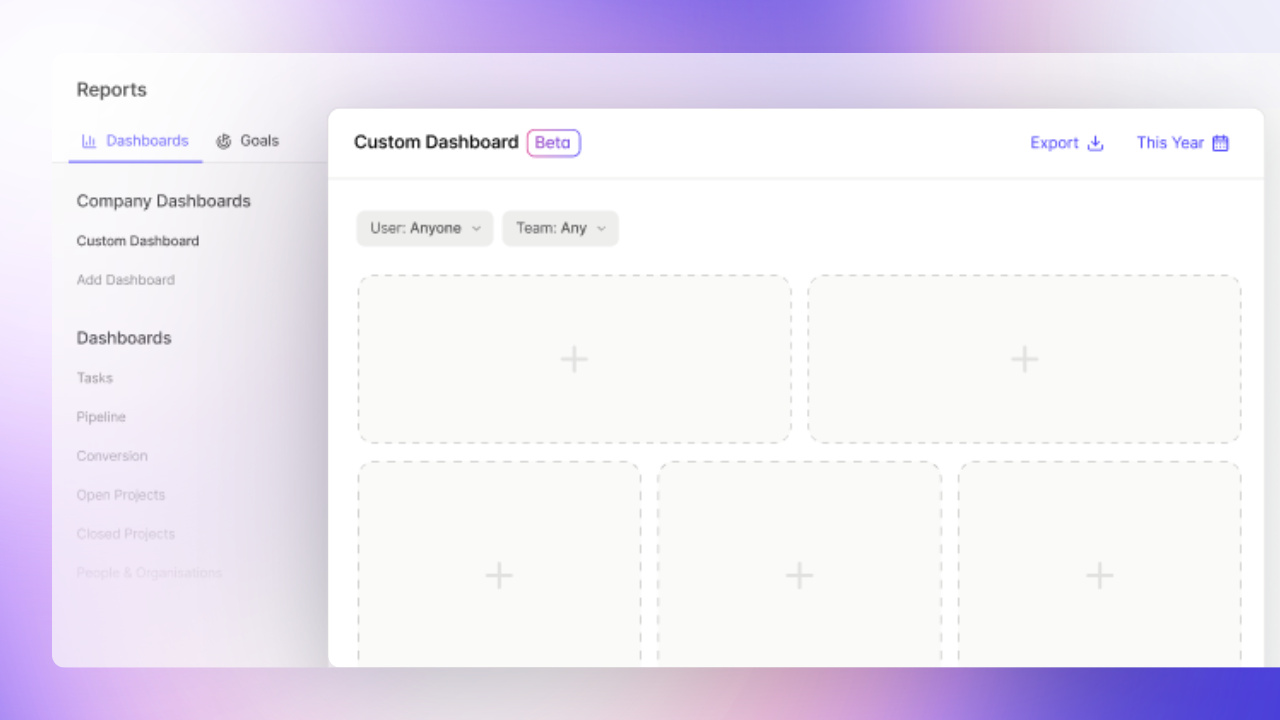
O CRM simples e poderoso da Capsule facilita o gerenciamento dos relacionamentos da sua empresa, funil de vendas e projetos de clientes. Mas quando você se depara com uma tela em branco, pode ser difícil saber por onde começar.
Olá, eu sou o Keith, o Líder de Sucesso do Cliente na Capsule: ajudo nossos clientes a começar e a tirar o máximo proveito do nosso CRM. Pode ser extremamente intimidante adotar um novo CRM, e não saber por onde começar pode ser desmotivador.
Por isso preparei este guia para ajudar você a se configurar de forma rápida e eficiente com todas as minhas principais dicas. Siga este guia para começar e se tornar um especialista em Capsule.
1. Escolha um responsável pelo CRM
Configurar o seu CRM é um processo colaborativo, mas as contas mais bem-sucedidas são aquelas que têm um responsável dedicado pelo CRM. Como superadministrador, essa pessoa — geralmente o chefe de vendas ou alguém em função semelhante — é responsável por configurar o Capsule e criar outros utilizadores. Algumas empresas optam por ter dois ou três superadministradores, especialmente se tiverem muitos dados para gerir.
É mais fácil configurar o seu CRM quando todos os utilizadores relevantes estão envolvidos desde o início. Com o seu responsável pelo CRM definido, você pode começar a convidar outros utilizadores para o Capsule.

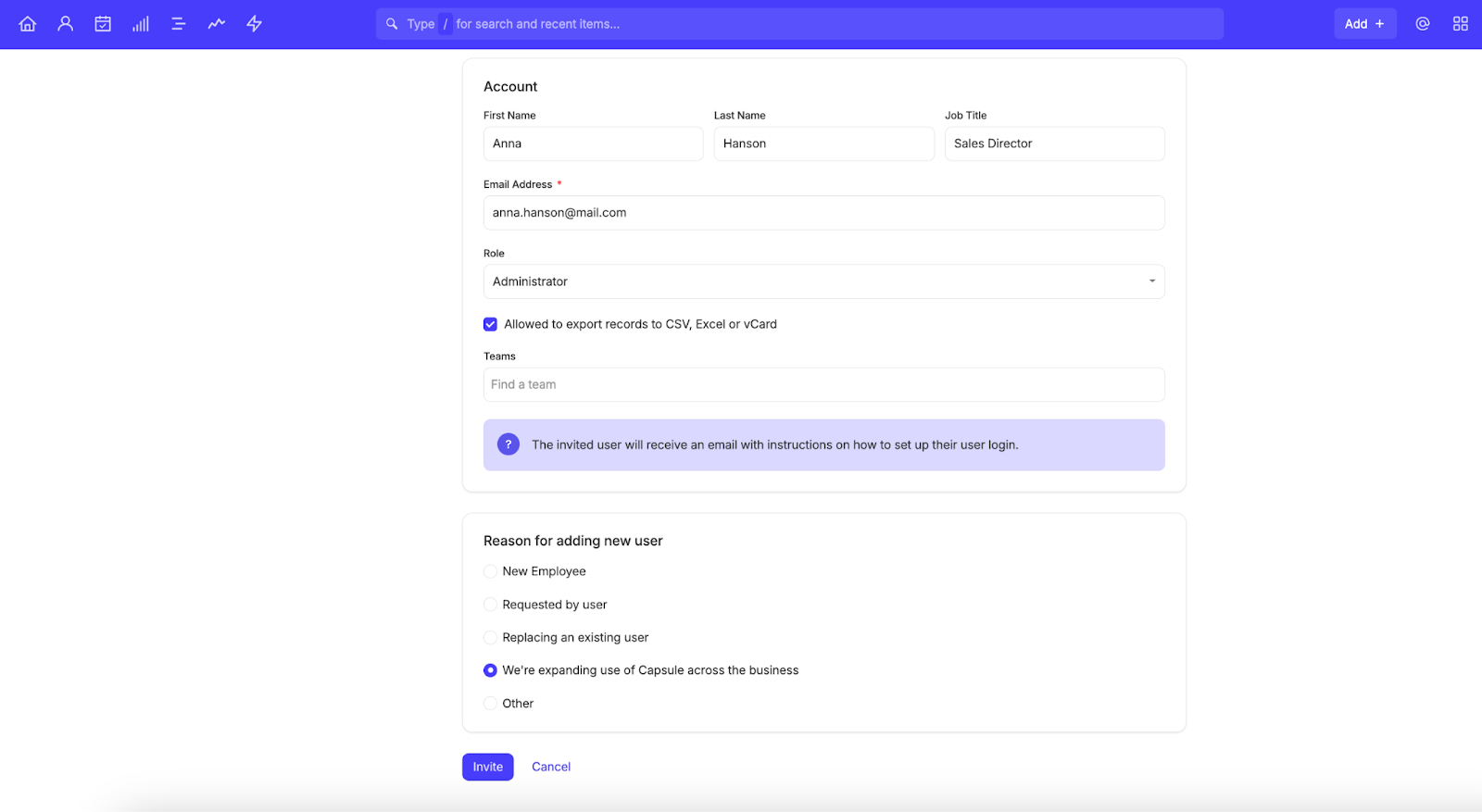
Antes de começar, é importante entender os diferentes papéis de usuário no Capsule:
- Usuário restrito — Pode visualizar, editar e excluir registros atribuídos a ele. Não tem acesso a registros não atribuídos ou àqueles atribuídos a outros usuários ou equipes.
- Usuário padrão — Pode visualizar, editar e excluir registros não atribuídos e registros atribuídos a ele ou à sua equipe.
- Administrador — Pode visualizar, editar e excluir todos os registros. Também pode configurar as definições da conta, gerir outros utilizadores, eliminar contactos em massa e gerir as Automatizações de Workflow.
- Superadministrador — Tem as mesmas permissões que um administrador, mas também é responsável por restaurar registros excluídos, pagar a taxa de assinatura e garantir que os usuários cumpram os termos do cliente.
2. Verifique os dados que deseja importar
Quer você esteja mudando para o Capsule a partir de outro CRM ou importando de uma planilha, este é um ótimo momento para revisar seus dados. Verificar isso antes de começar garante que você traga apenas as informações mais relevantes e precisas com você.
Você pode achar que todos os seus registros históricos são necessários. Mas um novo CRM é uma oportunidade de limpar seus dados e garantir que você armazene apenas as informações mais relevantes e atualizadas. É por isso que sugerimos revisar seus contatos, oportunidades e outros dados antes de importá-los para o Capsule.
Explore os riscos de uma má higiene de dados e o que você pode fazer para manter seus dados limpos.
3. Criar campos personalizados
Cada empresa é diferente, e é por isso que incorporamos Campos Personalizados ao nosso CRM. Os Campos Personalizados permitem que você capture e registre os dados de que precisa para realizar vendas e manter relacionamentos sólidos com seus clientes.

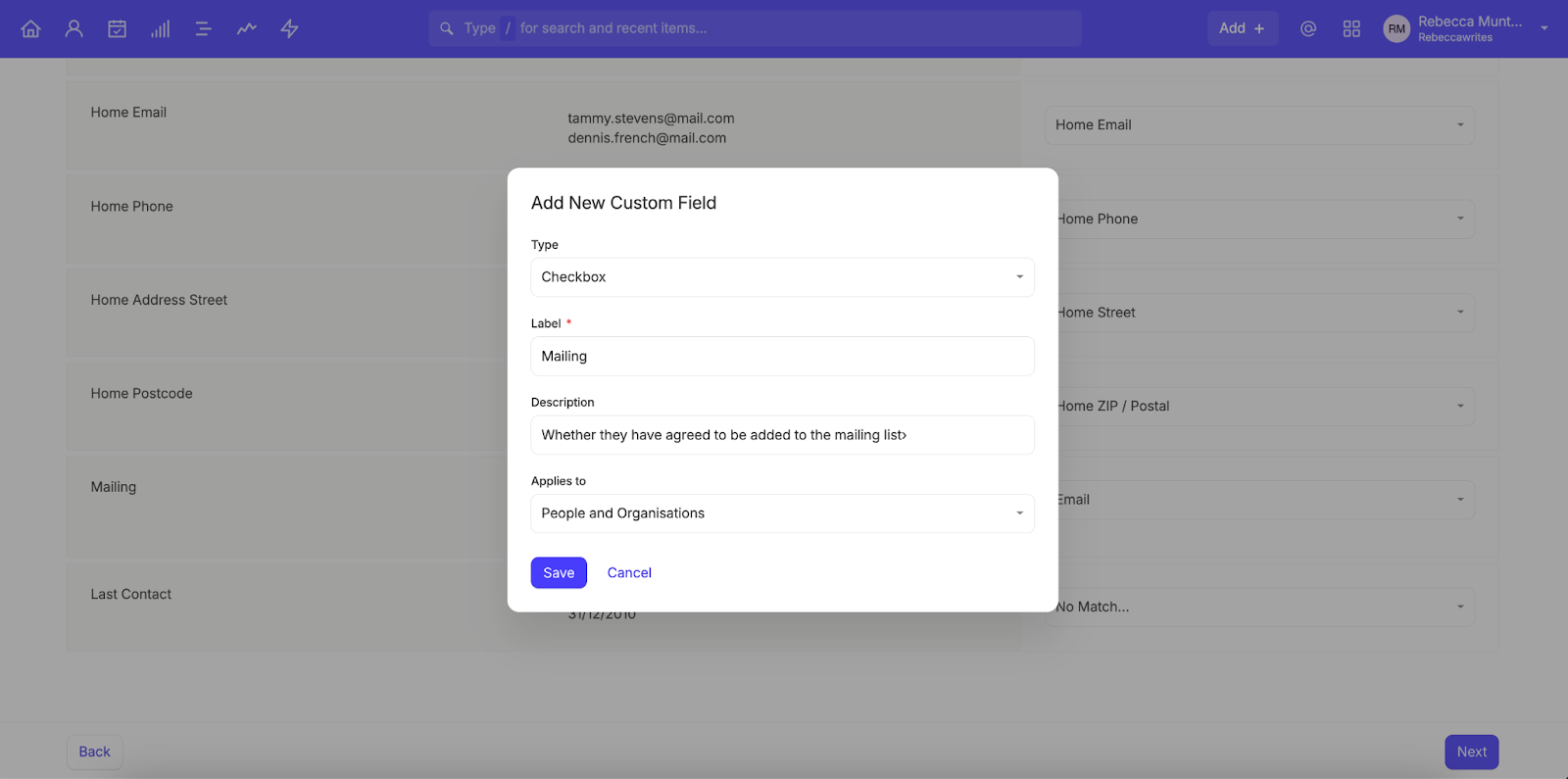
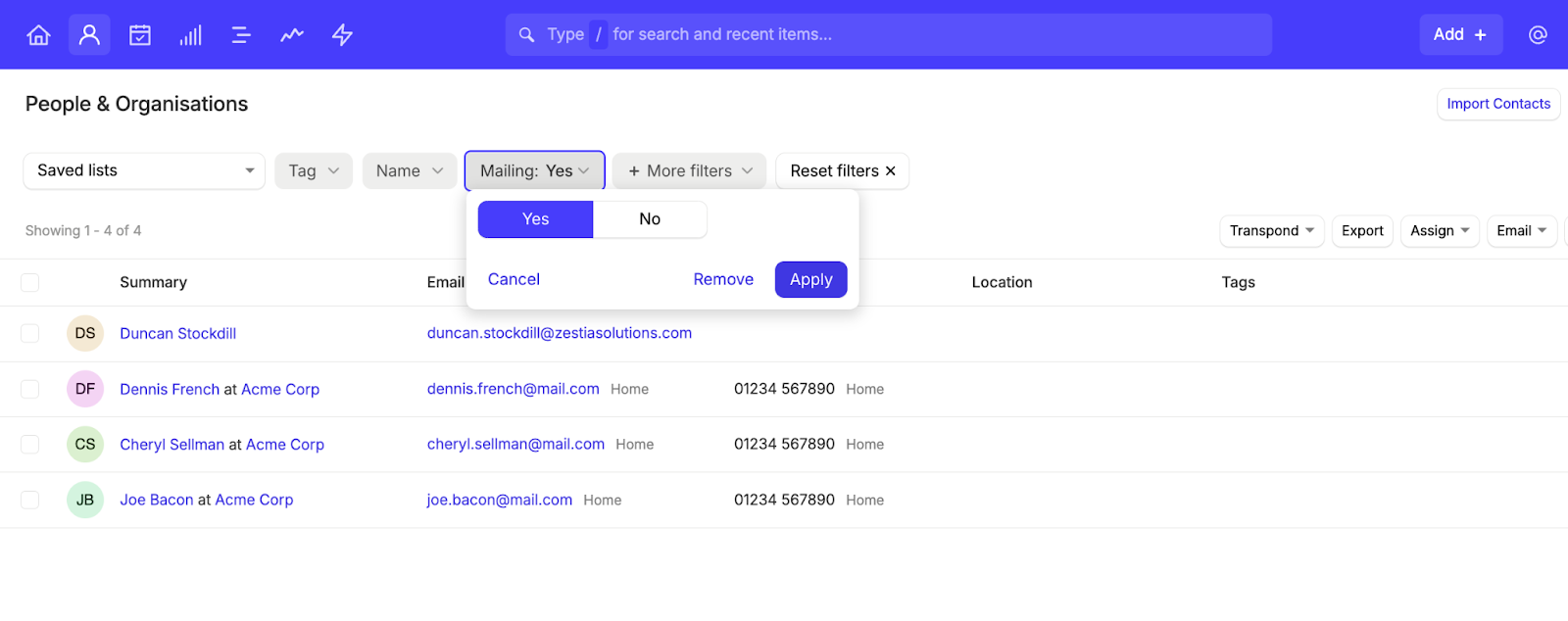
Adicionar Campos Personalizados desde o início personaliza seus modelos para contatos, Oportunidades e Projetos. Você também poderá adicionar quaisquer Campos Personalizados que estejam faltando durante a importação, para que todos os seus dados fiquem organizados da maneira que você deseja. Depois, você poderá usar Campos Personalizados para filtrar registros no futuro, melhorando a visibilidade e tornando os relatórios mais fáceis e eficientes.
Faça a correspondência entre os campos padrão do Capsule e as informações que você registra no seu CRM atual. Adicione quaisquer campos que estejam faltando como Campos Personalizados antes de importar seus dados para garantir uma migração sem problemas. Campos Personalizados populares incluem:

- Indústria
- Tamanho da organização
- Data de inscrição ou renovação
- Serviços do interesse do potencial cliente
- Valor ou classificação de negócio
- Origem do lead
Veja como adicionar Campos Personalizados neste vídeo rápido de demonstração:
4. Definir etiquetas
As tags funcionam como rótulos que você pode aplicar aos registros do Capsule para identificá-los e filtrá-los rapidamente. Adicionar tags é uma das melhores maneiras de organizar seus contatos, Oportunidades e Projetos.
Não existem Tags predefinidas no Capsule. Você decide quais Tags são úteis para o seu negócio e, em seguida, cria e aplica essas Tags conforme necessário.
Tags populares incluem:
- Estágio do funil de vendas e marketing
- Valor da conta (por exemplo, bronze, prata e ouro)
- Região ou local
- Classificação de prioridade

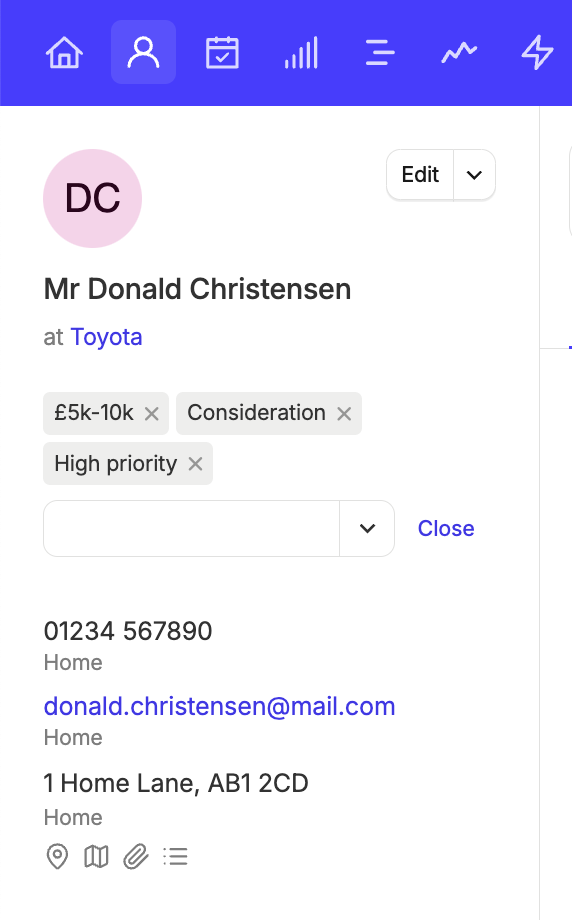
Por padrão, somente administradores podem adicionar Tags ao criar um contato, Oportunidade ou Projeto. Usuários padrão podem então aplicar Tags já existentes aos registros que lhes forem atribuídos, conforme necessário. Todos os usuários podem filtrar registros por Tags.

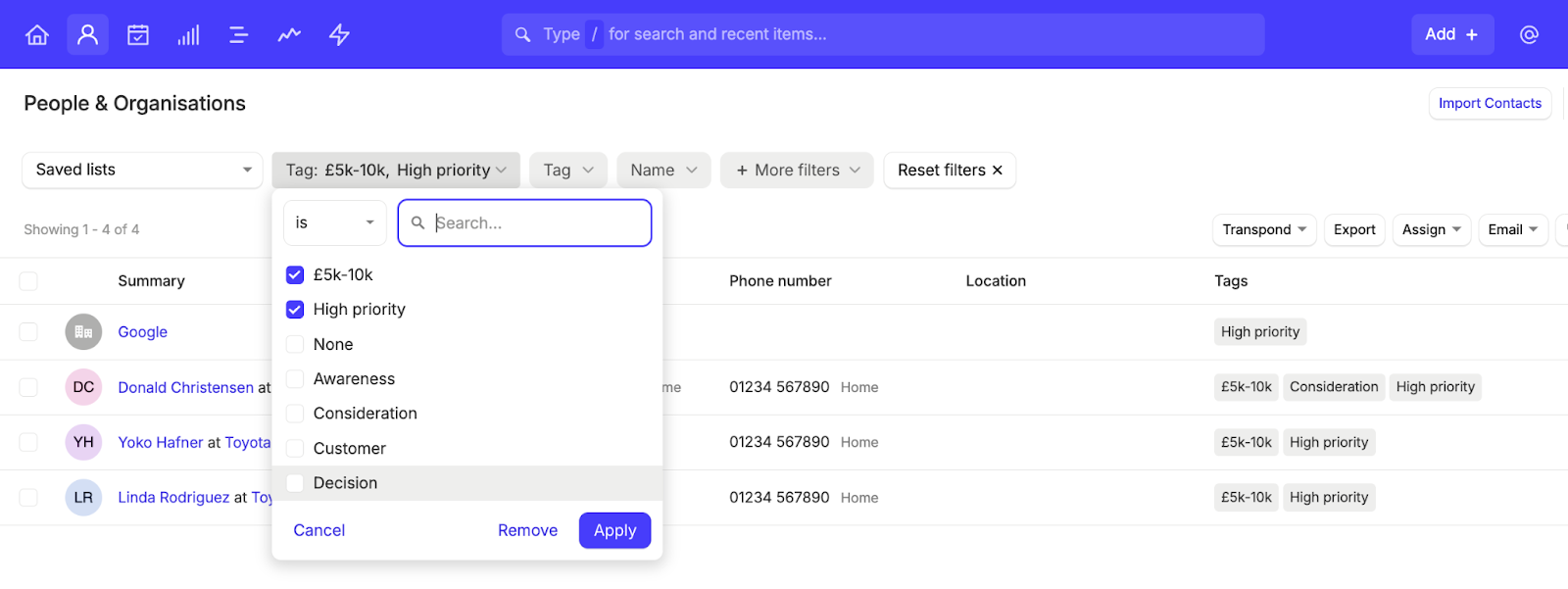
As tags também podem ser criadas como parte do seu envio inicial. Portanto, pense em quais tags serão úteis para o seu negócio à medida que ele cresce. Adicionar tags nesta etapa pode ajudar a manter os registros organizados e dar a você mais clareza sobre os dados dentro do seu CRM.
Leia mais sobre nossas melhores práticas para criar Tags e Campos Personalizados.
5. Personalize seu pipeline e seus processos de vendas
O pipeline de vendas padrão do Capsule está pronto para uso assim que você faz login pela primeira vez. Mas, se precisar ajustá-lo para se adequar aos seus processos de vendas, nosso pipeline de vendas é totalmente personalizável.
Somente administradores e super administradores podem fazer alterações no funil de vendas. Vá para Configurações da conta > Funis de vendas, onde você verá uma lista das etapas padrão do funil. Você pode arquivá-las e configurar novas etapas, além de alterar as configurações de probabilidade:

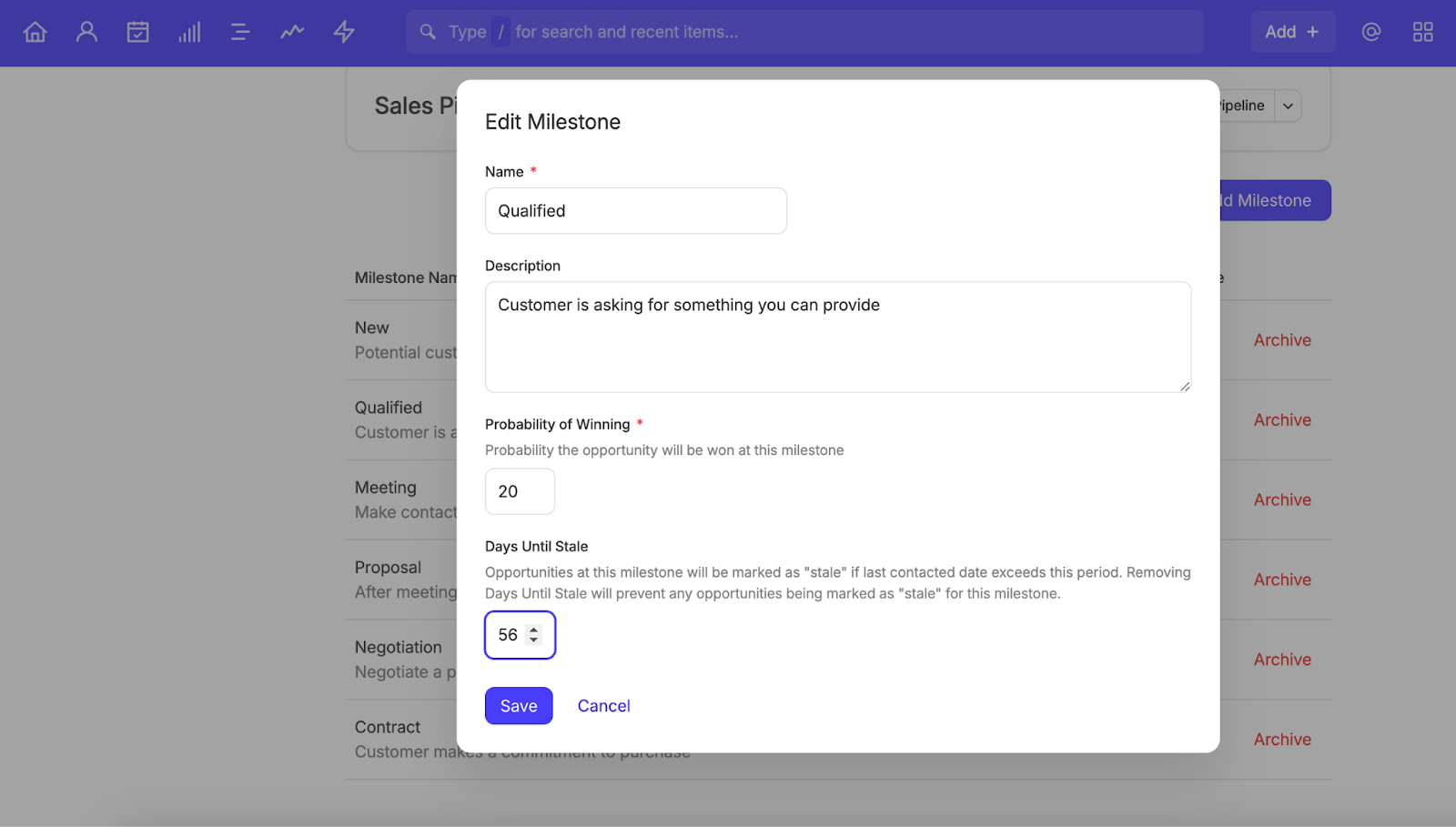
Você também pode definir o período antes que uma Oportunidade fique estagnada. Por padrão, isso acontece se o próximo marco não for alcançado em 14 dias. Oportunidades estagnadas são destacadas em laranja no pipeline para mantê-lo informado e evitar que se tornem desengajadas.
Empresas com um ciclo de vendas mais longo podem precisar estender essa janela de 14 dias, enquanto aquelas com processos mais rápidos podem encurtá-la para manter os potenciais clientes engajados.
Dica extra: Defina tarefas automaticamente com o Tracks

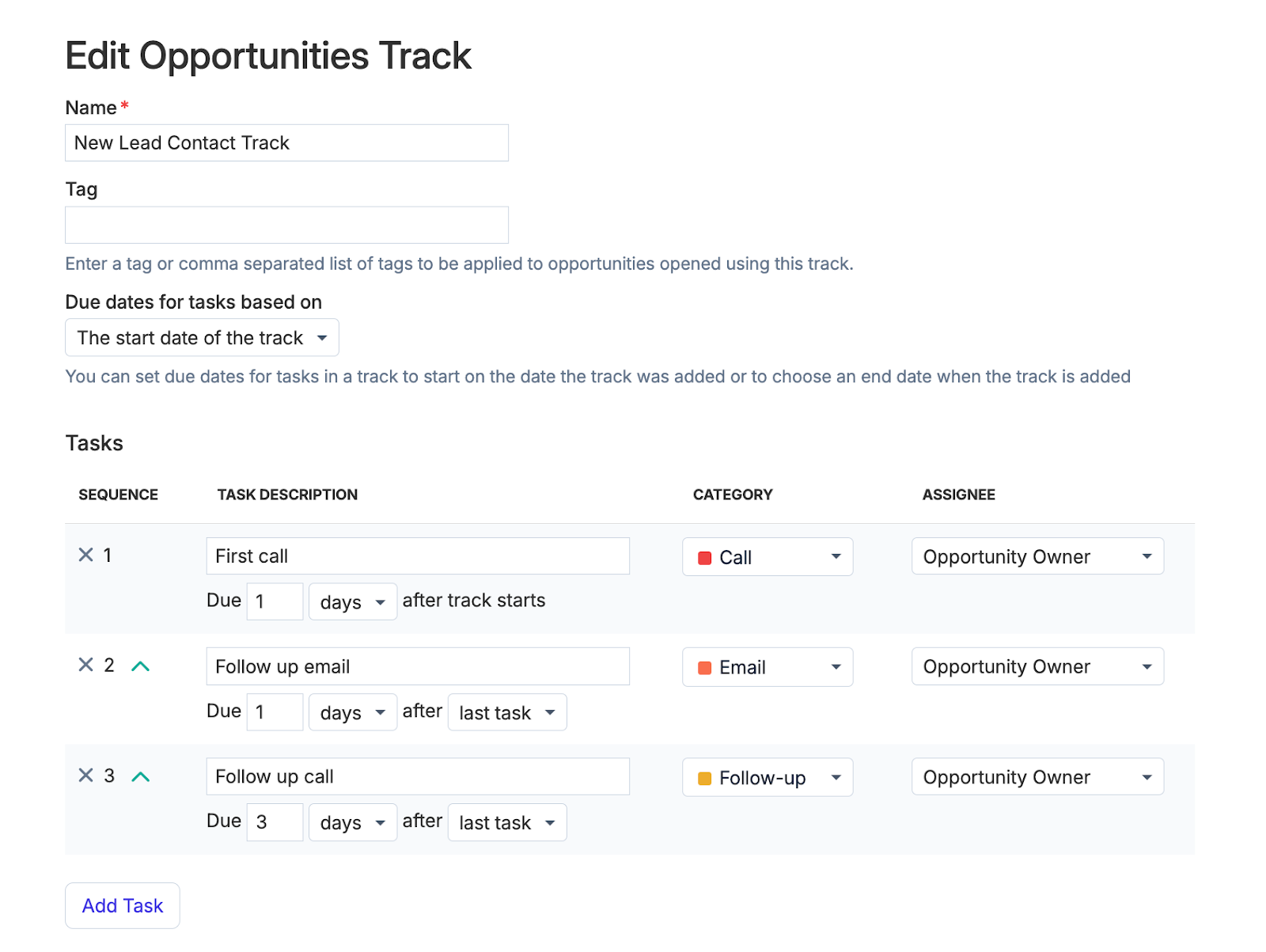
Se a sua equipe de vendas segue um conjunto predefinido de ações quando recebe um lead, use os Tracks para padronizar esse processo. Com os Tracks, você pode configurar uma sequência de tarefas que todos os membros da equipe devem seguir, incentivando-os a se envolver regularmente com os leads para aumentar as chances de conversão.
Os Tracks reduzem a burocracia administrativa, dando à sua equipe mais tempo para cultivar relacionamentos e converter potenciais clientes.
6. Importe seus dados no momento certo
Embora você possa enviar seus dados a qualquer momento, recomendamos fazer isso depois de configurar suas Tags, Campos Personalizados e o pipeline. Assim, você consegue adicionar e organizar todos os seus dados em uma única importação — sem precisar revisá-los novamente depois.
Temos muitos guias úteis sobre como importar e migrar dados com eficiência, então vale a pena dar uma olhada neles para encontrar a melhor opção para você. Existem cinco maneiras principais de importar dados para o Capsule:
- Carregar por meio de uma planilha.
- Migre de outro CRM via Import2.
- Migrar manualmente de outro CRM.
- Importar via Transpond.
- Integre com um software de contabilidade.
Alguns métodos de importação geram um custo extra (geralmente quando você está migrando de outro CRM). A taxa vai depender de quanto dado você está migrando, o que destaca mais um ótimo motivo para limpar seus dados com antecedência.
O envio por meio de um arquivo CSV ou planilha é gratuito, mas pode levar um pouco de tempo para garantir que todos os cabeçalhos de coluna estejam corretos antes da importação. Um método muito usado é fazer o upload dos dados via CSV, depois integrar com um software de contabilidade (como Xero ou QuickBooks) e sincronizar os dados das suas faturas com os contatos relevantes. Isso permite acompanhar, ao longo do tempo, o valor de cada cliente dentro do seu funil.
| Plano de conta | Número de contatos |
|---|---|
Grátis | 250 |
Iniciante | 30.000 |
Crescimento | 60.000 |
Avançado | 120.000 |
Definitivo | 240.000 |
Dica extra: importe dados via Transpond
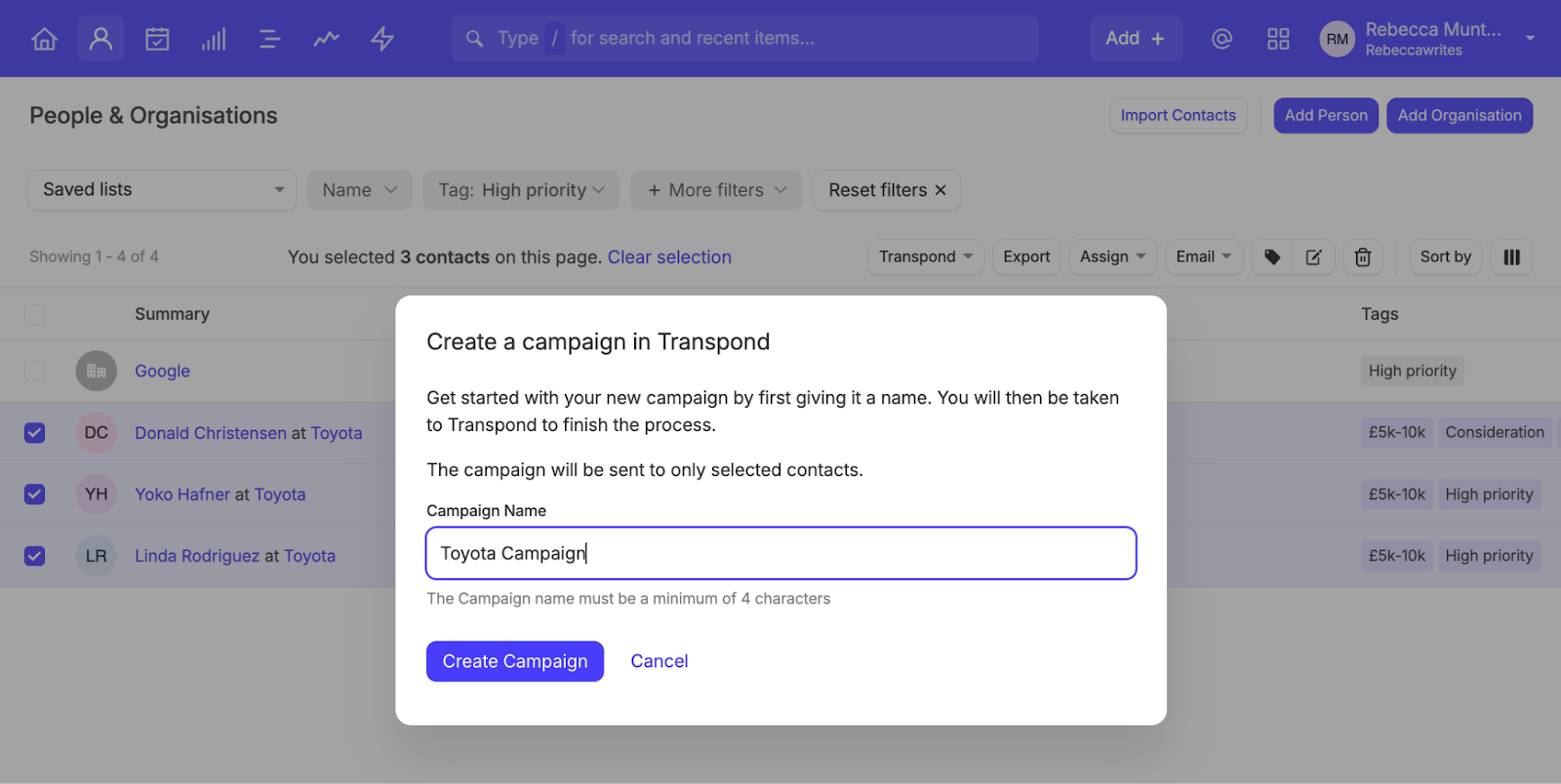
Transpond é a plataforma de marketing do Capsule. Com o Transpond, você pode criar campanhas de e‑mail envolventes, posts para redes sociais e chatbots — e também usá‑lo para sincronizar seus contatos do Capsule, Campos Personalizados, Tags e listas salvas. Altere o status de contatos em massa ou use filtros para criar, a partir do Capsule, uma campanha segmentada no Transpond:

7. Conecte sua conta de e-mail
Acompanhar o contato com prospects e clientes nunca foi tão fácil graças às integrações do Capsule com o Gmail e o Outlook. Basta conectar sua conta e o Capsule vinculará as conversas por e‑mail diretamente ao registro correspondente. Isso facilita visualizar conversas anteriores, especialmente se você precisar reatribuir registros. Conectar o Capsule a serviços já conhecidos pode ajudar sua equipe a adotar o software mais rapidamente.
Você também pode criar modelos para enviar emails diretamente pelo Capsule. Eles são enviados pelo seu cliente Gmail ou Outlook, então o destinatário não saberá que se trata de um modelo. Isso economiza muito tempo da sua equipe e garante consistência em todas as suas mensagens.
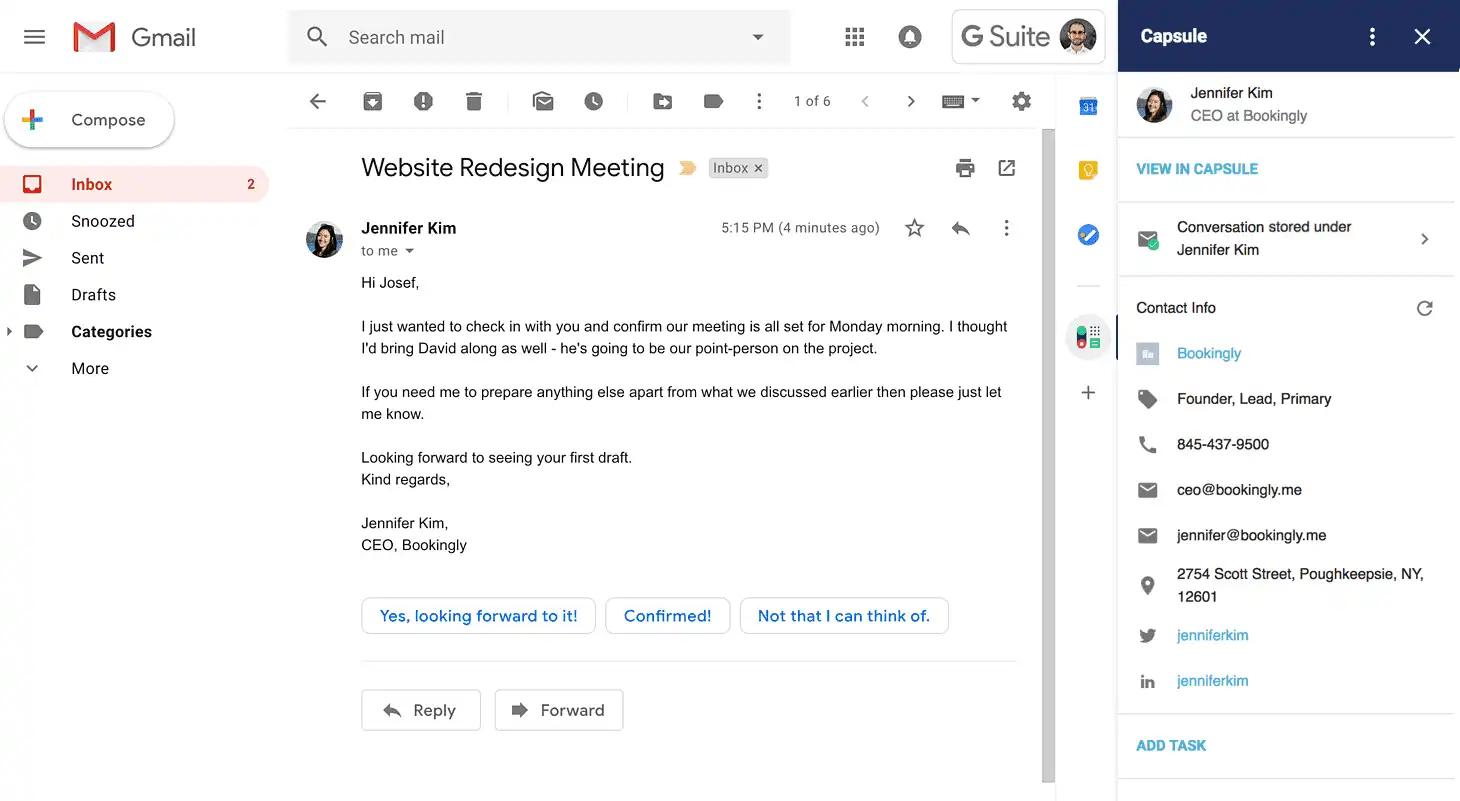
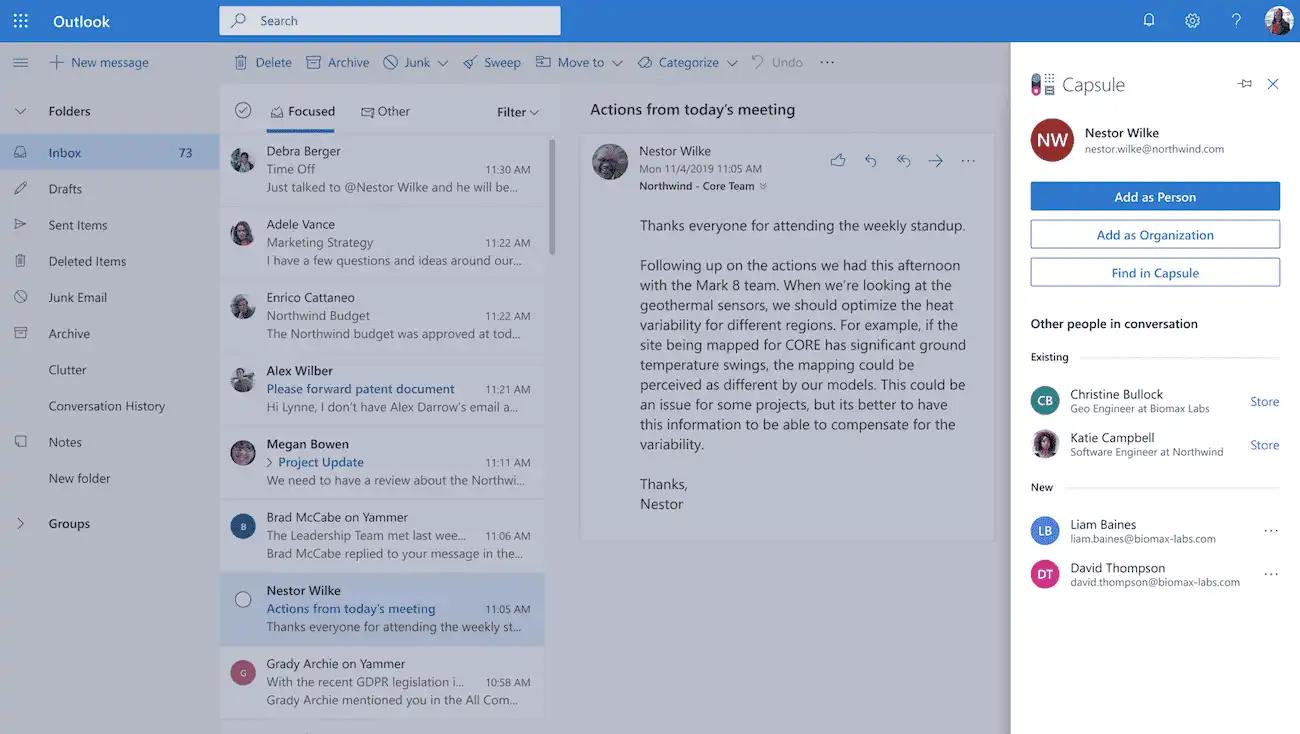
Como alternativa, você pode usar o complemento do Gmail ou o complemento do Outlook para armazenar automaticamente os e‑mails dos clientes no Capsule. Além disso, veja diretamente no seu cliente de e‑mail todas as informações que o Capsule tiver armazenado sobre um destinatário:


Também vale a pena se familiarizar com a Caixa de Correio Capsule (Mail Drop Box) que é exclusiva da sua conta. Se você não usa Outlook ou Google, a Caixa de Correio permite adicionar conversas de e‑mail aos registros relevantes com facilidade. Basta colocar o endereço de e‑mail da Caixa de Correio em CCO nas suas conversas por e‑mail, e o Capsule irá vinculá-las ao registro correspondente.
8. Conecte suas integrações
Centralize e simplifique as suas operações diárias conectando a sua conta Capsule com outros softwares que você usa regularmente. As integrações reduzem a duplicação de trabalho, economizando tempo das equipes e garantindo que os dados sejam consistentes em todas as plataformas.
Temos dezenas de integrações prontas para uso. Algumas das nossas categorias de integração mais populares incluem:
- Contabilidade — incluindo Xero, Quickbooks e Sage.
- Marketing — incluindo Transpond, Mailchimp e FormStack.
- Atendimento ao cliente — incluindo Zendesk, formulários web e Akita.
Se a integração que você procura ainda não estiver disponível, considere usar Zapier para automatizar tarefas e transferências de dados, com milhares de plataformas à sua disposição.
9. Criar um quadro de projeto
Enquanto as Oportunidades são focadas em receita, os Projetos permitem que você acompanhe as entregas para o cliente e todo o seu trabalho fora de vendas. Isso faz dos Projetos um dos nossos recursos mais versáteis, sendo frequentemente usados para:
- Integração
- Gerenciamento de conta
- Renovação
- Atendimento e gestão de pedidos
Os Quadros de Projeto oferecem um modelo para a criação de projetos. Personalize o seu Quadro de Projeto para que ele atenda ao seu objetivo — adicione ou arquive etapas conforme as necessidades do seu projeto.

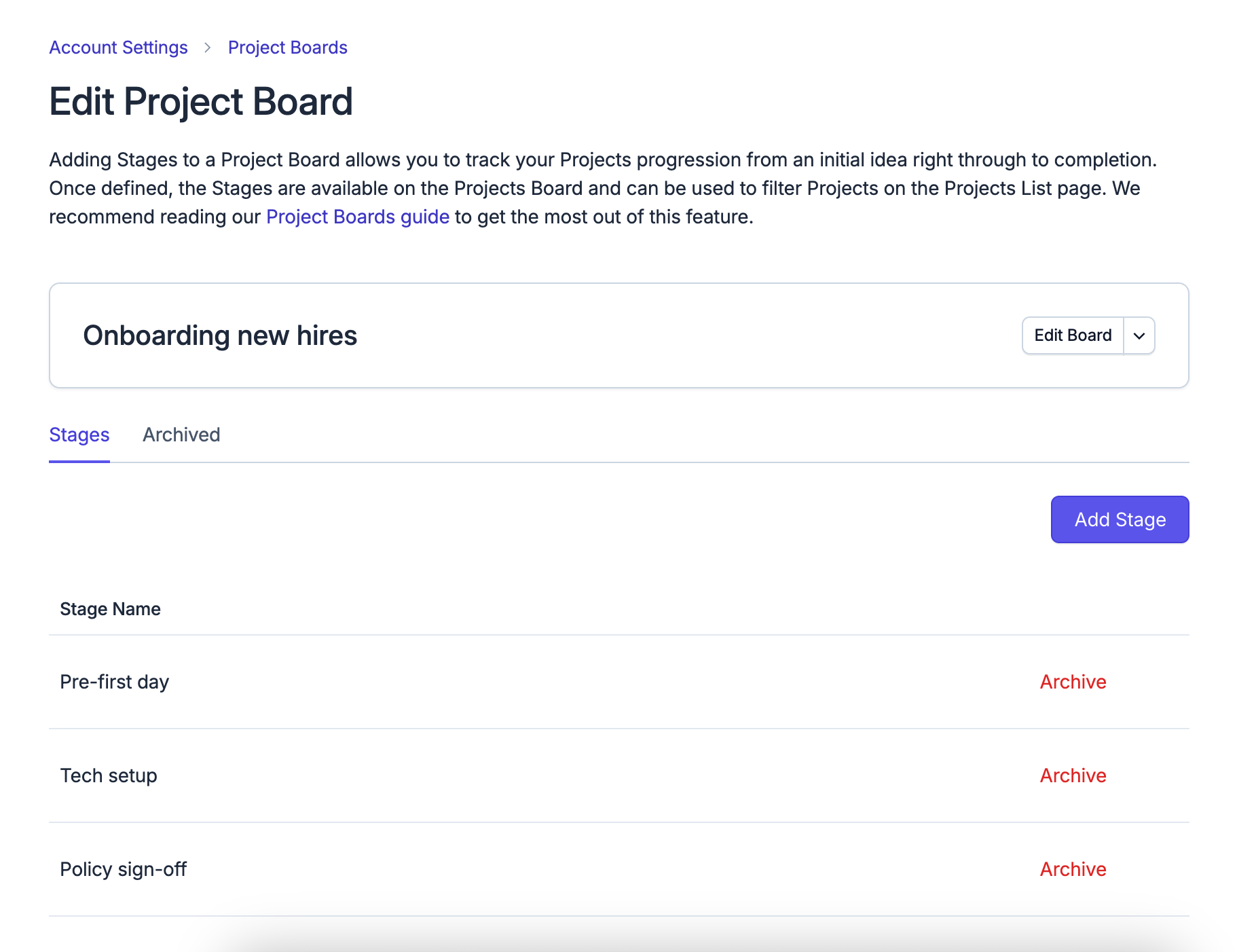
Assim como em Oportunidades, você pode criar Trilhas de Projeto. As trilhas definem etapas claras e acionáveis que levarão o projeto do início ao fim.
Dica extra: automatize a criação de projetos
Evite a configuração manual de Projetos com as nossas Automação de Fluxos de Trabalho. Por exemplo, quando você fechar um contrato, pode criar automaticamente um projeto de onboarding para o novo cliente, atribuindo um gerente de conta e as tarefas relevantes. É uma forma simples de economizar tempo e incorporar automações perfeitas aos seus processos.
10. Familiarize-se com a filtragem
Quando as suas equipas estiverem a usar o Capsule ativamente, poderá começar a familiarizar-se com os nossos sistemas de filtragem. Saber como filtrar e segmentar dados de forma eficaz vai ajudá-lo a tomar decisões informadas e a acompanhar o desempenho geral das suas vendas.
O Capsule oferece várias opções de filtro, incluindo Tags, Campos Personalizados e Campos Padrão. Você também pode filtrar por usuário atribuído e pelo status da Oportunidade (aberta, ganha ou perdida).

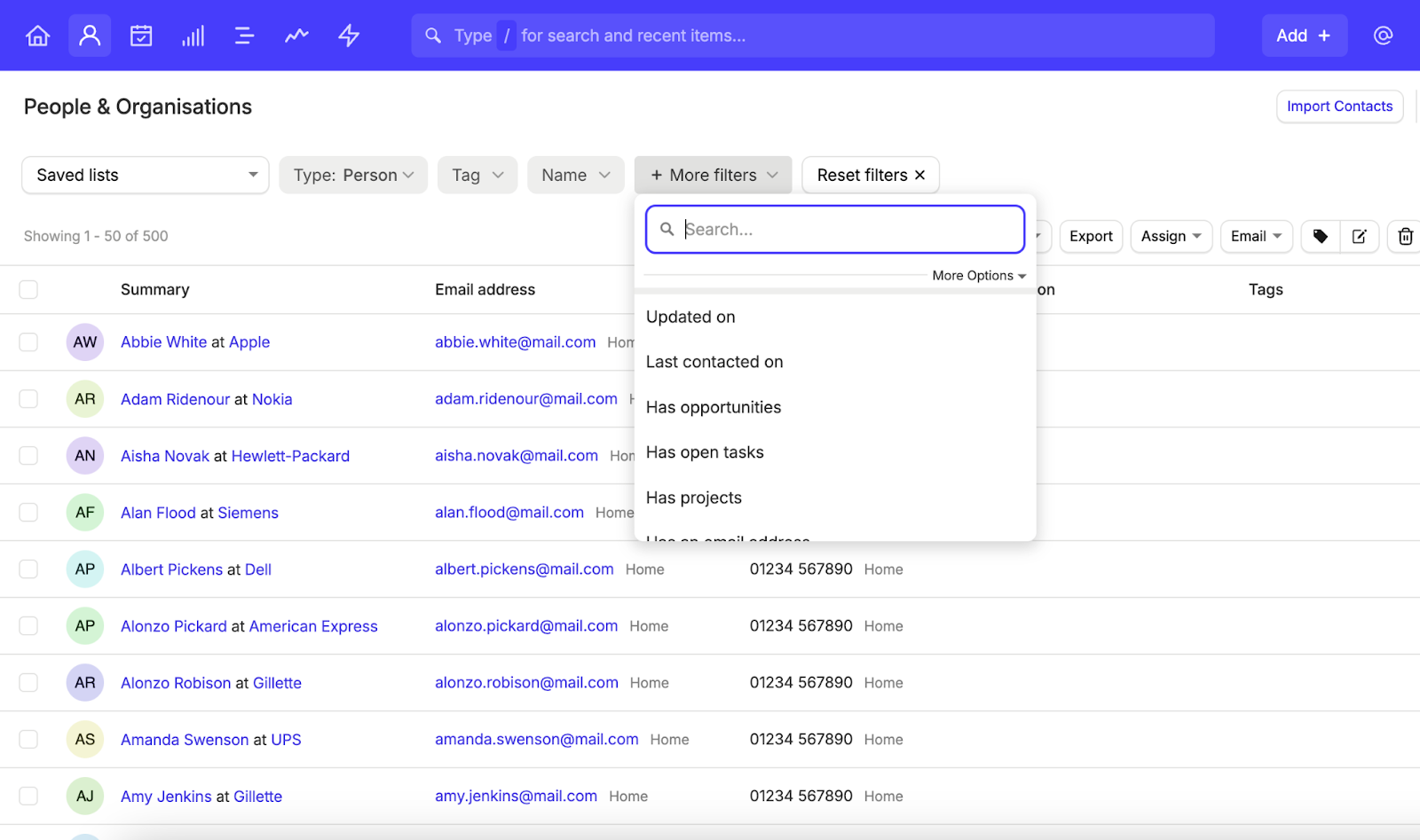
Até aqui, tudo simples. Mas o Capsule também oferece recursos avançados de filtragem, como listas salvas dinâmicas, para aprimorar sua experiência de uso. As listas salvas dinâmicas permitem que você salve filtros específicos e serão atualizadas em tempo real com base nas alterações nos registros individuais. Mantenha as listas privadas ou compartilhe-as com o restante da equipe.
Os filtros ajudam você a segmentar registros para facilitar o direcionamento e o acompanhamento. Por exemplo, crie uma lista segmentada de leads não contatados e, em seguida, atribua essa lista à sua equipe para fazer o follow-up. Quando a lista estiver vazia, você saberá que cada lead já foi contatado. Além disso, você pode criar segmentos para receber e-mails de marketing específicos via Transpond.
Experimente usar filtros, listas e segmentos para ver como você e sua equipe podem se beneficiar deles.
Nossas principais dicas, em resumo
- Designe um responsável pelo CRM que tenha a responsabilidade geral de configurar e gerenciar o Capsule. Isso ajudará na transição para o Capsule e no onboarding tranquilo dos usuários.
- Revise seus dados de CRM antes de importá-los. Remova quaisquer registros desnecessários ou desatualizados antes de fazer o upload.
- Crie Campos Personalizados no Capsule com base nas informações que são importantes para o seu negócio.
- Defina Tags para organizar, segmentar e filtrar registros de forma eficaz.
- Personalize seu funil de vendas para refletir seus processos comerciais. Use Trilhas para atribuir automaticamente tarefas à sua equipe de vendas quando uma Oportunidade for criada.
- Importe seus dados depois de configurar seu funil e definir todos os Campos Personalizados e Tags. Isso manterá todos os seus dados organizados e segmentáveis desde o início.
- Conecte seu cliente de e-mail Gmail ou Outlook ao Capsule para armazenar conversas diretamente no CRM.
- Torne o Capsule uma parte integrada do seu stack de tecnologia conectando todas as integrações de terceiros de que você precisa. O Capsule oferece mais de 70 integrações, incluindo Transpond, Slack, Mailchimp e muito mais.
- Configure um Quadro de Projeto para padronizar as etapas de cada projeto. Personalize o Quadro de Projeto padrão para atender melhor às suas necessidades.
- Aprenda a usar filtros de forma eficaz para segmentação de e-mails, acompanhamento de leads e outras tarefas essenciais.
Simplifique a gestão de vendas com o poderoso CRM da Capsule
Todas essas ferramentas dão à sua equipe mais tempo para realizar as tarefas que realmente importam — construir relacionamentos e gerar receita. O Capsule elimina as tarefas administrativas cansativas com ferramentas de CRM simples, porém poderosas.
Espero muito que este guia tenha sido útil para você e aguardo ansiosamente para recebê-lo em breve no Capsule.
Para ver como podemos otimizar o seu processo de vendas e centralizar a gestão de contas, experimente o Capsule gratuitamente. Fique com o plano gratuito do Capsule ou teste um dos nossos planos pagos gratuitamente por 14 dias.