Sejamos francos: os calendários estão por toda parte, mas encontrar um que realmente atenda às necessidades da sua equipe? Isso já é outra história. Todas as empresas os utilizam, desde pequenas startups até grandes corporações, mas uma solução única para todos raramente funciona. Não importa o tamanho da sua empresa, gerenciar agendas nunca é tão simples quanto parece.
Para ajudar, reunimos 11 modelos de calendário do Google Sheets para aumentar a produtividade da sua equipe. E, se você procura uma maneira ainda melhor de se planejar, também incluímos uma alternativa que vale a pena considerar.
Por que escolher o Google Sheets para o seu calendário?
Os principais motivos para escolher o modelo de calendário do Google Sheets:
- É personalizável de acordo com as suas necessidades: pode adaptar o layout, as cores e as fórmulas do calendário ao fluxo de trabalho da sua equipa
- A colaboração torna-se mais fácil: com o Google Sheets, pode atualizar, partilhar e editar calendários com a sua equipa em tempo real
- Integra-se perfeitamente com o Google: sincronize facilmente com o Google Calendar, o Gmail e outras aplicações do Google Workspace — tudo funciona sem problemas em todas as plataformas
- Você pode economizar: o uso é gratuito no ecossistema do Google Workspace, o que o torna uma ferramenta acessível para startups e empresas.
11 modelos de calendário do Google Sheets para aumentar a produtividade
#1 - Calendário de campanhas de marketing

Use este modelo de calendário.
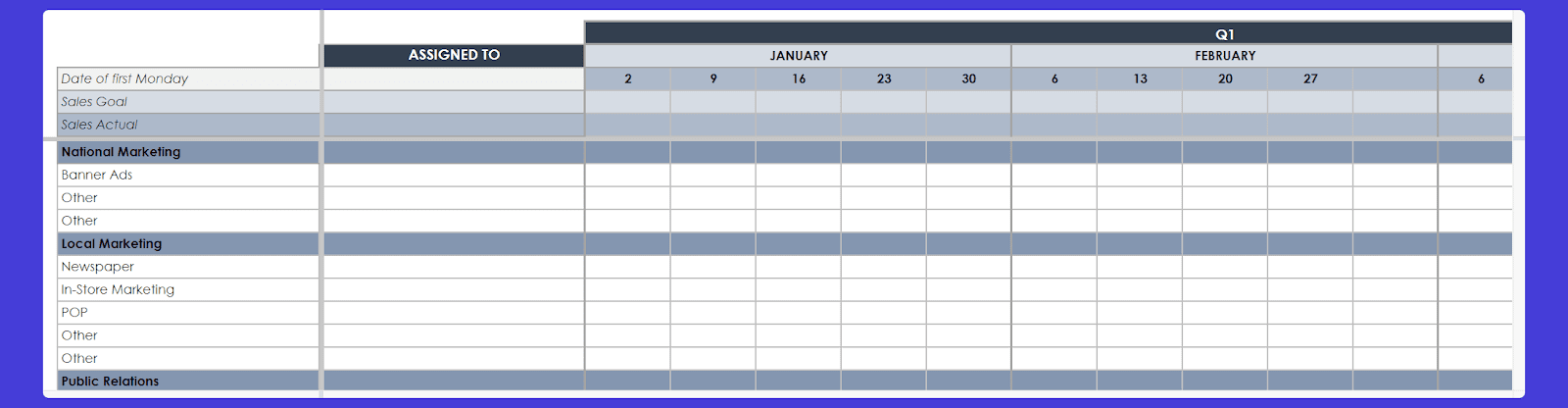
Este modelo do Google Sheets funciona perfeitamente como um calendário anual para gerir projetos de marketing. As secções «Atribuído a» e de datas permanecem visíveis à medida que se desloca pela folha, mantendo os seus objetivos à vista durante todo o ano.
Principais características:
- Acompanhe as atividades de marketing nacionais, locais e digitais
- Use secções personalizáveis para cada canal de marketing, desde anúncios em banners até comunicados de imprensa
- Use um layout simples, com os campos "Meta de vendas" e "Vendas realizadas" fixos na parte superior.
É útil para:
- Equipas de qualquer dimensão que gerem muitos projetos.
- Empresas que monitorizam iniciativas de marketing, como redes sociais, relações públicas, estudos de mercado e publicidade.
#2 - Rastreador do cronograma do projeto

Use este modelo de calendário.
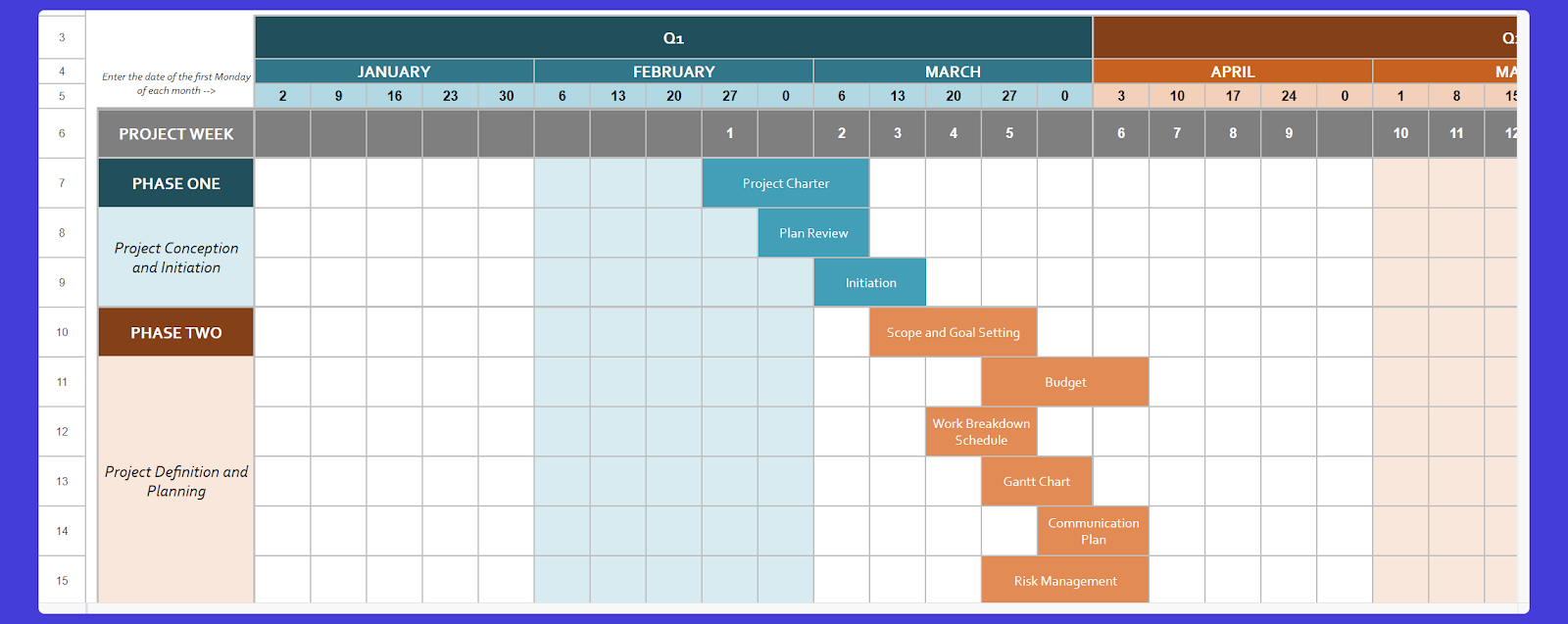
É um modelo de calendário simples que ajuda as equipes a se manterem organizadas durante todo o ciclo de vida do projeto. Dividido em cinco fases, ele acompanha as tarefas desde o início até o encerramento, permitindo monitorar semanalmente o progresso das principais entregas.
Principais características:
- Divida o projeto em cinco fases: conceção, planeamento, execução, desempenho e encerramento
- Inclua elementos essenciais, como termo de abertura do projeto, escopo, definição de metas, estrutura analítica do projeto, gestão de riscos e acompanhamento do desempenho
- Crie notas para cada fase com todas as informações essenciais num só lugar
- Tenha em atenção que a estrutura não acompanha a deslocação da página, pelo que é mais difícil manter visíveis os KPIs, os orçamentos e os diagramas de Gantt.
É útil para:
- Equipas que necessitam de um modelo de calendário para monitorizar o desempenho do projeto
- Qualquer pessoa que queira manter-se organizada, atribuindo tarefas, definindo metas e acompanhando o progresso
- Gestores responsáveis por planos de comunicação e avaliações de risco.
#3 - Calendário de agendamento de conteúdo

Use este modelo de calendário.
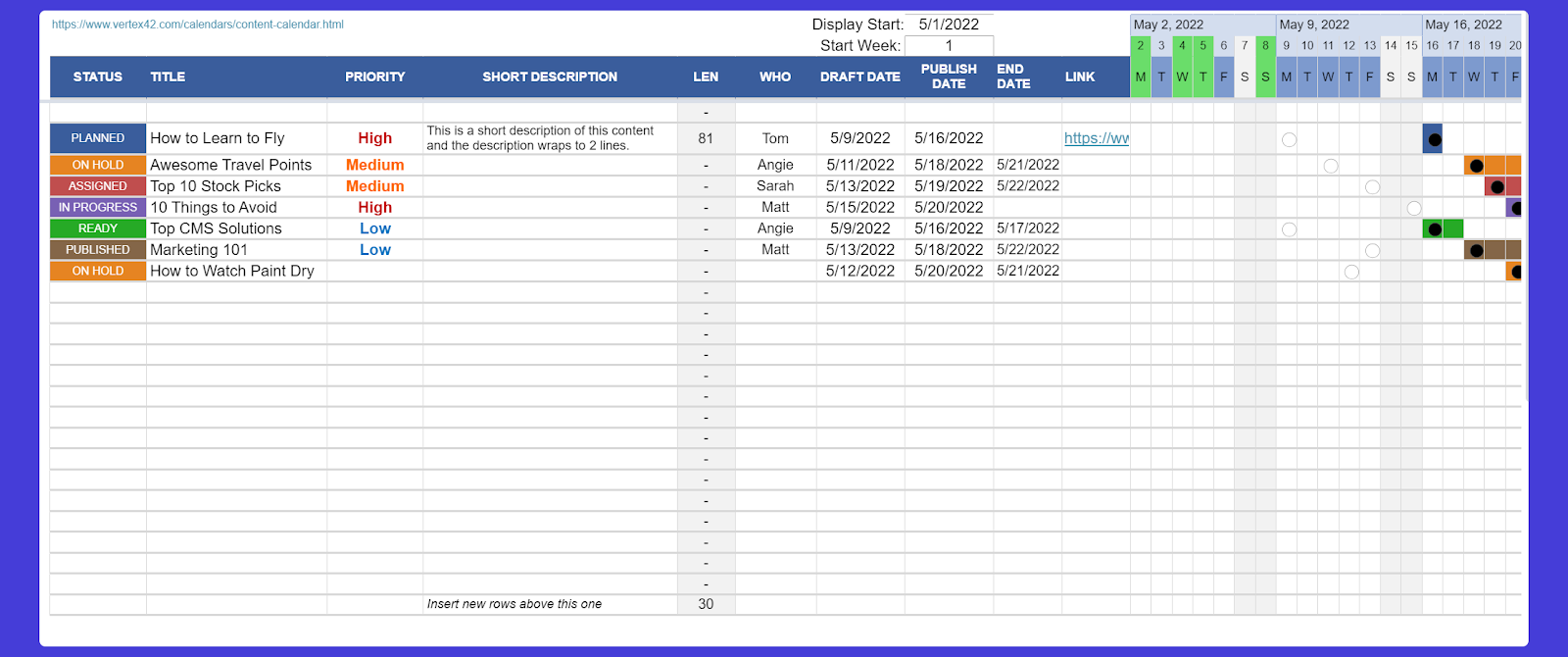
Se você está pensando em usar um modelo de calendário editorial para planejar e gerenciar as publicações do seu blog, as atualizações nas redes sociais e outras atividades de marketing, este modelo é excelente. Este planejador mantém o conteúdo organizado por status, prioridade e datas de publicação.
Principais características:
- O layout do modelo de calendário semanal ajuda a acompanhar as publicações ao longo de várias semanas, mantendo as prioridades visíveis. As colunas de estado, prioridade e data do rascunho garantem que todos os membros da equipa conheçam o progresso e os prazos de cada conteúdo.
- Pode gerir até 10 itens por dia, com a opção de mostrar linhas adicionais para campanhas mais abrangentes.
É útil para:
- Equipas de marketing que gerem publicações em blogues, redes sociais ou campanhas publicitárias
- Gestores de conteúdo que precisam de acompanhar o estado dos conteúdos e os prazos
- Agências que precisam de prioridades claras e organização de conteúdo.
#4 - Agendador de reuniões de equipe

Use este modelo de calendário.
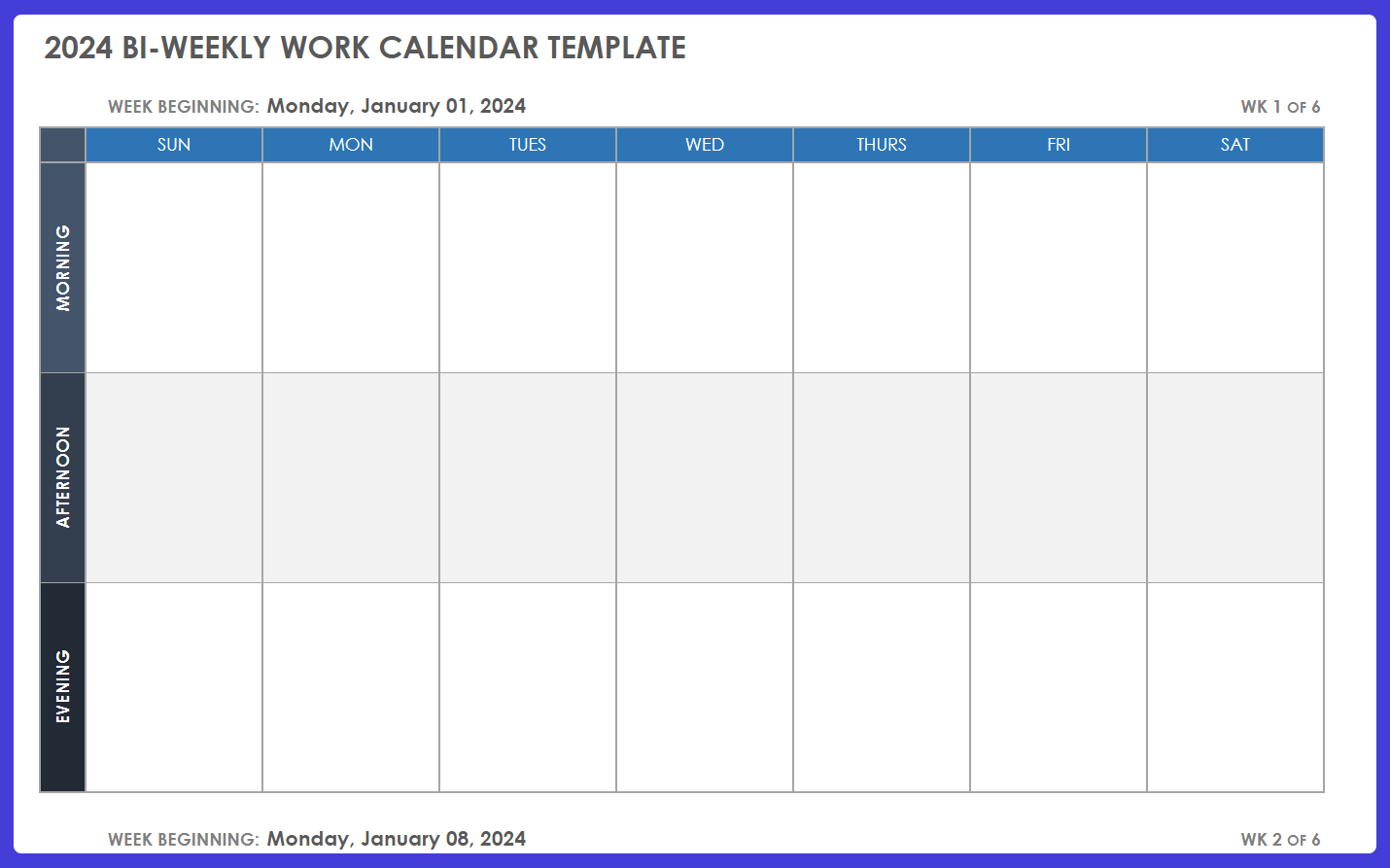
Este modelo de calendário semanal em branco permite que as equipas dividam as reuniões em blocos de horário. Ajuda as equipas a manterem-se organizadas, com uma agenda semanal clara para reuniões e projetos. Ao contrário de muitos outros modelos, este também inclui colunas para sábado e domingo.
Principais características:
- O horário semanal está dividido em três períodos: manhã, tarde e noite, para simplificar a atribuição dos blocos de tempo
- Layout simples e organizado em um documento do Google Sheets para facilitar a colaboração e o compartilhamento entre a equipe
- Personalizável com datas de início ajustáveis — útil tanto para reuniões recorrentes como pontuais.
É útil para:
- Equipas que precisam de uma ferramenta simples para organizar reuniões semanais e evitar conflitos de horários
- Coordenadores de projetos gerenciando reuniões em diferentes fusos horários por meio da visualização de sessões pela manhã, à tarde e à noite
- Equipas internas que precisam de realizar reuniões regulares de acompanhamento, discussões de projetos e reuniões com clientes de forma estruturada.
#5 - Rastreador de planejamento de eventos

Use este modelo de calendário.
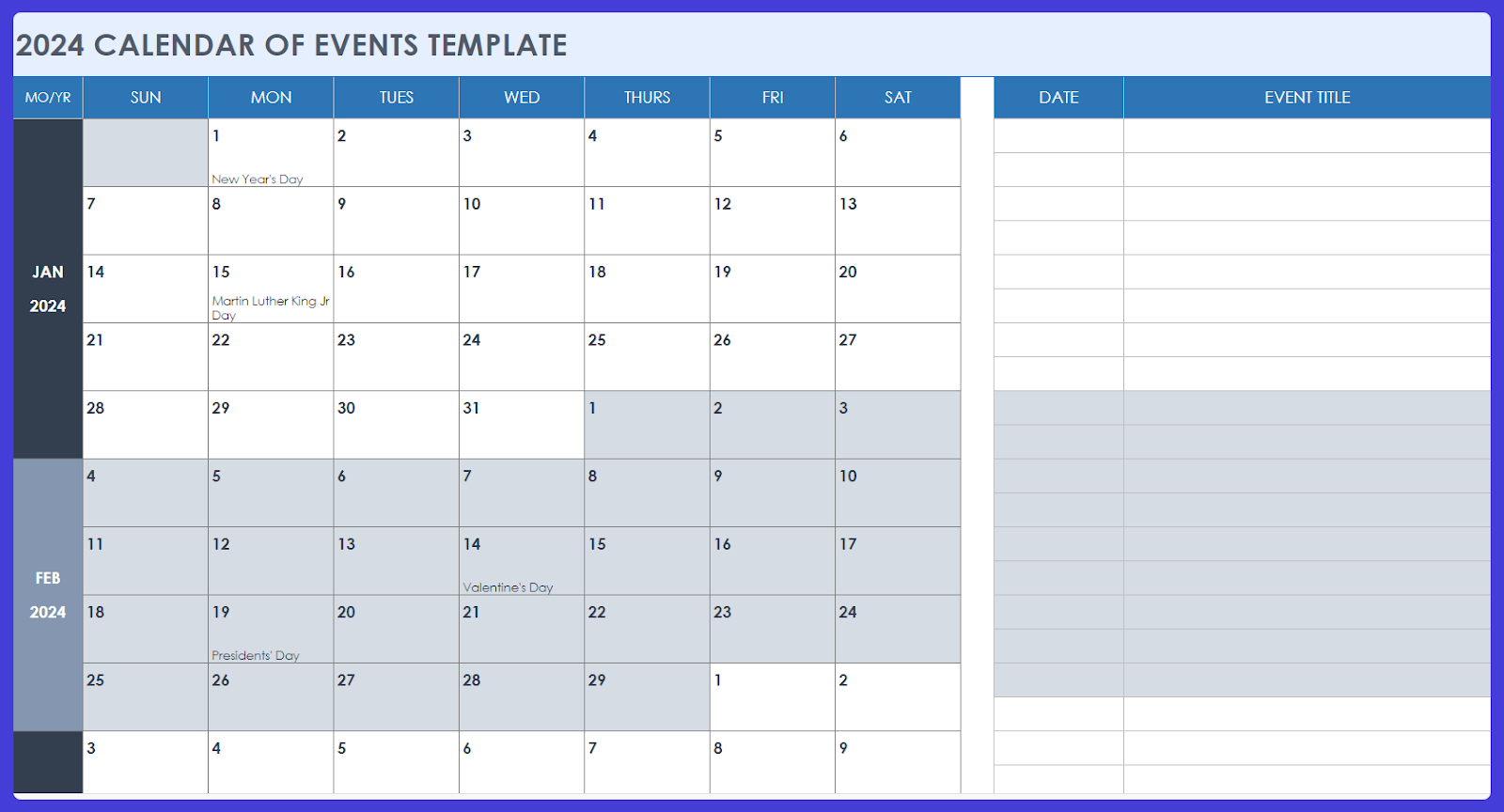
Com um plano claro, é mais fácil preparar-se para QUALQUER evento. Este modelo oferece um calendário mensal simples que ajuda você a acompanhar todas as datas importantes.
Principais características:
- Formato simples de calendário mensal, fácil de usar, com feriados já preenchidos e espaços personalizáveis para eventos
- Uma visão mensal clara que ajuda você a acompanhar e programar eventos
- Muito espaço para adicionar detalhes e descrições dos eventos, mantendo tudo organizado num só lugar.
É útil para:
- Gestores de eventos que precisam de supervisionar o planeamento mensal e garantir uma execução eficiente dos eventos, com uma visão clara das datas, tarefas, feriados e outros fatores
- Coordenadores e administradores responsáveis pela gestão de reuniões
- Pessoas que gerem agendas pessoais e profissionais, evitando conflitos ao acompanhar datas importantes num único local.
#6 - Planejador de metas pessoais

Obtenha este modelo de calendário.
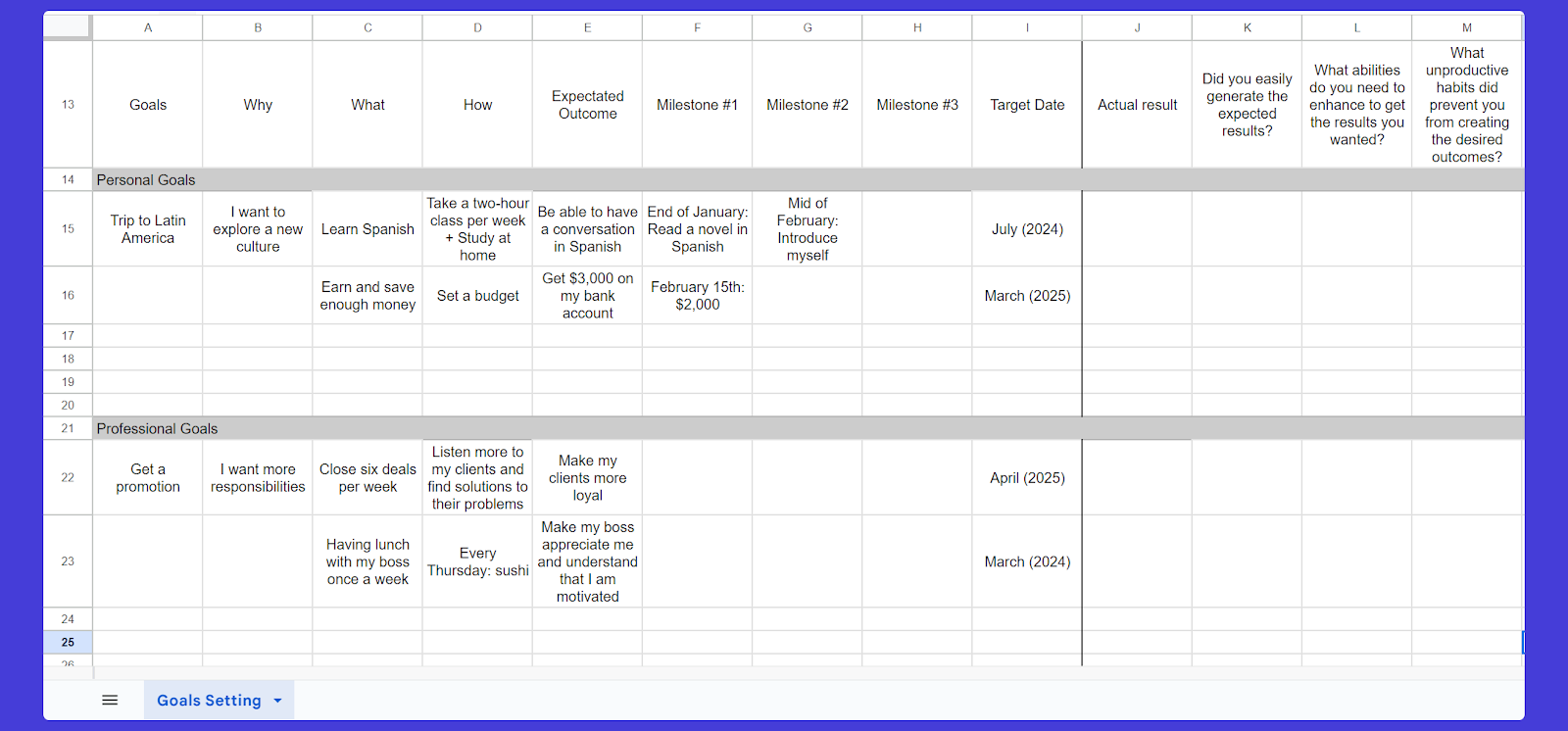
Tudo pronto para alcançar os seus objetivos? Use um modelo de calendário anual e simplifique o acompanhamento das suas metas. O modelo inclui secções para marcos pessoais e profissionais, permitindo-lhe planear os próximos passos e avaliar o seu progresso.
Principais funcionalidades:
- Muitas linhas em branco para personalizar os seus objetivos e definir metas claras
- Inclui um modelo de calendário anual para planear objetivos de longo prazo com datas-alvo
- Um modelo estruturado que divide objetivos em etapas práticas, com marcos, resultados e reflexões.
É útil para:
- Pessoas que definem objetivos, como aprender uma nova competência, poupar dinheiro ou almejar uma promoção
- Profissionais que conciliam objetivos pessoais e profissionais, utilizando secções personalizáveis para ambas as áreas, a fim de manter o foco nas conquistas a longo prazo.
#7 - Visão geral do projeto do cliente

Obtenha este modelo de calendário.
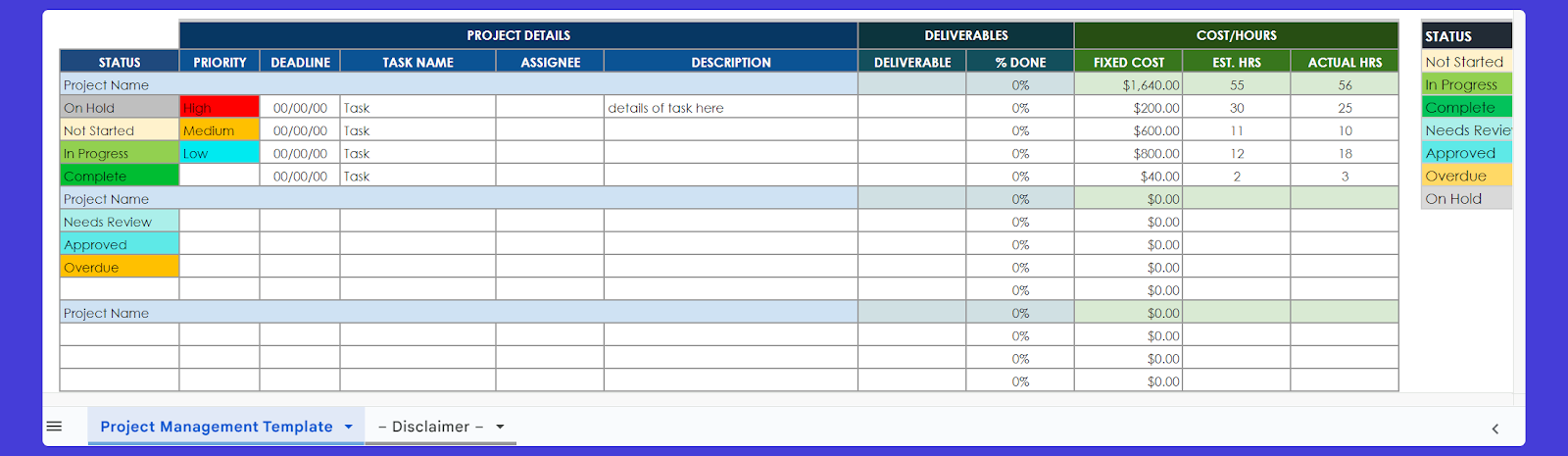
O modelo de calendário editorial acima pode ser uma boa opção para gerir vários projetos de clientes, bem como acompanhar o respetivo estado, as tarefas relacionadas, os prazos, os responsáveis e os custos.
Principais funcionalidades
- Etiquetas de estado codificadas por cores, como "Não iniciado", "Em andamento", "Concluído", "Precisa de revisão" e "Em atraso", para acompanhar facilmente o progresso
- Seções para prioridade do projeto, prazos e detalhes das tarefas, a fim de organizar as tarefas dos clientes por ordem de importância
- Áreas dedicadas ao acompanhamento de entregas, percentagem de conclusão, horas estimadas e efetivas e custos fixos. É suficientemente versátil para ser utilizado como calendário editorial, substituindo as tarefas por títulos de conteúdos, os prazos por datas de publicação e os responsáveis por membros da equipa.
É útil para:
- Equipas de projeto que precisam de acompanhar vários elementos do projeto
- Gestores de conteúdo que supervisionam os cronogramas de produção, coordenam as aprovações e planeiam os calendários de publicação.
#8 - Calendário de conteúdo para redes sociais

Use este modelo de calendário.
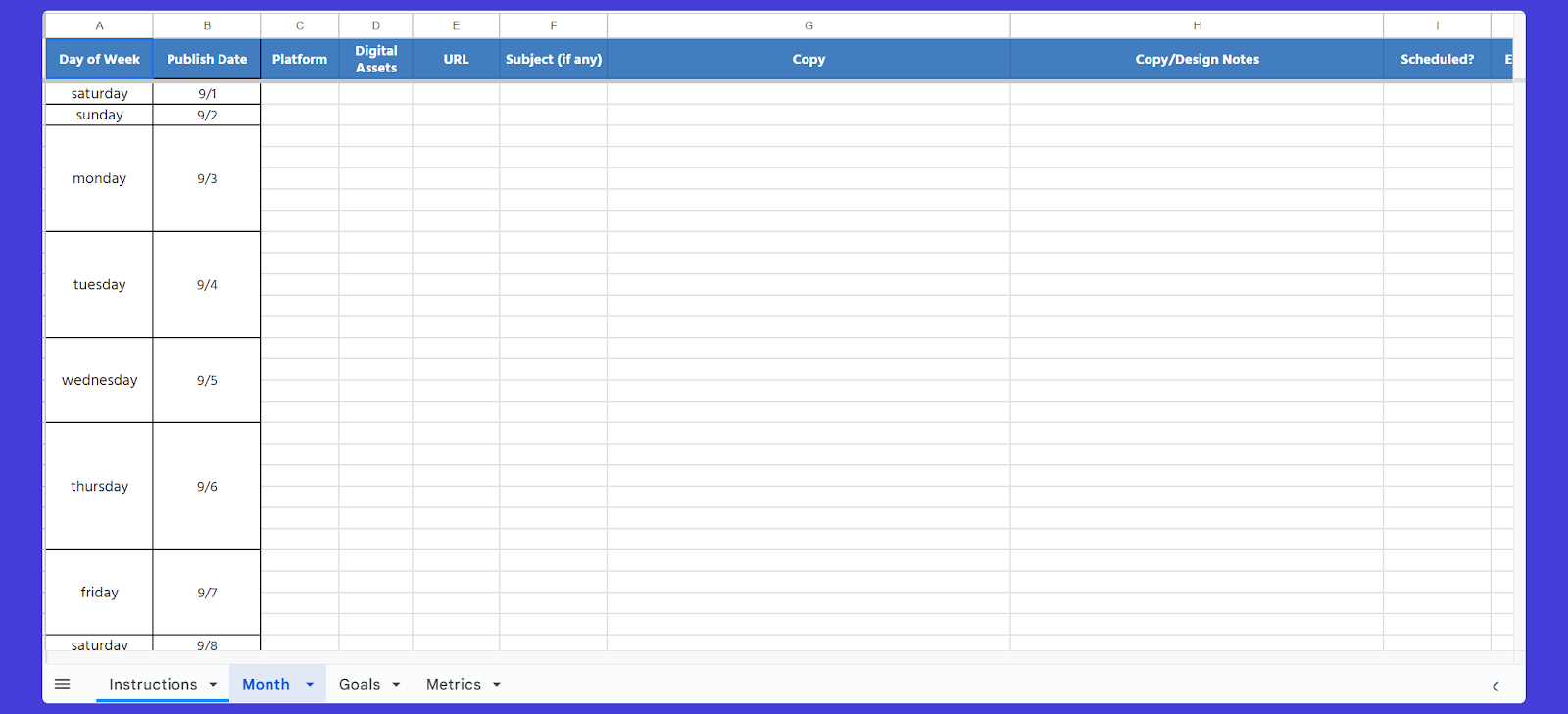
Escolha o modelo de calendário acima para simplificar o seu planeamento mensal e manter o foco no seu objetivo. Pode acompanhar regularmente o seu progresso através de separadores dedicados a objetivos e métricas.
Principais características:
- Modelo de calendário intuitivo concebido para o planeamento mensal
- Separadores distintos para definir objetivos e monitorizar métricas importantes
- É altamente personalizável para qualquer necessidade relacionada com as redes sociais.
É útil para:
- Equipas de redes sociais e agências que precisam de gerir calendários de conteúdos e alinhar objetivos. Criadores de conteúdos que pretendem definir metas e manter-se organizados ao longo do mês.
#9 - Planejador de turnos de funcionários

Use este modelo de calendário.
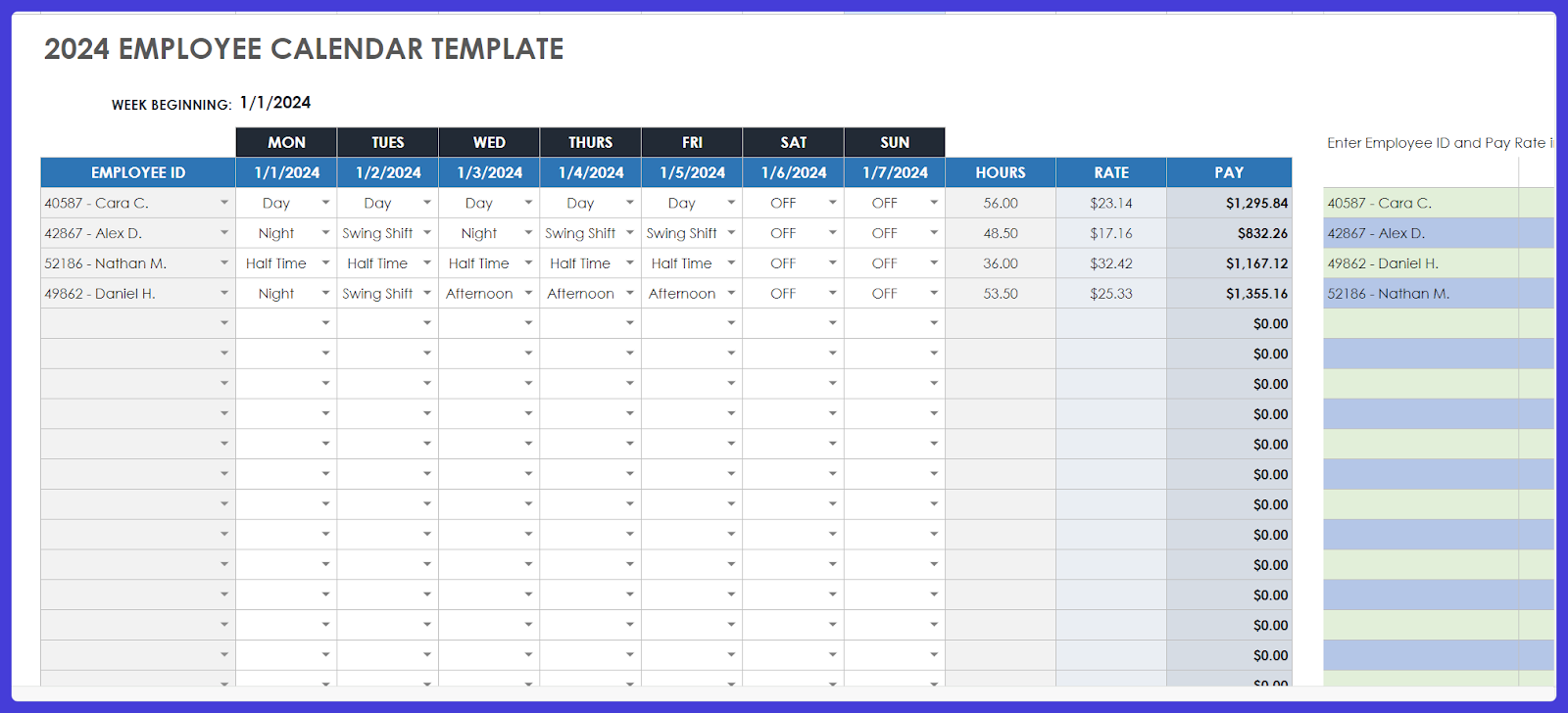
Cansado de gerir os turnos e a folha de pagamento da equipa? Este modelo de calendário de funcionários é uma ferramenta que poupa tempo. Este modelo simples permite organizar turnos, calcular horas e acompanhar pagamentos.
Principais funcionalidades
- Detalhamento diário de cada funcionário para um planejamento de turnos simples
- Cálculo automático das horas e da remuneração com base na tarifa definida
- Acompanhe o ID, o tipo de turno e as horas de cada funcionário para ter uma visão clara do desempenho semanal.
É útil para:
- Empresas que gerem turnos rotativos, alternados ou regulares
- Equipas de processamento salarial que precisam de uma visão geral organizada e em tempo real das horas trabalhadas
- Equipas de RH que precisam de agendar turnos com uma visão clara e estruturada dos horários e rendimentos de cada colaborador.
#10 - Gestor de tarefas e faturas para freelancers

Use este modelo de calendário.
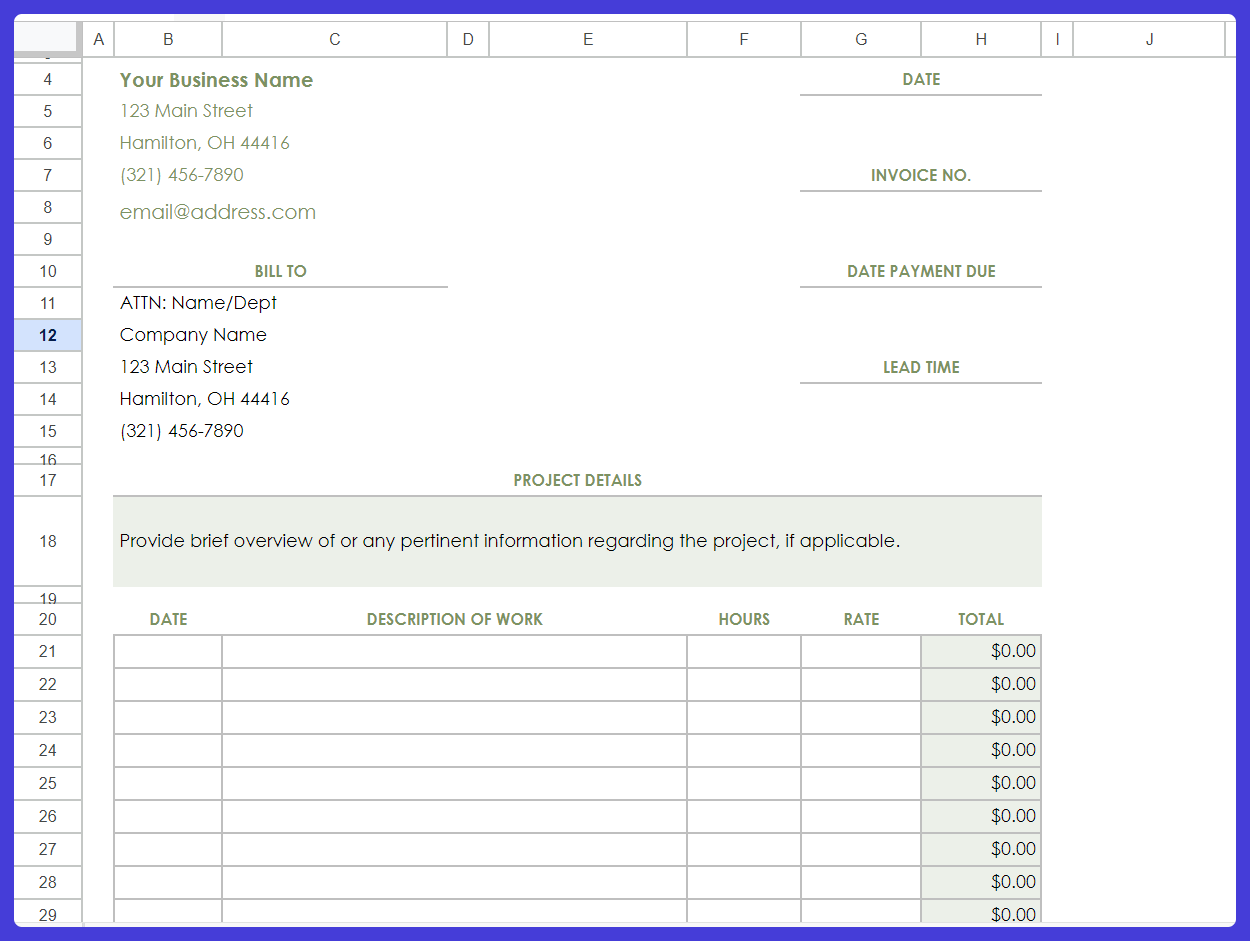
Considere este modelo se quiser simplificar a faturação, com todos os dados de faturação devidamente organizados. Apresenta um formato simples e profissional para expor os detalhes e os custos do projeto.
Principais funcionalidades:
- Secções para os dados da empresa e do cliente, mantendo todas as informações de contacto acessíveis
- Um espaço para adicionar uma visão geral do projeto com detalhes relevantes sobre o trabalho
- Campos claros para data, descrição do trabalho, horas, valor por hora e total — para que possa acompanhar as despesas de cada tarefa ou serviço.
É útil para:
- Freelancers ou empresas que precisam de uma forma profissional de enviar faturas detalhadas e registar horas
- Empresas prestadoras de serviços que procuram uma forma simples de faturar aos clientes pelo trabalho realizado ou por entregas específicas de projetos.
#11 - Calendário do projeto

Use este modelo de calendário.
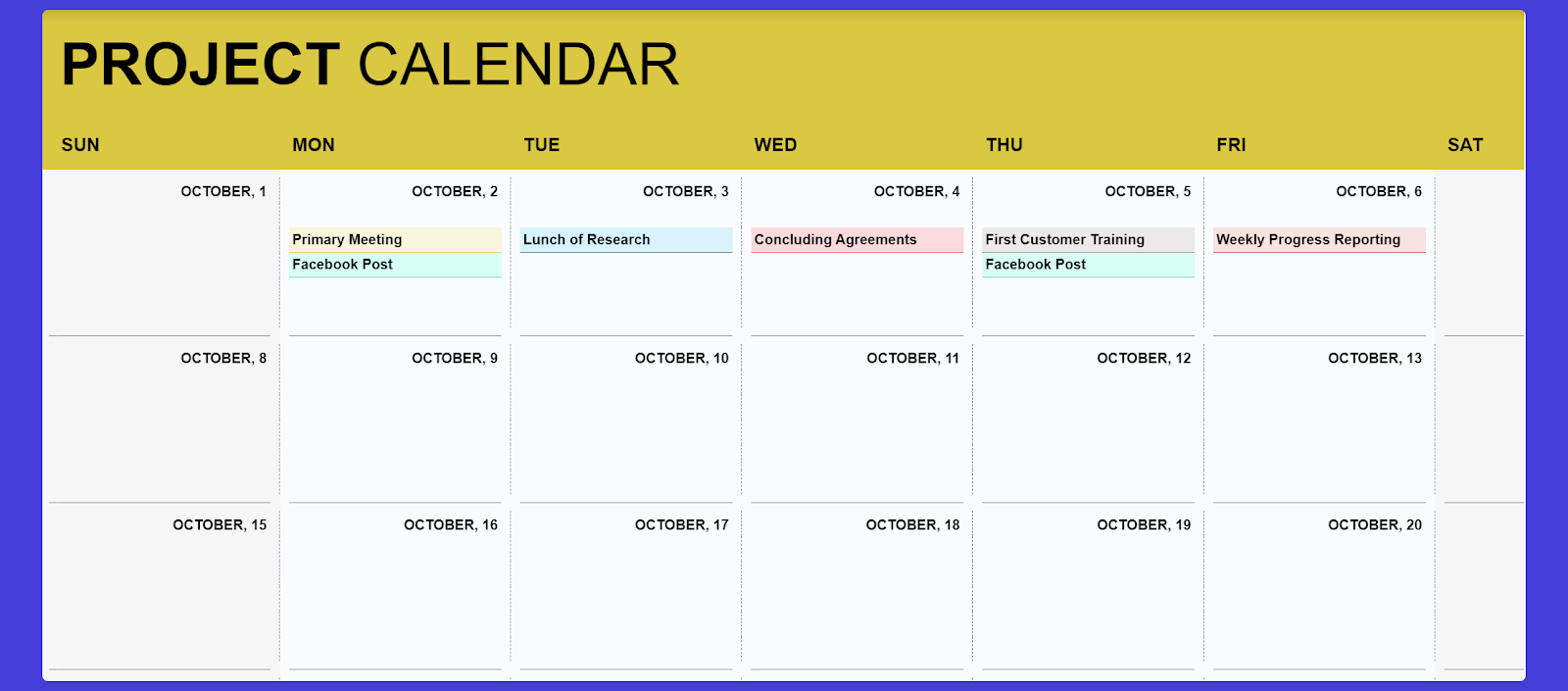
Escolha este modelo amarelo de calendário de projetos para ajudar a sua equipa a organizar tarefas. Como apresenta os principais eventos ao longo do mês, pode planear e acompanhar facilmente os projetos em curso.
Principais funcionalidades
- Layout simples para acompanhar reuniões, tarefas e prazos de cada dia do projeto
- Eventos codificados por cores para categorizar tarefas, reuniões e marcos
- Dias úteis divididos entre tarefas específicas, como reuniões, treinamentos e relatórios de progresso.
É útil para:
- Gestores de projetos que precisam de uma visão geral visual das principais entregas ao longo do mês.
- Equipas que agendam antecipadamente reuniões com clientes, sessões de formação e reuniões internas de acompanhamento.
Passo a passo: como criar um calendário no Google Sheets (com dicas profissionais)
Não encontrou um modelo adequado às suas necessidades? Não há problema — vamos mostrar-lhe como criar o seu próprio calendário no Google Sheets do zero, passo a passo.
1. Abra uma nova planilha do Google
- Aceda ao Google Drive e clique no botão Novo.
- Selecione Google Sheets no menu suspenso para abrir uma planilha em branco.

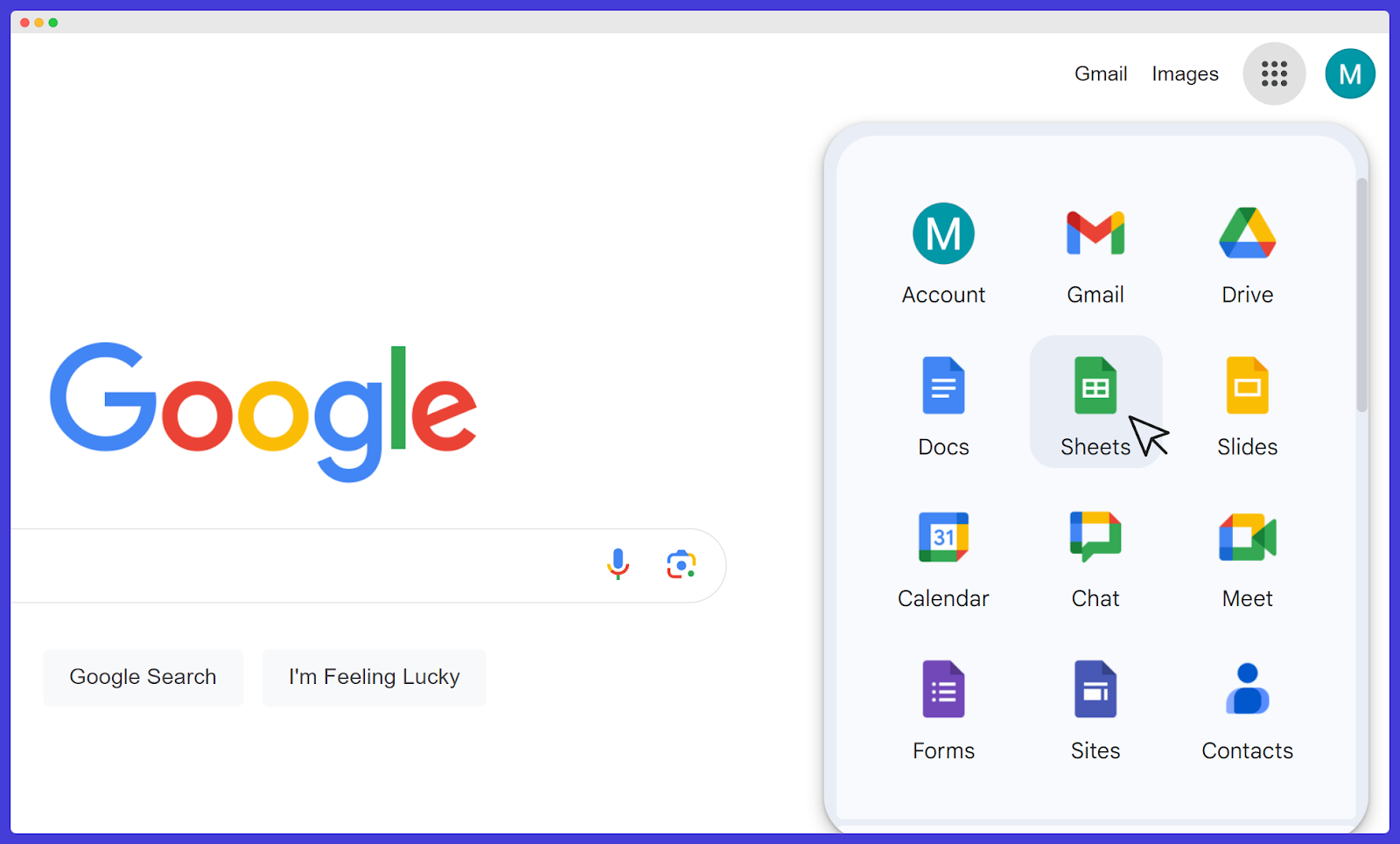
Dica profissional: Você também pode criar rapidamente uma nova Planilha Google digitando sheet.new na barra de endereços do seu navegador.
2. Configure a estrutura do seu calendário
- Na Linha 1, digite os dias da semana nas Colunas A a G (por exemplo, segunda-feira, terça-feira etc.)
- Na célula A2, introduza a primeira data do mês. Por exemplo, se o mês começar numa segunda-feira, escreva 1 em A2. Arraste o pequeno quadrado azul no canto inferior direito de A2 para baixo para preencher as datas de todo o mês.
Dica profissional: Para preencher datas rapidamente, insira 1 em A2 e 2 em A3, selecione ambas as células e arraste para baixo para preencher automaticamente as restantes.
3. Formate as suas datas
- Realce as células com datas
- Clique em Formatar no menu superior e, em seguida, selecione Número > Data para garantir que esses números sejam reconhecidos como datas
- Para destacar os fins de semana, selecione as colunas de sábado e domingo, clique no ícone Cor de preenchimento e escolha um cinza-claro.

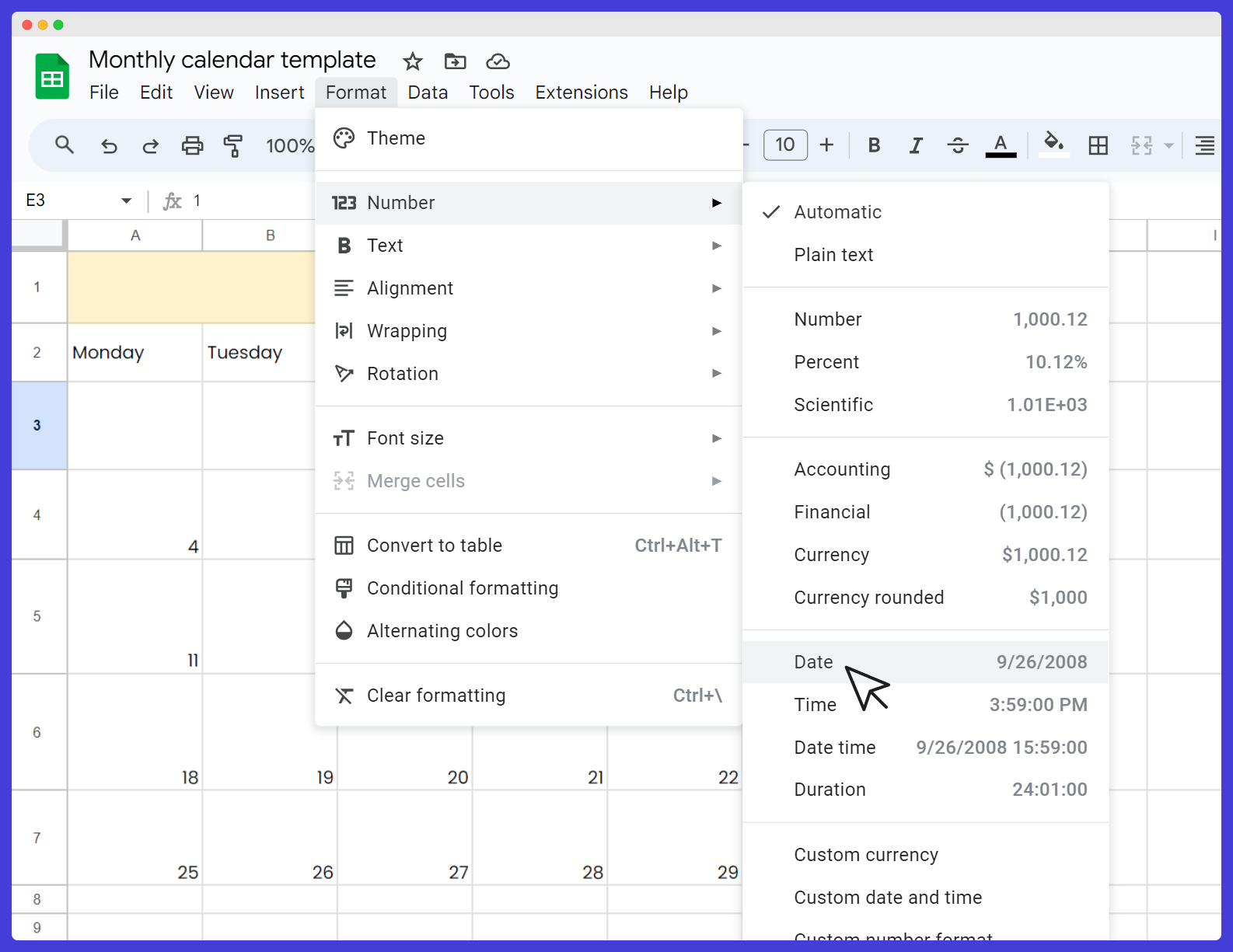
Dica profissional: Use a formatação condicional para destacar datas importantes. Aceda a Formatar > Formatação condicional, defina uma regra (por exemplo, se a data for hoje, pinte-a de azul) e aplique-a ao seu intervalo de datas.
4. Adicione colunas de tarefas
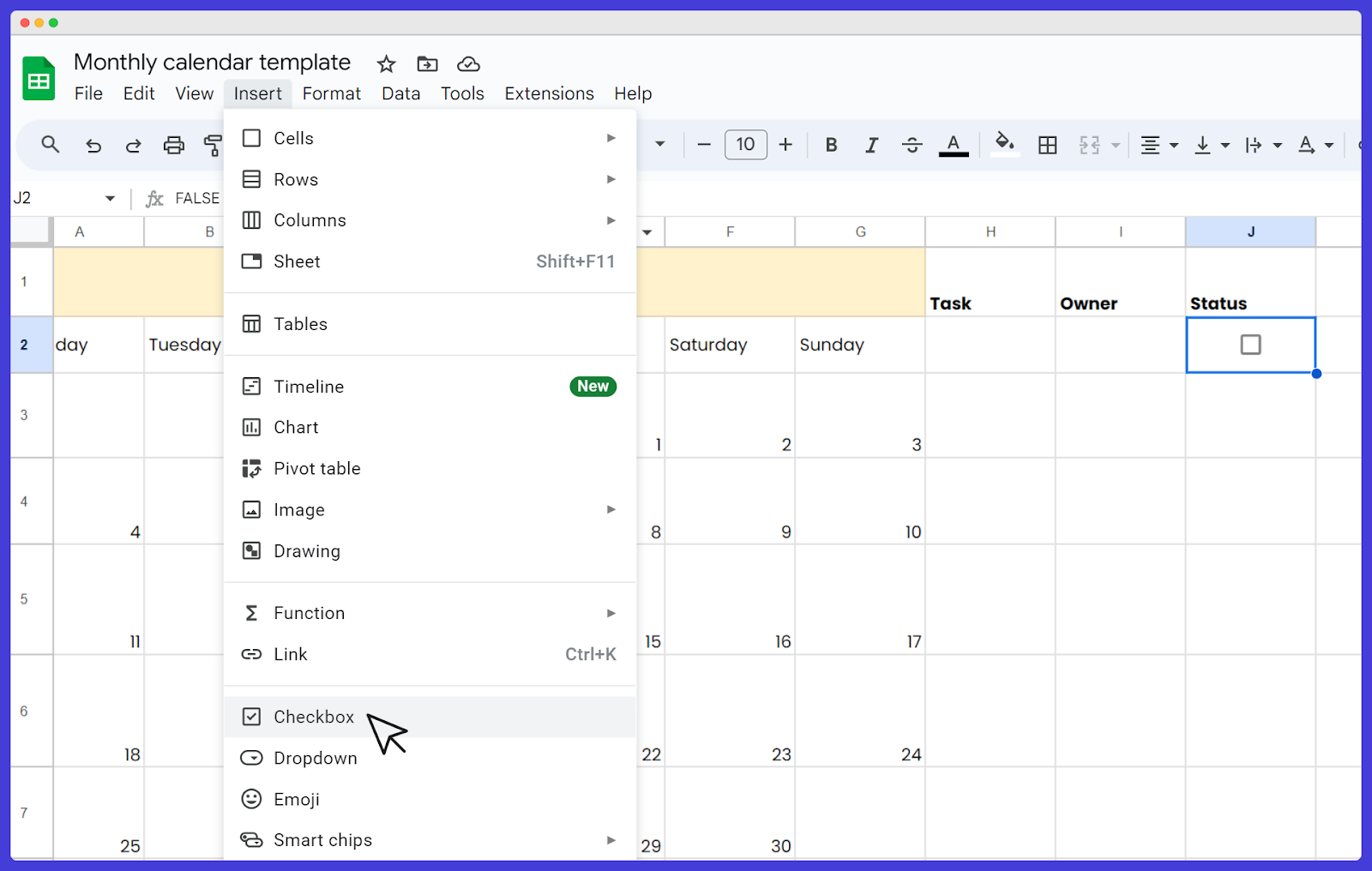
- Adicione cabeçalhos como Tarefa, Responsável e Status nas colunas H a J
- Estas colunas ajudarão você a acompanhar quem é responsável por cada tarefa e o andamento dela.
Dica profissional: Insira caixas de seleção e menus suspensos nas colunas Status e Responsável selecionando as células e clicando em Inserir > Caixa de seleção e em Inserir > Menu suspenso. Você pode marcar tarefas como concluídas e escolher o responsável com apenas um clique.

5. Personalize o seu calendário
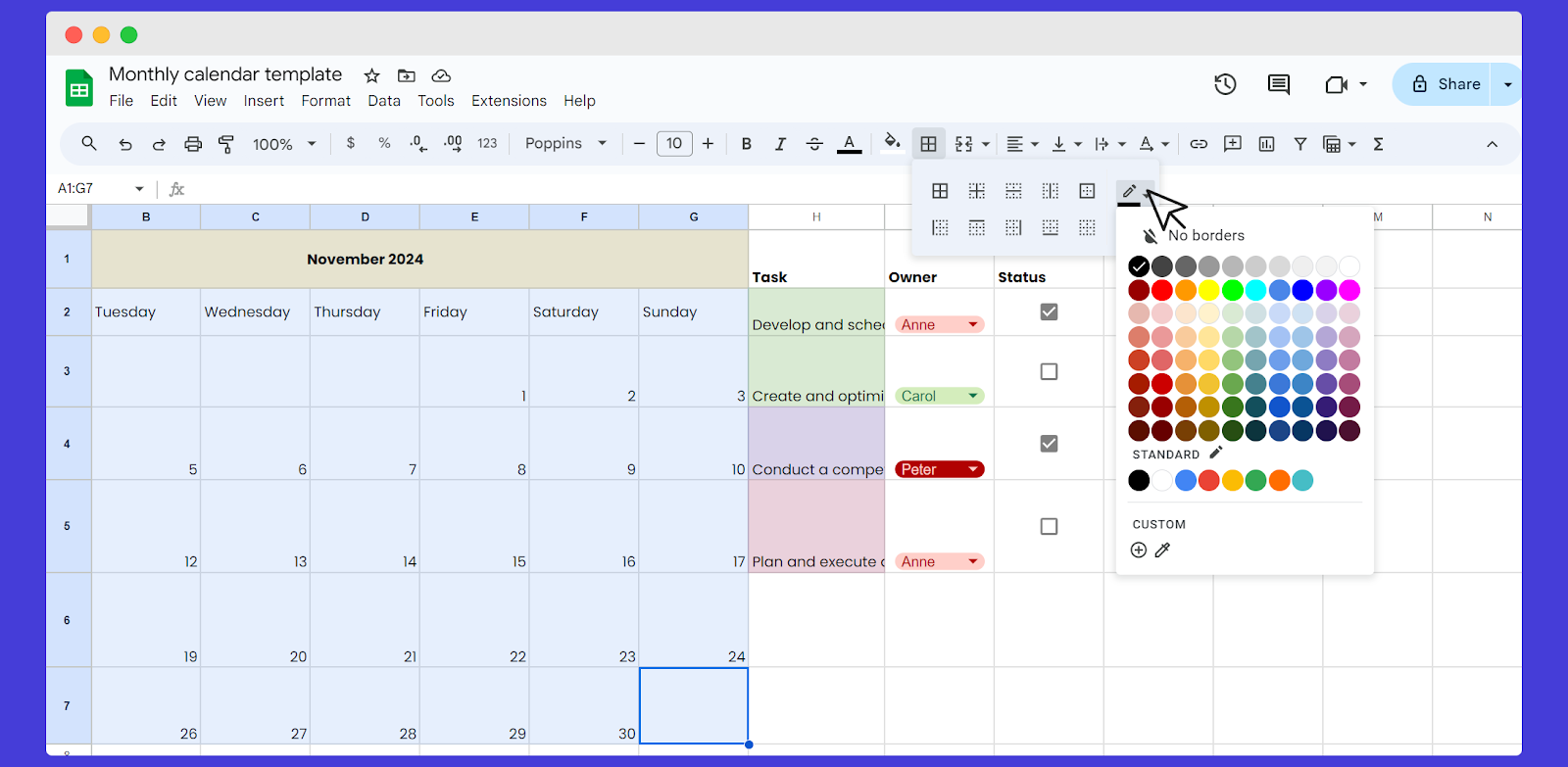
- Selecione toda a área do calendário, vá a Bordas na barra de ferramentas e escolha Todas as bordas para adicionar linhas ao redor de cada célula. Clique em Formatar > Cores alternadas para adicionar faixas, facilitando a leitura das linhas.
Dica profissional: Use cores diferentes para diferentes tipos de tarefas. Por exemplo, use verde para tarefas concluídas, amarelo para tarefas em andamento e vermelho para tarefas urgentes.

6. Automatize com fórmulas
- Na célula A2, digite =DATE(2025, 1, 1) para definir o ano, o mês e o dia
- Use a função =TODAY() em uma célula separada para exibir a data atual
- Aplique a fórmula =A2+1 em A3 e arraste-a para baixo para preencher automaticamente as datas.
Dica profissional: Você pode usar o Google Apps Script para automatizar tarefas recorrentes ou enviar lembretes por e-mail. Acesse-o em Extensões > Apps Script e siga tutoriais para configurar seus scripts.
7. Compartilhe com sua equipe
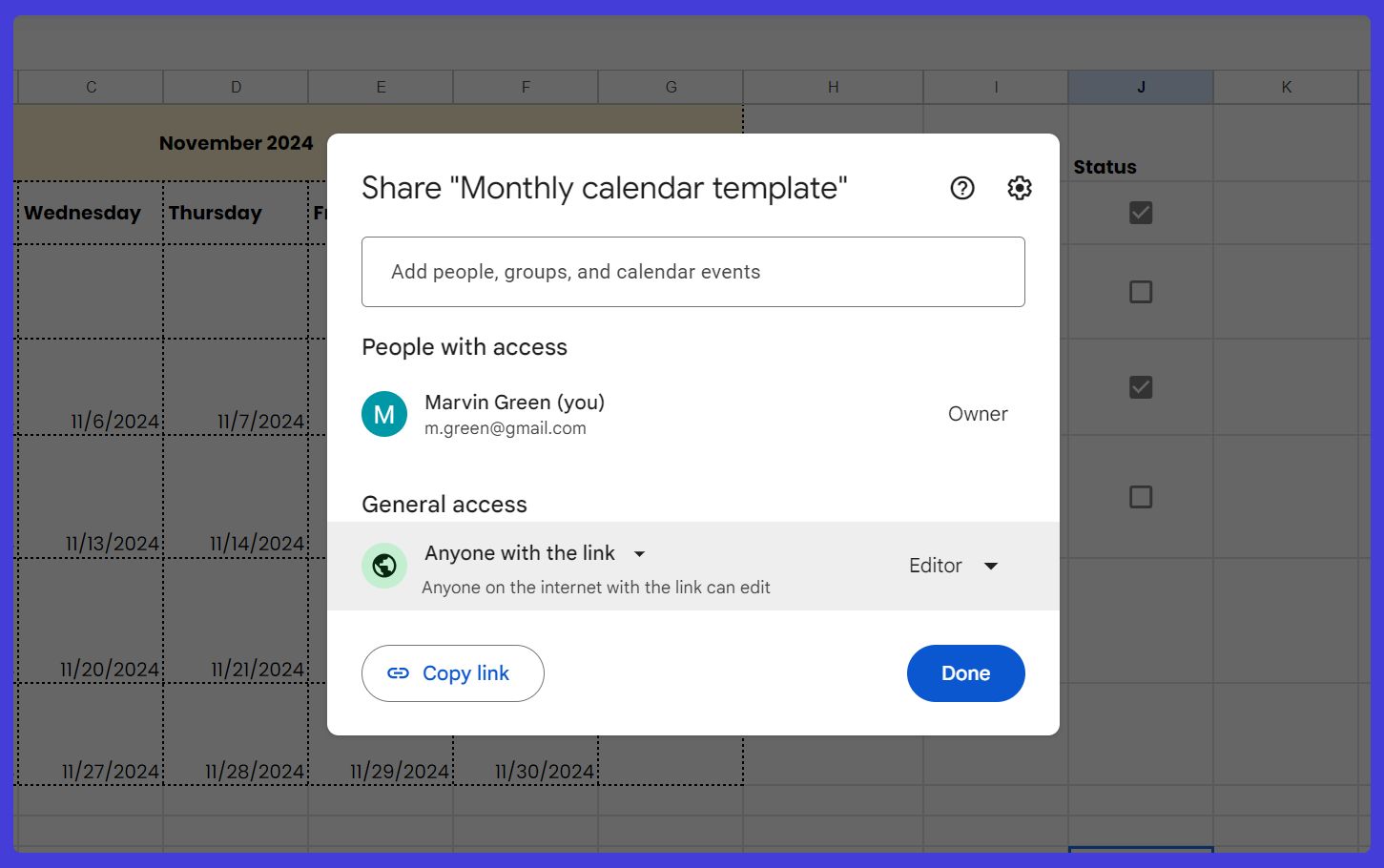
- Clique no botão Compartilhar no canto superior direito
- Introduza os endereços de e-mail dos membros da sua equipa e defina as respetivas permissões como Visualizador ou Editor, consoante o que tiver acordado.
Dica profissional: Use a opção "Copiar link" para copiar um link compartilhável. Configure-o para que qualquer pessoa com o link possa visualizar ou editar, facilitando o compartilhamento sem a necessidade de convites individuais.

8. Sincronizar com o Google Calendar
- Embora o Google Sheets não sincronize diretamente, pode adicionar manualmente datas importantes ao Google Calendar
- Como alternativa, use Zapier para conectar o Google Sheets ao Google Calendar e obter atualizações automáticas.
Dicas de especialista:
#1 - Incorpore o calendário do Google Sheets em um Google Site ou compartilhe-o no Microsoft Teams, Zoom ou Google Meet para facilitar o acesso durante as reuniões.
#2 - Atualize regularmente o seu calendário e reveja-o nas reuniões de equipa para manter todos alinhados e no rumo certo.
Limitações do calendário do Google Sheets
Sem agendamento automatizado de tarefas no Google Sheets
Um modelo de calendário integrado ao Google Sheets não terá uma opção automatizada de agendamento de tarefas. Você terá que inserir e atualizar manualmente as tarefas e os prazos. Esse processo manual pode parecer limitado se você estiver gerenciando várias tarefas prioritárias e precisar de atualizações frequentes.
Não possui lembretes e notificações integrados
Você precisará usar uma ferramenta separada ou sincronizá-lo manualmente com o Google Calendar para receber alertas sobre prazos ou compromissos no seu modelo de calendário de marketing. Existem soluções alternativas (por exemplo, enviar lembretes por meio de comentários), mas elas não são ideais.
Sem pipeline de vendas nativo nem acompanhamento de clientes
Uma grande desvantagem de usar uma planilha para criar calendários é que ela só pode ser parcialmente personalizada. Embora seja possível usar formatação básica e cores, criar um calendário totalmente funcional pode ser um desafio. A beleza dos modelos do Google Sheets está na sua simplicidade. No entanto, o Google Sheets não oferece elementos de design avançados, como ícones ou layouts complexos.
Sem centralização dos dados dos clientes
O desempenho do Google Sheets pode ser prejudicado ao lidar com grandes volumes de dados ou com um cronograma complexo. Você pode precisar de ajuda para navegar por arquivos extensos de modelos de calendário mensal que contenham inúmeras tarefas, datas e atualizações.
Modelos do Google Sheets em poucas palavras
O Google Sheets pode oferecer algumas opções de personalização e integração em comparação com outras ferramentas de calendário, mas ainda não conta com recursos essenciais que outras plataformas oferecem. A flexibilidade existe, mas as atualizações manuais e a falta de automação podem fazer sua equipe questionar se essa é a melhor ferramenta para as suas necessidades.
Então, o que escolher em vez disso?
Melhore o seu fluxo de trabalho com o Capsule CRM
Capsule CRM inclui fluxos de trabalho automatizados, acompanhamento integrado e colaboração em tempo real — tudo num só lugar.

Por que o Capsule CRM é uma escolha melhor:
- Fluxos de trabalho automatizados: os Tracks do Capsule automatizam sequências de tarefas – cada etapa é acionada automaticamente.
- Gestão inteligente de tarefas: Priorize tarefas, planeje seu tempo e cumpra os prazos! Vincule tarefas a contatos, projetos ou oportunidades de vendas para saber sempre o que está relacionado.
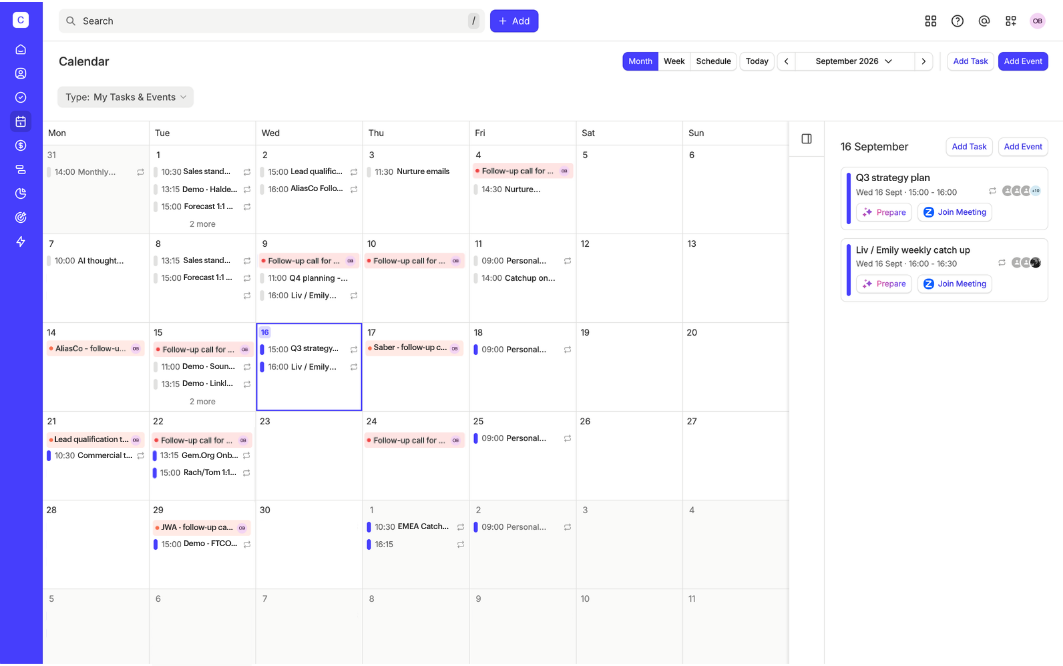
- Agendamento mais avançado: O Capsule oferece agendamento por arrastar e soltar, tarefas recorrentes e vinculação de tarefas — recursos que o Google Sheets simplesmente não consegue igualar.
- Colaboração em tempo real: Acompanhe o progresso e colabore — sem o acompanhamento manual e as atualizações exigidos pelo Google Sheets.
- Integração: Sincronize as tarefas do Capsule com o Apple Calendar, o Microsoft Calendar ou o iCalendar para poder visualizá-las e gerenciá-las diretamente no seu calendário pessoal.
- Lembretes diários: Mantenha as suas tarefas em dia com e-mails de lembrete diários.
- Vista de calendário: Visualize as tarefas em formatos de calendário semanal ou mensal e ajuste as datas de vencimento com um simples gesto de arrastar e soltar.
Mas espere! Tem mais — confira todos os recursos.
A escolha é sua. Mas, se você acha que os modelos do Google Sheets não são suficientes para você, experimente o Capsule CRM!