L’outil d’importation permet d’ajouter plusieurs contacts à votre compte Capsule en une seule fois. Vous pouvez y accéder directement depuis l’onglet People & Organizations en cliquant sur le bouton « Importer des contacts » en haut à droite de l’écran. Vous accéderez alors au centre d’importation.
À partir de là, cliquez sur À partir d’un fichier, puis sur l’option Personnes et organisations pour commencer.

Comment importer des contacts depuis un fichier CSV ou Excel
C’est l’une des méthodes les plus courantes pour importer vos données dans Capsule. Si vous avez déjà utilisé un CRM ou si vos données sont stockées dans un autre service, vous pourrez probablement les exporter dans un fichier CSV ou Excel. Pour réussir leur importation dans Capsule, il faut d’abord préparer les données, puis configurer Capsule afin de prendre en charge tous vos champs de données.
Étape 1 : Déterminez d’où proviennent vos données
Si vous disposez déjà d’une liste de contacts (provenant par exemple de Google ou de LinkedIn), nous proposons des guides dédiés expliquant comment exporter les contacts de ces outils populaires vers un fichier CSV, que vous pourrez ensuite importer en suivant les étapes ci-dessous :
Étape 2 : Organiser votre feuille de calcul pour l’importation – Créer des fiches de personnes ou d’organisations
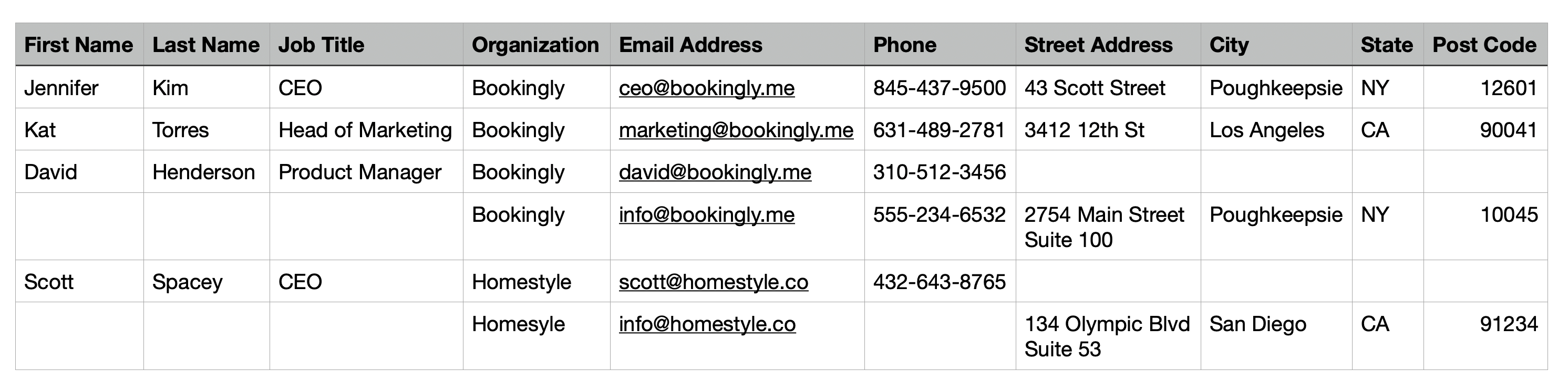
Lorsque vous importez des données depuis un fichier CSV ou Excel, Capsule examine chaque ligne et utilise des champs spécifiques pour créer une fiche de personne ou d’organisation. Si vous prévoyez d’enregistrer des informations à la fois pour les personnes et les organisations, celles-ci devront figurer sur des lignes distinctes dans votre feuille de calcul.
- Création d’une personne : Si la ligne contient un prénom et/ou un nom, Capsule utilisera toujours cette ligne pour créer une personne. Toutes les autres coordonnées figurant sur cette même ligne seront également ajoutées à cette personne.

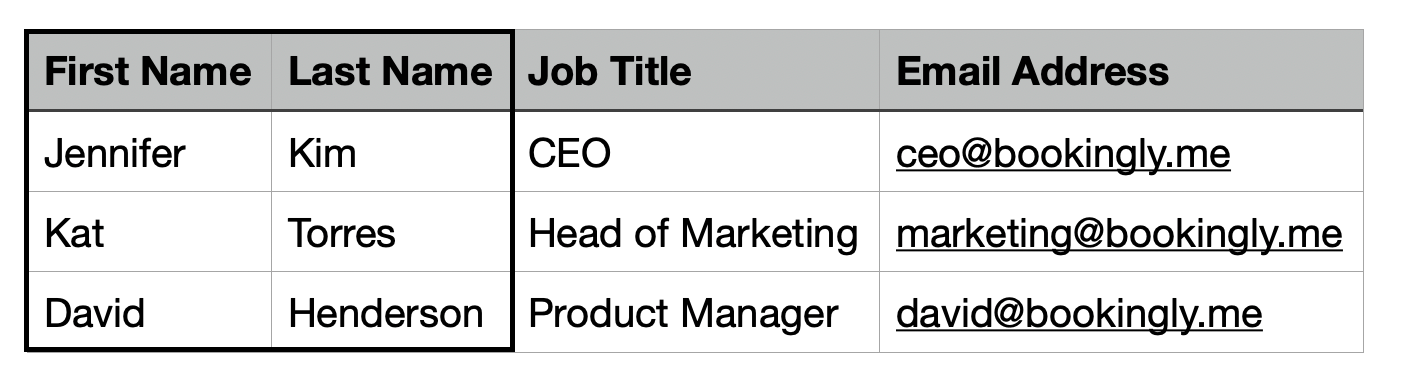
- Associer la personne à son organisation : Ajoutez une colonne « Organisation » à la ligne de la personne pour indiquer où elle travaille et l’y associer dans Capsule.

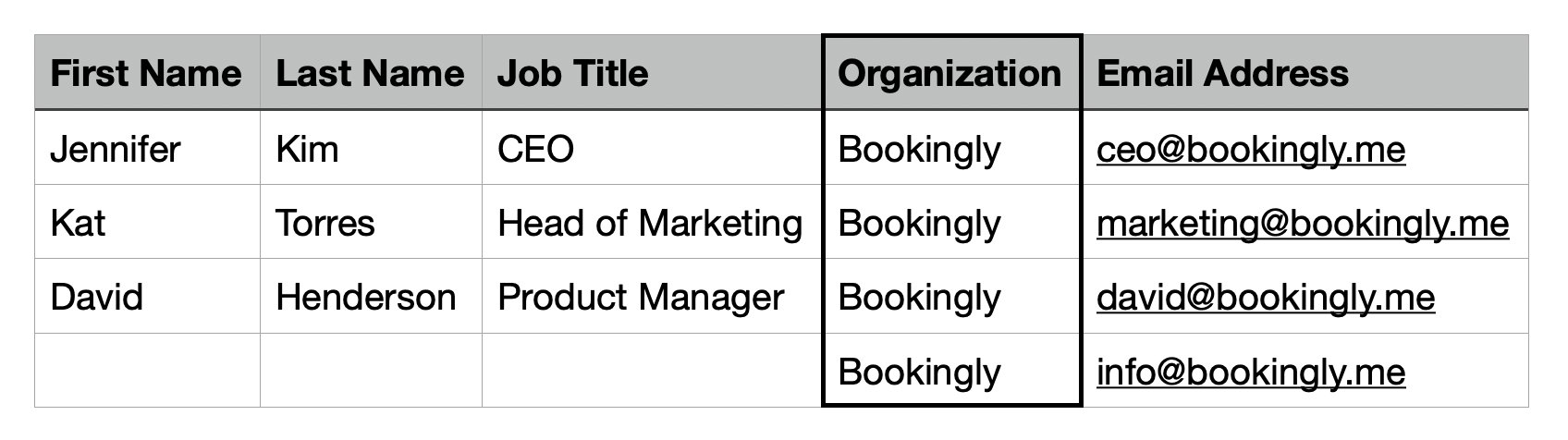
- Ajout de détails à la fiche de l’organisation : Si vous ne souhaitez pas ajouter de détails à la fiche de l’organisation, vous pouvez ignorer cette étape. En effet, une fiche d’organisation (par exemple, Bookingly) sera automatiquement créée lors de l’importation, ainsi que toutes les personnes qui lui sont associées.
Si vous souhaitez ajouter des détails à la fiche de l’organisation elle-même, il vous suffit de renseigner la colonne Organisation sur cette ligne, ainsi que toute autre colonne de cette même ligne dont vous souhaitez enregistrer les données dans la fiche de l’organisation. Veillez à laisser les colonnes du prénom et du nom vides :

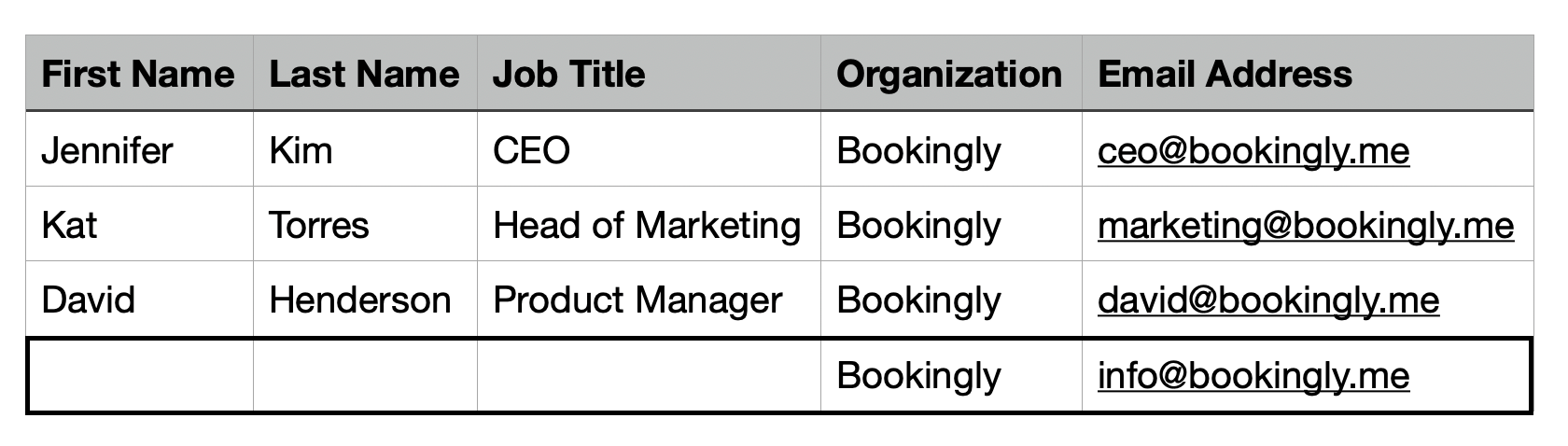
Vous trouverez ci-dessous un exemple général de configuration de la feuille de calcul permettant de créer plusieurs personnes et leurs organisations, et d’enregistrer des informations sur ces deux types d’enregistrements.

Étape 3 : Configurer correctement les champs pour l’importation
La plupart des champs sont simples à renseigner, mais il est utile de comprendre que certains peuvent nécessiter une mise en forme particulière.
- Prénom et nom/organisation : Pour en savoir plus, consultez Étape 2 – Créer des personnes ou des organisations.
- Adresse : Capsule utilise un seul champ pour la rue dans l’adresse, ce qui signifie que votre fichier doit comporter une seule colonne pour la rue. Vous pouvez néanmoins utiliser plusieurs lignes dans l’adresse, par exemple pour les numéros d’appartement, etc. Ces informations doivent simplement figurer dans la même cellule, séparées par un saut de ligne. Les autres champs, comme la ville, le code postal, etc., doivent tous avoir leurs propres colonnes dans le fichier.
- Tags : Vous pouvez les ajouter à vos contacts de deux manières. Pour en savoir plus, consultez la section Importation de tags.
- Champs personnalisés : Selon le type choisi, les champs personnalisés seront formatés différemment. Pour en savoir plus sur la procédure à suivre, consultez la section Importation de champs personnalisés.
- DataTags : Les DataTags devront être ajoutés à la colonne Tags, avec des champs supplémentaires pour chaque champ personnalisé qu’ils contiennent. Pour en savoir plus, consultez notre section dédiée à l’importation des DataTags.
- Remarques : Les remarques peuvent être importées, mais il est préférable de les formater d’une certaine manière afin qu’elles soient bien séparées et associées aux dates correctes. Pour en savoir plus, consultez notre section dédiée à l’importation de l’historique.
Exemple de modèle d’importation de contacts
Consultez l’exemple ci-dessous pour savoir comment configurer tous ces éléments dans votre feuille de calcul. Cliquez ici pour télécharger le fichier d’exemple.


Étape 4 : Importation du fichier dans Capsule
Une fois que vos fichiers sont prêts :
1. Accédez à l’onglet People & Organizations.
2. Cliquez sur le bouton « Importer des contacts » en haut à droite de l’écran.
3. Sélectionnez « À partir d’un fichier » > « Personnes et organisations ».

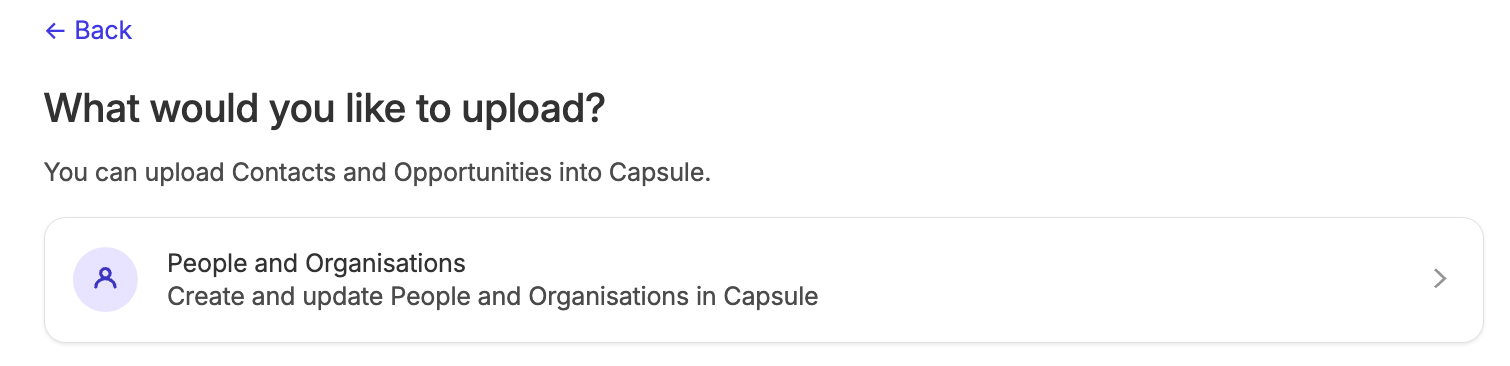
4. Utilisez le bouton « Cliquer pour téléverser » (ou glissez-déposez votre fichier), puis cliquez sur « Suivant » pour commencer.
5. Vous devrez maintenant associer les colonnes de votre fichier aux champs correspondants dans Capsule. Capsule tentera de détecter automatiquement les bonnes colonnes, mais veuillez toutes les vérifier afin de vous assurer que les correspondances sont correctes. La section « Exemple de données importées » indique quelles valeurs de votre fichier seront insérées dans chaque champ. À ce stade, vous pouvez également créer vos champs personnalisés.

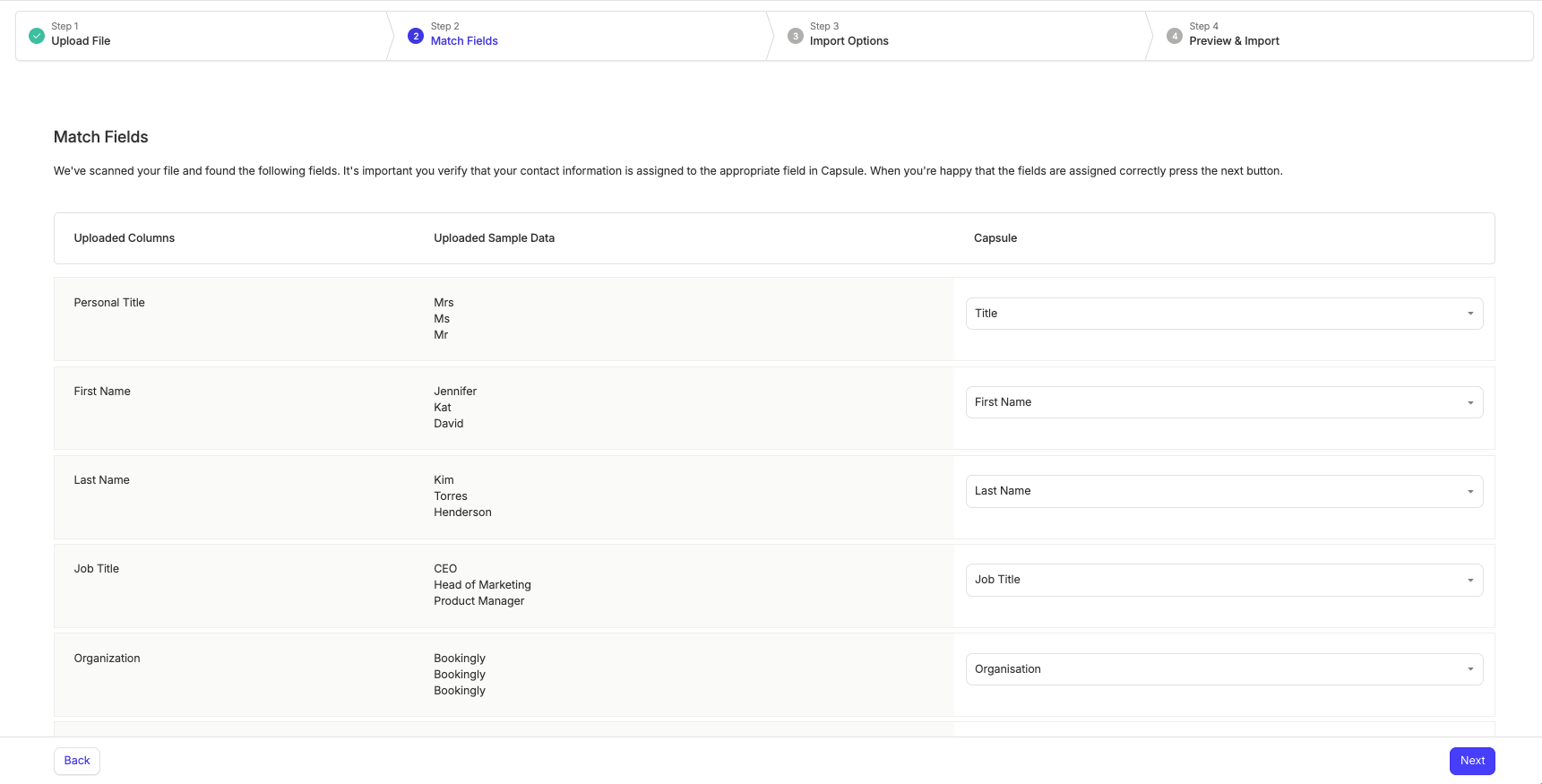
6. Une fois votre sélection terminée, cliquez sur le bouton « Suivant ».
7. Si Capsule a trouvé des doublons dans votre fichier, vous pourrez choisir la manière de les traiter. Vous pouvez soit tous les importer malgré tout en tant que nouveaux contacts, soit ignorer les doublons, soit choisir l’option Importer et mettre à jour les doublons à l’aide des données de votre fichier.

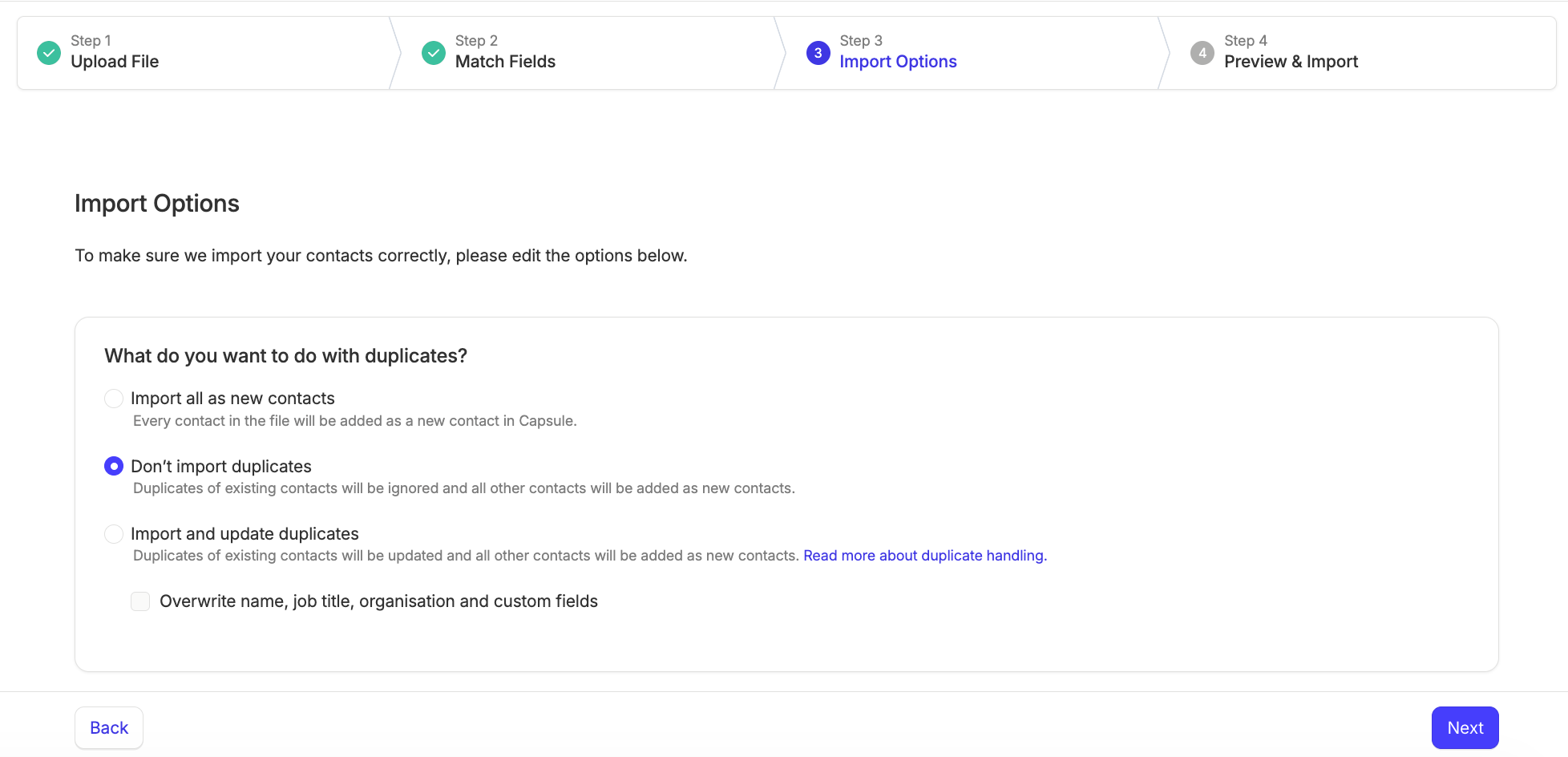
Vous trouverez plus de détails sur ce processus dans notre section dédiée à la mise à jour des contacts par importation.
8. Vous verrez ensuite un aperçu des contacts qui sont sur le point d’être importés. Vérifiez que tout est correct et assurez-vous que le nombre de contacts qui vont être créés correspond bien à vos attentes.

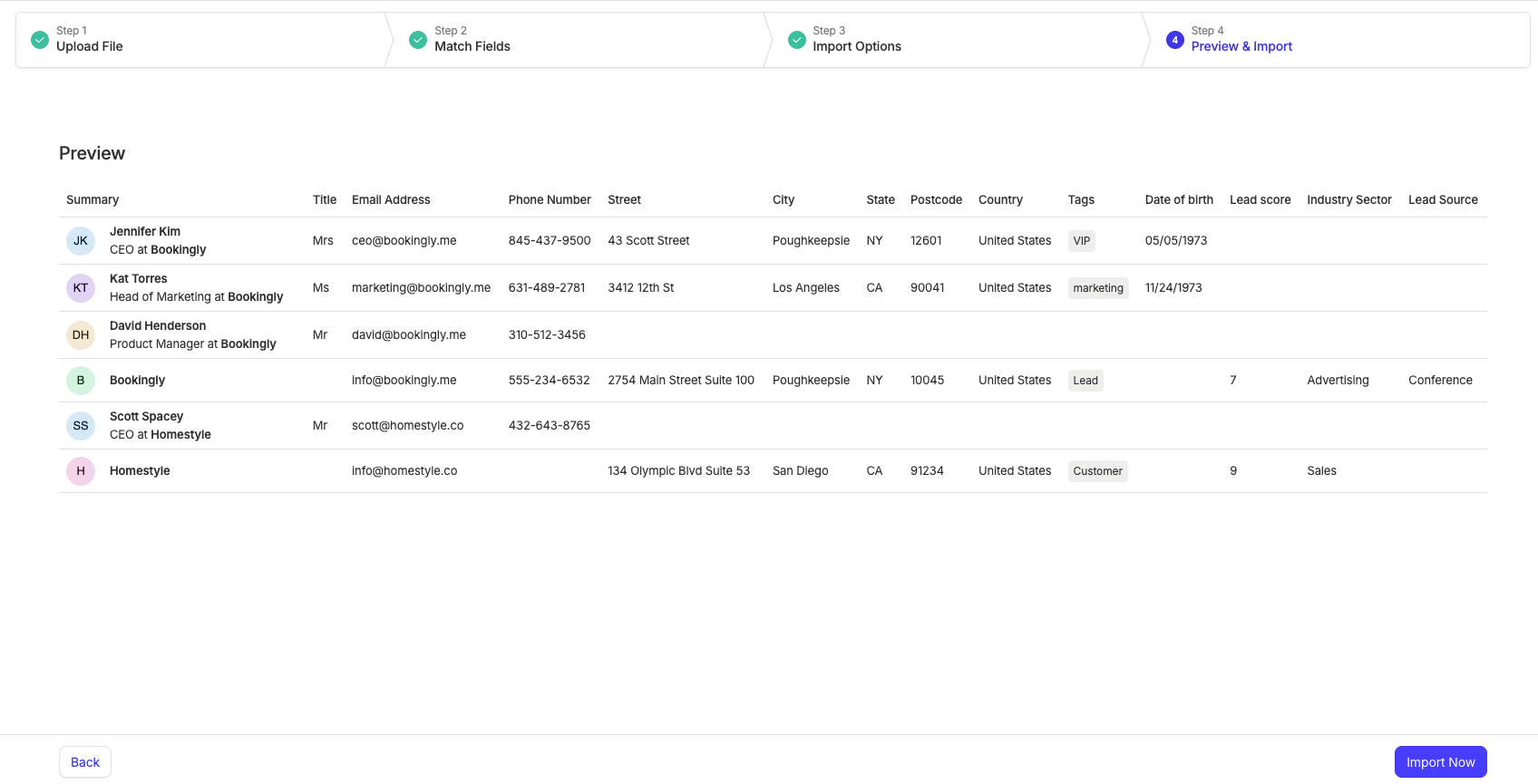
9. Enfin, cliquez sur Importer maintenant. Votre importation démarrera et vous recevrez une notification par e-mail lorsqu’elle sera terminée.
Ajout de champs personnalisés par importation
L’ajout de champs personnalisés à vos contacts est un moyen simple et rapide d’enregistrer des informations spécifiques dès le départ. Selon le type de données que vous souhaitez ajouter, certains détails importants sont à prendre en compte :
- Texte : Les champs de texte sont limités à 250 caractères.
- Date : Choisissez un des formats de date pris en charge pour toutes les dates de la feuille de calcul parmi dd/mm/yyyy, dd-mm-yyyy, mm/dd/yyyy, mm-dd-yyyy, yyyy/mm/dd ou yyyy-mm-dd.
- Case à cocher : Pour une case cochée, utilisez Y ou TRUE. Pour une case non cochée, utilisez N ou FALSE.
- Nombre : Les champs numériques sont limités à 12 caractères, avec jusqu’à 3 décimales facultatives.
- Liste à sélection unique : Il s’agit d’un champ à sélection unique. Vous devez donc ajouter, dans la ligne du contact, la valeur unique qui lui correspond. La valeur doit correspondre exactement à l’élément de la liste (sans faute de frappe).
- Liste à sélection multiple : Chaque valeur doit correspondre exactement à un élément existant de la liste (sans faute de frappe). Si vous sélectionnez plusieurs valeurs, saisissez-les dans la même cellule en les séparant par un point-virgule ;
Les champs personnalisés sont généralement ajoutés dans Account SettingsCustom Fields. Si vous êtes un utilisateur administrateur, vous pouvez accélérer le processus en configurant la plupart des champs personnalisés directement lors de l’importation :
- Dans les champs correspondants de l’étape, cliquez sur le champ « Aucune correspondance »
- Choisir Ajouter un nouveau champ personnalisé
- Renseignez tous les détails, notamment le type et la description.
- Cliquez sur Enregistrer
Le champ sera alors créé et, une fois l’importation terminée, les informations figurant dans la colonne correspondant à ce champ seront enregistrées dans les fiches de vos contacts.
Gif showing the user creating a Custom Date Field while importing
Ajout de tags par importation
Ajouter des étiquettes à vos contacts lors de l’importation vous permet de les organiser dès le départ en groupes faciles à gérer.
Il y a deux façons de procéder :
- La première consiste à ajouter une seule colonne intitulée « Tags », puis à ajouter vos tags à chaque contact concerné sous forme de liste séparée par des virgules.

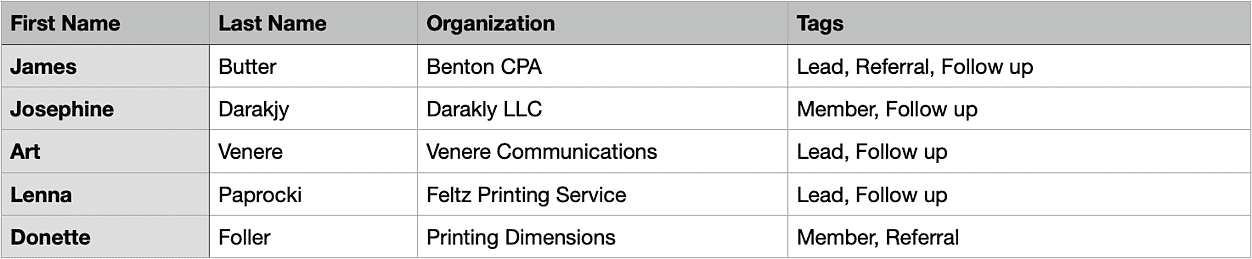
- La deuxième option consiste à ajouter une colonne distincte pour chaque étiquette, puis à ajouter l’étiquette dans chaque ligne à laquelle vous souhaitez l’appliquer. Lorsque vous arriverez à l’étape de mise en correspondance dans Capsule, vous sélectionnerez l’option « Appliquer comme étiquette ».


Ajout de DataTags par importation
Vous devrez d’abord vous assurer que le DataTag est configuré dans Account SettingsTags and DataTags.
Dans votre feuille de calcul, vous devez indiquer le nom du DataTag dans la colonne « Tag », puis créer une colonne distincte pour chaque champ personnalisé du DataTag.
Ensuite, lors de l’importation, vous pouvez effectuer le mappage vers les champs appropriés. Pour un DataTag nommé « Lead » contenant un champ personnalisé nommé « Source », vous devez mapper les champs personnalisés comme suit :
A very descriptive description for the image
Cela ajoutera le tag « Lead » au contact et les valeurs Bouche-à-oreille, Publicité et Conférence au contact concerné dans le champ personnalisé « Source ».
Comment importer l’historique
Lorsque vous importez vos contacts à l’aide du processus d’importation CSV ou Excel, vous pouvez également importer des notes et des e-mails. Pour importer plusieurs notes pour un même contact et définir une date pour votre entrée d’historique, vous devez respecter un format spécifique :
*** REMARQUE ***
2020-01-01
Première remarque intéressante
*** REMARQUE ***
2020-03-20
Deuxième remarque intéressante
Les e-mails peuvent être importés avec une mise en forme similaire : il suffit de remplacer NOTE par EMAIL, comme ceci :
*** E-MAIL ***
2020-02-28
Première note intéressante
- Le champ du séparateur de notes doit être formaté exactement comme dans l’exemple, sans aucun espace ajouté ni supprimé.
- L’élément de date est facultatif.
- Excel tronque les champs à une limite relativement faible de 32 000 caractères. Par conséquent, Excel ne convient pas si vous générez des fichiers CSV ou Excel contenant de longs historiques de notes.
- Pour mieux contrôler l’importation des notes, envisagez de faire appel à un développeur pour les importer via l’API Capsule.
Ensuite, lors de l’importation, associez la colonne d’historique de votre fichier à l’option « Ajouter comme note/historique au contact » dans Capsule.


Comment attribuer des utilisateurs lors de l’importation
Pour attribuer des contacts à un utilisateur spécifique lors de l’importation, vous devez d’abord ajouter à votre fichier une colonne intitulée « Propriétaire ». Vous pouvez ensuite indiquer, dans chaque ligne correspondante, le nom d’utilisateur de l’utilisateur Capsule auquel vous souhaitez attribuer chaque contact.
Les administrateurs de votre compte peuvent trouver le nom d’utilisateur de chaque utilisateur en accédant à Paramètres du compte > Utilisateurs et équipes.
Comment définir le statut marketing lors de l’importation
Si votre compte Capsule est intégré à Transpond, vous pouvez définir le statut marketing d’un contact lors de l’importation de contacts.
Les statuts disponibles sont : Actif, Inactif, Désabonné et sur liste de blocage.
Pour importer le statut, ajoutez une colonne « Statut marketing » dans votre feuille de calcul et renseignez-y le statut souhaité pour chaque contact. Une fois l’importation terminée, ce statut apparaîtra dans votre compte Transpond.
Comment afficher les dernières importations
Après chaque importation, vous recevrez un e-mail de confirmation contenant un récapitulatif de l’importation ainsi qu’un lien permettant d’afficher les contacts importés dans Capsule. Si vous souhaitez consulter la liste récente des contacts que vous avez précédemment importés, vous pouvez également le faire depuis Capsule :
- Accédez à l’onglet People & Organizations tab
- Cliquez sur le bouton « Importer des contacts »
- Faites défiler la page jusqu’à la section Historique des importations de fichiers, puis cliquez sur l’importation de votre choix pour obtenir plus de détails

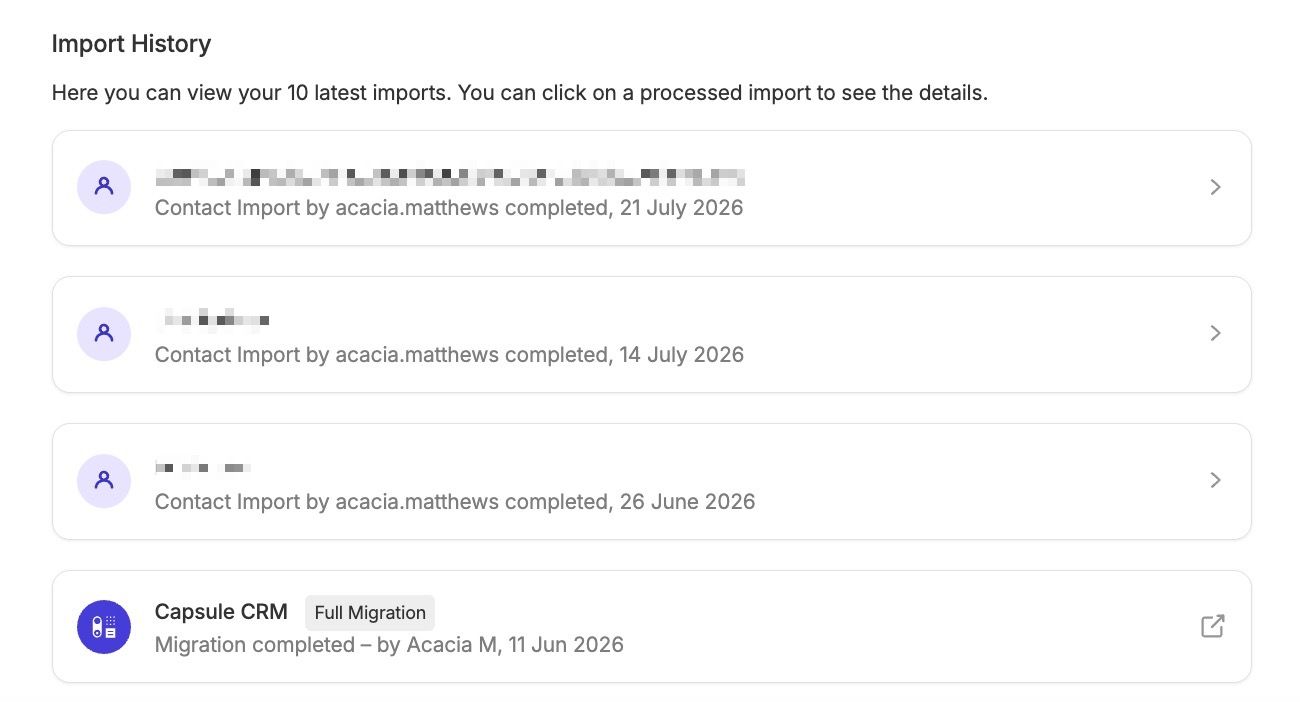
Comment annuler la dernière importation
Si, pour une raison quelconque, vous souhaitez annuler votre dernière importation, Capsule vous permet d’afficher les nouveaux contacts ajoutés lors de celle-ci, puis de les supprimer en masse. Pour ce faire, suivez les étapes ci-dessous :
- Accédez à l’onglet People & Organizations tab
- Sélectionnez l’importation que vous souhaitez annuler dans les listes enregistrées en haut de la page
- Cliquez sur le bouton en forme de corbeille en haut à droite de la page pour supprimer en une seule fois tous les contacts de la liste

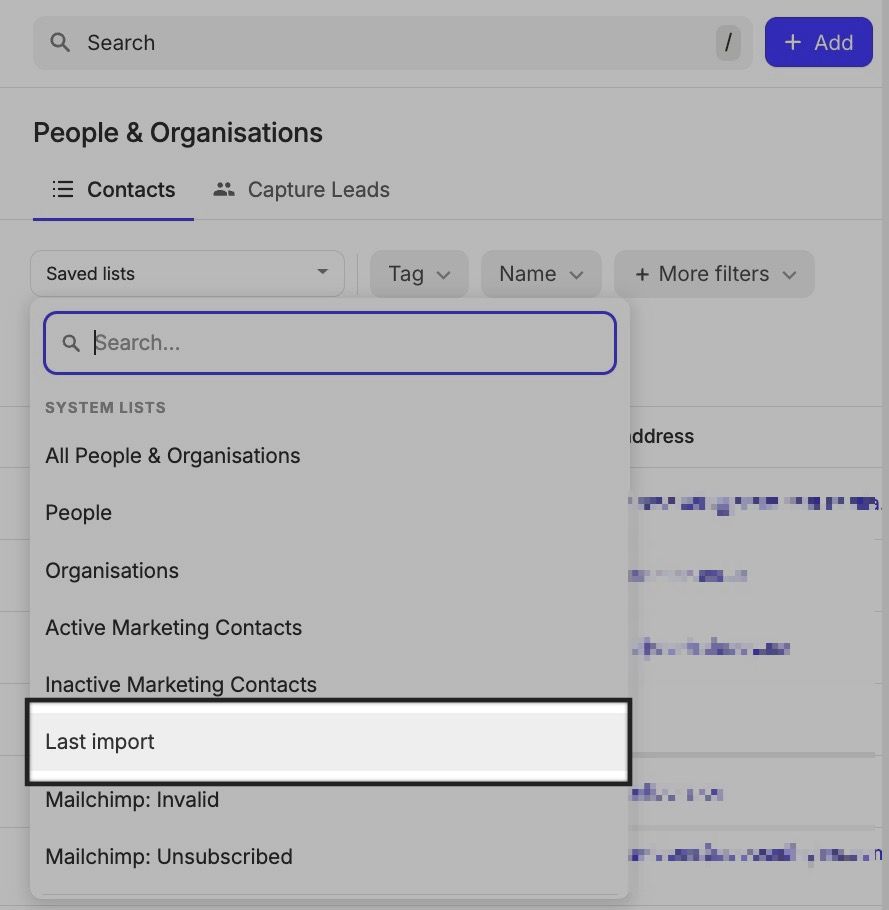
Résolution des problèmes d’importation de fichiers CSV ou Excel
Importations ou lignes ayant échoué
Qu’il s’agisse de l’intégralité de votre importation ou d’une ligne spécifique, plusieurs raisons peuvent expliquer les difficultés rencontrées lors de leur importation dans Capsule. Après chaque importation, Capsule génère un fichier contenant toutes les lignes qui ont échoué ou ont été ignorées. Ce fichier est appelé « fichier non traité ».
Pour afficher le fichier Non traité d’un import de contacts :
- Accédez à l’onglet People & Organizations tab
- Cliquez sur le bouton « Importer des contacts »
- Faites défiler la page jusqu’à la section Historique des importations de fichiers, puis cliquez sur l’importation de contacts de votre choix
- Dans l’encadré jaune, cliquez sur le bouton pour télécharger le fichier

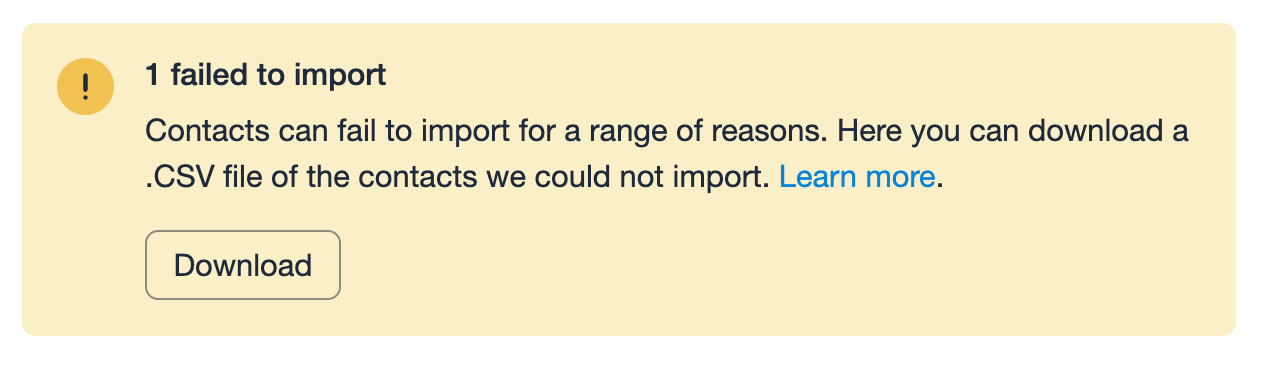
Dans ce fichier Unhandled, vous trouverez une colonne « Reason » qui explique plus en détail pourquoi certains contacts n’ont pas été importés. Toutes les raisons sont expliquées dans la section ci-dessous.
Que signifie chaque motif ?
Une fois que vous avez téléchargé le fichier des entrées non traitées pour l’importation de vos contacts, vous trouverez une colonne indiquant la raison pour laquelle chaque ligne a échoué ou a été ignorée.
Vous trouverez ci-dessous une explication de toutes les raisons possibles :
| Motif de l’échec | Explication |
|---|---|
Adresse e-mail invalide | Par exemple, si certaines adresses e-mail de la colonne E-mail ne comportent pas de signe @. |
Personne en double | Si plusieurs personnes ont le même prénom, le même nom et la même adresse e-mail dans la même feuille de calcul. |
Dupliquer l’organisation | Les noms d’organisations dans Capsule sont uniques. Si vous mettez à jour des contacts, consultez Mise à jour des contacts à l’aide de l’outil d’importation. |
Champs de nom manquants | Un prénom et/ou un nom manquant dans une ligne Personne et/ou un nom d’organisation manquant dans la colonne Organisation. Pour plus de détails, consultez Étape 2 – Création de personnes ou d’organisations. |
Dupliquer la ligne | Lorsque vous avez choisi d’ignorer les contacts existants et qu’un contact existant a été trouvé. |
Le propriétaire ne fait pas partie de l’équipe | Le propriétaire/utilisateur attribué n’appartient pas à l’équipe. Cela ne s’applique que si vous indiquez l’équipe dans la ligne correspondant à ce contact. |
L’adresse e-mail appartient à un utilisateur | Les adresses e-mail associées à un utilisateur ne peuvent pas être mises à jour par importation. En savoir plus sur la consultation et la modification de l’adresse e-mail associée à votre utilisateur. |
Il existe également des situations où un champ personnalisé ne correspond pas à vos paramètres dans Capsule. Cela peut être dû aux raisons suivantes :
| Motif de l’échec | Explication |
|---|---|
Valeur non valide pour la liste | L’entrée de votre feuille de calcul ne fait pas partie des valeurs du champ personnalisé de type liste. Par exemple, vous importez la valeur C alors que ce champ ne contient que A ou B. |
Nombre non valide pour le champ personnalisé | Les champs numériques personnalisés sont limités à 12 caractères, avec jusqu’à 3 décimales facultatives. |
Champ ou format de date non valide | Vous devez choisir, pour toutes les dates de la feuille de calcul, l’un des formats de date pris en charge parmi les suivants : dd/mm/yyyy, dd-mm-yyyy, mm/dd/yyyy, mm-dd-yyyy, yyyy/mm/dd ou yyyy-mm-dd. |
Le champ personnalisé spécifié est réservé aux organisations | Le champ personnalisé de la feuille de calcul est associé à une personne, mais le champ lui-même est configuré uniquement pour les organisations. |
Le champ personnalisé spécifié est réservé aux personnes | Le champ personnalisé de la feuille de calcul est ajouté à une organisation, mais le champ lui-même est configuré uniquement pour les personnes. |
Supprimé après l’importation | Le champ personnalisé a été supprimé une fois l’importation terminée. |
Ce qui suit s’applique uniquement si vous utilisez la colonne « ID du contact » pour mettre à jour des contacts par importation :
| Motif de l’échec | Explication |
|---|---|
Partie supprimée | Capsule ne parvient pas à trouver le contact, car celui-ci a été supprimé. |
Partie introuvable | Capsule ne parvient pas à trouver le contact à mettre à jour. |
Si vous avez besoin d’aide supplémentaire pour le déterminer, vous pouvez envoyer un e-mail à support@capsulecrm.com en joignant une copie du fichier afin d’obtenir plus d’informations.
Points d’interrogation ou caractères étranges dans l’importation
Capsule part du principe que les fichiers CSV sont au format UTF-8, ce qui vous permet d’enregistrer les informations relatives à vos contacts en utilisant des caractères issus de la plupart des langues du monde. Cependant, certaines applications enregistrent les fichiers dans un format propre à votre région.
Vous pouvez généralement convertir ces fichiers au format UTF-8 à l’aide d’un simple éditeur de texte. Sous Windows, vous pouvez utiliser le Bloc-notes, et sous Mac OSX, TextEdit. Suivez ensuite ces étapes :
- Ouvrez le fichier CSV dans votre éditeur de texte
- Sélectionnez « Enregistrer sous » dans le menu Fichier
- Sélectionnez Unicode (UTF-8) dans le menu d’encodage du texte de la boîte de dialogue Enregistrer sous