Além de armazenar seus e‑mails no Capsule, você também pode conectar sua própria conta de e‑mail e começar a enviar mensagens para seus contatos diretamente pelo Capsule, evitando ter que alternar para o seu cliente de e‑mail e deixando seu fluxo de trabalho ainda mais simples. Atualmente, o Capsule oferece suporte ao envio de e‑mails a partir de contas do Google Workspace, Gmail, Microsoft 365 e Outlook.
Conectando sua Caixa de Correio Pessoal
Cada usuário na conta precisa conectar sua própria conta de e‑mail ao Capsule. Para fazer isso, você deve seguir as etapas abaixo, dependendo de onde sua caixa de correio está hospedada. Ela pode ser uma conta do Google ou da Microsoft ou, se estiver hospedada em outro lugar, por meio de SMTP. Cobrimos ambos os métodos abaixo.
Configurar uma caixa de correio hospedada pela Microsoft ou pelo Google
- Ir para My PreferencesMy Mailbox Connections
- Selecione se você deseja conectar uma conta do Google ou da Microsoft
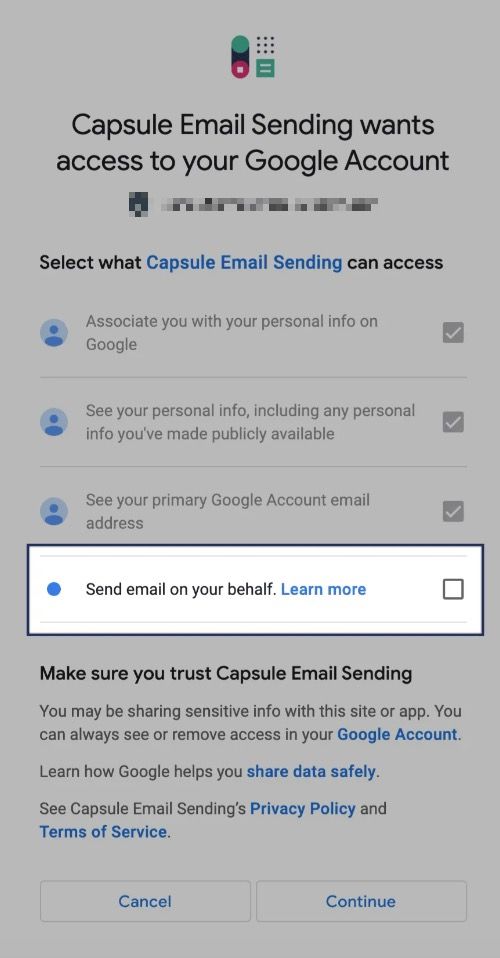
- Siga as etapas para selecionar a conta de e-mail que você deseja conectar e conceder as permissões para permitir o envio de e-mails via Capsule
- Algumas contas do Google podem mostrar uma caixa de seleção para permitir que o Capsule "envie e-mails em seu nome". Se isso for exibido, você precisa marcar essa caixa de seleção antes de clicar em Continuar para poder enviar e-mails através do Capsule.

Configurando uma caixa de correio usando SMTP
Se a sua caixa de correio estiver não hospedada pela Microsoft ou pelo Google, ainda assim você pode configurá-la para enviar emails pelo Capsule. Isso é feito por meio de uma conexão SMTP (Simple Mail Transfer Protocol).
1. Vá para My PreferencesMy Mailbox Connections
2. Selecione a opção para Enviar e-mails com outro provedor de e-mail usando SMTP
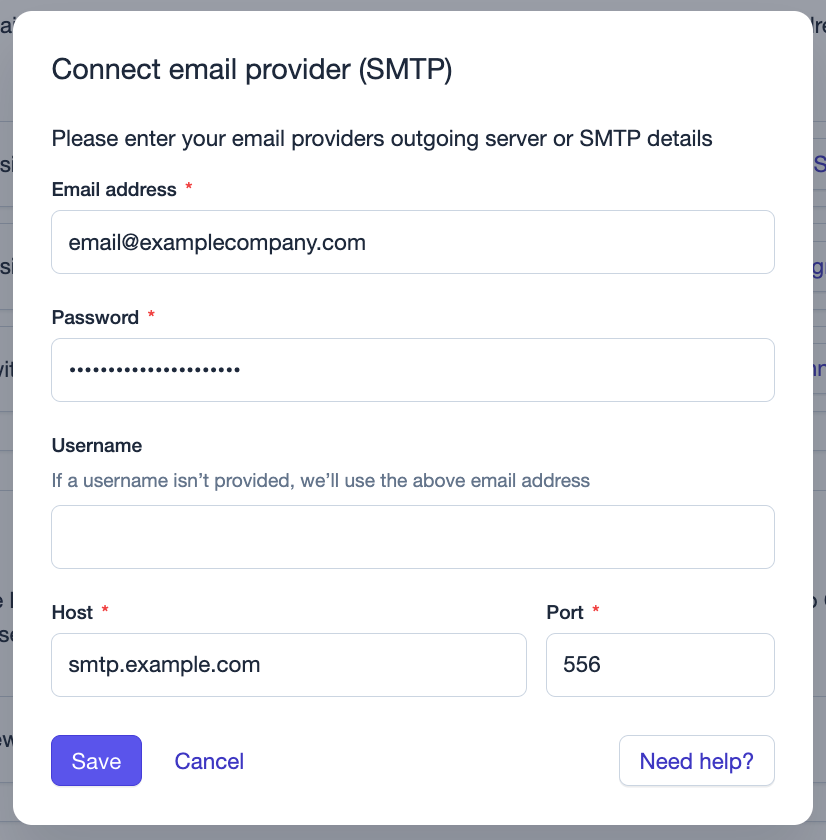
3. Insira as informações da caixa de correio que você deseja conectar
- Email:O endereço de email a partir do qual você deseja enviar emails
- Senha: A senha para entrar no endereço de e-mail
- Nome de usuário: Este é o nome de usuário da sua caixa de correio e depende do seu provedor/configuração de e‑mail. Ele geralmente é o próprio endereço de e‑mail; se for esse o caso, você pode deixar este campo em branco.
- Host e Porta: Esses detalhes geralmente podem ser encontrados nas configurações da sua caixa de correio. A localização exata varia conforme o seu provedor de e‑mail, por isso recomendamos consultar primeiro a documentação de suporte deles.
Nas instruções do provedor, seus dados podem aparecer como o servidor de Saída .
Às vezes, o número da porta vem combinado com o domínio do host. Por exemplo, em smtp.example.com:556 - o Host é smtp.example.com e o número da Porta é 556. Você não precisa incluir os dois-pontos.
Se ainda estiver com dificuldade para encontrar essas informações, você também pode nos enviar um e‑mail para support@capsulecrm.com.
4. Depois de adicionar todos os detalhes da caixa de correio, clique em Salvar para concluir a conexão.

Enviando um e-mail
Depois que sua conta de e-mail estiver conectada, você poderá enviar e-mails diretamente a partir de um registro de Contato. Para fazer isso, abra o registro de Contato ao qual seu e-mail se refere e clique no botão Enviar e-mail na parte superior da seção de atividades. Isso abrirá uma nova janela de composição.
Compose email window
O endereço De: será definido automaticamente como a conta de e‑mail que você conectou. O endereço Para: será preenchido automaticamente com o primeiro endereço de e‑mail no registro do contato. Se o contato tiver mais de um endereço de e‑mail em seu registro, você poderá clicar na lista suspensa de endereços de e‑mail no campo Para: e selecionar um endereço de e‑mail diferente.
Choose email from dropdown
Se você quiser adicionar mais destinatários ao seu e‑mail, clique em Cc Cco à direita do campo Para para ativar os campos Cc e Cco. Clique em qualquer um desses campos e pesquise os contatos que deseja adicionar; em seguida, clique no contato nos resultados da pesquisa para adicioná‑lo como destinatário. Quando você começar a escrever seu e‑mail, os campos Cc e Cco ficarão ocultos novamente, mas você pode reativá‑los usando a mesma opção acima ou clicando no “pill” exibido no campo Para. Se quiser remover um contato, basta clicar no x ao lado do endereço de e‑mail dele.
Add multiple recipients
Adicione o seu Assunto e a Mensagem e use os botões de formatação na parte inferior do editor para adicionar formatação à sua mensagem.
Os e-mails que você enviar serão salvos normalmente na respectiva pasta de itens enviados do Gmail ou do Outlook, para que você possa sempre revisar o que foi enviado consultando diretamente seus itens enviados.
O número máximo de e‑mails que você pode enviar por dia é baseado nos limites definidos pelo Google e pela Microsoft. Você pode ler mais sobre os limites de envio do Google Workspace aqui e sobre os limites de envio do Microsoft 365 aqui.
Envio de e‑mails a partir de Oportunidades e Projetos
Além de poder enviar e‑mails a partir de registros de Contato, você também pode enviar e‑mails diretamente a partir de registros de Oportunidade e de Projeto da mesma forma. Se você enviar um e‑mail a partir de uma Oportunidade ou de um Projeto, o endereço de e‑mail padrão para o campo Para: será o primeiro endereço de e‑mail disponível para o contato principal nesse registro. Você pode alterá‑lo para qualquer um dos outros endereços de e‑mail do contato principal clicando no endereço no campo Para: e selecionando outro endereço.
Inserindo campos
Você pode inserir campos nos seus e‑mails que puxarão dados do registro em que você está e preencherão o e‑mail com esses campos. Você pode adicionar campos no campo Assunto e no campo Mensagem. Para fazer isso, basta colocar o cursor onde deseja que o campo seja adicionado e então clicar no Inserir campos no menu na parte inferior da página e selecionar o campo que deseja adicionar. Você verá uma prévia do texto que será inserido a partir do perfil. Isso é útil para tornar os e‑mails mais personalizados, adicionando detalhes como o nome da organização.
Além de poder adicionar campos associados ao contato, você também pode adicionar campos de Remetente que puxam informações do seu próprio perfil do Capsule. Isso pode ser particularmente útil para administradores ao criar modelos de e‑mail, pois o modelo então adicionará as informações relevantes de cada remetente. Isso pode ser usado, por exemplo, como parte da assinatura de e‑mail de cada usuário, adicionando dinamicamente o nome e o cargo do remetente.
Compose email window whilst inserting template fields
Campos podem ser adicionados a e‑mails enviados a partir de registros de Contatos, Oportunidades e Projetos. Os campos disponíveis são os seguintes:
Campos de contato
- Nome
- Sobrenome
- Nome (nome completo)
- Cargo
- Nome da organização
Campos do remetente
- Primeiro nome do remetente
- Sobrenome do remetente
- Cargo do remetente
- Número de telefone do remetente
Campos de oportunidade
- Nome da oportunidade
- Data prevista de fechamento
- Data de Fechamento
Campos do projeto
- Nome do projeto
- Data de Fechamento
Quando seu email estiver pronto para ser enviado, você pode clicar na opção Visualizar no canto inferior direito do editor para ver como seu email ficará com os dados de todos os campos adicionados.
Quando estiver pronto para enviar, clique em Enviar e o e-mail será enviado.
Como usar o Assistente de E-mail com IA
Video showing how to compose an email using the Capsule AI Email Assist feature
Ao enviar e-mails, você pode usar o recurso Assistente de E-mail com IA para ajudar a escrever mensagens relevantes em segundos, com apenas um clique. Diga ao nosso assistente sobre o que você quer escrever e ele fará o resto por você. Ele vai gerar conteúdos que seus clientes vão querer abrir.
Para usar o Assistente de E-mail com IA:
- Clique para Enviar e-mail para um Contato, Projeto ou Oportunidade.
- Na janela de composição, use o Escrever com IA ícone no canto inferior direito para iniciar o Assistente de E-mail com IA.
- Neste ponto, a janela de composição exibirá uma barra de prompt dedicada na parte superior da área de texto. Use esse espaço para digitar um prompt descrevendo o que você quer que o e‑mail diga.
Você pode até especificar detalhes como o tom e o comprimento. Alguns exemplos de prompts incluem:
- Envie um e‑mail curto de acompanhamento em um tom informal
- Envie um e‑mail de apresentação em um tom formal
- Envie um e‑mail curto e amigável resumindo as seguintes anotações de e‑mail: [copiar/colar as anotações] - Clique no botão para Gerar e o nosso Assistente de Conteúdo com IA criará um e-mail com base no seu prompt. Ajuste o conteúdo gerado ou o prompt conforme necessário na janela de composição.
Quais são as cotas do Assistente de E-mail com IA?
Há um limite para quantas vezes você pode gerar conteúdo usando o Assistente de Conteúdo com IA, dependendo do seu plano do Capsule:
| Plano | Número de assistências de conteúdo de IA |
|---|---|
Grátis | 10 |
Iniciante | 10 |
Crescimento | 1000 |
Avançado | 1000 |
Definitivo | 1000 |
Como desativar o Assistente de E-mail com IA
O recurso Assistente de E-mail com IA é ativado por padrão, mas os administradores podem optar por desativá-lo, se necessário. Para fazer isso:
- No Capsule, vá para Configurações da conta
- Clique em Capsule AI
- Em Assistente de E-mail com IA, desmarque a caixa de seleção Ativar Assistente de E-mail com IA
- Salve suas alterações
Adicionando assinaturas
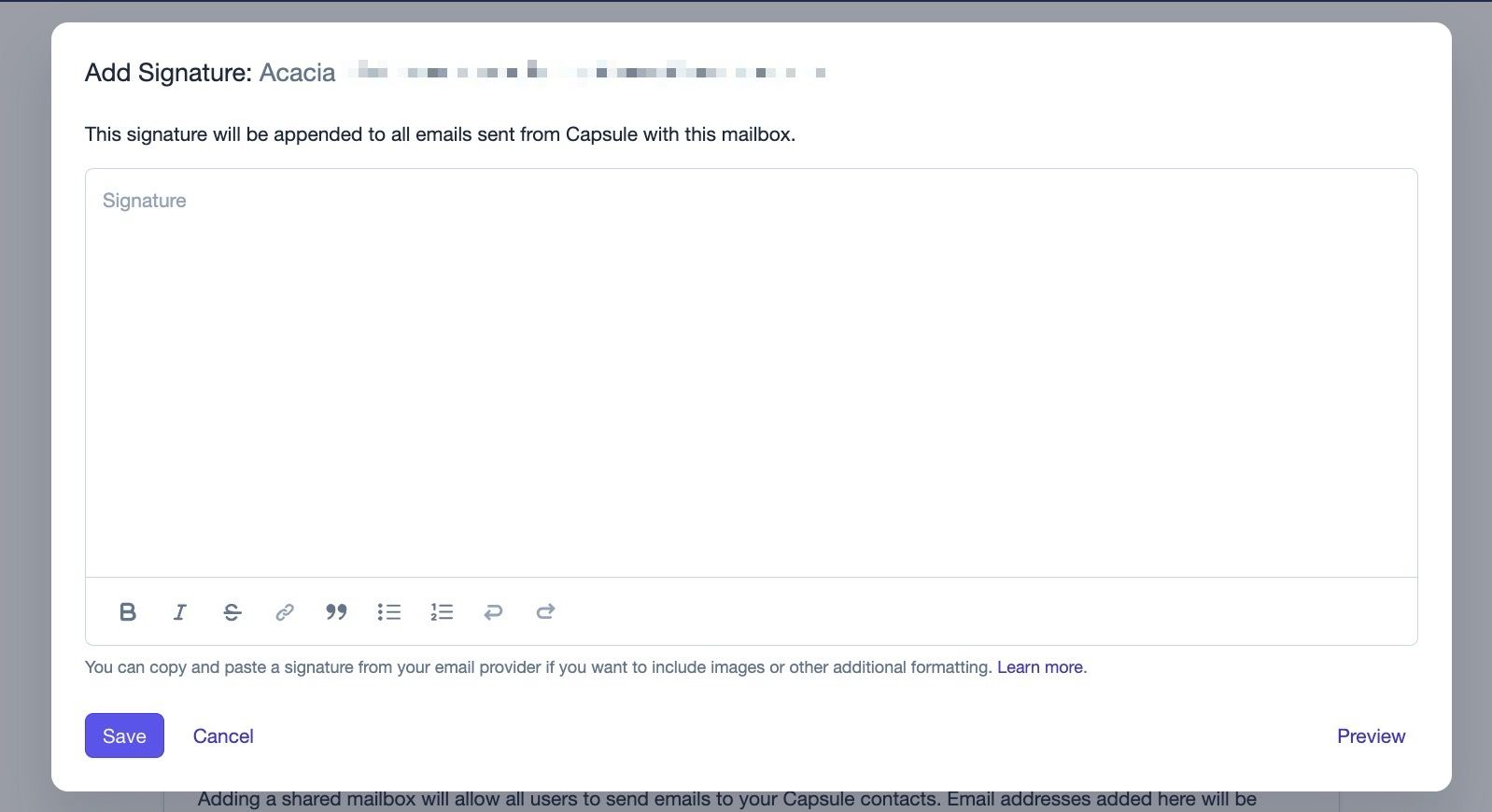
Você pode criar uma assinatura para cada conta de email que você conectar ao Capsule, para não precisar adicioná-la manualmente todas as vezes. Para fazer isso, vá para Minhas Preferências > Minhas Conexões de Caixa de Entrada e clique em Adicionar assinatura na Caixa de Entrada conectada. Na janela de composição, crie a sua assinatura de email. Você pode colar imagens diretamente no editor e adicionar formatação usando as opções na parte inferior da tela. Quando estiver satisfeito com a sua assinatura, clique em Salvar.

Você talvez já tenha uma assinatura de e‑mail configurada no seu próprio cliente ou serviço de e‑mail; nesse caso, você pode copiar e colar a assinatura completa no Capsule em vez de recriá‑la manualmente. Aqui está um exemplo de como isso aparece no Gmail
Copy and paste email signature with image
Depois de criar uma assinatura, ela será adicionada automaticamente a todos os emails que você enviar dessa conta de email via Capsule. Você não verá a assinatura enquanto estiver escrevendo o email, mas pode clicar em visualizar no editor para ver como o seu email ficará com a assinatura aplicada.
Preview with signature
Excluindo assinaturas
Se quiser remover a sua assinatura, pode fazê-lo indo a As Minhas Preferências > As Minhas Ligações de Caixa de Correio e clicando em Editar Assinatura na sua Caixa de Correio ligada, apagando a assinatura do editor e clicando em Guardar.
Adicionar assinaturas a caixas de correio compartilhadas
Os administradores da conta também podem configurar assinaturas para caixas de correio compartilhadas. Isso é feito acessando Configurações da conta > Conexões de caixa de correio e clicando em Adicionar assinatura na caixa de correio relevante. Novamente, isso abrirá uma janela de composição onde você pode criar sua assinatura. As imagens podem ser coladas diretamente no editor e você pode adicionar formatação usando as opções na parte inferior da tela. Quando estiver satisfeito com a assinatura, clique em Salvar e a assinatura estará pronta para uso.
Quando um usuário alterna da própria conta de e-mail para uma caixa de correio compartilhada, a assinatura será alterada automaticamente com base na conta de e-mail pela qual ele está enviando.
Modelos de email
Modelos de e-mail estão disponíveis apenas para contas pagas.
Se você envia e-mails semelhantes para diferentes Contatos com frequência, tem a opção de criar Modelos para agilizar o seu processo. Eles permitem que você selecione rapidamente um modelo de e-mail ao visualizar o registro de um contato e puxe todos os campos relevantes desse registro, tornando sua comunicação rápida e personalizada.
Cada plano tem seu próprio limite de quantos modelos de e‑mail você pode configurar:
| Plano | Modelos de email |
|---|---|
Grátis | 0 |
Iniciante | 5 |
Crescimento | 50 |
Avançado | 500 |
Definitivo | 1000 |
Criando Modelos de E-mail
Os modelos só podem ser configurados por administradores. Para criar um modelo de e‑mail, vá para Configurações da conta > Modelos de e‑mail e clique no botão Adicionar modelo.
Dê um nome ao modelo para ajudar você a identificá‑lo ao selecioná‑lo no editor de emails. Escolha um nome que faça sentido para todos os Usuários da conta. Depois, assim como ao redigir um email individual, adicione sua linha de Assunto e a Mensagem e aplique qualquer formatação usando as opções de formatação na parte inferior. Use o Inserir campos para adicionar campos ao modelo.
O Outlook e alguns outros clientes de e‑mail usam a linha de assunto de uma mensagem para identificar a qual conversa ela pertence. Isso pode fazer com que e‑mails com o mesmo assunto sejam agrupados, o que pode resultar em eles serem associados ao contato errado no Capsule. Se você se deparar com esse problema, pode resolvê‑lo tornando seus assuntos únicos, por exemplo, adicionando o nome do contato como parte do assunto. Você pode fazer isso adicionando um campo diretamente à linha de assunto do seu modelo de e‑mail, de modo que cada e‑mail enviado tenha um assunto exclusivo.
Usando modelos de e‑mail
Quando você abrir a janela de composição de e‑mail em um registro de contato, verá um botão Modelos no canto inferior direito da janela modal. Ao clicar nesse botão, será exibida uma lista de modelos disponíveis. Selecione um modelo para adicioná‑lo ao editor de e‑mail. Quaisquer campos que você tiver incluído no modelo serão preenchidos com os dados do registro de contato, permitindo que você envie o mesmo e‑mail para contatos diferentes, mas sempre personalizado para cada um.
Insert template
Adicionando conexões de caixa de correio compartilhada
Conexões de Caixa de Correio Compartilhada estão disponíveis apenas para contas pagas.
Se a sua equipe envia emails a partir de um endereço de email compartilhado, como support@ ou sales@, você pode adicionar essa conta de email para permitir que todos os usuários do Capsule enviem mensagens a partir desse endereço. Como isso afeta todos os usuários, somente os Administradores da conta podem fazer essa configuração.
Se você for um administrador, poderá adicionar uma caixa de correio compartilhada acessando Account SettingsMailbox ConnectionsShared Mailbox Connections
Em seguida, você precisará configurar a conexão dependendo do tipo de caixa de correio que você possui. O processo para conceder permissões será o mesmo que quando você configura uma caixa de correio hospedada pela Microsoft ou pelo Google ou configura uma caixa de correio usando SMTP.
Depois disso, os usuários da conta poderão selecionar este endereço de e-mail no campo De: em qualquer e-mail que enviarem. Se eles não tiverem uma caixa de correio conectada, os e-mails serão enviados pela caixa de correio compartilhada por padrão.
Cada plano tem seu próprio limite de quantas caixas de correio compartilhadas você pode configurar:
| Plano | Conexões de Caixas de Correio Compartilhadas |
|---|---|
Grátis | 0 |
Iniciante | 1 |
Crescimento | 3 |
Avançado | 5 |
Definitivo | 10 |