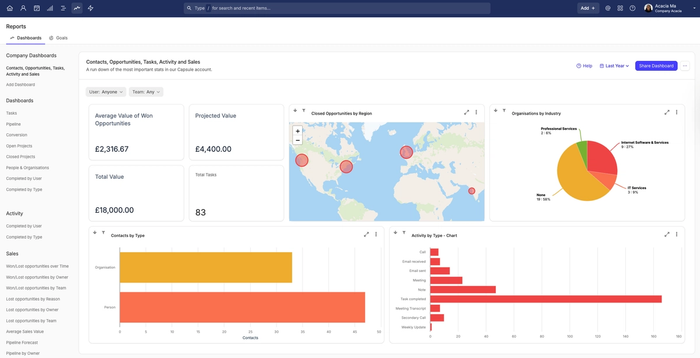
A Capsule agora oferece a opção de criar o seu próprio painel de relatórios, usando nossos relatórios existentes de Atividades, Tarefas, Vendas e Projetos. É uma ótima maneira de ter as informações mais relevantes para a sua empresa todas em um só lugar, sem precisar sair da página.
Depois de criado e compartilhado, todos os usuários do Capsule poderão visualizar o Painel, mantendo-o consistente para todos.
Por que devo configurar um Painel Personalizado?
- Configuração rápida e simples
- Acesso à ampla biblioteca da Capsule, onde você pode escolher a opção mais adequada de combinação de relatórios, por exemplo, Vendas e Contatos
- Faça alterações no painel ao longo do tempo, para que ele continue relevante
Como adicionar um painel personalizado
Para adicionar um painel:
- Vá para a aba Relatórios
- Selecionar Painéis
- Em Painéis da Empresa no painel esquerdo, selecione Adicionar Painel
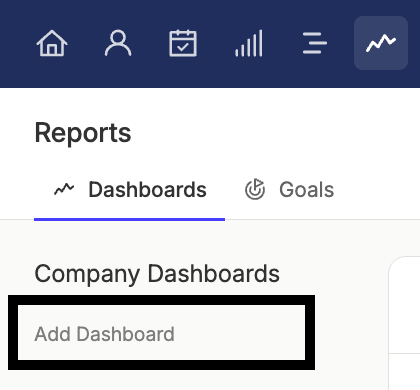
4. Dê ao seu painel um Nome e uma Descrição. O campo Altura do painel será definido como padrão, mas você pode escolher 1,5x ou 2x se preferir.
5. Selecione Salvar para adicionar o modelo, onde você poderá começar a criar o seu painel.
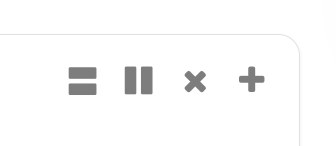
Por padrão, o layout inclui 4 blocos de relatório. Cada um deles tem botões de ação no canto superior direito:
- Para adicionar um relatório - use o + ícone. Em seguida, você pode escolher qualquer relatório da nossa extensa biblioteca para adicionar ao bloco.
- Para remover um relatório - use o ícone x icon
- Para adicionar mais painéis - use os ícones ॥ / = para dividir o painel em 2 (verticalmente/horizontalmente), dependendo do layout que você deseja
- Para alterar um relatório existente: clique no ícone de 3 pontos no canto superior esquerdo do bloco e, em seguida, use o + ícone
5. Quando estiver satisfeito com a configuração do seu painel (e pronto para que outros usuários o visualizem), clique no botão Compartilhar painel . Leia mais sobre o que isso significa aqui.
Compartilhar um painel personalizado
O botão Compartilhar painel tornará o conteúdo do painel disponível para todos os usuários na sua conta Capsule. Outros usuários podem ver o próprio painel, mas o conteúdo não será atualizado até que ele seja compartilhado.
Esta etapa é muito importante, pois, sem o compartilhamento, quaisquer alterações só poderão ser visualizadas pela pessoa que está fazendo a configuração. Ela deve ser usada após configurar um novo painel e fazer qualquer alteração de layout/relatório.

Como editar um painel personalizado
Um grande benefício desse recurso é a opção de editar seu painel no Capsule ao longo do tempo, garantindo que ele esteja sempre alinhado às necessidades da sua empresa. As seções abaixo explicam quais detalhes podem ser editados e como fazer isso.
Editando os relatórios do painel
Para fazer alterações no seu painel:
- Vá para a aba Relatórios
- Selecionar Painéis
- Em Painéis da Empresa no painel esquerdo, clique no nome do painel cujo nome você deseja editar
- Agora você pode fazer as alterações de que precisa:
- Para adicionar um relatório: use o ícone +
- Para remover um relatório: use o ícone x
- Para adicionar mais blocos: use os ícones ॥ / =, para dividir o bloco em 2 (verticalmente/horizontalmente), dependendo do layout que você deseja
- Para alterar um relatório existente: clique no ícone de 3 pontos no canto superior esquerdo do bloco e depois use o ícone + icon - Para que as alterações fiquem disponíveis para todos os usuários, use o botão Compartilhar painel.
Desfazer alterações
Se você cometer algum erro ao editar o layout, há a opção de voltar para a última versão compartilhada do painel.
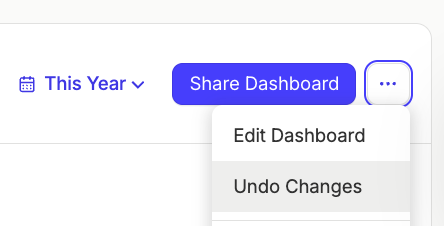
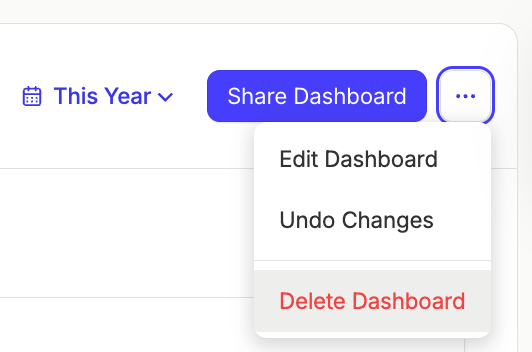
Ao visualizar o Painel individual, selecione o menu Mais ações no canto superior direito > Desfazer alterações.
Editando o Nome, a Descrição e a Altura do Dashboard
- Vá para a aba Relatórios
- Selecionar Painéis
- Em Painéis da Empresa no painel esquerdo, clique no nome do painel que você deseja editar
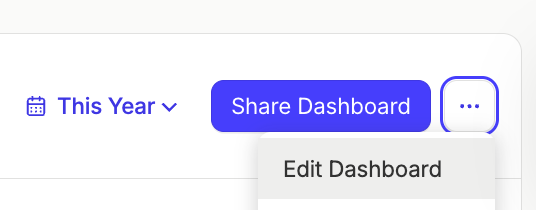
- No canto superior direito, selecione o menu Mais ações > Editar painel
- Faça suas alterações >Salvar
Como excluir um painel personalizado
Para excluir um painel:
- Vá para a aba Relatórios
- Selecionar Painéis
- Em Painéis da Empresa no painel esquerdo, clique no nome do painel que você deseja excluir
- No canto superior direito, selecione o menu Mais ações > Excluir painel
Também é importante saber que, se você excluir um Usuário do Capsule que criou um Painel, isso também excluirá o Painel dele.
Quais são as cotas para Painéis Personalizados?
Há um limite para quantos Painéis Personalizados você pode configurar, dependendo do seu plano do Capsule:
| Plano | Número de painéis personalizados |
|---|---|
Crescimento | 5 |
Avançado | 10 |
Definitivo | 20 |