En plus de stocker vos e‑mails dans Capsule, vous pouvez également connecter votre propre compte de messagerie et commencer à envoyer des e‑mails à vos contacts directement depuis Capsule, ce qui vous évite de passer à votre client de messagerie et rend votre flux de travail encore plus fluide. Capsule prend actuellement en charge l’envoi d’e‑mails à partir de comptes Google Workspace, Gmail, Microsoft 365 et Outlook.
Connexion à votre boîte mail personnelle
Chaque utilisateur du compte doit connecter sa propre boîte mail à Capsule. Pour ce faire, vous devez suivre les étapes ci-dessous en fonction de l’endroit où votre boîte de réception est hébergée. Il peut s’agir d’un compte Google ou Microsoft, ou, si elle est hébergée ailleurs, d’une connexion via SMTP. Nous avons détaillé les deux méthodes ci-dessous.
Configuration d’une boîte aux lettres hébergée par Microsoft ou Google
- Aller à My PreferencesMy Mailbox Connections
- Sélectionnez si vous souhaitez connecter un compte Google ou Microsoft
- Suivez les étapes pour sélectionner le compte e-mail que vous souhaitez connecter et accorder les autorisations nécessaires pour permettre l’envoi d’e-mails via Capsule
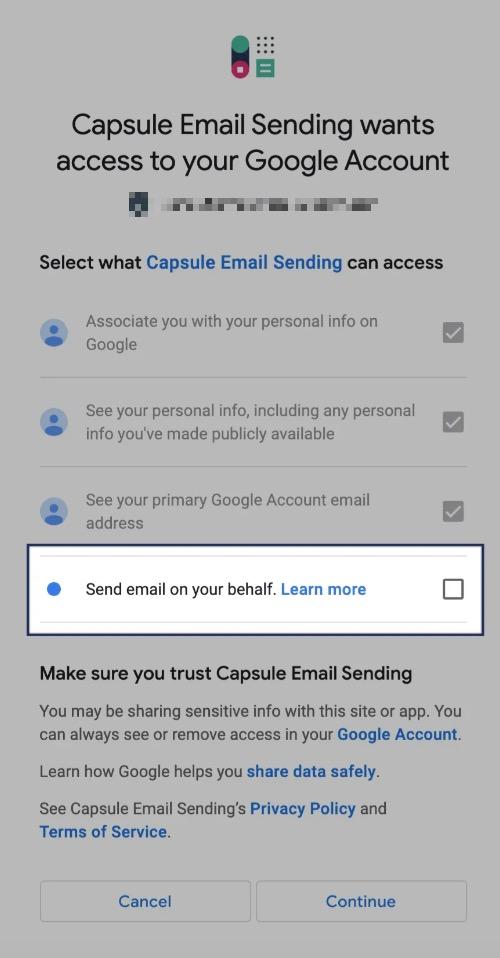
- Certains comptes Google peuvent afficher une case à cocher permettant à Capsule de "envoyer des e-mails en votre nom". Si cette option s’affiche, vous devez cocher cette case avant de cliquer sur Continuer afin de pouvoir envoyer des e-mails via Capsule.
Configuration d’une boîte aux lettres avec SMTP
Si votre boîte aux lettres est pas hébergée par Microsoft ou Google, vous pouvez tout de même la configurer pour envoyer des e‑mails via Capsule. Pour cela, on utilise une connexion SMTP (Simple Mail Transfer Protocol).
1. Allez à My PreferencesMy Mailbox Connections
2. Sélectionnez l’option pour Envoyer des e-mails avec un autre fournisseur de messagerie en utilisant SMTP
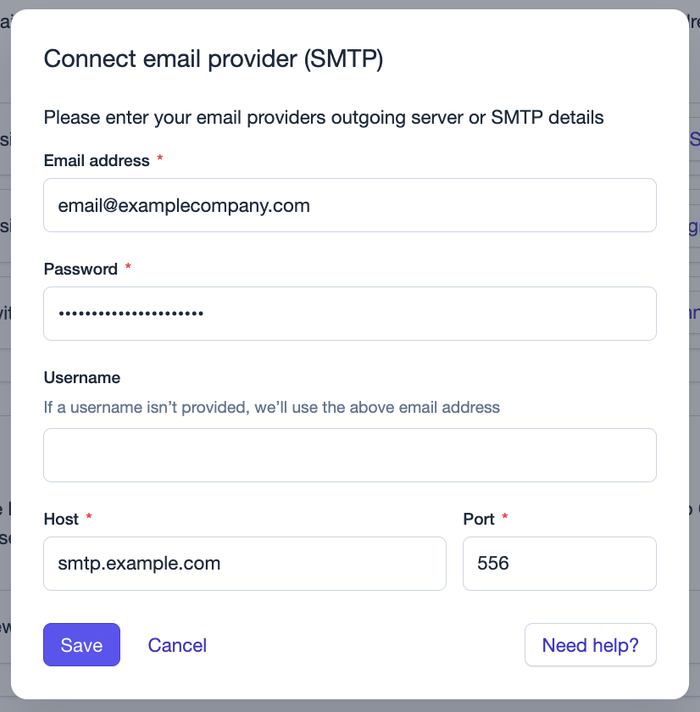
3. Saisissez les informations de la boîte aux lettres que vous souhaitez connecter
- E-mail :L’adresse e-mail à partir de laquelle vous souhaitez envoyer des messages
- Mot de passe : Le mot de passe pour se connecter à l’adresse e-mail
- Nom d’utilisateur : Il s’agit du nom d’utilisateur de votre boîte aux lettres, qui dépend de votre fournisseur/configuration de messagerie. Il s’agit généralement de l’adresse e‑mail elle-même ; si c’est votre cas, vous pouvez laisser ce champ vide.
- Hôte et port : Ces informations se trouvent généralement dans les paramètres de votre boîte mail. L’emplacement exact varie selon votre fournisseur de messagerie – nous vous recommandons donc de consulter d’abord sa documentation d’assistance.sortant dans leur documentation.
Parfois, votre numéro de port est combiné avec le domaine de l’hôte. Par exemple, dans smtp.example.com:556 – l’hôte est smtp.example.com et le numéro de port est 556. Vous n’avez pas besoin des deux-points.
Si vous avez toujours des difficultés à trouver ces informations, vous pouvez également nous envoyer un email à support@capsulecrm.com.
4. Une fois que vous avez ajouté tous les détails de la boîte aux lettres, cliquez sur Enregistrer pour terminer la connexion.
Envoi d’un e-mail
Une fois que votre compte e-mail est connecté, vous pourrez envoyer des e-mails directement depuis une fiche Contact. Pour ce faire, ouvrez la fiche Contact à laquelle votre e-mail se rapporte et cliquez sur le bouton Envoyer un e-mail en haut de la section d’activité. Une nouvelle fenêtre de composition s’ouvrira.
Compose email window
L’adresse De: sera automatiquement définie comme le compte e‑mail que vous avez connecté. L’adresse À: sera automatiquement remplie avec la première adresse e‑mail figurant sur la fiche du contact. Si le contact possède plusieurs adresses e‑mail dans son dossier, vous pouvez cliquer sur le menu déroulant de l’adresse e‑mail dans le champ À: et sélectionner une autre adresse e‑mail.
Choose email from dropdown
Si vous souhaitez ajouter d’autres destinataires à votre e‑mail, cliquez sur le lien Cc Cci situé à droite du champ À pour afficher ou masquer les champs Cc et Cci. Cliquez dans l’un de ces champs et recherchez les contacts que vous voulez ajouter, puis cliquez sur le contact dans les résultats de recherche pour l’ajouter comme destinataire. Lorsque vous commencez à rédiger votre e‑mail, les champs Cc et Cci seront à nouveau masqués, mais vous pouvez les réafficher en utilisant la même option ci‑dessus ou en cliquant sur la pastille affichée dans le champ À. Si vous souhaitez supprimer un contact, cliquez simplement sur le x à côté de son adresse e‑mail.
Add multiple recipients
Ajoutez votre objet et votre message et utilisez les boutons de mise en forme en bas de l’éditeur pour appliquer une mise en forme à votre message.
Vos e-mails envoyés seront enregistrés normalement dans leur dossier d’envoi respectif dans Gmail ou Outlook, afin que vous puissiez toujours vérifier ce qui a été envoyé en consultant directement vos éléments envoyés.
Le nombre maximal d’e-mails que vous pouvez envoyer par jour dépend des limites définies par Google et Microsoft. Vous pouvez en savoir plus sur les limites d’envoi de Google Workspace ici et sur les limites d’envoi de Microsoft 365 ici.
Envoi d’e-mails à partir des opportunités et des projets
En plus de pouvoir envoyer des e‑mails à partir des fiches Contact, vous pouvez également envoyer des e‑mails directement depuis les fiches Opportunité et Projet de la même manière. Si vous envoyez un e‑mail à partir d’une Opportunité ou d’un Projet, l’adresse e‑mail par défaut pour le champ À: sera la première adresse e‑mail disponible pour le contact principal de cet enregistrement. Vous pouvez la remplacer par n’importe quelle autre adresse e‑mail du contact principal en cliquant sur l’adresse dans le champ À: puis en sélectionnant une autre adresse.
Insertion de champs
Vous pouvez insérer des champs dans vos e‑mails qui iront récupérer les données de l’enregistrement sur lequel vous vous trouvez et rempliront votre e‑mail avec ces informations. Vous pouvez ajouter des champs dans le champ Objet et dans le corps du message. Pour ce faire, placez simplement votre curseur à l’endroit où vous souhaitez ajouter le champ, puis cliquez sur le Insérer des champs dans le menu en bas de la page et sélectionnez le champ que vous souhaitez ajouter. Vous verrez un aperçu du texte qui sera ajouté à partir du profil. Cela est utile pour rendre les e‑mails plus personnalisés en ajoutant des détails tels que le nom de l’organisation.
En plus de pouvoir ajouter des champs rattachés au contact, vous pouvez également ajouter des champs d’expéditeur qui récupèrent les informations de votre propre profil Capsule. Cela peut être particulièrement utile pour les administrateurs lorsqu’ils créent des modèles d’e‑mail, car le modèle ajoutera alors les informations pertinentes pour chaque expéditeur. Cela peut par exemple être utilisé dans la signature d’e‑mail de chaque utilisateur, en ajoutant dynamiquement le nom et le poste de l’expéditeur.
Compose email window whilst inserting template fields
Des champs peuvent être ajoutés aux e-mails envoyés à partir des fiches Contact, des Opportunités et des Projets. Les champs disponibles sont les suivants :
Champs de contact
- Prénom
- Nom de famille
- Nom (nom complet)
- Intitulé du poste
- Nom de l’organisation
Champs de l’expéditeur
- Prénom de l’expéditeur
- Nom de famille de l’expéditeur
- Intitulé du poste de l’expéditeur
- Numéro de téléphone de l’expéditeur
Champs d’opportunité
- Nom de l’opportunité
- Date de clôture prévue
- Date de clôture
Champs du projet
- Nom du projet
- Date de clôture
Une fois que votre e-mail est prêt à être envoyé, vous pouvez cliquer sur l’option Aperçu en bas à droite de l’éditeur pour voir à quoi ressemblera votre e-mail avec les données de tous les champs ajoutées.
Une fois que vous êtes prêt à l’envoyer, cliquez sur Envoyer et l’e-mail sera envoyé.
Comment utiliser l’assistant d’e-mails IA
Video showing how to compose an email using the Capsule AI Email Assist feature
Lorsque vous envoyez des e-mails, vous pouvez utiliser la fonctionnalité d’assistance IA pour vous aider à rédiger des messages pertinents en quelques secondes, d’une simple pression sur un bouton. Indiquez à notre assistant ce dont vous voulez parler, et il s’occupe du reste. Il générera un contenu que vos clients auront envie d’ouvrir.
Pour utiliser l’assistant d’e-mails IA :
- Cliquer pour envoyer un e-mail pour un contact, un projet ou une opportunité.
- Dans la fenêtre de composition, utilisez l’icône Écrire avec l’IA en bas à droite pour lancer l’Assistant de rédaction d’e-mails par IA.
- À ce stade, la fenêtre de rédaction affichera une barre de saisie dédiée en haut de la zone de texte. Utilisez cet espace pour taper une consigne décrivant ce que vous souhaitez que l’e‑mail dise.
Vous pouvez même préciser des détails comme le ton et la longueur. Voici quelques exemples de consignes :
- Envoie un court e‑mail de relance dans un ton décontracté
- Envoie un e‑mail d’introduction dans un ton formel
- Envoie un court e‑mail amical résumant les notes d’e‑mail suivantes : [copier/coller les notes] - Cliquez sur le bouton pour Générer et notre assistant de contenu IA créera un e‑mail à partir de votre demande. Ajustez le contenu généré ou votre demande si nécessaire dans la fenêtre de composition.
Quelles sont les limites d’utilisation de l’assistant d’e-mails IA ?
Il y a une limite au nombre de fois où vous pouvez générer du contenu avec l’Assistant de contenu IA, en fonction de votre offre Capsule :
| Plan | Nombre d’assistances de contenu IA |
|---|---|
Gratuit | 10 |
Entrée | 10 |
Croissance | 1000 |
Avancé | 1000 |
Ultime | 1000 |
Comment désactiver l’assistant d’e-mails IA
La fonctionnalité d’assistance IA pour les e-mails est activée par défaut, mais les administrateurs peuvent choisir de la désactiver si nécessaire. Pour ce faire :
- Dans Capsule, allez dans Paramètres du compte
- Cliquez sur Capsule AI
- Sous la section Assistant d’e-mails IA, décochez la case Activer l’Assistant d’e-mails IA
- Enregistrer vos modifications
Ajout de signatures
Vous pouvez créer une signature pour chaque compte e‑mail que vous connectez à Capsule afin d’éviter de l’ajouter manuellement à chaque fois. Pour ce faire, allez dans Mes préférences > Mes connexions de boîte mail et cliquez sur Ajouter une signature sur la boîte mail connectée. Dans la fenêtre de composition, créez votre signature e‑mail. Vous pouvez coller des images directement dans l’éditeur et ajouter une mise en forme à l’aide des options situées en bas de l’écran. Lorsque votre signature vous convient, cliquez sur Enregistrer.
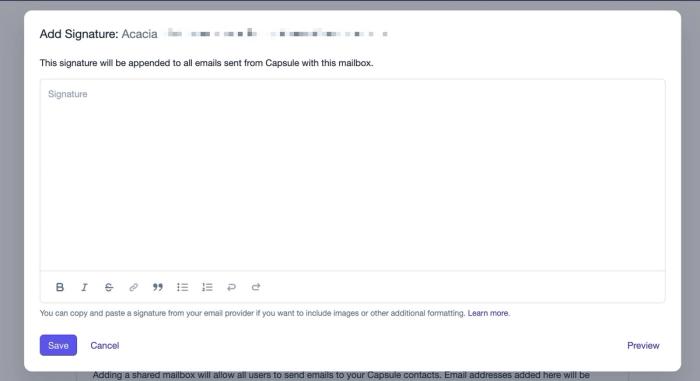
Vous avez peut-être déjà configuré une signature dans votre propre client ou service de messagerie. Dans ce cas, vous pouvez copier/coller la signature complète dans Capsule plutôt que de la recréer manuellement. Voici un exemple de ce à quoi cela ressemble dans Gmail
Copy and paste email signature with image
Une fois que vous avez créé une signature, elle sera automatiquement ajoutée à chaque e‑mail que vous envoyez depuis ce compte via Capsule. Vous ne verrez pas la signature lorsque vous rédigez votre e‑mail, mais vous pouvez cliquer sur aperçu dans l’éditeur pour voir à quoi ressemblera votre e‑mail avec la signature.
Preview with signature
Suppression des signatures
Si vous souhaitez supprimer votre signature, vous pouvez le faire en allant dans Mes préférences > Mes connexions de boîte mail et en cliquant sur Modifier la signature sur votre boîte mail connectée, puis en supprimant la signature dans l’éditeur et en cliquant sur Enregistrer.
Ajouter des signatures aux boîtes aux lettres partagées
Les administrateurs du compte peuvent également configurer des signatures pour les boîtes aux lettres partagées. Pour ce faire, allez dans Paramètres du compte > Connexions de boîtes aux lettres et cliquez sur Ajouter une signature sur la boîte aux lettres concernée. Là encore, une fenêtre de composition s’ouvre, dans laquelle vous pouvez créer votre signature. Les images peuvent être collées directement dans l’éditeur et vous pouvez ajouter une mise en forme à l’aide des options situées en bas de l’écran. Une fois que la signature vous convient, cliquez sur Enregistrer et la signature est prête à être utilisée.
Lorsqu’un utilisateur passe de son propre compte de messagerie à une boîte aux lettres partagée, la signature est automatiquement modifiée en fonction du compte de messagerie à partir duquel il envoie le message.
Modèles d’e-mails
Les modèles d’e-mails sont uniquement disponibles pour les comptes payants.
Si vous envoyez fréquemment des e‑mails similaires à différents Contacts, vous avez la possibilité de créer des modèles pour accélérer votre processus. Ceux‑ci vous permettent de sélectionner rapidement un modèle d’e‑mail lorsque vous consultez une fiche contact et de récupérer tous les champs pertinents de cet enregistrement, rendant ainsi vos démarches à la fois rapides et personnalisées.
Chaque formule a sa propre limite quant au nombre de modèles d’e‑mail que vous pouvez configurer :
| Plan | Modèles d’e-mails |
|---|---|
Gratuit | 0 |
Entrée | 5 |
Croissance | 50 |
Avancé | 500 |
Ultime | 1000 |
Création de modèles d’e-mails
Seuls les administrateurs peuvent configurer des modèles. Pour créer un modèle d’e‑mail, allez dans Paramètres du compte > Modèles d’e‑mail et cliquez sur le bouton Ajouter un modèle.
Donnez un nom au modèle pour vous aider à l’identifier lorsque vous le sélectionnez depuis l’éditeur d’e-mails. Choisissez un nom qui sera clair pour tous les utilisateurs du compte. Ensuite, comme pour la rédaction d’un e-mail individuel, ajoutez votre objet et votre message, puis appliquez la mise en forme souhaitée à l’aide des options de mise en forme en bas. Utilisez le bouton « Insérer des champs » pour ajouter des champs au modèle.
Outlook et certains autres clients de messagerie utilisent l’objet d’un email pour identifier à quel fil de discussion il appartient. Cela peut avoir pour effet de regrouper les emails ayant le même objet, ce qui peut ensuite entraîner leur enregistrement auprès du mauvais contact dans Capsule. Si vous rencontrez ce problème, vous pouvez le résoudre en rendant vos lignes d’objet uniques, par exemple en ajoutant le nom du contact dans l’objet. Vous pouvez le faire en ajoutant un champ directement dans la ligne d’objet de votre modèle d’email afin que chaque email que vous envoyez ait un objet unique.
Utilisation de modèles d’e-mails
Lorsque vous ouvrez la fenêtre de rédaction d’e-mail depuis une fiche contact, vous remarquerez un bouton Modèles en bas à droite de la fenêtre modale. En cliquant dessus, une liste des modèles disponibles s’affiche. Sélectionnez un modèle pour l’ajouter à l’éditeur. Tous les champs que vous avez ajoutés au modèle seront remplis avec les données de la fiche contact, ce qui vous permet d’envoyer le même e-mail à différents contacts tout en le personnalisant à chaque fois.
Insert template
Ajout de connexions à une boîte aux lettres partagée
Les connexions à une boîte aux lettres partagée ne sont disponibles que pour les comptes payants.
Si votre équipe envoie des e‑mails à partir d’une adresse partagée comme support@ ou sales@, vous pouvez ajouter ce compte e‑mail afin de permettre à tous les utilisateurs de Capsule d’envoyer des messages depuis cette adresse. Comme cela affecte tous les utilisateurs, seuls les administrateurs du compte peuvent effectuer ce paramétrage.
Si vous êtes administrateur, vous pouvez ajouter une boîte aux lettres partagée en allant dans Account SettingsMailbox ConnectionsShared Mailbox Connections
Vous devrez ensuite configurer la connexion en fonction du type de boîte aux lettres que vous utilisez. La procédure d’octroi des autorisations sera la même que lorsque vous configurez une boîte aux lettres hébergée par Microsoft ou Google ou lorsque vous configurez une boîte aux lettres à l’aide de SMTP.
Une fois cela fait, les utilisateurs du compte pourront sélectionner cette adresse e‑mail dans le champ De: pour tous les e‑mails qu’ils envoient. S’ils n’ont pas de boîte aux lettres connectée, les e‑mails seront envoyés par défaut depuis la boîte aux lettres partagée.
Chaque offre a sa propre limite quant au nombre de boîtes aux lettres partagées que vous pouvez configurer :
| Plan | Connexions aux boîtes aux lettres partagées |
|---|---|
Gratuit | 0 |
Entrée | 1 |
Croissance | 3 |
Avancé | 5 |
Ultime | 10 |