La herramienta de importación permite añadir varias oportunidades a tu cuenta de Capsule de una sola vez. Puedes acceder directamente a ella desde la pestaña Sales Pipeline y seleccionando el botón Importar oportunidades situado en la esquina superior derecha de la pantalla, que te llevará al centro de importación.
Desde allí, haz clic en Desde un archivo y elige la opción Oportunidades para comenzar.


Cómo importar oportunidades desde un archivo CSV o Excel
Si has utilizado un CRM anteriormente (o tienes tus datos de ventas almacenados en otros sistemas u hojas de cálculo) y puedes exportarlos a un archivo CSV o Excel, deberías poder importarlos a Capsule. La clave para importarlos correctamente a Capsule es preparar bien la hoja de cálculo y, después, asegurarte de que Capsule esté configurado para admitir cualquier campo adicional que quieras añadir.
Paso 1: Organizar la hoja de cálculo para una importación: campos obligatorios
Hay algunos campos obligatorios para realizar una importación básica de oportunidades. A continuación, describimos cada uno de ellos:
| Campo | Detalles |
|---|---|
Nombre de la oportunidad | El nombre de tu oportunidad. |
Nombre / ID del contacto | El contacto principal de tu oportunidad. Si el contacto principal es una persona, deberá añadir su nombre y apellidos en este campo, p. ej., Jennifer Kim (junto con su correo electrónico; consulte los detalles del campo Correo electrónico de contacto más abajo) o su ID de contacto. Dado que Capsule presupone una relación B2B, si la persona está vinculada a una organización, Capsule establecerá automáticamente dicha organización como contacto principal. La persona se añadirá automáticamente como contacto adicional. Si el contacto principal es una organización, simplemente puede añadir una columna nueva llamada Organización y utilizar el nombre de la organización o su ID de contacto en ese campo independiente. |
Correo electrónico de contacto | El primer correo electrónico que figura para tu contacto principal. |
Canalización | Un administrador puede encontrar los pipelines disponibles en Configuración de la cuenta > Pipelines de ventas. El nombre del pipeline debe coincidir exactamente con el de Capsule. |
Hito | Puedes consultar los hitos disponibles de un pipeline en la pestaña Pipeline de ventas. Un administrador puede editarlos siguiendo los pasos de este artículo. El nombre del hito en tu hoja de cálculo debe coincidir exactamente con el de Capsule. |
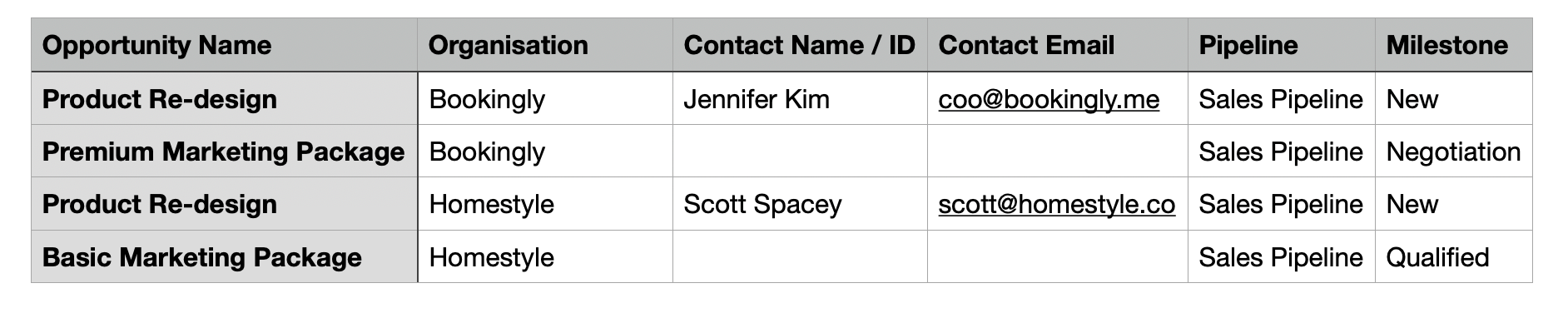
Plantilla de ejemplo para importar oportunidades: campos obligatorios
A continuación se muestra un ejemplo de cómo configurar tu hoja de cálculo con únicamente los campos obligatorios. Haz clic aquí para descargar la hoja de cálculo de ejemplo.

Paso 2: Organizar la hoja de cálculo para una importación - Campos opcionales
Además de la información anterior, también hay muchos campos opcionales que puedes añadir a tus Oportunidades:
| Campo | Detalles |
|---|---|
Descripción | Añade cualquier detalle adicional sobre tu oportunidad. |
Etiquetas | Puedes añadirlas a tus Oportunidades de dos maneras. Obtén más información en la sección Importar etiquetas. |
Campos personalizados | Según el tipo que elijas, los campos personalizados tendrán un formato diferente y también podrás crear la mayoría de los tipos durante la propia importación. Obtén más información al respecto en la sección sobre la importación de campos personalizados. |
Fecha prevista de cierre | La fecha en la que se espera que se cierre la oportunidad. Elige uno de los formatos de fecha admitidos para todas las fechas de la hoja de cálculo entre dd/mm/yyyy, dd-mm-yyyy, mm/dd/yyyy, mm-dd-yyyy, yyyy/mm/dd o yyyy-mm-dd. |
Valor | El valor esperado de tu oportunidad. Debe ser un único campo numérico, sin comas ni símbolos. |
Moneda | La moneda del campo Valor anterior. En este campo deberá utilizar el código de moneda, por ejemplo, GBP, EUR o CAD. Si no incluye este campo, Capsule importará automáticamente la oportunidad en su moneda predeterminada. |
Condiciones de pago | El campo Condiciones de pago debe ser fijo, hora, día, semana, mes o trimestre. Si no incluye este campo en su hoja de cálculo, se establecerá como fijo de forma predeterminada. |
Duración del pago | Si decide incluir el campo «Condiciones de pago» anterior, deberá especificar la duración del pago en números. Para una oportunidad con 5 pagos iguales al día, el campo Duración del pago sería: 5 |
Rastrear | Puedes optar por añadir un único Track al importar oportunidades. Obtén más información en la sección sobre la importación de Tracks. |
Propietario/Equipo | Puedes asignar tus oportunidades a un propietario o a un equipo, o a ambos, al importarlas. Obtén más información en la sección sobre cómo asignar usuarios a las oportunidades. |
Probabilidad | Solo para oportunidades abiertas. La probabilidad de ganar una oportunidad está vinculada al hito; puedes obtener más información al respecto en este artículo. |
Plantilla de ejemplo para importar oportunidades: campos obligatorios y opcionales
A continuación se muestra un ejemplo de cómo configurar la hoja de cálculo, que incluye tanto los campos obligatorios como los opcionales. Haz clic aquí para descargar la hoja de cálculo de ejemplo.


Paso 3: Organizar tu hoja de cálculo para una importación: oportunidades ganadas frente a perdidas
Además de las oportunidades abiertas, también puedes importar oportunidades cerradas. Esto significa que la oportunidad se ha ganado o perdido. Obtén más información sobre las oportunidades cerradas aquí.
La clave para marcar una oportunidad como ganada o perdida es el campo Hito.
- Para las oportunidades ganadas: El hito deberá ser Ganado.
- Para oportunidades perdidas: El hito deberá estar marcado como Perdido.
Los siguientes campos opcionales solo se aplican a las oportunidades cerradas:
| Campo | Detalles |
|---|---|
Fecha de cierre real | La fecha en que se ganó o perdió la oportunidad. Elige uno de los formatos de fecha admitidos para todas las fechas de la hoja de cálculo: dd/mm/aaaa, dd-mm-aaaa, mm/dd/aaaa, mm-dd-aaaa, aaaa/mm/dd o aaaa-mm-dd. |
Motivo de la pérdida | Para las oportunidades perdidas. Primero, un administrador deberá añadir estos motivos en Configuración de la cuenta > Embudos de ventas > Motivos de pérdida. El motivo de pérdida de tu hoja de cálculo deberá coincidir exactamente con el de Capsule. |
Plantilla de ejemplo para importar oportunidades: oportunidades cerradas
A continuación se muestra un ejemplo de cómo configurar su hoja de cálculo para las oportunidades cerradas (ganadas y perdidas). Esto incluye tanto los campos obligatorios como los opcionales. Haga clic aquí para descargar la hoja de cálculo de ejemplo.


Paso 4: Importar el archivo a Capsule
Una vez que tengas el archivo listo, puedes seguir los pasos que se indican a continuación para importarlo a Capsule:
1. Seleccione Importar oportunidades en la pestaña Sales Pipeline tab
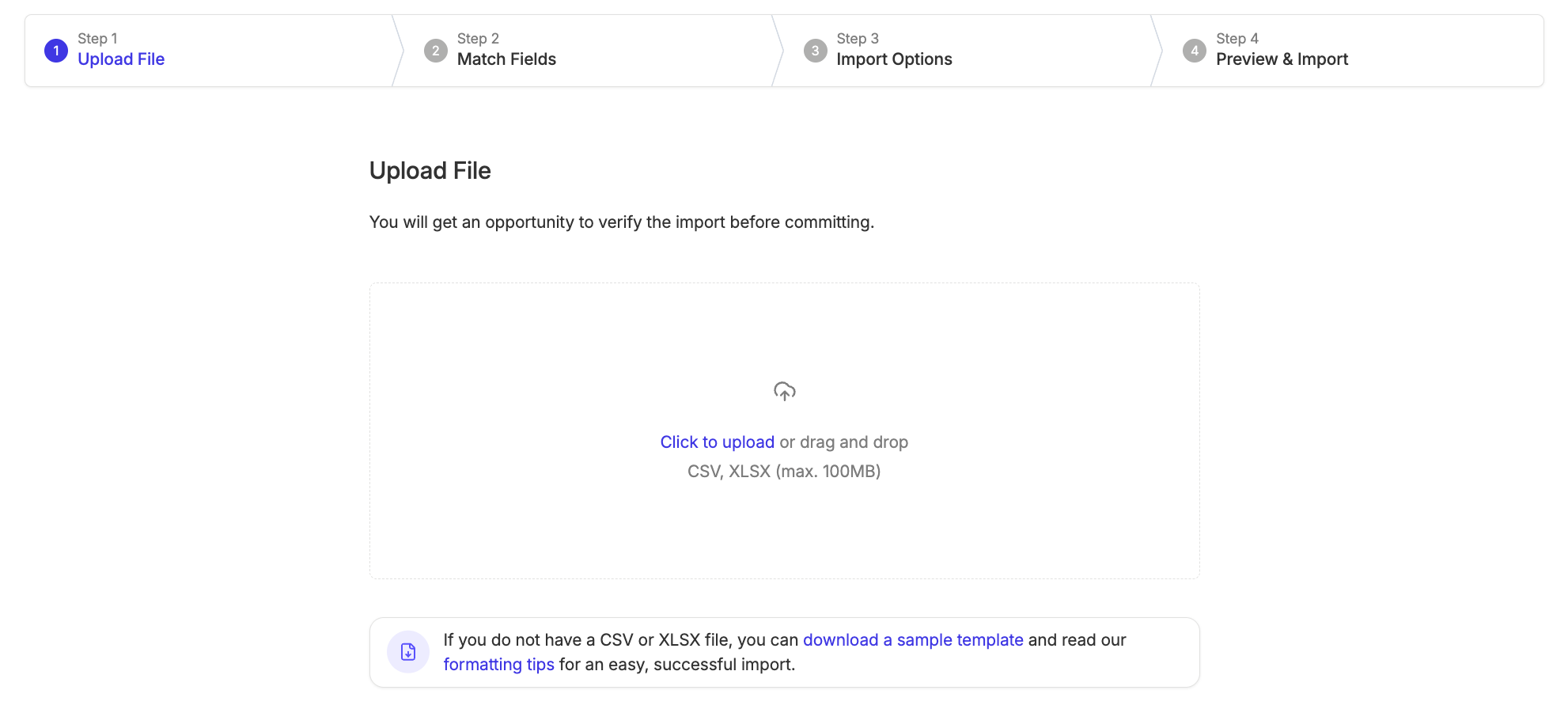
2. Haz clic en Desde un archivo > Oportunidades* en la pantalla. Haz clic para cargar el archivo o arrástralo y suéltalo en el recuadro; luego selecciona Siguiente para comenzar.

3. Ahora puedes asociar las columnas de tu archivo con los campos de Capsule. La herramienta de importación intentará detectar automáticamente las columnas correctas, pero comprueba que la asociación sea correcta. La sección «Datos de muestra cargados» muestra qué valores de tu archivo se introducirán en cada campo. En este punto, también puedes crear tus campos personalizados.

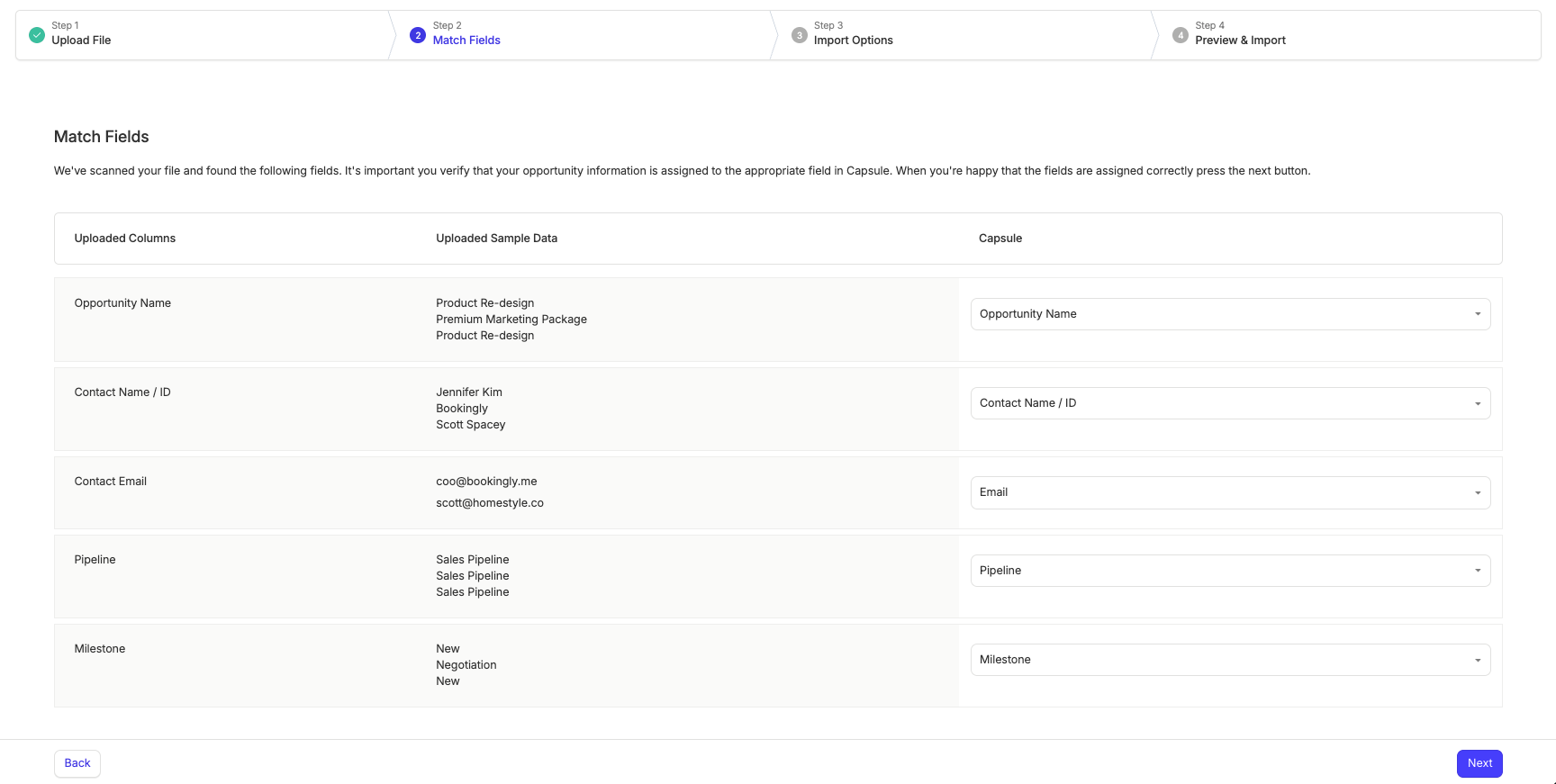
4. Cuando haya terminado de seleccionar, haga clic en el botón Siguiente.
5. A continuación, se te ofrecerá la opción de elegir cómo gestionar los posibles duplicados que Capsule encuentre en tu archivo. Puedes importarlos todos como nuevas oportunidades, ignorar los duplicados o elegir la opción de importar y actualizar los duplicados con los datos de tu archivo.

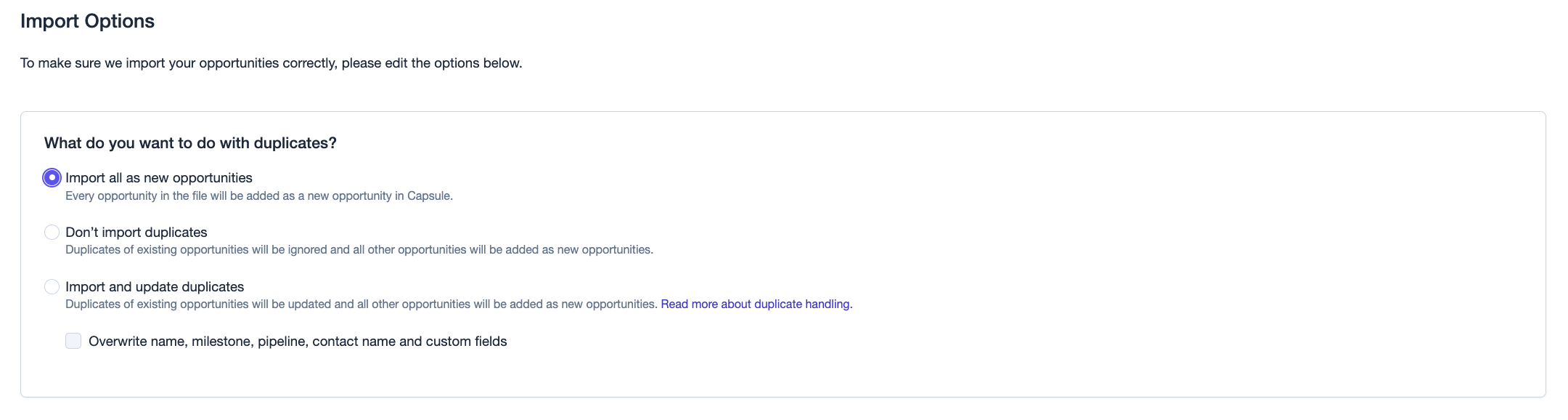
Encontrará más información sobre este proceso en nuestra sección dedicada a actualizar Oportunidades mediante una importación.
6. A continuación, verás una vista previa de las Oportunidades que están a punto de importarse. Confirma que todo sea correcto y comprueba que la cantidad de Oportunidades que se van a crear coincida con tus expectativas.

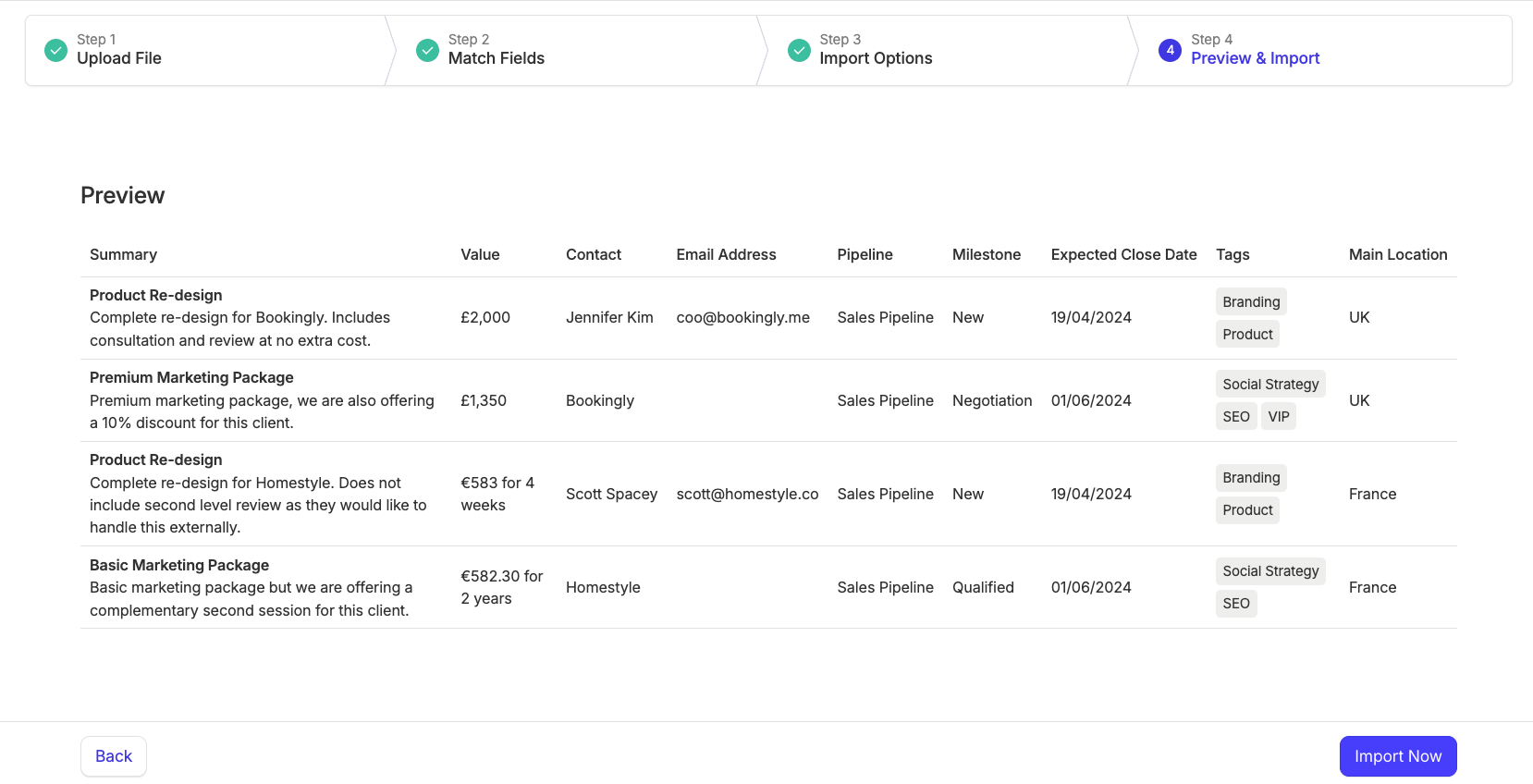
7. Por último, haz clic en Importar ahora. La importación comenzará y recibirás una notificación por correo electrónico cuando haya finalizado.
Añadir etiquetas a oportunidades mediante importación
Añadir etiquetas a las oportunidades durante la importación te ayuda a organizarlas desde el principio en grupos fáciles de gestionar. Hay dos formas de hacerlo:
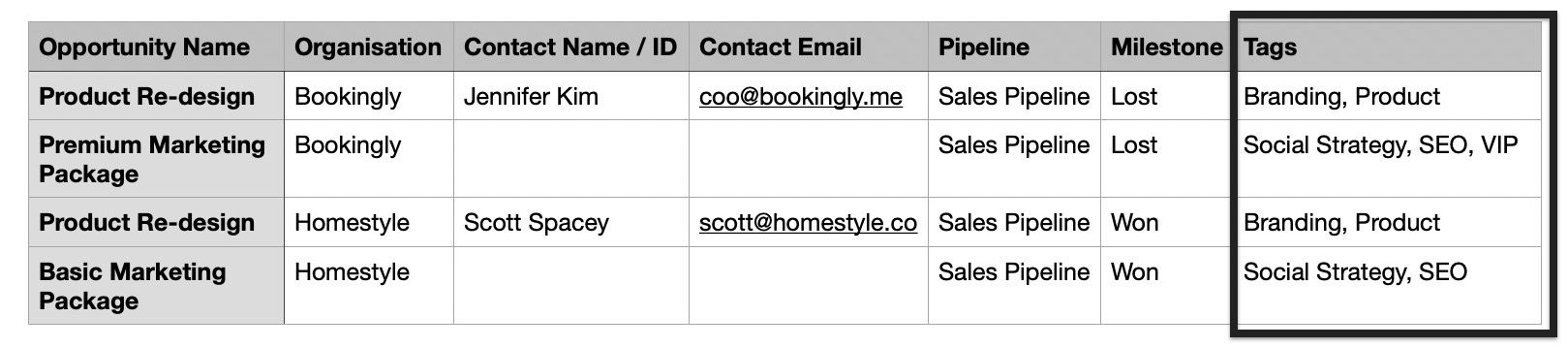
- La primera opción es añadir una única columna llamada «Etiquetas» y, a continuación, añadir las etiquetas a cada contacto correspondiente en forma de lista separada por comas:

- La segunda opción consiste en añadir una columna independiente para cada etiqueta y, simplemente, incluir la etiqueta en cada fila en la que quieras aplicarla:


Cuando llegues a la etapa de asignación en Capsule, selecciona la opción Aplicar como etiqueta.
Añadir campos personalizados a las oportunidades mediante importación
Añadir campos personalizados a tus oportunidades es una forma rápida y sencilla de almacenar información específica desde el principio. Según el tipo de datos que quieras añadir, hay algunos detalles importantes que debes tener en cuenta:
- Texto: Los campos de texto tienen un límite de 250 caracteres.
- Fecha: Elige uno de los formatos de fecha compatibles para todas las fechas de la hoja de cálculo entre dd/mm/yyyy, dd-mm-yyyy, mm/dd/yyyy, mm-dd-yyyy, yyyy/mm/dd o yyyy-mm-dd.
- Casilla de verificación: Para marcarla, use Y o TRUE. Para dejarla sin marcar, use N o FALSE.
- Número: Los campos numéricos tienen un límite de 12 caracteres y permiten hasta 3 decimales.
- Lista: Los campos de lista deberán configurarse primero en la Configuración de la cuenta. Es un campo de selección única, por lo que deberá añadir un único valor para esa oportunidad en su fila.
- Lista de selección múltiple: Cada valor debe coincidir exactamente con un elemento existente de la lista (sin errores tipográficos). Si seleccionas más de un valor, inclúyelos en la misma celda separados por punto y coma ;
Los campos personalizados para las oportunidades se añaden en Account SettingsCustom FieldsOpportunities tab. Si eres un usuario administrador, para agilizar el proceso, puedes configurar la mayoría de los campos personalizados durante la importación:
- En la etapa de asignación de campos, haz clic en el campo «Sin coincidencia»
- Elegir Añadir un nuevo campo personalizado
- Completa todos los detalles, incluidos el tipo y la descripción.
- Haz clic en Guardar
A continuación, se creará el campo y, una vez finalizada la importación, la información de la columna correspondiente a ese campo se almacenará en sus Oportunidades.
Gif showing the user creating a Custom Text Field while importing
Añadir una pista a las oportunidades mediante importación
Añadir una secuencia de trabajo a tu oportunidad significa que el primer conjunto de tareas se aplicará y estará listo para empezar a trabajar en cuanto finalice la importación. Un administrador deberá asegurarse primero de que la secuencia de trabajo esté configurada en Account SettingsTracksOpportunities tab.
En tu hoja de cálculo, debes incluir el nombre de la pista o el ID en una columna llamada «Aplicar como pista». Después, al importar, podrás asignarlo a los campos correspondientes. Por ejemplo, para aplicar una pista llamada «Pista VIP» a las oportunidades, deberías asignarla de la siguiente manera:

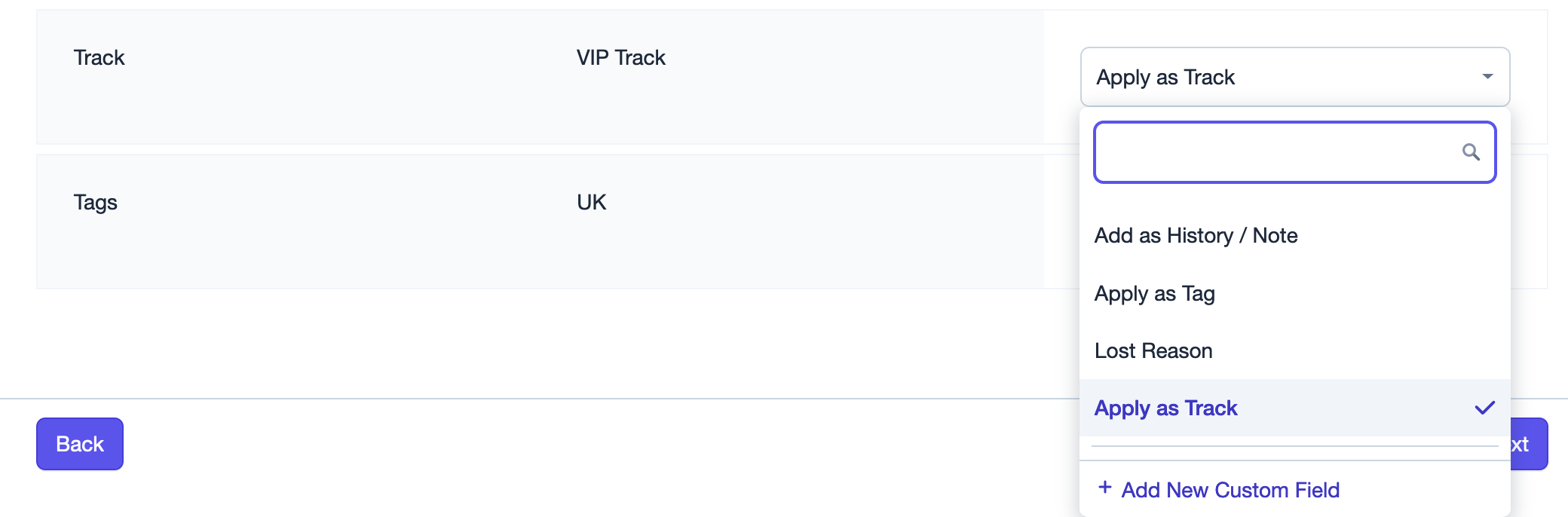
Esto aplicará el seguimiento a todas las oportunidades que tengan esa columna rellenada.
Cómo asignar usuarios a oportunidades mediante una importación
Para asignar oportunidades a un usuario específico durante la importación, primero deberá conocer el nombre para mostrar o el nombre de usuario del usuario de Capsule. Cualquier administrador de su cuenta puede consultar el nombre para mostrar de cada usuario en Configuración de la cuenta > Usuarios y equipos.

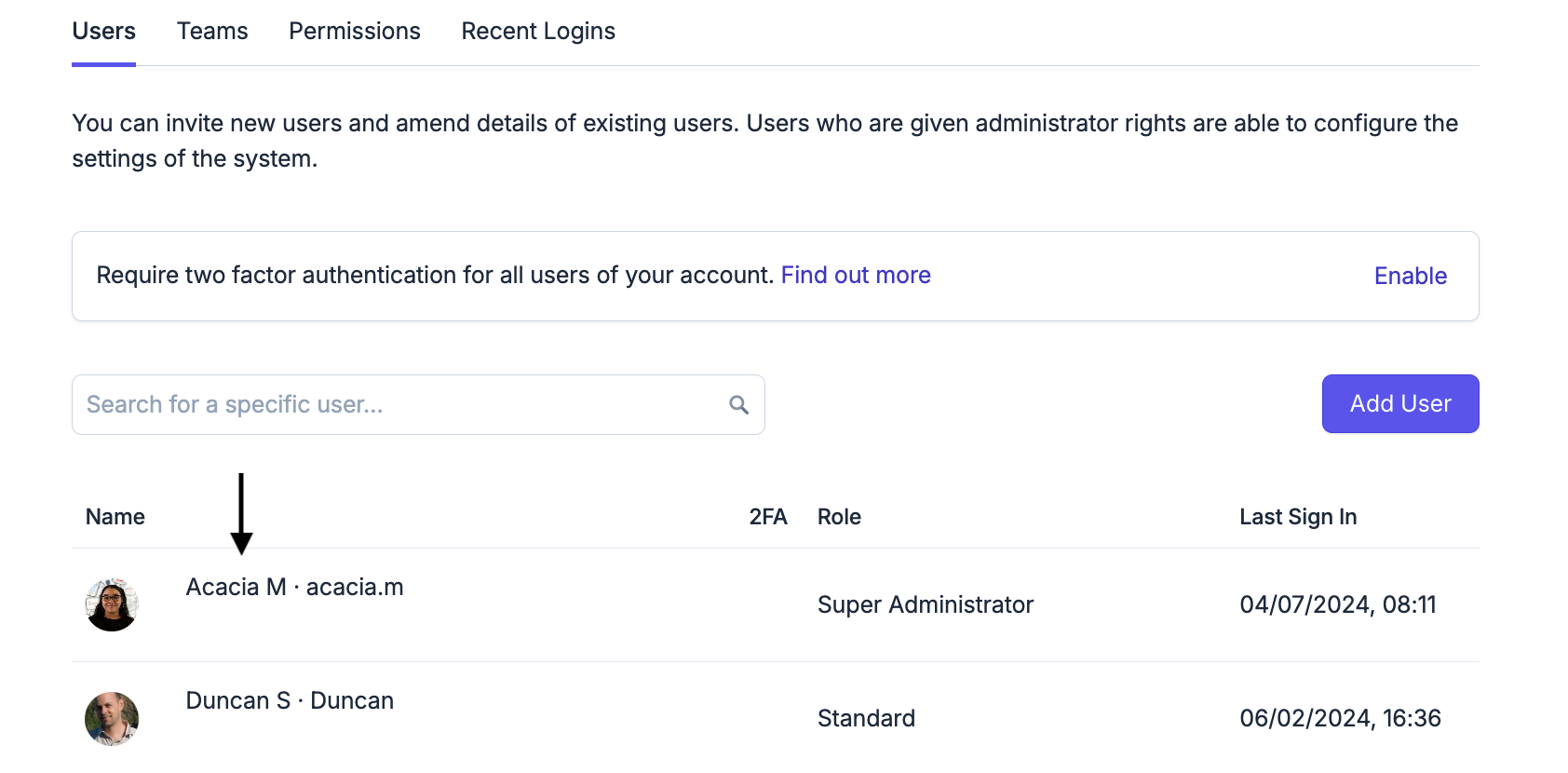
En tu hoja de cálculo, tendrás que añadir una columna al archivo con el encabezado «Propietario». A continuación, puedes añadir el Nombre para mostrar o el Nombre de usuario del usuario de Capsule al que quieras asignar cada oportunidad en la fila correspondiente.

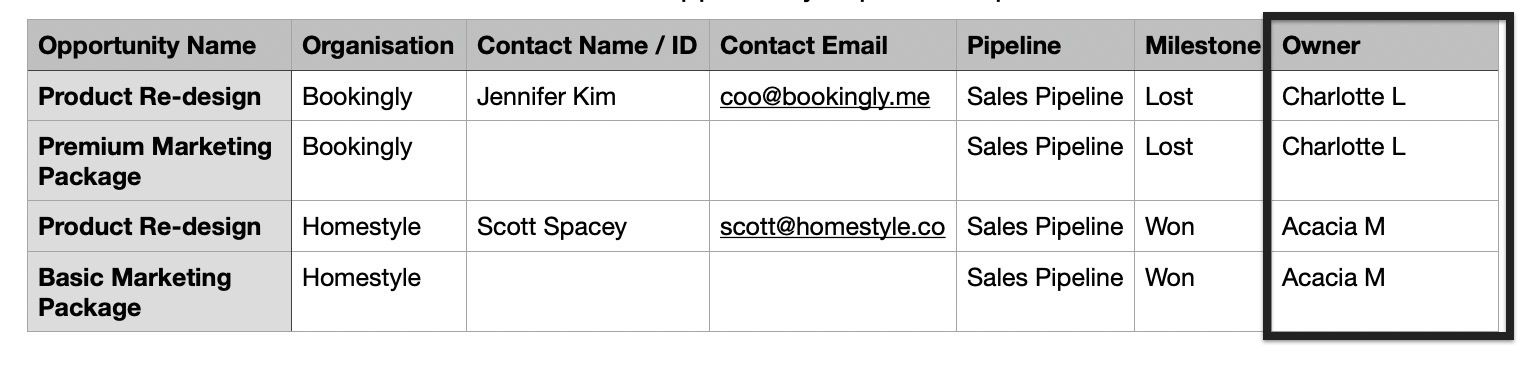
Si tienes un plan Growth, Advanced o Ultimate, también puedes asignar una oportunidad a un equipo. Para hacerlo, añade una columna independiente llamada «Equipo» y, a continuación, añade el nombre del equipo en las filas correspondientes de la oportunidad. También puedes encontrar los equipos en la configuración de la cuenta.
Cómo importar el historial de oportunidades
Al importar sus Oportunidades mediante el proceso de importación de archivos CSV o Excel, también puede importar notas y correos electrónicos. Para importar varias notas para una misma Oportunidad y establecer una fecha para la entrada del historial, deberá utilizar este formato:
*** NOTA ***
2024-01-01
Primera nota interesante
*** NOTA ***
2024-03-20
Segunda nota interesante
Los correos electrónicos se pueden importar con un formato similar; solo tienes que sustituir NOTE por EMAIL, así:
*** CORREO ELECTRÓNICO ***
2024-02-28
Primer correo electrónico interesante
- El campo separador de notas debe tener exactamente el mismo formato que en el ejemplo, sin añadir ni eliminar espacios.
- El elemento de fecha es opcional.
- Excel trunca los campos a un límite relativamente corto de 32.000 caracteres. Por lo tanto, Excel no es adecuado si se generan archivos CSV o de Excel con historiales de notas extensos.
A continuación, durante la importación, asigna la columna del historial de tu archivo a «Añadir como historial/nota» en Capsule.


Cómo ver las últimas importaciones
Después de cada importación, recibirás un correo electrónico de confirmación con un resumen de la importación y un enlace para ver las oportunidades importadas en Capsule. Si quieres consultar una lista reciente de las oportunidades que has importado anteriormente, también puedes hacerlo desde Capsule:
- Ve a la pestaña Sales Pipeline tab
- Selecciona el botón «Importar oportunidades»
- Desplázate hacia abajo hasta la sección Historial de importación de archivos y haz clic en la importación que quieras para obtener más detalles

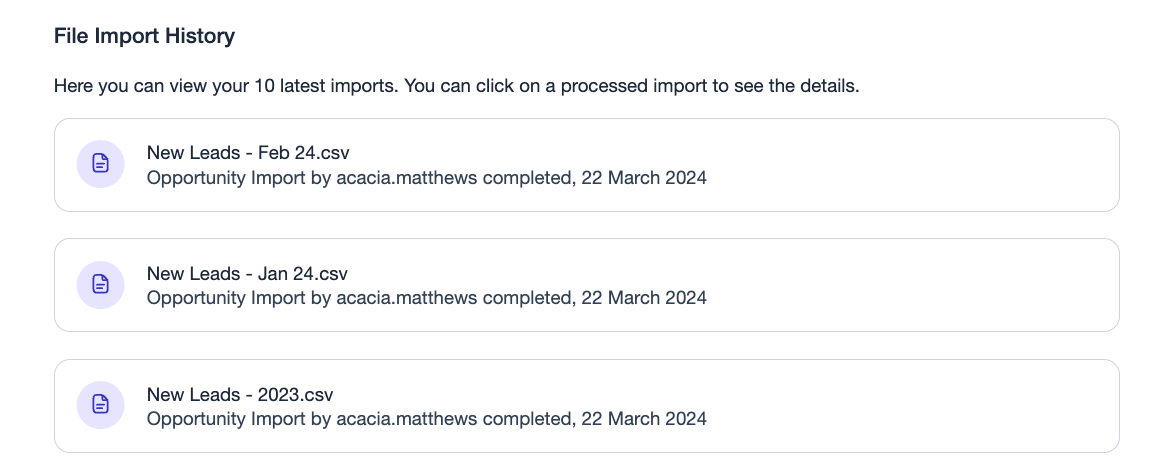
Cómo eliminar una lista de oportunidades añadidas mediante una importación
Capsule ofrece a los administradores la opción de eliminar oportunidades de forma masiva. Estas se enviarán a la Papelera, donde se conservarán durante 30 días y podrán ser restauradas por el superadministrador si fuera necesario. En las secciones siguientes explicamos ambas formas de eliminar oportunidades.
Cómo deshacer la última importación de oportunidades
Si por algún motivo quieres deshacer tu última importación, tienes la opción de ver todas las oportunidades nuevas añadidas en ella, que un administrador podrá eliminar en bloque. Para hacerlo, sigue estos pasos:
1. Ve a la pestaña Sales Pipeline tab
2. Selecciona Última importación en las listas guardadas de la parte superior de la página

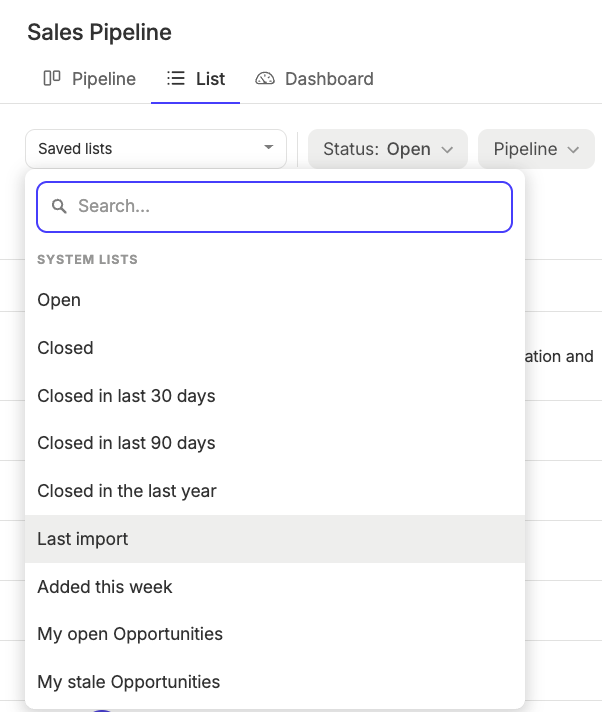
3. Para eliminar algunas oportunidades de los resultados, selecciónelas haciendo clic en la casilla situada junto a sus nombres antes de hacer clic en el icono de la papelera, en la esquina superior derecha de la página. También puede hacer clic directamente en el botón de la papelera para seleccionar todas las oportunidades que desea eliminar.
Cómo deshacer importaciones anteriores de oportunidades
Si quieres deshacer alguna importación anterior, tienes la opción de ver todas las oportunidades nuevas que se hayan añadido a partir de ella, y que un administrador podrá eliminar en bloque. Para hacerlo, sigue estos pasos:
- Ve a la pestaña Sales Pipeline tab
- Selecciona el botón «Importar oportunidades»
- Desplázate hacia abajo hasta la sección Historial de importación de archivos y haz clic en la importación que hayas elegido
- En la ventana, haz clic en Ver para consultar las oportunidades añadidas en esa importación
- Para eliminar algunas oportunidades de los resultados, selecciónalas haciendo clic en la casilla situada junto a sus nombres antes de hacer clic en el icono de la papelera, en la esquina superior derecha de la página. También puedes hacer clic directamente en el botón de la papelera para seleccionar todas las oportunidades que quieras eliminar.
Solución de problemas al importar oportunidades desde archivos CSV o Excel
Ya se trate de una importación completa o de una fila específica, hay varios motivos por los que pueden surgir problemas al importarlas en Capsule. Después de cada importación, Capsule generará un archivo con todas las oportunidades que no se hayan podido importar o que se hayan ignorado. Este archivo se denomina «archivo de elementos no procesados».
Para ver el archivo no procesado de una importación de oportunidades:
- Ve a la pestaña Sales Pipeline tab
- Selecciona el botón Importar oportunidades situado en la esquina superior derecha
- Desplázate hacia abajo hasta la sección Historial de importación de archivos y haz clic en la importación de oportunidades que hayas elegido
- En el recuadro amarillo, selecciona el botón para descargar el archivo

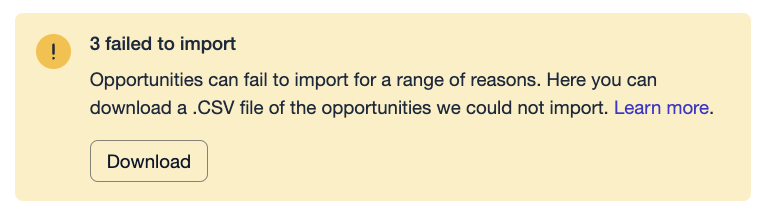
En ese archivo Unhandled, encontrará una columna Reason que ofrece más detalles sobre por qué no se importaron determinadas oportunidades. Hemos explicado todos los motivos en la sección siguiente.
¿Qué significa cada motivo?
Una vez que haya descargado el archivo de elementos no procesados de su importación de oportunidades, encontrará una columna con el motivo que explica por qué cada fila no se pudo procesar o se ignoró.
| Motivo | Relacionado con (campo de Capsule) | Detalles |
|---|---|---|
Falta el nombre de la oportunidad | Nombre de la oportunidad | El nombre de la oportunidad es un campo obligatorio y debe asignarse para que la importación funcione. Obtén más información al respecto en la sección Campos obligatorios. |
No se encontró ningún contacto con el ID proporcionado | Nombre/ID y correo electrónico del contacto | El ID de la hoja de cálculo no coincide con ningún contacto de Capsule. Comprueba que el ID coincida exactamente. |
Se encontraron varios contactos con el mismo nombre y dirección de correo electrónico | Nombre/ID y correo electrónico del contacto | Capsule no puede añadir la oportunidad porque se ha encontrado más de un contacto en Capsule con el mismo nombre y dirección de correo electrónico. |
No se proporcionó ningún ID ni nombre y correo electrónico para el contacto principal | Nombre/ID y correo electrónico del contacto | Los campos Nombre/ID del contacto y Correo electrónico del contacto son obligatorios y deben asignarse para que la importación funcione. Obtén más información al respecto en la sección Campos obligatorios. |
Se requiere una canalización | Canalización | El campo Pipeline es obligatorio y debe asignarse para que la importación funcione. Obtén más información al respecto en la sección Campos obligatorios. |
No se encontró la canalización | Canalización | El pipeline indicado en la hoja de cálculo no se encuentra en Capsule. Comprueba que el nombre del pipeline coincida exactamente con el de Capsule. |
Pipeline archivado | Canalización | El pipeline utilizado en la hoja de cálculo ya ha sido archivado. No se pueden importar oportunidades a pipelines archivados. |
Se requiere un hito de la oportunidad | Hito | El hito es un campo obligatorio y debe asignarse para que la importación funcione. Obtén más información al respecto en la sección Campos obligatorios. |
No se encontró el hito de la oportunidad | Hito | No se encuentra en Capsule el hito indicado en la hoja de cálculo. Comprueba que el nombre del hito coincida exactamente con el de Capsule. |
El hito de la oportunidad no está en el pipeline | Hito | El hito encontrado no está en el pipeline utilizado en la hoja de cálculo. Comprueba los hitos disponibles en el pipeline. |
Hito de la oportunidad archivado | Hito | El hito utilizado en la hoja de cálculo ya se ha eliminado. No puede importar oportunidades a hitos archivados. |
La fecha prevista de cierre no es válida | Fecha prevista de cierre | El campo Fecha no tiene un formato válido. Asegúrate de haber elegido uno de los formatos de fecha admitidos para todas las fechas de la hoja de cálculo entre los siguientes: dd/mm/yyyy, dd-mm-yyyy, mm/dd/yyyy, mm-dd-yyyy, yyyy/mm/dd o yyyy-mm-dd |
La fecha de cierre real no es válida | Fecha de cierre real | El campo Fecha no tiene un formato válido. Asegúrate de haber elegido uno de los formatos de fecha admitidos para todas las fechas de la hoja de cálculo entre los siguientes: dd/mm/yyyy, dd-mm-yyyy, mm/dd/yyyy, mm-dd-yyyy, yyyy/mm/dd o yyyy-mm-dd |
Intentando establecer la fecha real en una oportunidad abierta | Fecha de cierre real | Intento de establecer la fecha real en una oportunidad abierta: cuando se encuentra una fecha de cierre real para una oportunidad abierta. Obtén más información al respecto en la sección Importación de oportunidades ganadas y perdidas. |
El valor de la oportunidad no es válido | Valor | El campo Valor deberá contener un único número, sin comas ni símbolos. |
Moneda no válida | Moneda | El campo de moneda debe contener únicamente el código, sin ningún símbolo, por ejemplo, GBP o EUR. |
Valor no válido para las condiciones de pago | Condiciones de pago | El campo Condiciones de pago debe ser fixed, hour, day, week, month o quarter. |
Número o valor no válido para la duración del pago | Duración del pago | El campo Duración del pago es un único valor numérico, por ejemplo, 5 |
Duración del pago establecida con plazos de pago fijos | Condiciones y plazo de pago | Cuando el campo Condiciones de pago se ha establecido como fijo, pero hay un campo Duración del pago en esa misma fila; por ejemplo, Condiciones de pago = Fijo y Duración del pago = 5 |
No se ha establecido la duración del pago para condiciones de pago no fijas | Condiciones y plazo de pago | Cuando el campo Condiciones de pago se ha establecido en un período de tiempo, pero no hay ningún valor en el campo Duración del pago de esa misma fila, Capsule no dispone de toda la información; por ejemplo, si Condiciones de pago = Día y el campo Duración del pago está vacío. |
Se especificó un propietario, pero no se encontró | Propietario | Cuando se ha incluido un propietario en la hoja de cálculo, pero no se ha encontrado en Capsule. Más información sobre cómo asignar oportunidades mediante una importación aquí. |
Se encontraron varios usuarios con el mismo nombre para mostrar | Equipo | Cuando se ha incluido un propietario en la hoja de cálculo, pero Capsule ha encontrado más de un usuario con el mismo nombre para mostrar. Obtén más información sobre cómo asignar oportunidades mediante una importación aquí. |
Se especificó un equipo, pero no se encontró | Equipo | Cuando se ha incluido un equipo en la hoja de cálculo, pero no se ha encontrado en Capsule. Obtén más información sobre cómo asignar oportunidades mediante una importación aquí. |
Pista no encontrada | Rastrear | No se encuentra la pista indicada en la hoja de cálculo. Comprueba que el nombre de la pista (o el ID, si se utiliza en su lugar) coincida exactamente con el de Capsule. |
Se encontraron varias pistas con el mismo nombre | Rastrear | Hay varias pistas con el mismo nombre en Capsule, por lo que Capsule no puede determinar cuál añadir. En este caso, puedes usar el ID de la pista como criterio de coincidencia. Obtén más información en la sección sobre la importación de pistas. |
Tipo de seguimiento incorrecto (no es una oportunidad) | Pista | El Track de la hoja de cálculo no está configurado para Oportunidades. Comprueba la pestaña Configuración de la cuenta > Tracks > Oportunidades. |
Probabilidad no válida | Probabilidad | El campo de probabilidad deberá contener un único valor entre 1 y 100. |
Probabilidad no válida (no se puede analizar) | Probabilidad | Se ha encontrado una probabilidad, pero Capsule no puede obtener un número a partir del valor proporcionado. |
Moneda no admitida | Moneda | La moneda de la hoja de cálculo no es compatible con Capsule. Deberá utilizar el código de moneda en este campo, por ejemplo, GBP, EUR o CAD. |
Razón de la pérdida no encontrada | Motivo de la pérdida | No se ha encontrado el motivo de pérdida de la hoja de cálculo. Comprueba que coincida exactamente con el motivo de pérdida en Capsule. |
Se estableció un motivo de pérdida en un hito no perdido | Motivo de pérdida e hito | Hay un motivo de pérdida establecido para una oportunidad abierta. Obtén más información al respecto en la sección Importar oportunidades ganadas y perdidas. |
No se encontró la oportunidad con ese ID | ID de la oportunidad | Cuando no se pueda encontrar el ID de la oportunidad. Obtén más información al respecto en Actualizar oportunidades mediante una importación. |
No se puede especificar el ID de la oportunidad e importarlas todas como nuevas | ID de la oportunidad | Se ha asignado un campo al ID de la oportunidad, pero en el paso 3 de la herramienta de importación se ha seleccionado la opción de importar como nueva. Si desea importar la oportunidad como nueva, elimine el campo ID de la oportunidad o asígnelo a «ignorar» durante la importación. |
También hay situaciones en las que un campo personalizado no coincide con la configuración de Capsule. Puedes obtener más información sobre los distintos tipos en la sección Importar campos personalizados. Esto puede deberse a los siguientes motivos:
| Razón | Detalles |
|---|---|
Valor no válido para la lista | La entrada de tu hoja de cálculo no forma parte del campo personalizado de lista o no coincide exactamente con Capsule. Por ejemplo, si importas un valor C o D cuando el campo personalizado de lista solo incluye A, B o C+. |
Número no válido para el campo personalizado | Los campos numéricos personalizados tienen un límite de 12 caracteres y permiten hasta 3 decimales. |
Campo o formato de fecha no válido | Debes elegir uno de los formatos de fecha compatibles para todas las fechas de la hoja de cálculo entre dd/mm/aaaa, dd-mm-aaaa, mm/dd/aaaa, mm-dd-aaaa, aaaa/mm/dd o aaaa-mm-dd. |
Eliminado después de la importación | El campo personalizado se eliminó después de que se completara la importación. |
Si necesitas ayuda adicional, puedes enviar un correo electrónico a support@capsulecrm.com con una copia del archivo para obtener más información.