La herramienta de importación permite añadir varios contactos a tu cuenta de Capsule a la vez. Puedes encontrarla directamente en la pestaña People & Organizations seleccionando el botón «Importar contactos» en la esquina superior derecha de la pantalla, que te llevará al centro de importación.
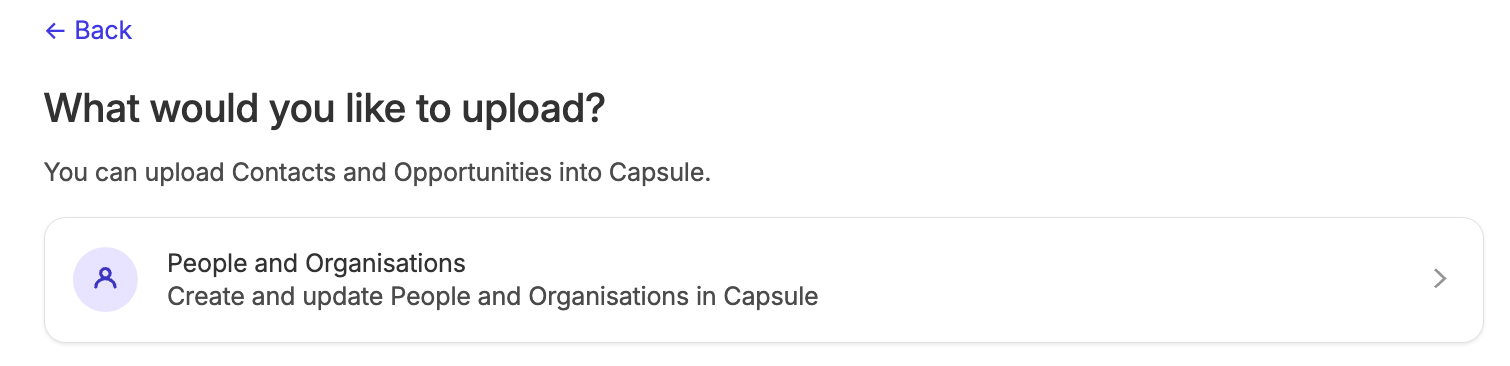
Desde allí, haz clic en Desde un archivo y luego en la opción Personas y organizaciones para comenzar.

Cómo importar contactos desde un archivo CSV o Excel
Esta es una de las formas más habituales de importar tus datos a Capsule. Si has utilizado anteriormente un CRM o tienes tus datos almacenados en otro servicio, es probable que puedas exportarlos a un archivo CSV o de Excel. Para importarlos correctamente a Capsule, primero debes preparar los datos y, después, configurar Capsule para que admita todos tus campos de datos.
Paso 1: Decide de dónde provienen tus datos
Si ya tienes una lista de contactos (por ejemplo, de Google o LinkedIn), disponemos de guías específicas sobre cómo exportar contactos desde estas populares herramientas a un archivo CSV, que luego puedes utilizar para importarlos siguiendo los pasos que se indican a continuación:
Paso 2: Organizar la hoja de cálculo para la importación: creación de registros de personas y organizaciones
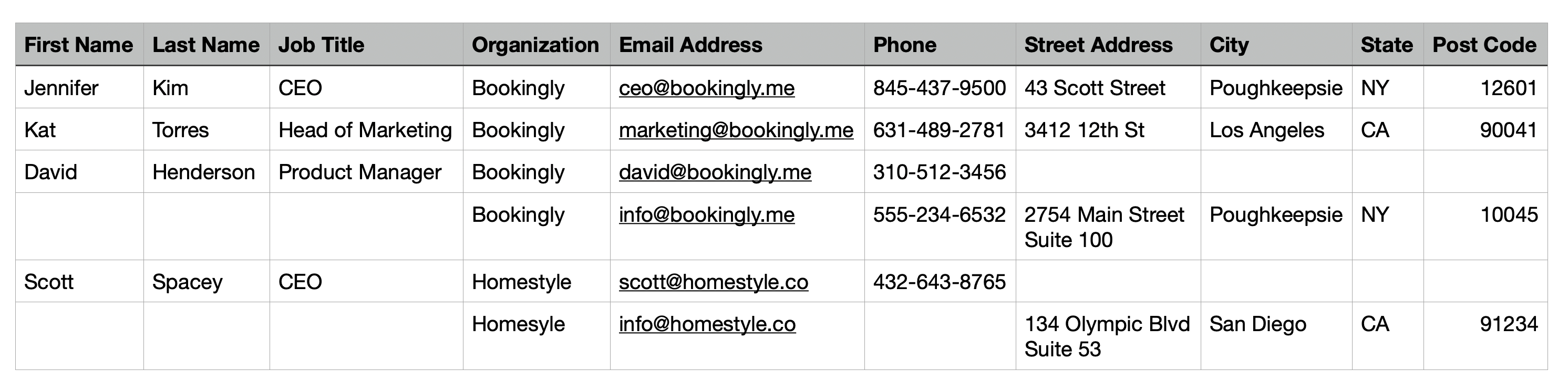
Cuando importes datos desde un archivo CSV o Excel, Capsule examinará cada fila y utilizará campos específicos para crear un registro de Persona o de Organización. Si tienes previsto guardar datos tanto de ambos Personas como de Organizaciones, deberán estar en filas distintas de la hoja de cálculo.
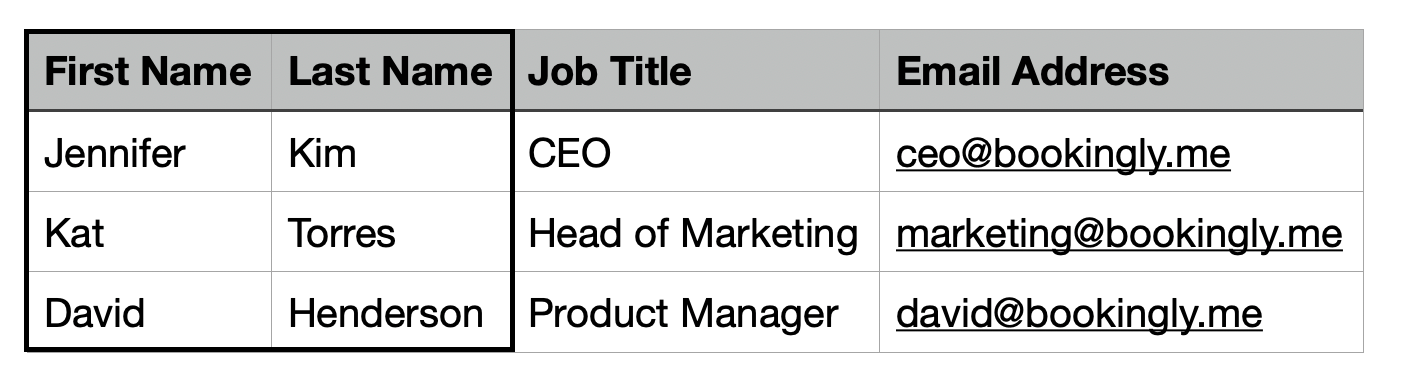
- Crear una persona: Si la fila contiene un nombre y/o un apellido, Capsule siempre utilizará esa fila para crear una persona. También añadirá a esa persona todos los demás datos de contacto que figuren en la misma fila.

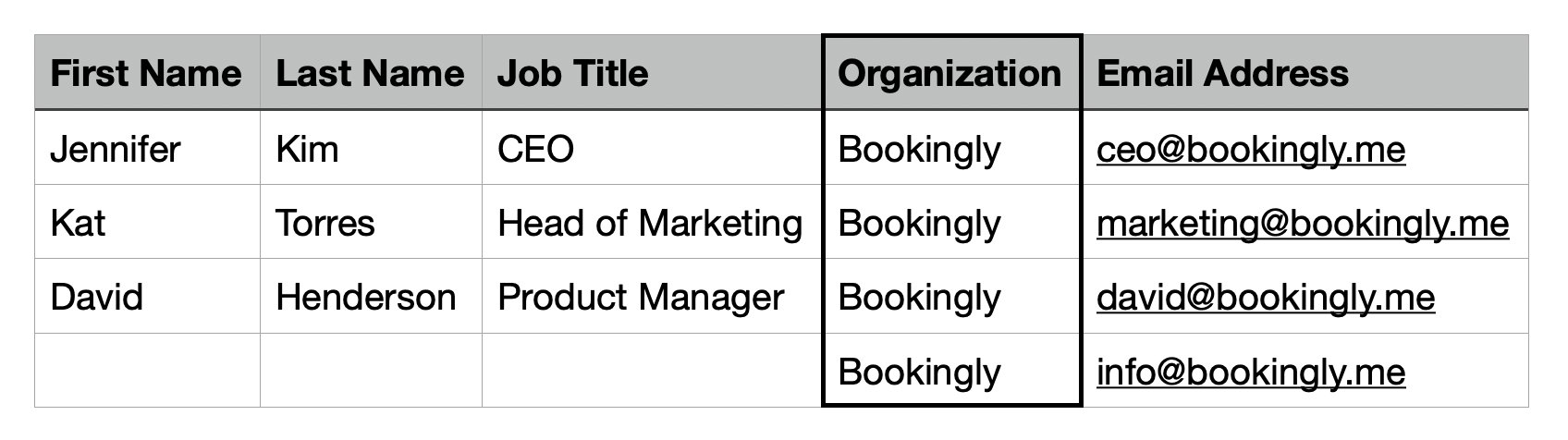
- Vincular a la persona con su organización: Añade una columna de Organización a la fila de la persona para mostrar dónde trabaja y vincularla en Capsule.

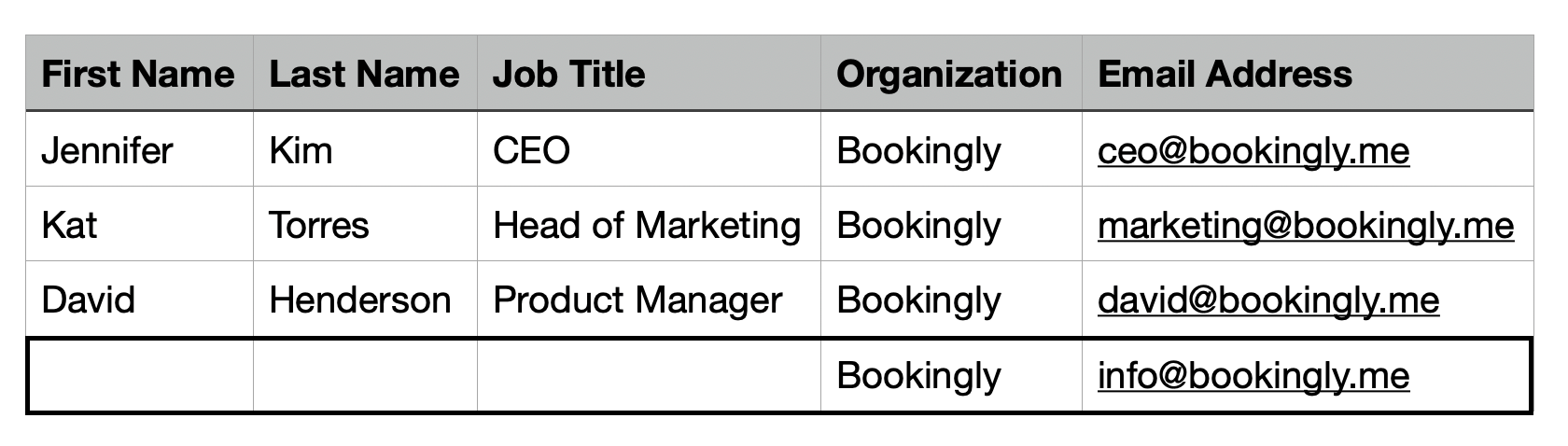
- Añadir detalles al registro de la organización: Si no desea añadir detalles al registro de la organización, no es necesario que realice este paso. Esto se debe a que, al importar, se creará automáticamente un registro de organización (por ejemplo, Bookingly), junto con todas las personas vinculadas a él.
Si desea añadir detalles al propio registro de la organización, solo tiene que rellenar la columna Organización en esa fila, además de cualquier otra columna de esa misma fila cuyos datos quiera guardar en la organización. Asegúrese de dejar las columnas de nombre y apellidos en blanco:

A continuación se muestra un ejemplo general de cómo se puede configurar la hoja de cálculo para crear varias personas y sus organizaciones, y almacenar información sobre ambos tipos de registros.

Paso 3: Configurar correctamente los campos para la importación
La mayoría de los campos son sencillos, pero conviene saber que algunos pueden requerir un formato específico.
- Nombre y apellidos/Organización: Más información en Paso 2: Crear personas frente a organizaciones.
- Dirección: Capsule utiliza un único campo para la calle de la dirección, lo que significa que tu archivo debe tener una sola columna para la calle. Puedes seguir usando varias líneas dentro de la dirección para datos como el número de apartamento, etc. Solo tienen que estar en la misma celda, separadas por un salto de línea. Los demás campos, como la ciudad, el código postal, etc., deben tener cada uno su propia columna en el archivo.
- Etiquetas: Puedes añadirlas a tus contactos de dos maneras. Obtén más información en la sección Importar etiquetas.
- Campos personalizados: Según el tipo que elijas, los campos personalizados tendrán un formato diferente. Obtén más información sobre cómo hacerlo en la sección Importación de campos personalizados.
- DataTags: Los DataTags deberán añadirse a la columna Etiquetas, con campos adicionales para cada campo personalizado incluido. Obtén más información en nuestra sección dedicada a la importación de DataTags.
- Notas: Las notas se pueden importar, pero es recomendable darles un formato específico para garantizar que se separen correctamente y tengan asociadas las fechas adecuadas. Obtén más información en nuestra sección dedicada a la importación del historial.
Plantilla de ejemplo para importar contactos
Consulta el siguiente ejemplo para ver cómo configurar todos estos elementos en tu hoja de cálculo. Haz clic aquí para descargar el archivo de ejemplo.


Paso 4: Importar el archivo a Capsule
Una vez que tengas tus archivos listos:
1. Ve a la pestaña People & Organizations.
2. Haz clic en el botón Importar contactos situado en la esquina superior derecha de la pantalla.
3. Seleccione Desde un archivo > Personas y organizaciones.

4. Usa el botón Haz clic para subir (o arrastra y suelta el archivo) y, a continuación, haz clic en Siguiente para empezar.
5. Ahora se te pedirá que relaciones las columnas de tu archivo con los campos correspondientes de Capsule. Capsule intentará detectar automáticamente las columnas correctas, pero comprueba todas las columnas para asegurarte de que la asignación sea correcta. La sección «Datos de muestra cargados» muestra qué valores de tu archivo se introducirán en cada campo. En este punto, también puedes crear tus campos personalizados.

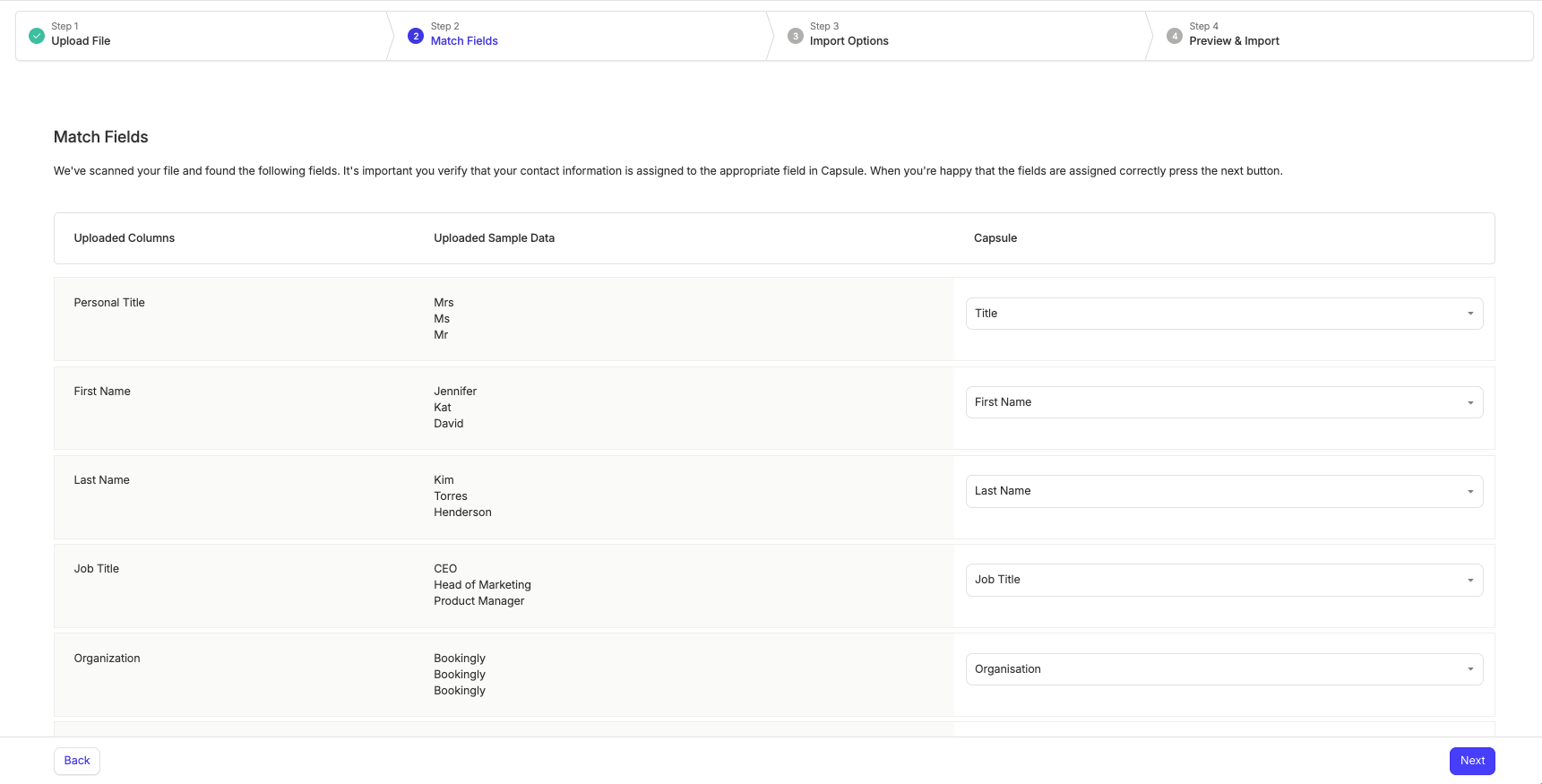
6. Cuando haya terminado de seleccionar, haga clic en el botón Siguiente.
7. Si Capsule ha encontrado duplicados en tu archivo, se te ofrecerá la opción de elegir cómo gestionarlos. Puedes importarlos todos como contactos nuevos de todos modos, ignorar los duplicados o elegir la opción de importar y actualizar los duplicados con los datos de tu archivo.

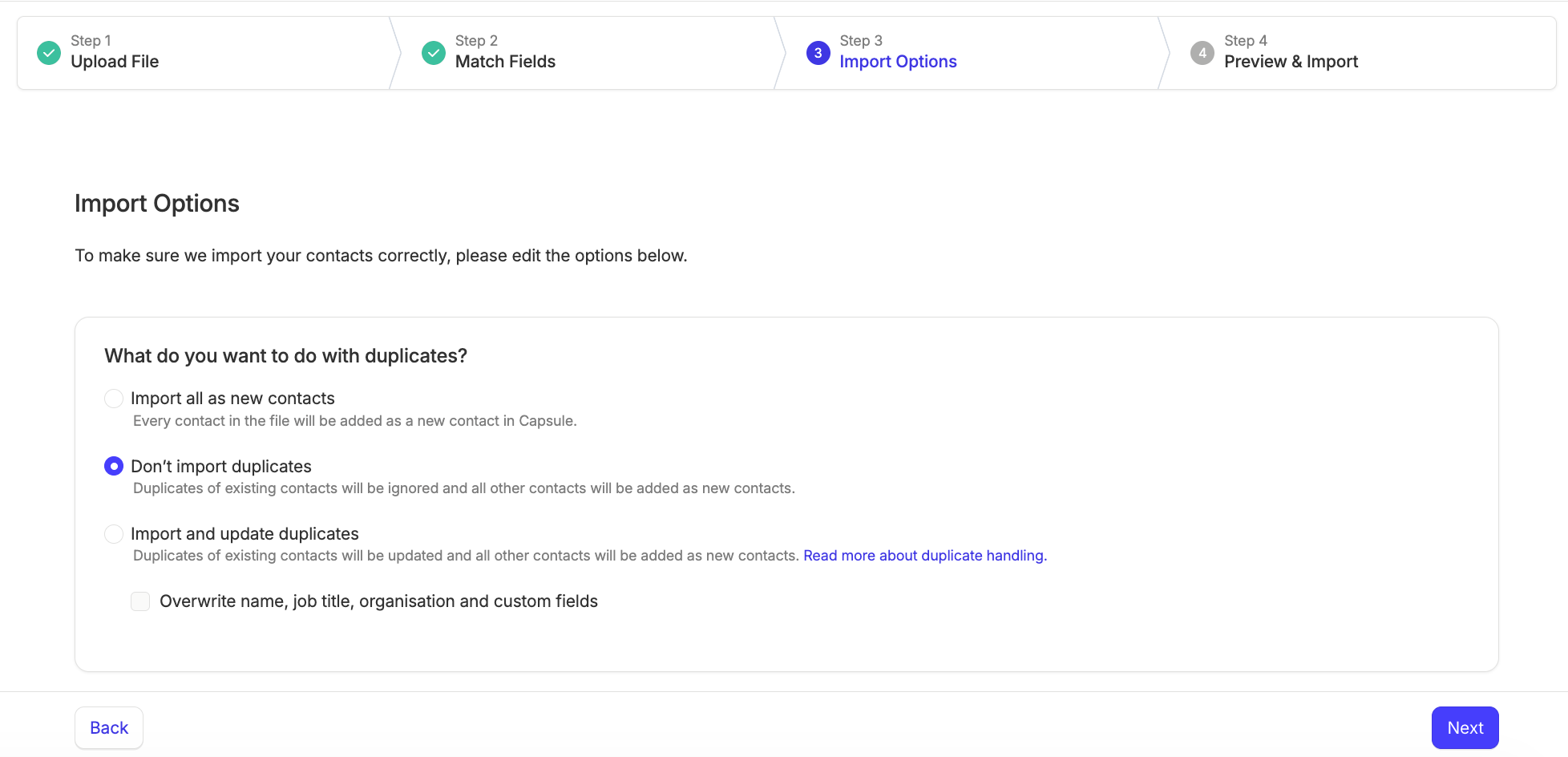
Encontrará más información sobre este proceso en nuestra sección dedicada a actualizar contactos mediante una importación.
8. A continuación, verás una vista previa de los contactos que están a punto de importarse. Confirma que todo se vea correctamente y comprueba que la cantidad de contactos que se van a crear coincida con tus expectativas.

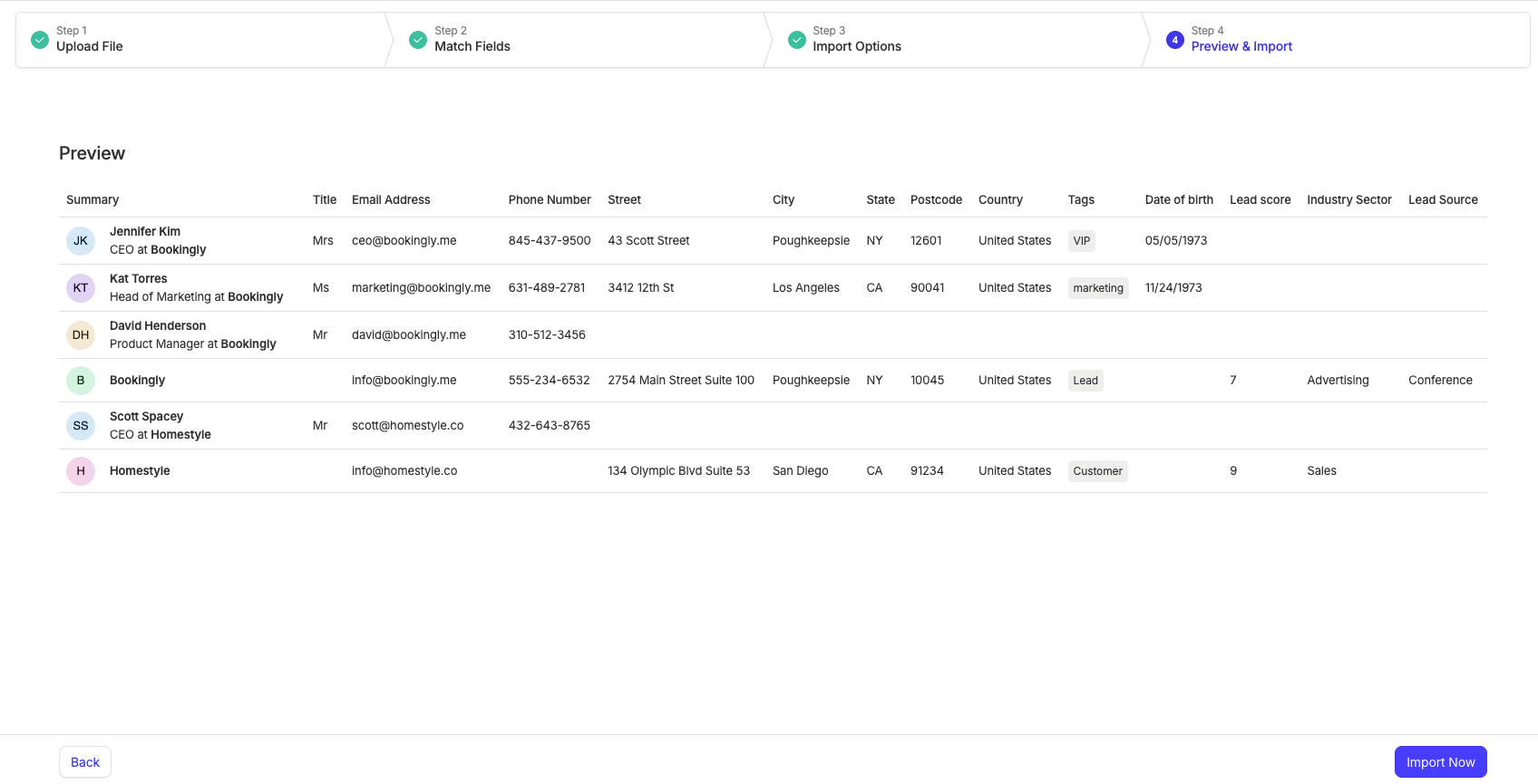
9. Por último, haz clic en Importar ahora. La importación comenzará y recibirás una notificación por correo electrónico cuando haya finalizado.
Añadir campos personalizados mediante importación
Añadir campos personalizados a tus contactos es una forma rápida y sencilla de guardar información específica desde el principio. Según el tipo de datos que quieras añadir, hay algunos detalles importantes que debes tener en cuenta:
- Texto: Los campos de texto tienen un límite de 250 caracteres.
- Fecha: Elige uno de los formatos de fecha compatibles para todas las fechas de la hoja de cálculo entre dd/mm/aaaa, dd-mm-aaaa, mm/dd/aaaa, mm-dd-aaaa, aaaa/mm/dd o aaaa-mm-dd.
- Casilla de verificación: Para marcarla, use Y o TRUE. Para dejarla sin marcar, use N o FALSE.
- Número: Los campos numéricos tienen un límite de 12 caracteres y admiten hasta 3 decimales.
- Lista de selección única: Es un campo de selección única, por lo que deberá añadir el valor correspondiente a ese contacto en su fila. El valor debe coincidir con el elemento de la lista (sin errores tipográficos).
- Lista de selección múltiple: Cada valor debe coincidir exactamente con un elemento existente de la lista (sin errores tipográficos). Si selecciona más de un valor, inclúyalos en la misma celda separados por punto y coma ;
Los campos personalizados suelen añadirse en Account SettingsCustom Fields. Si eres un usuario administrador, para agilizar el proceso, puedes configurar la mayoría de los campos personalizados durante la importación:
- En la etapa de asignación de campos, haga clic en el campo Sin coincidencia Field
- Elegir Añadir un nuevo campo personalizado
- Completa todos los detalles, incluidos el tipo y la descripción.
- Haz clic en Guardar
A continuación, se creará el campo y, una vez finalizada la importación, la información de la columna correspondiente a ese campo se guardará en los registros de tus contactos.
Gif showing the user creating a Custom Date Field while importing
Añadir etiquetas mediante importación
Añadir etiquetas a tus contactos durante la importación te ayuda a organizarlos en grupos manejables desde el principio.
Hay dos formas de hacerlo:
- La primera opción es añadir una sola columna llamada «Etiquetas» y, a continuación, añadir las etiquetas a cada contacto pertinente en forma de lista separada por comas.

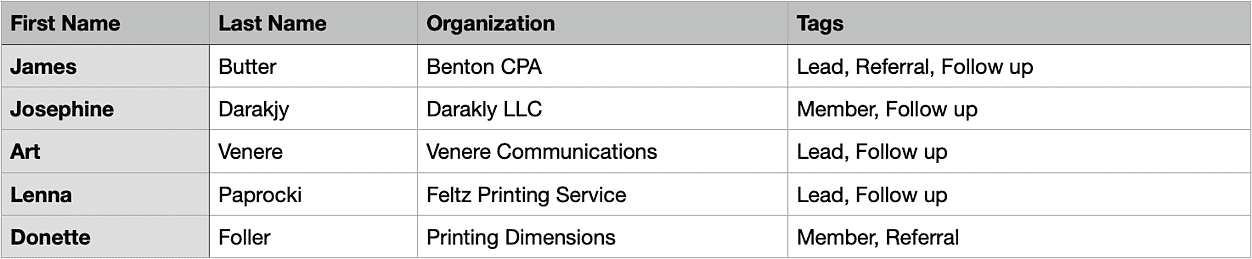
- La segunda opción consiste en añadir una columna independiente para cada etiqueta y, simplemente, incluir la etiqueta en cada fila en la que desee aplicarla. Cuando llegue a la fase de asignación en Capsule, seleccione la opción Aplicar como etiqueta.


Añadir DataTags mediante importación
Primero, tendrás que asegurarte de que DataTag esté configurado en Account SettingsTags and DataTags.
En tu hoja de cálculo, debes incluir el nombre de la DataTag en la columna «Tag» y, a continuación, tener una columna independiente para cada campo personalizado de la DataTag.
Luego, al importar, puedes asignar los campos correspondientes. Para una DataTag llamada «Lead» que contiene un campo personalizado llamado «Source», asignarías los campos personalizados de la siguiente manera:
A very descriptive description for the image
Esto etiquetará al contacto como 'Lead' y añadirá los valores Boca a boca, Anuncio y Conferencia al contacto correspondiente en el campo personalizado 'Source'.
Cómo importar el historial
Al importar tus contactos mediante el proceso de importación de archivos CSV o Excel, también puedes importar notas y correos electrónicos. Para importar varias notas de un mismo contacto y establecer una fecha para la entrada del historial, debes utilizar un formato específico:
*** NOTA ***
2020-01-01
Primera nota interesante
*** NOTA ***
2020-03-20
Segunda nota interesante
Los correos electrónicos se pueden importar con un formato similar; solo tienes que sustituir NOTE por EMAIL, así:
*** CORREO ELECTRÓNICO ***
2020-02-28
Primera nota interesante
- El campo separador de notas debe tener exactamente el mismo formato que en el ejemplo, sin añadir ni eliminar espacios.
- El elemento de fecha es opcional.
- Excel trunca los campos a un límite relativamente corto de 32.000 caracteres. Por lo tanto, Excel no es adecuado si se generan archivos CSV o de Excel con historiales de notas extensos.
- Para tener un mayor control sobre la importación de notas, considera contratar a un desarrollador para que las importe mediante la API de Capsule.
A continuación, durante la importación, asigna la columna de historial de tu archivo a «añadir como nota/historial al contacto» en Capsule.


Cómo asignar usuarios al importar
Para asignar contactos a un usuario específico durante la importación, primero deberá añadir una columna a su archivo con el encabezado «Propietario». A continuación, en cada fila correspondiente, puede añadir el nombre de usuario del usuario de Capsule al que desea asignar cada contacto.
Los administradores de tu cuenta pueden consultar el nombre de usuario de cada usuario en Configuración de la cuenta > Usuarios y equipos.
Cómo establecer el estado de marketing al importar
Si tu cuenta de Capsule está integrada con Transpond, puedes establecer el estado de marketing de un contacto al importar contactos.
Los estados disponibles son: Activo, Inactivo, Dado de baja y En lista de exclusión.
Para importar el estado, configura una columna en tu hoja de cálculo con el nombre «Estado de marketing» e introduce en ella el estado que quieras asignar a cada contacto. Una vez importado, el estado se reflejará en tu cuenta de Transpond.
Cómo ver las últimas importaciones
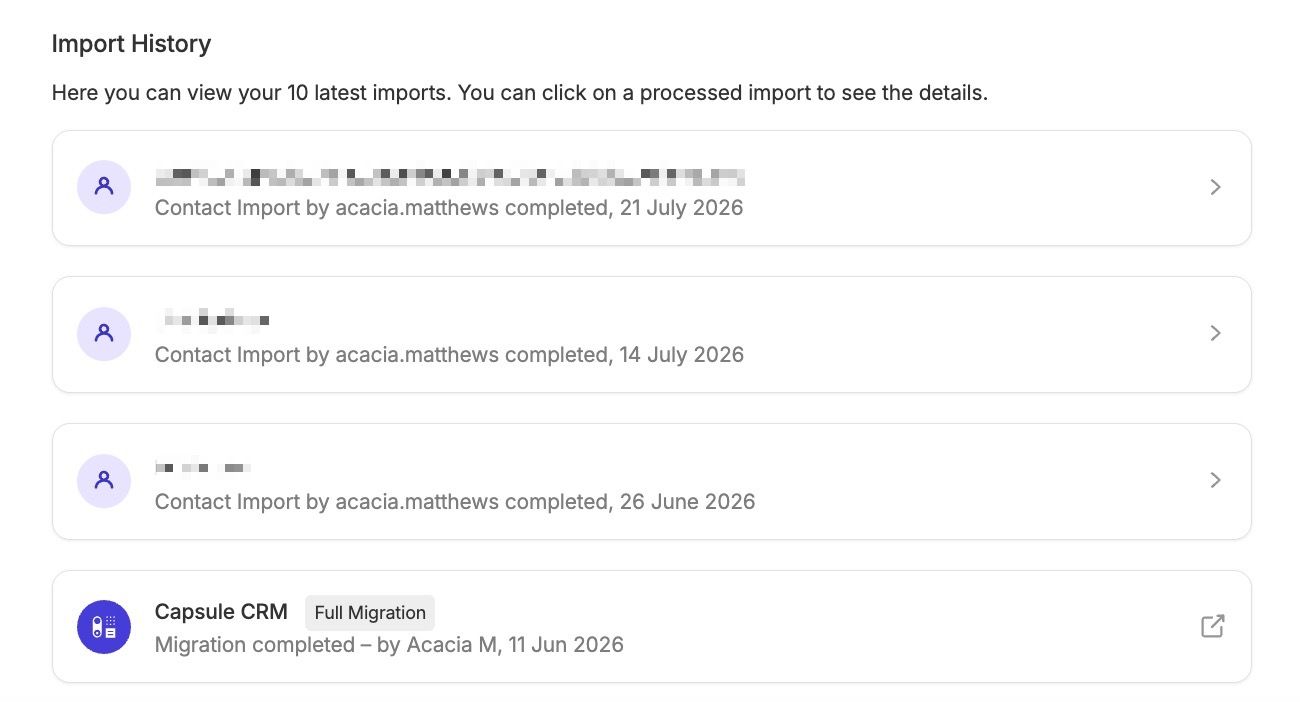
Después de cada importación, recibirás un correo electrónico de confirmación con un resumen de la importación y un enlace para ver los contactos importados en Capsule. Si quieres consultar una lista reciente de los contactos que has importado anteriormente, también puedes hacerlo desde Capsule:
- Ve a la pestaña People & Organizations tab
- Selecciona el botón Importar contactos button
- Desplázate hacia abajo hasta la sección Historial de importación de archivos y haz clic en la importación que quieras para obtener más detalles

Cómo deshacer la última importación
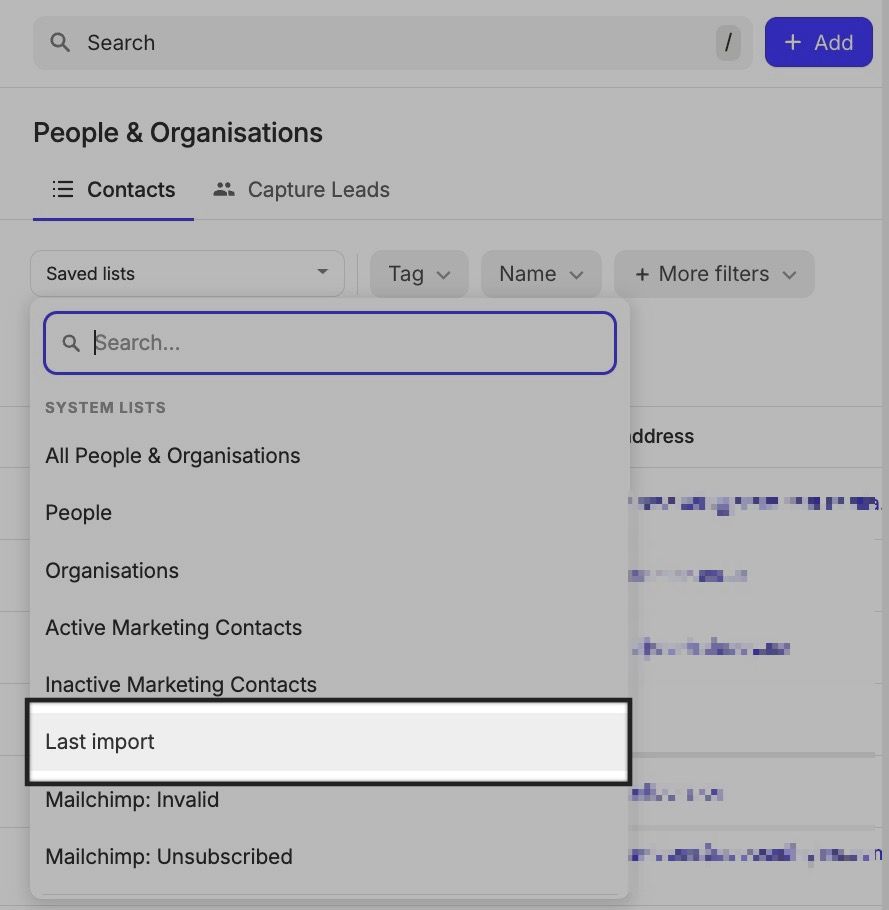
Si por algún motivo quieres deshacer tu última importación, Capsule te permite ver los nuevos contactos añadidos en ella, que luego puedes eliminar en bloque. Para hacerlo, sigue estos pasos:
- Ve a la pestaña People & Organizations tab
- Selecciona la importación que quieres deshacer de las listas guardadas en la parte superior de la página
- Haz clic en el botón de la papelera situado en la esquina superior derecha de la página para eliminar de una sola vez todos los contactos de la lista

Solución de problemas de importación de archivos CSV o Excel
Importaciones o filas fallidas
Ya se trate de una importación completa o de una fila específica, hay varios motivos por los que pueden surgir problemas al importarlas en Capsule. Después de cada importación, Capsule generará un archivo con las filas que hayan fallado o se hayan ignorado. Este archivo se denomina archivo no procesado.
Para ver el archivo de registros no procesados de una importación de contactos:
- Ve a la pestaña People & Organizations tab
- Selecciona el botón «Importar contactos»
- Desplázate hacia abajo hasta la sección Historial de importación de archivos y haz clic en la importación de contactos que hayas elegido
- En el recuadro amarillo, selecciona el botón para descargar el archivo

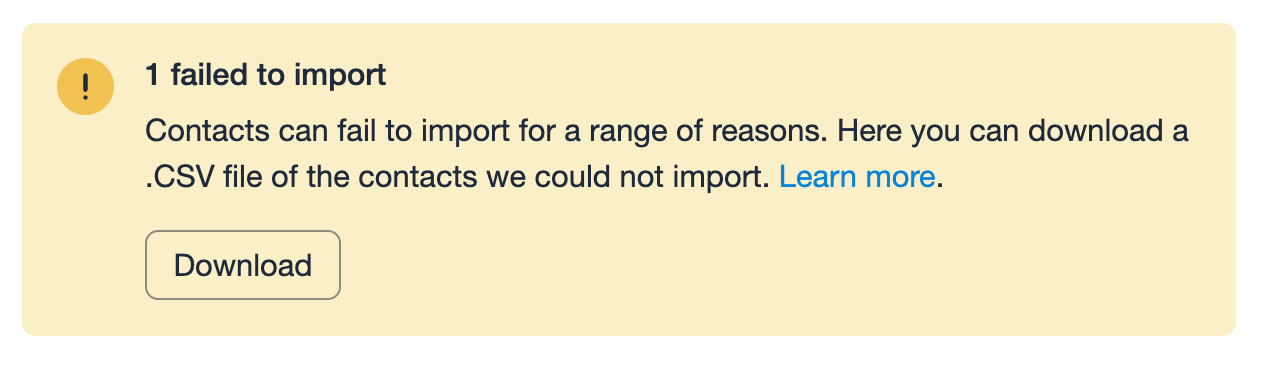
En ese archivo de elementos no procesados, encontrará una columna «Motivo» que ofrece más detalles sobre por qué no se importaron determinados contactos. A continuación, explicamos todos los motivos.
¿Qué significa cada motivo?
Una vez que haya descargado el archivo de registros no procesados de su importación de contactos, encontrará una columna con el motivo por el que cada fila generó un error o fue ignorada.
A continuación se explican todas las posibles razones:
| Motivo del fallo | Explicación |
|---|---|
Dirección de correo electrónico no válida | Por ejemplo, si alguna de las direcciones de correo electrónico de la columna Correo electrónico no incluye el signo @. |
Persona duplicada | Si tiene más de una persona con el mismo nombre, apellido y dirección de correo electrónico en la misma hoja de cálculo. |
Organización duplicada | Los nombres de las organizaciones en Capsule son únicos. Si estás actualizando contactos, consulta Actualizar contactos con la herramienta de importación. |
Faltan campos de nombre | Falta el nombre y/o el apellido en una fila de Persona y/o falta el nombre de la organización en la columna Organización. Consulta más detalles en Paso 2: Crear personas u organizaciones. |
Duplicar fila | Cuando haya seleccionado ignorar los contactos existentes y se haya encontrado uno. |
El propietario no está en el equipo | El propietario/usuario asignado seleccionado no pertenece al equipo. Esto solo se aplica si especificas el equipo en la fila de ese contacto. |
El correo electrónico pertenece a un usuario | Las direcciones de correo electrónico vinculadas a un usuario no se pueden actualizar mediante una importación. Más información sobre cómo ver y cambiar la dirección de correo electrónico vinculada a tu usuario. |
También hay situaciones en las que un campo personalizado no coincide con la configuración de Capsule. Esto puede deberse a los siguientes motivos:
| Motivo del fallo | Explicación |
|---|---|
Valor no válido para la lista | La entrada de tu hoja de cálculo no forma parte del campo personalizado de tipo lista. Por ejemplo, si importas un valor C cuando el campo personalizado de tipo lista solo incluye A o B. |
Número no válido para el campo personalizado | Los campos numéricos personalizados tienen un límite de 12 caracteres y admiten hasta 3 decimales opcionales. |
Campo o formato de fecha no válido | Debes elegir uno de los formatos de fecha compatibles para todas las fechas de la hoja de cálculo: dd/mm/aaaa, dd-mm-aaaa, mm/dd/aaaa, mm-dd-aaaa, aaaa/mm/dd o aaaa-mm-dd. |
El campo personalizado especificado es solo para organizaciones | El campo personalizado de la hoja de cálculo se ha añadido a una persona, pero el campo está configurado únicamente para organizaciones. |
El campo personalizado especificado es solo para personas | El campo personalizado de la hoja de cálculo se ha añadido a una organización, pero el campo en sí está configurado únicamente para personas. |
Eliminado después de la importación | El campo personalizado se eliminó después de que se completara la importación. |
Lo siguiente solo se aplica si utiliza la columna ID de contacto para actualizar contactos mediante una importación:
| Motivo del fallo | Explicación |
|---|---|
Grupo eliminado | Capsule no puede encontrar el contacto porque se ha eliminado. |
ParteNoEncontrada | Capsule no puede encontrar el contacto para actualizarlo. |
Si necesitas ayuda adicional para averiguarlo, puedes enviar un correo electrónico a support@capsulecrm.com con una copia del archivo para obtener más información.
Signos de interrogación o caracteres extraños en la importación
Capsule presupone que los archivos CSV están en formato UTF-8, lo que permite almacenar información sobre tus contactos utilizando caracteres de la mayoría de los idiomas del mundo. Sin embargo, algunas aplicaciones guardan los archivos en un formato específico de tu región.
Normalmente, puedes convertir estos archivos al formato UTF-8 con un editor de texto sencillo. En Windows puedes usar el Bloc de notas y, en Mac OSX, TextEdit. A continuación, sigue estos pasos:
- Abre el archivo CSV en tu editor de texto
- Selecciona «Guardar como» en el menú Archivo
- Seleccione Unicode (UTF-8) en el menú de codificación de texto del cuadro de diálogo Guardar como