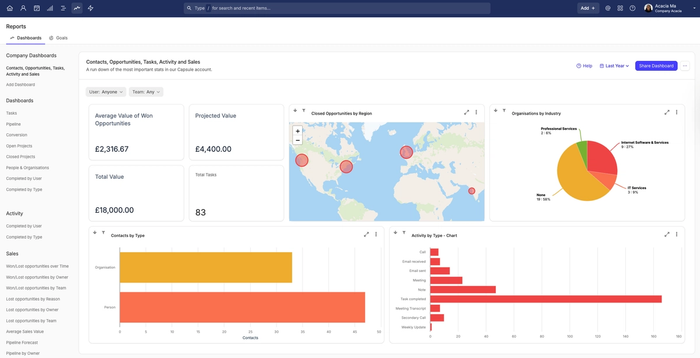
Capsule propose désormais l’option de créer votre propre tableau de bord de rapports, en utilisant nos rapports existants sur l’activité, les tâches, les ventes et les projets. C’est un excellent moyen de regrouper au même endroit les informations les plus pertinentes pour votre entreprise, sans avoir à quitter la page.
Une fois créé et partagé, tous les utilisateurs de Capsule pourront consulter le tableau de bord, ce qui garantit une expérience cohérente pour tout le monde.
Pourquoi devrais-je configurer un tableau de bord personnalisé ?
- Installation rapide et simple
- Accédez à la vaste bibliothèque de Capsule, où vous pouvez choisir la combinaison de rapports la plus adaptée, par exemple Ventes et Contacts
- Apportez des modifications au tableau de bord au fil du temps afin qu’il reste pertinent
Comment ajouter un tableau de bord personnalisé
Pour ajouter un tableau de bord :
- Allez à l’onglet Rapports
- Sélectionner Tableaux de bord
- Sous l’onglet Tableaux de bord de l’entreprise dans le panneau de gauche, sélectionnez Ajouter Tableau de bord
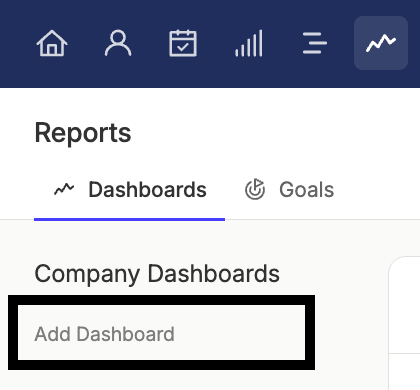
4. Donnez un nom et une description à votre tableau de bord. Le champ Hauteur du tableau de bord sera défini par défaut, mais vous pouvez choisir 1,5x ou 2x si vous préférez.
5. Choisissez Enregistrer pour ajouter le modèle, à partir duquel vous pourrez commencer à concevoir votre tableau de bord.
Par défaut, la mise en page comprend 4 vignettes de rapport. Chacune possède des boutons d’action en haut à droite :
- Pour ajouter un rapport - utilisez l’icône +. Vous pouvez ensuite choisir n’importe quel rapport dans notre vaste bibliothèque pour l’ajouter à la tuile.
- Pour supprimer un rapport - utilisez l’icône x icon
- Pour ajouter davantage de tuiles - utilisez les icônes ॥ / = pour diviser la tuile en 2 (verticalement/horizontalement), selon la disposition souhaitée
- Pour modifier un rapport existant : cliquez sur l’icône à 3 points en haut à gauche de la tuile, puis utilisez l’icône + icon

5. Une fois que vous êtes satisfait de la configuration de votre tableau de bord (et prêt à le rendre visible aux autres utilisateurs), cliquez sur le bouton Partager le tableau de bord. Pour en savoir plus sur ce que cela implique, cliquez ici.
Partager un tableau de bord personnalisé
Le bouton Partager le tableau de bord rendra le contenu du tableau de bord accessible à tous les utilisateurs de votre compte Capsule. Les autres utilisateurs peuvent voir le tableau de bord lui-même, mais le contenu ne sera pas mis à jour tant qu’il n’aura pas été partagé.
Cette étape est très importante, car sans partage, toute modification ne pourra être vue que par la personne qui la configure. Elle doit être effectuée après la création d’un nouveau tableau de bord et après toute modification de mise en page ou de rapport.

Comment modifier un tableau de bord personnalisé
L’un des grands avantages de cette fonctionnalité est la possibilité de modifier votre tableau de bord dans Capsule au fil du temps, afin de vous assurer qu’il reste toujours en phase avec les besoins de votre entreprise. Les sections ci‑dessous expliquent quels éléments peuvent être modifiés et comment procéder.
Modification des rapports du tableau de bord
Pour modifier votre tableau de bord :
- Allez dans l’onglet Rapports
- Sélectionner Tableaux de bord
- Sous le Tableaux de bord de l’entreprise dans le panneau de gauche, cliquez sur le nom du tableau de bord dont vous souhaitez modifier le nom
- Vous pouvez maintenant effectuer les modifications dont vous avez besoin :
- Pour ajouter un rapport : utilisez l’icône +
- Pour supprimer un rapport : utilisez l’icône x
- Pour ajouter davantage de tuiles : utilisez les icônes ॥ / = pour diviser la tuile en 2 (verticalement/horizontalement), selon la disposition souhaitée
- Pour modifier un rapport existant : cliquez sur l’icône avec les 3 points en haut à gauche de la tuile, puis utilisez l’icône + icon - Pour rendre les modifications visibles pour tous les utilisateurs, utilisez le bouton Partager le tableau de bord.
Annuler les modifications
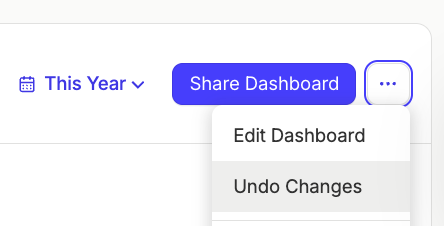
Si vous faites une erreur en modifiant la mise en page, vous avez la possibilité de revenir à la dernière version partagée du tableau de bord.
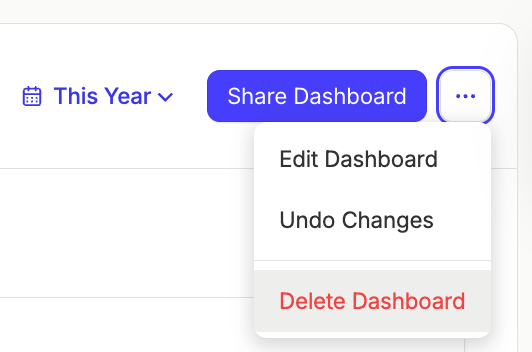
Lorsque vous consultez le tableau de bord individuel, sélectionnez le menu Plus d’actions en haut à droite > Annuler les modifications.
Modification du nom, de la description et de la hauteur du tableau de bord
- Allez dans l’onglet Rapports
- Sélectionner Tableaux de bord
- Sous l’onglet Tableaux de bord de l’entreprise dans le panneau de gauche, cliquez sur le nom du tableau de bord que vous souhaitez modifier
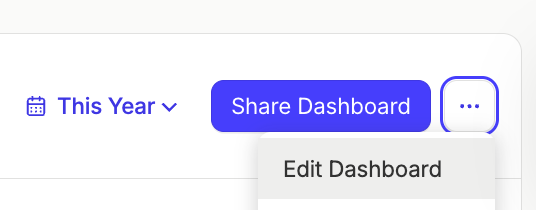
- En haut à droite, sélectionnez le menu Plus d’actions > Modifier le tableau de bord
- Apportez vos modifications > Enregistrer
Comment supprimer un tableau de bord personnalisé
Pour supprimer un tableau de bord :
- Allez à l’onglet Rapports
- Sélectionner Tableaux de bord
- Sous l’onglet Tableaux de bord de l’entreprise dans le panneau de gauche, cliquez sur le nom du tableau de bord que vous souhaitez supprimer
- En haut à droite, sélectionnez le menu Plus d’actions > Supprimer le tableau de bord
Il est également important de savoir que si vous supprimez un utilisateur Capsule qui a créé un tableau de bord, cela supprimera aussi son tableau de bord.
Quelles sont les limites pour les tableaux de bord personnalisés ?
Il existe une limite au nombre de tableaux de bord personnalisés que vous pouvez configurer, en fonction de votre offre Capsule :
| Plan | Nombre de tableaux de bord personnalisés |
|---|---|
Croissance | 5 |
Avancé | 10 |
Ultime | 20 |