Si vous passez à Capsule depuis un autre outil de CRM, la migration de vos données peut vous sembler complexe. Capsule propose plusieurs options pour rendre ce processus aussi fluide que possible. Cliquez sur les liens ci-dessous pour en savoir plus :
- Migration automatique des données depuis un autre CRM avec Import2
- Migration manuelle des données depuis un autre CRM
Migration vers Capsule avec Import2
Pour vous aider à démarrer rapidement avec Capsule, vous pouvez importer gratuitement vos données existantes depuis plus de 25 outils CRM populaires à l’aide de Import2.
Vous trouverez ci-dessous un guide étape par étape pour utiliser Import2 afin de migrer vos données. Vous pouvez également regarder une vidéo tutorielle pour ce processus :
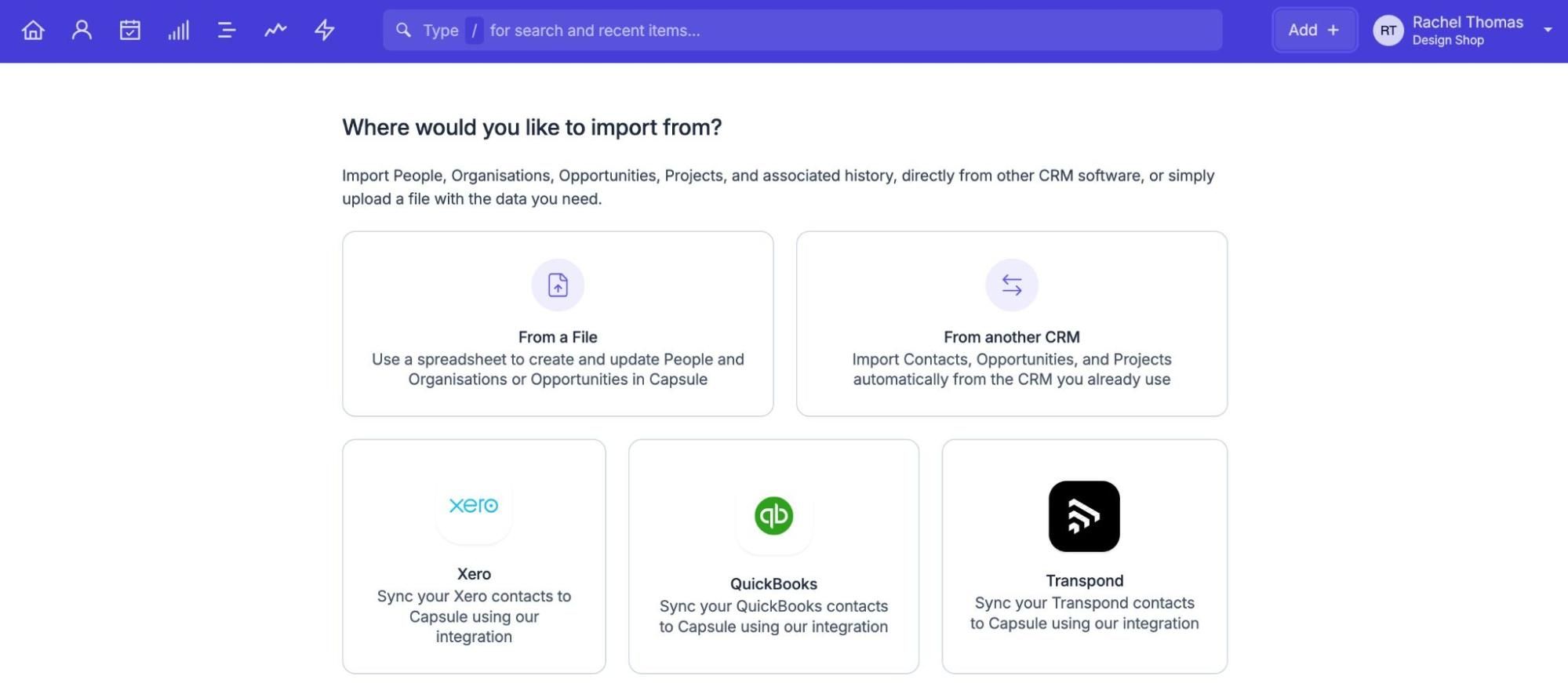
Pour lancer une migration de données depuis votre CRM existant vers Capsule, cliquez sur Ajouter + dans la barre de navigation > cliquez sur Importer > cliquez sur Depuis un autre CRM

Commencez à taper le nom de votre CRM actuel et sélectionnez-le dans la liste déroulante > cliquez sur Démarrer l’importation.

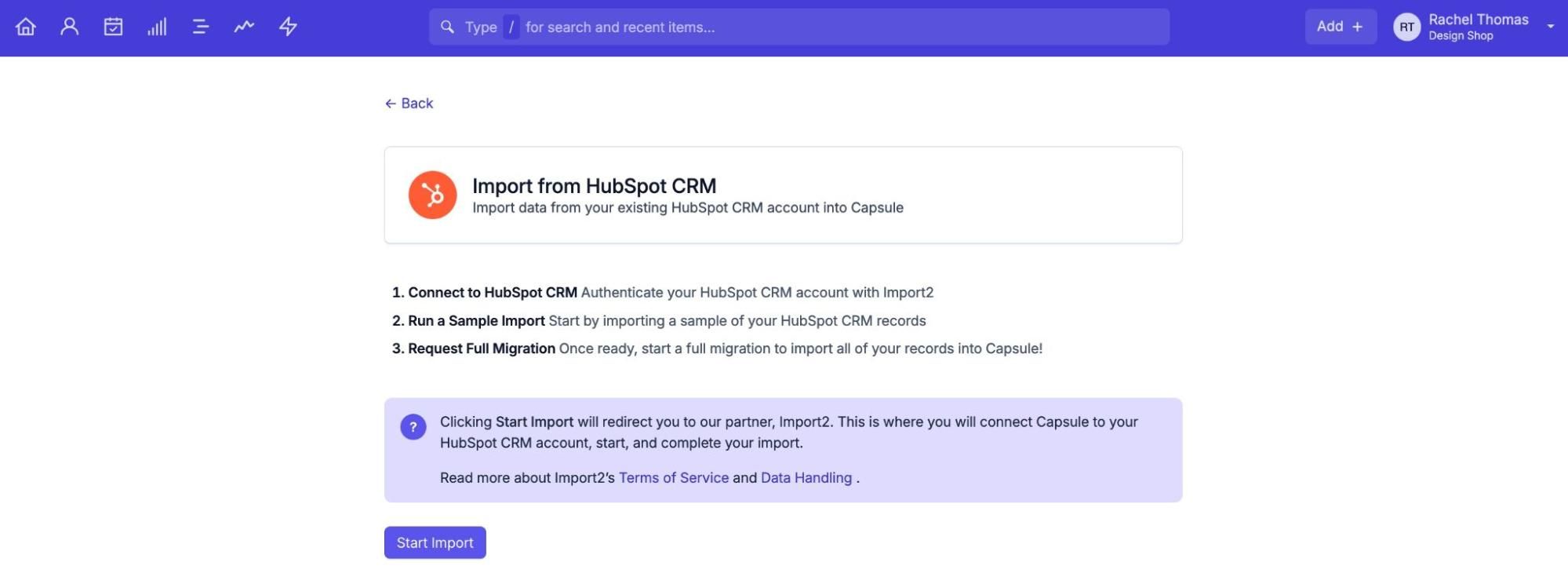
Vous allez être redirigé vers Import2. Si c’est la première fois que vous utilisez Import2, il vous sera demandé de créer un compte avec un nom d’utilisateur et un mot de passe. Une fois connecté, vous pourrez lier votre outil CRM existant, puis cliquer sur Continuer.

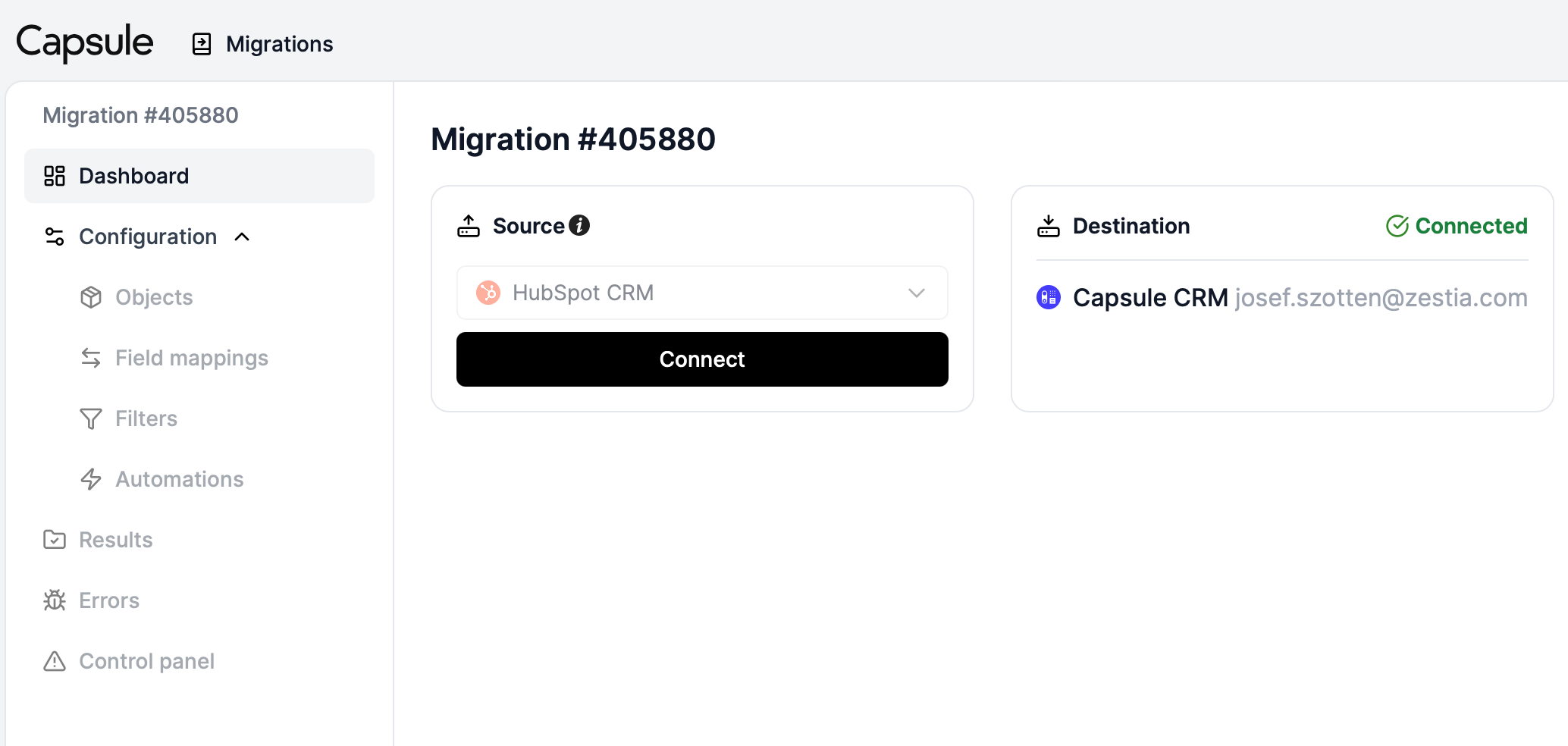
Si vous souhaitez personnaliser la migration d’exemple, vous pouvez le faire à l’écran suivant, sinon cliquez sur Démarrer la migration d’exemple et sous 10 à 15 minutes, vous verrez les données apparaître dans Capsule.
Une fois la migration d’essai terminée, vous pouvez vérifier les contacts ajoutés à votre compte Capsule. Si tout vous semble correct, vous pouvez lancer la migration complète en cliquant sur Ajouter + dans la barre de navigation de Capsule > Importer > faites défiler jusqu’à votre historique d’importation et cliquez sur Démarrer la migration complète.

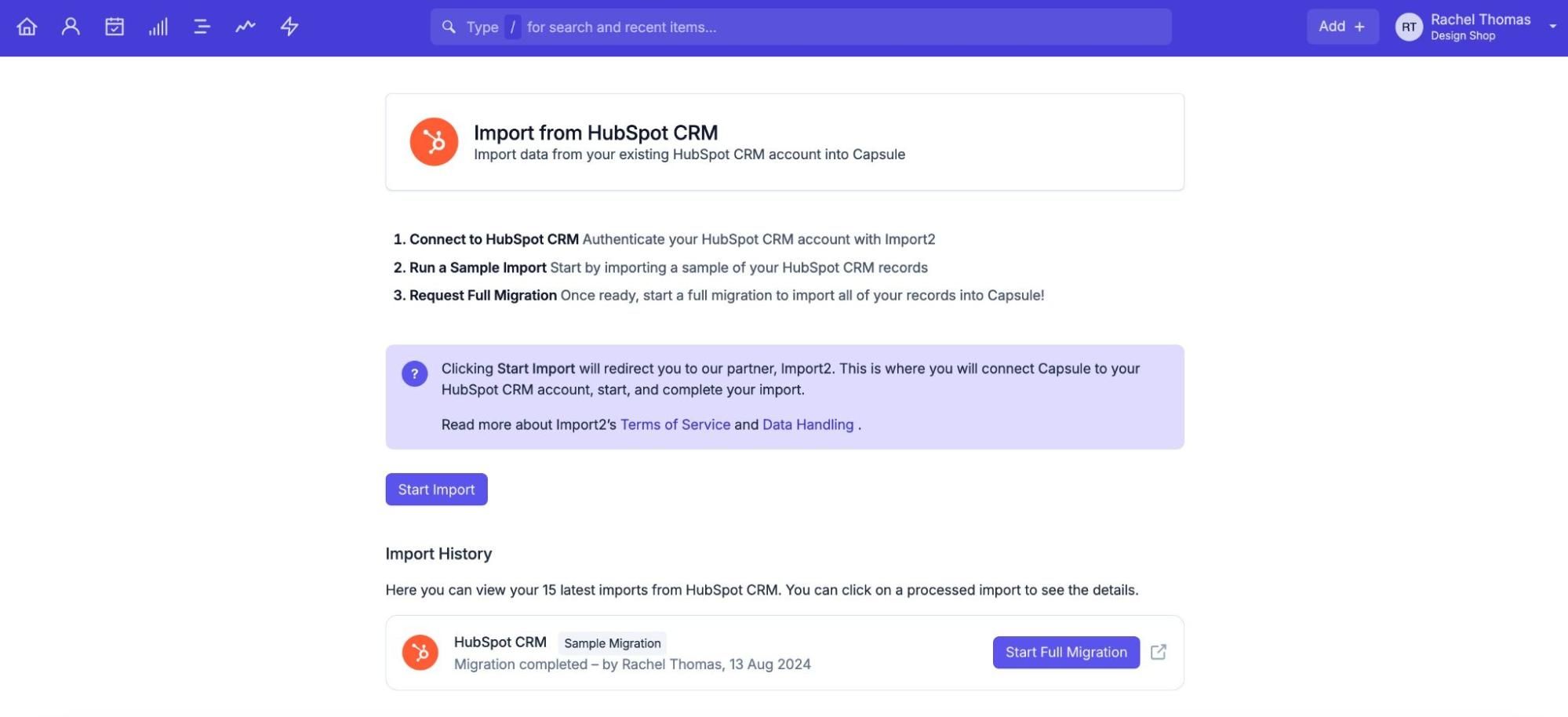
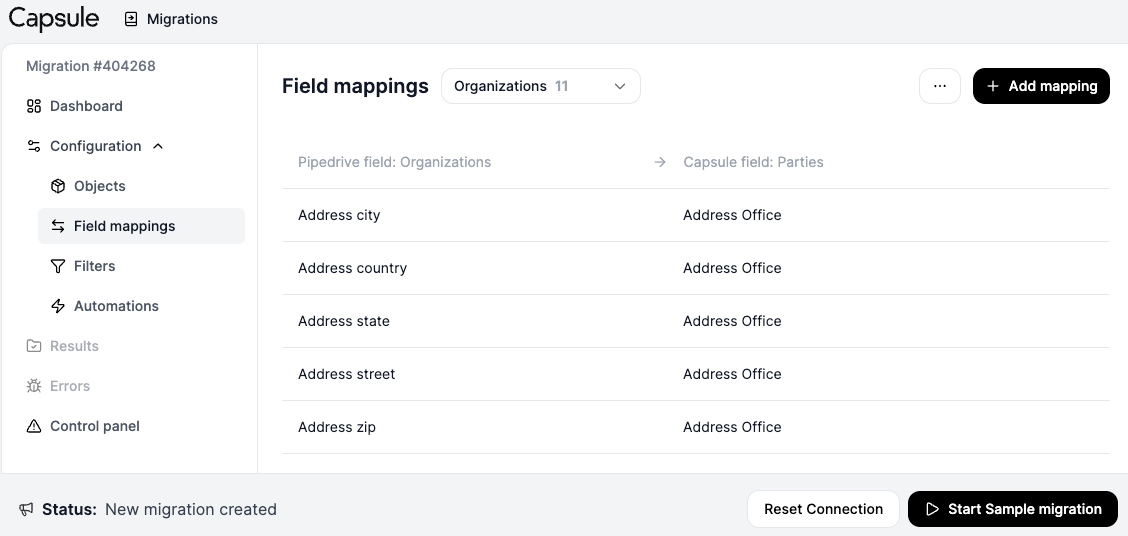
Si, après l’import d’exemple, vous souhaitez modifier certains paramètres de l’import, cliquez sur Ajouter + dans la barre de navigation dans Capsule > Importer > descendez jusqu’à l’historique de vos imports et cliquez sur l’icône pour ouvrir l’import dans Import2. Sous les rubriques Configuration sur le côté gauche, vous pouvez modifier les correspondances de champs et contrôler quels objets sont importés, etc.

Migration manuelle de données depuis un autre CRM
La migration de vos données depuis un autre CRM est simple et directe grâce à notre partenaire de migration Import 2. Si vous préférez gérer vous-même la migration de vos données, c’est également possible et vous trouverez ci-dessous des conseils et des astuces pour migrer vos données depuis certains des outils CRM les plus populaires.
Une bonne préparation est essentielle pour réussir la transition d’un autre CRM vers Capsule. Vous pouvez commencer par consulter notre article de blog : 6 étapes pour réussir la migration des données de votre CRM
Lorsque vous migrez manuellement des données d’un CRM vers un autre, après avoir terminé votre analyse et votre nettoyage de données (étapes 1 et 2 dans le billet de blog), l’étape suivante consiste à exporter les données de votre système actuel, puis à les mettre en forme pour qu’elles soient prêtes à être importées dans Capsule. La façon dont les données seront formatées après l’export dépend de votre CRM actuel.
Nous avons ci-dessous quelques conseils utiles en fonction du CRM depuis lequel vous effectuez la migration. Si vous préférez bénéficier d’un accompagnement personnalisé pendant ce processus, il existe d’autres services de migration externes (tels que MigrateMyCRM). Ces services peuvent vous aider à migrer les données de votre ancien CRM vers Capsule. Pour plus de détails, veuillez nous contacter ici pour commencer.
HubSpot
La migration des données depuis HubSpot peut être effectuée via notre partenaire de migration Import2. Si vous préférez migrer les données vous-même, veuillez suivre les étapes ci-dessous.
Vous pouvez exporter vos contacts depuis HubSpot, puis les importer directement dans Capsule. Dans le HubSpot Academy, il y a un article qui explique la procédure pour exporter vos listes.
Salesforce, Pipedrive, Act! et Zoho
La migration des données depuis Salesforce, Pipedrive, Act! et Zoho peut être prise en charge via notre partenaire de migration Import2. Si vous préférez migrer les données vous-même, veuillez suivre les étapes ci-dessous.
Certains CRM ne fournissent pas toutes vos données dans un seul fichier CSV ; par exemple, les coordonnées et les notes peuvent se retrouver séparées. Salesforce, Pipedrive, Act! et Zoho sont des exemples de CRM qui n’exportent pas toutes vos données dans un seul fichier CSV.
L’exportation de données de sauvegarde de Salesforce vous fournit une liste de différents fichiers dans lesquels les données sont réparties. Act! vous donne tous les contacts dans une seule exportation et une exportation séparée vous donne l’historique. Pipedrive exporte également vers des fichiers séparés. Comme les autres, l’export de Zoho vous permet d’exporter à partir de modules individuels ou de rapports individuels. Les rapports Zoho présentent des limitations supplémentaires qui réduisent leur pertinence pour des exportations à grande échelle.
Avec Capsule, lorsque vous importez un fichier CSV ou Excel, toutes les informations du contact, comme le nom, le numéro de téléphone, les notes et l’historique des e‑mails, doivent se trouver dans le même fichier au moment de l’importation. Vous ne pouvez pas compléter un contact existant avec des notes et un historique d’e‑mails provenant d’un nouveau fichier CSV. Pour cette raison, pour une exportation depuis Salesforce, Pipedrive, Act! ou Zoho, vous devez fusionner les différents fichiers en un seul avant de procéder à l’importation.
Importation de données
La dernière étape consistera à importer les enregistrements de contacts et d’opportunités via un fichier CSV ou Excel. Nous avons un guide complet pour l’importation des contacts et un guide complet pour l’importation des opportunités pour vous aider dans cette étape.
Il n’est pas possible d’importer des projets de la même manière que vous pouvez le faire avec les contacts et les opportunités. À la place, nous procédons en utilisant un service appelé Zapier.
Dans Zapier, vous créez des « zaps » qui, lorsqu’ils sont déclenchés dans une application, effectuent une action dans une autre. Cela vous permet de créer un zap avec une feuille de calcul Google qui crée un nouveau projet dans Capsule lorsqu’une nouvelle ligne est ajoutée à votre feuille de calcul Google. Une fois le modèle de zap créé, il vous suffit de copier les données de vos projets depuis le fichier CSV vers la feuille de calcul Google, et le zap s’occupera du reste.
Il existe un modèle Zapier pour importer des projets afin de vous aider à le faire.