
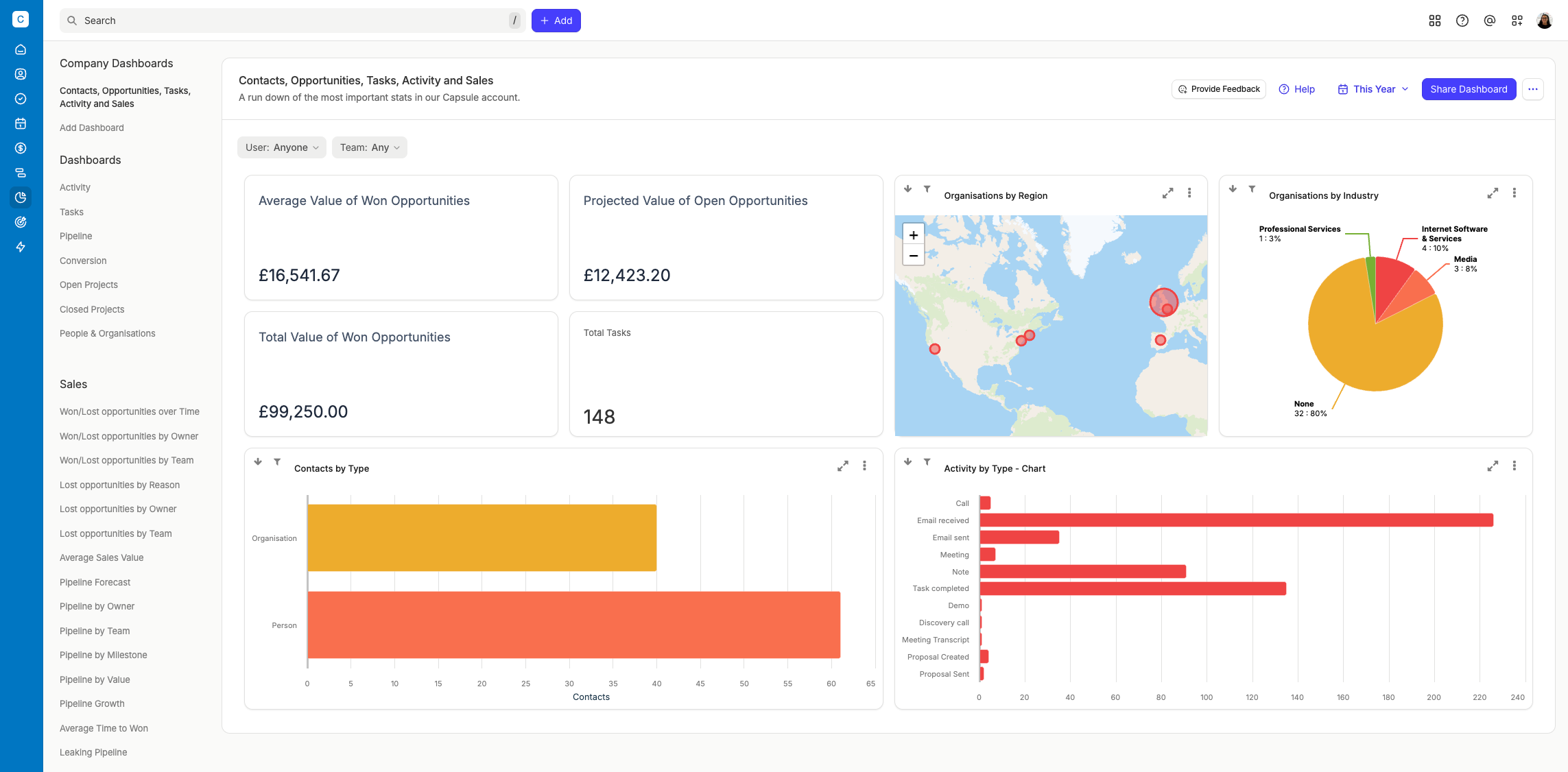
Capsule ahora ofrece la opción de crear tu propio panel de informes utilizando nuestros informes existentes de actividad, tareas, ventas y proyectos. Es una excelente manera de tener en un solo lugar la información más relevante para tu empresa, sin necesidad de salir de la página.
Una vez creado y compartido, todos los usuarios de Capsule podrán ver el panel, lo que garantiza la coherencia para todos.
¿Por qué debería crear mi propio panel de control?
- Configuración rápida y sencilla
- Acceso a la amplia biblioteca de Capsule, donde puedes elegir la combinación de informes que mejor se adapte a tus necesidades, por ejemplo, Ventas y Contactos
- Haz cambios en el panel con el tiempo para que siga siendo relevante
Cómo crear tu panel de control
Para añadir un panel:
- Ve a la pestaña Informes tab
- En la sección Paneles de la empresa del panel izquierdo, seleccione Añadir panel

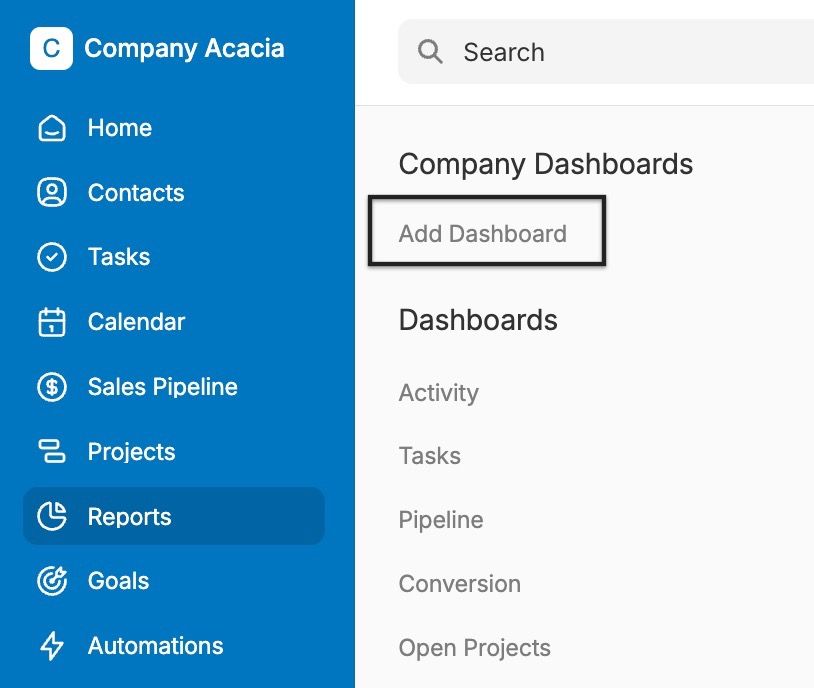
3. Asigna a tu panel un nombre y una descripción. El campo Espacio de diseño estará configurado como Estándar de forma predeterminada, pero puedes elegir Alto o Extra alto si lo prefieres.
4. Seleccione Guardar para añadir la plantilla, donde podrá empezar a diseñar su panel.
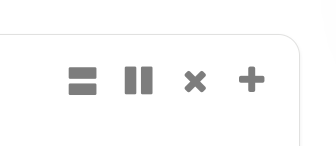
De forma predeterminada, el diseño incluye 4 mosaicos de informes. Cada uno tiene botones de acción en la esquina superior derecha:
- Para añadir un informe - usa el icono +. A continuación, puedes elegir cualquier informe de nuestra amplia biblioteca para añadirlo al mosaico.
- Para eliminar un informe, usa el icono x icon
- Para añadir más mosaicos, usa los iconos ॥ / = para dividir el mosaico en 2 (vertical u horizontalmente), según el diseño que quieras
- Para modificar un informe existente: haz clic en el icono de los tres puntos situado en la esquina superior izquierda del mosaico y, a continuación, utiliza el + icono

5. Cuando estés satisfecho con la configuración de tu panel (y esté listo para que otros usuarios lo vean), selecciona el botón Compartir panel . Obtén más información sobre lo que esto implica aquí.
Compartir tu panel
El botón Compartir panel hará que el contenido del panel esté disponible para todos los usuarios de tu cuenta de Capsule. Los demás usuarios pueden ver el panel, pero el contenido no se actualizará hasta que se comparta.
Este paso es muy importante, ya que, si no se comparte, los cambios solo podrá verlos la persona que esté realizando la configuración. Debe llevarse a cabo después de configurar un nuevo panel y de realizar cualquier cambio en el diseño o los informes.


Cómo editar tu panel
Una gran ventaja de esta función es la posibilidad de editar tu panel de control en Capsule a lo largo del tiempo, para asegurarte de que siempre se adapte a las necesidades de tu empresa. En las secciones siguientes se explicará qué elementos se pueden editar y cómo hacerlo.
Edición de los informes del panel
Para realizar cambios en tu panel:
- Ve a la pestaña Informes tab
- En el panel izquierdo, bajo el encabezado Paneles de la empresa, haz clic en el nombre del panel cuyo nombre quieras editar
- Ahora puedes hacer los cambios que necesites:
- Para añadir un informe: usa el icono +
- Para eliminar un informe: usa el icono x
- Para añadir más paneles: usa los iconos ॥ / = para dividir el panel en 2 (vertical u horizontalmente), según el diseño que quieras
- Para cambiar un informe existente: haz clic en el icono de los 3 puntos situado en la esquina superior izquierda del panel y, a continuación, usa el icono + icon - Para que los cambios estén disponibles para todos los usuarios, usa el botón Compartir panel.
Deshacer cambios
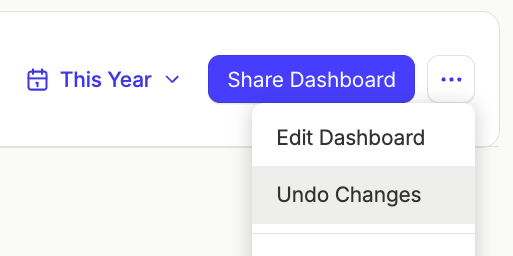
Si cometes algún error al editar el diseño, tienes la opción de volver a la última versión compartida del panel.
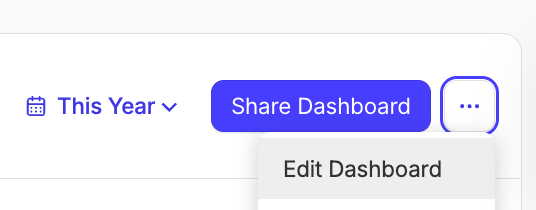
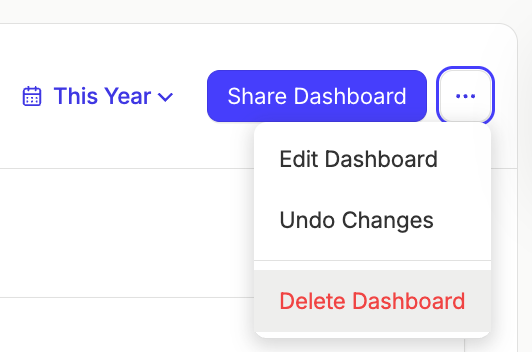
Mientras visualiza el panel individual, seleccione el menú Más acciones en la esquina superior derecha > Deshacer cambios.

Editar el nombre, la descripción y el espacio de diseño
- Ve a la pestaña Informes
- En el panel izquierdo, bajo el encabezado «Paneles de la empresa», haz clic en el nombre del panel que quieras editar
- En la esquina superior derecha, selecciona el menú Más acciones > Editar panel
- Haz tus cambios > Guardar

Cómo eliminar tu panel de control
Para eliminar un panel:
- Ve a la pestaña Informes
- En el panel izquierdo, bajo el encabezado Paneles de la empresa, haz clic en el nombre del panel que quieras eliminar
- En la esquina superior derecha, selecciona el menú Más acciones > Eliminar panel
También es importante saber que, si eliminas a un usuario de Capsule que ha creado un panel, también se eliminará su panel.

¿Cuántos paneles puedo crear?
Hay un límite en la cantidad de paneles que puedes crear, según tu plan de Capsule:
| Plan | Número de paneles |
|---|---|
Crecimiento | 5 |
Avanzado | 10 |
Definitivo | 20 |