El sencillo y potente CRM de Capsule facilita la gestión de las relaciones comerciales de tu empresa, el embudo de ventas y los proyectos de tus clientes. Pero cuando te enfrentas a una hoja en blanco, puede resultar complicado saber por dónde empezar.
Hola, soy Keith, el responsable de Éxito del Cliente en Capsule: ayudo a nuestros clientes a empezar y a sacar el máximo partido de nuestro CRM. Adoptar un nuevo CRM puede resultar muy abrumador, y no saber por dónde empezar puede desanimar mucho.
He preparado esta guía para ayudarte a configurarlo todo de forma rápida y eficiente con mis mejores consejos. Sigue esta guía para empezar y convertirte en un experto en Capsule.
1. Elige a un responsable del CRM
Configurar tu CRM es un proceso colaborativo, pero las cuentas más exitosas son aquellas que cuentan con una persona responsable del CRM. Como superadministrador, esta persona —normalmente el responsable de ventas o alguien en un puesto similar— se encarga de configurar Capsule y dar de alta a otros usuarios. Algunas empresas optan por tener dos o tres superadministradores, especialmente si tienen una gran cantidad de datos que gestionar.
Es más fácil configurar tu CRM cuando todos los usuarios relevantes participan desde el principio. Con tu responsable de CRM ya definido, puedes empezar a invitar a otros usuarios a Capsule.

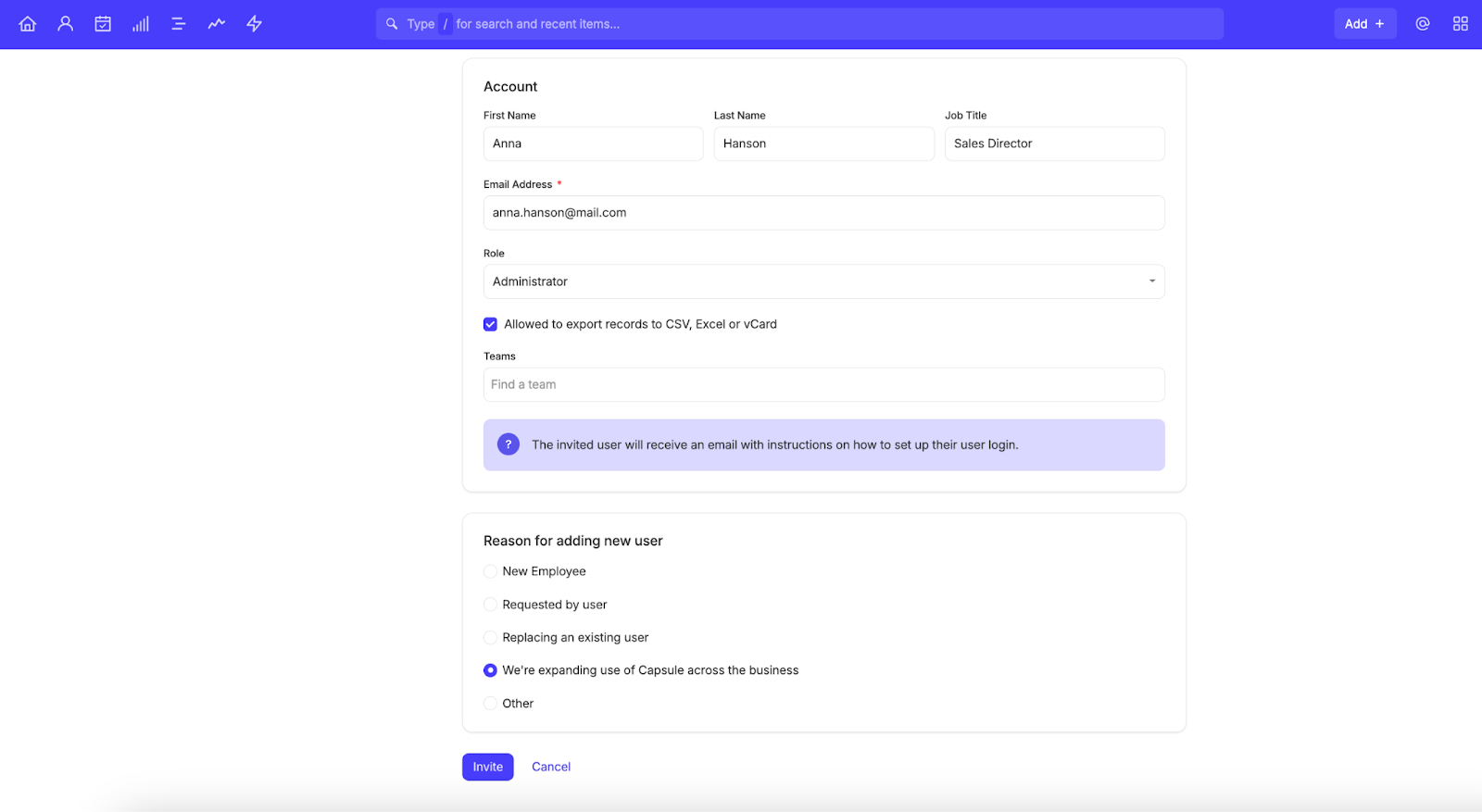
Antes de empezar, es importante entender los diferentes roles de usuario en Capsule:
- Usuario restringido — Puede ver, editar y eliminar los registros que tenga asignados. No tiene acceso a los registros sin asignar ni a los que estén asignados a otros usuarios o equipos.
- Usuario estándar — Puede ver, editar y eliminar registros no asignados y registros asignados a él/ella o a su equipo.
- Administrador — Puede ver, editar y eliminar todos los registros. También puede configurar los ajustes de la cuenta, gestionar a otros usuarios, eliminar contactos de forma masiva y administrar las Automatizaciones de Flujo de Trabajo.
- Superadministrador — Tiene los mismos permisos que un administrador, pero además es responsable de restaurar los registros eliminados, pagar la cuota de suscripción y asegurarse de que los usuarios cumplan con las condiciones del cliente.
2. Revisa los datos que quieres importar
Tanto si estás cambiando a Capsule desde otro CRM como si estás importando desde una hoja de cálculo, este es un excelente momento para revisar tus datos. Comprobarlos antes de empezar garantiza que solo estés incorporando la información más relevante y precisa.
Puede que piense que todos sus registros históricos son necesarios. Pero un nuevo CRM es una oportunidad para depurar sus datos y asegurarse de que solo almacena la información más relevante y actualizada. Por eso le recomendamos revisar sus contactos, oportunidades y demás datos antes de importarlos a Capsule.
Explora los riesgos de una mala higiene de datos y lo que puedes hacer para mantener tus datos limpios.
3. Crear campos personalizados
Cada empresa es diferente, por eso hemos incorporado Campos Personalizados en nuestro CRM. Los Campos Personalizados te permiten capturar y registrar los datos que necesitas para vender y mantener relaciones sólidas con tus clientes.

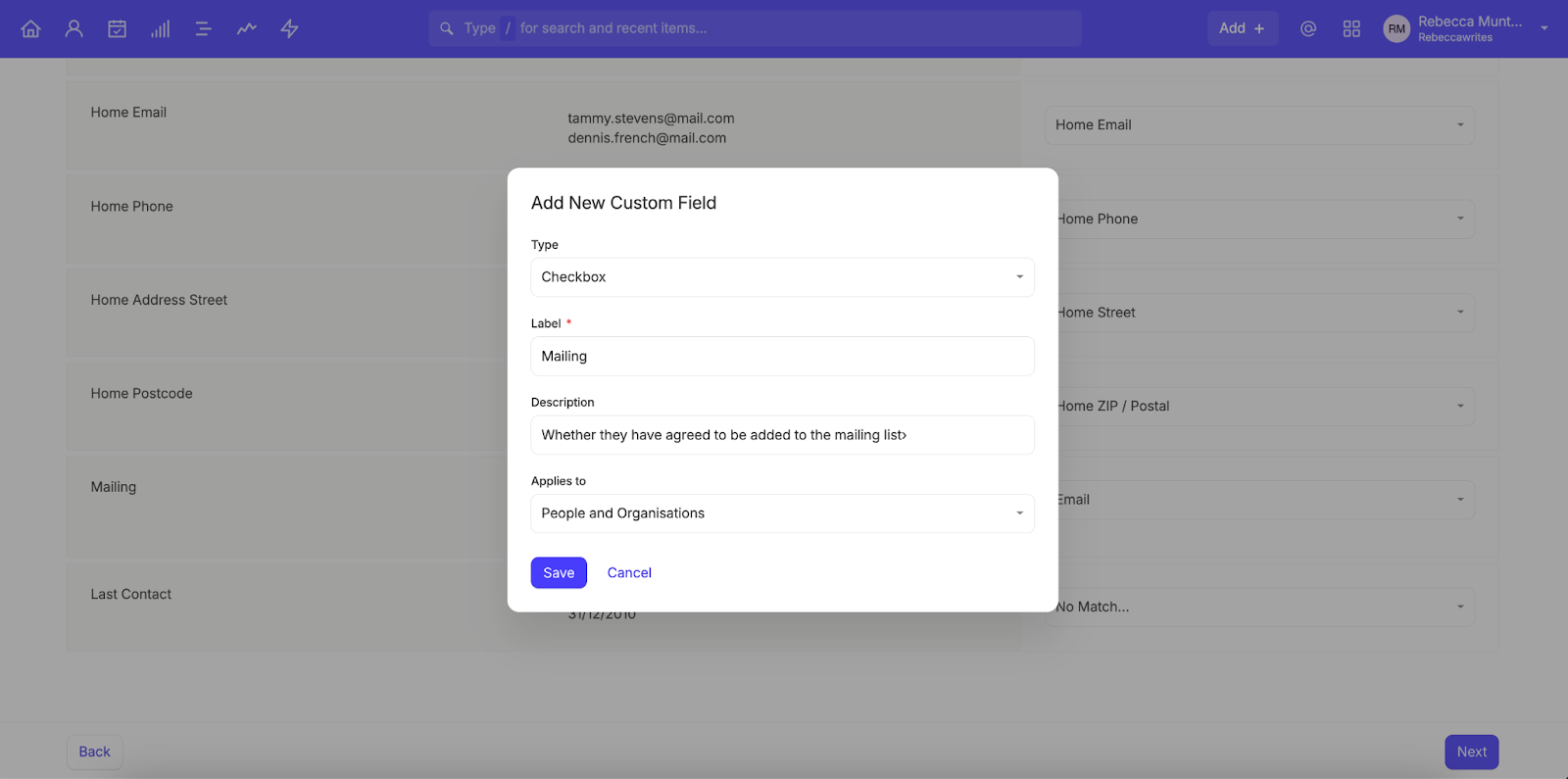
Agregar Campos Personalizados desde el principio personaliza tus plantillas para contactos, Oportunidades y Proyectos. También podrás añadir cualquier Campo Personalizado que falte durante la importación para que todos tus datos estén organizados como tú quieras. Luego podrás usar los Campos Personalizados para filtrar registros en el futuro, mejorando la visibilidad y haciendo que los informes sean más fáciles y eficientes.
Compara los campos estándar de Capsule con la información que registras en tu CRM actual. Añade cualquier campo que falte como Campo personalizado antes de importar tus datos para garantizar una migración sin problemas.Campos personalizados populares incluyen:

- Industria
- Tamaño de la organización
- Fecha de alta o renovación
- Servicios en los que el prospecto está interesado
- Valor o calificación empresarial
- Fuente del cliente potencial
Mira cómo añadir Campos Personalizados en este breve video tutorial:
4. Definir etiquetas
Las etiquetas actúan como rótulos que puedes aplicar a los registros de Capsule para identificarlos y filtrarlos rápidamente. Añadir etiquetas es una de las mejores formas de organizar tus contactos, Oportunidades y Proyectos.
No hay etiquetas predefinidas en Capsule. Tú decides qué etiquetas son útiles para tu negocio y luego las creas y aplicas según sea necesario.
Popular Tags include:
- Etapa del embudo de ventas y marketing
- Valor de la cuenta (por ejemplo, bronce, plata y oro)
- Región o ubicación
- Nivel de prioridad

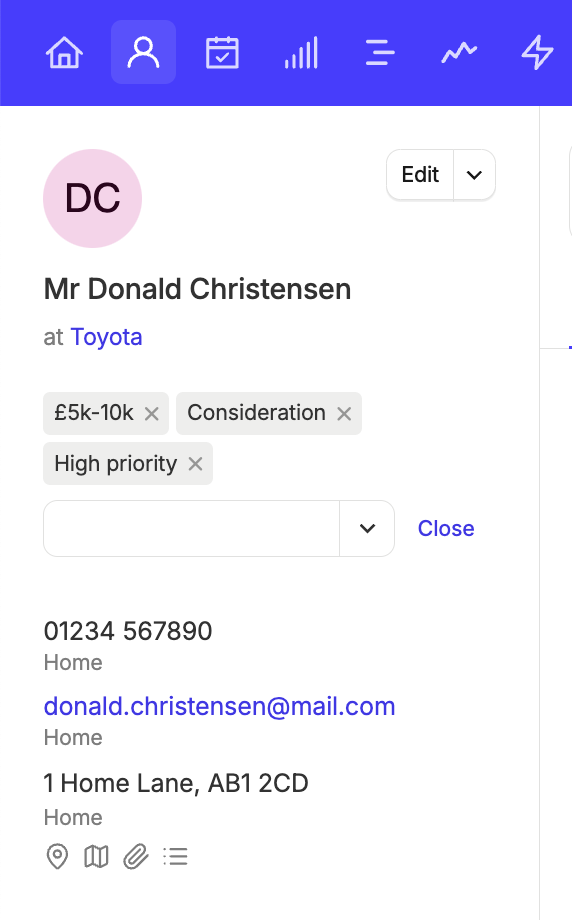
De forma predeterminada, solo los administradores pueden añadir etiquetas al crear un contacto, una oportunidad o un proyecto. Luego, los usuarios estándar pueden aplicar las etiquetas existentes a los registros que tengan asignados, según sea necesario. Todos los usuarios pueden filtrar los registros por etiquetas.

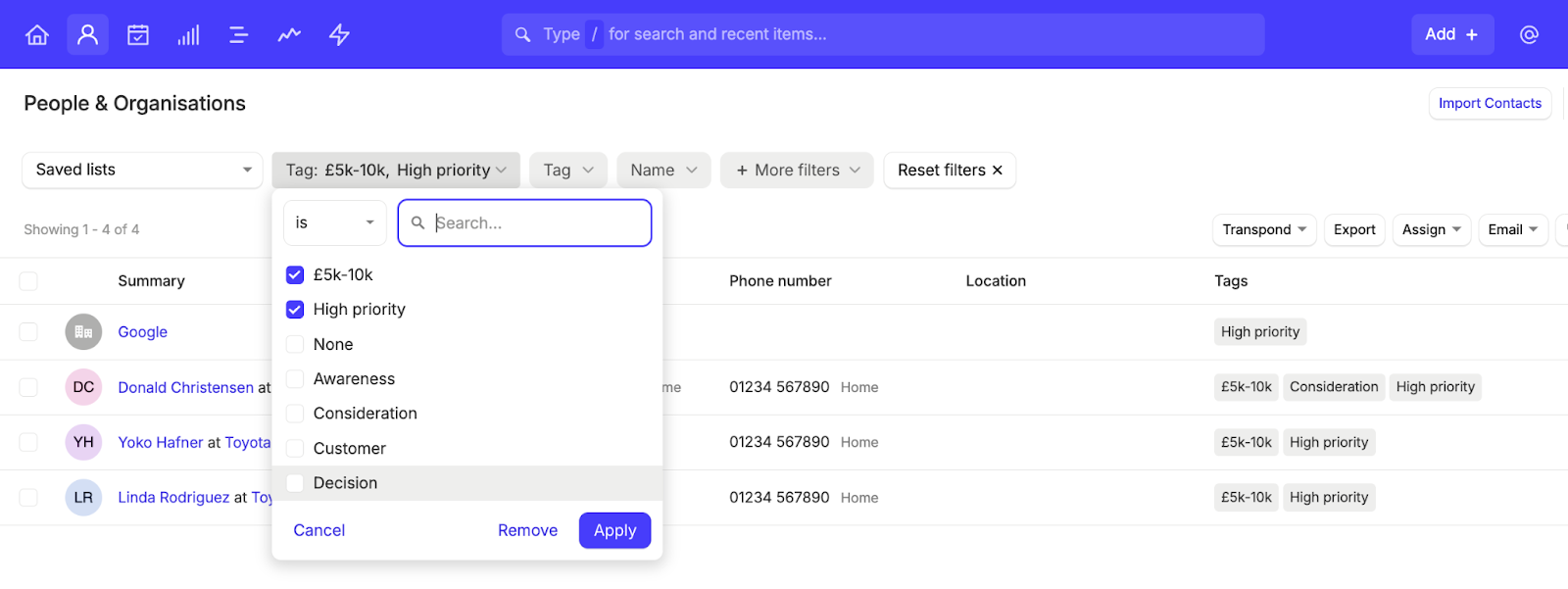
Las etiquetas también se pueden crear como parte de tu carga inicial. Así que piensa qué etiquetas serán útiles para tu negocio a medida que crezca. Agregar etiquetas en esta etapa puede ayudar a mantener los registros organizados y darte una mejor claridad sobre los datos dentro de tu CRM.
Lee más sobre nuestras mejores prácticas para crear etiquetas y campos personalizados.
5. Personaliza tu pipeline y tus procesos de ventas
El embudo de ventas estándar de Capsule está listo para usarse en cuanto inicies sesión por primera vez. Pero si necesitas ajustarlo para adaptarlo a tus procesos de ventas, nuestro embudo de ventas es completamente personalizable.
Solo los administradores y superadministradores pueden hacer cambios en el embudo de ventas. Ve a Configuración de la cuenta > Embudos de ventas, donde verás una lista de los hitos estándar del embudo. Puedes archivarlos y configurar nuevos hitos, además de cambiar los ajustes de probabilidad:

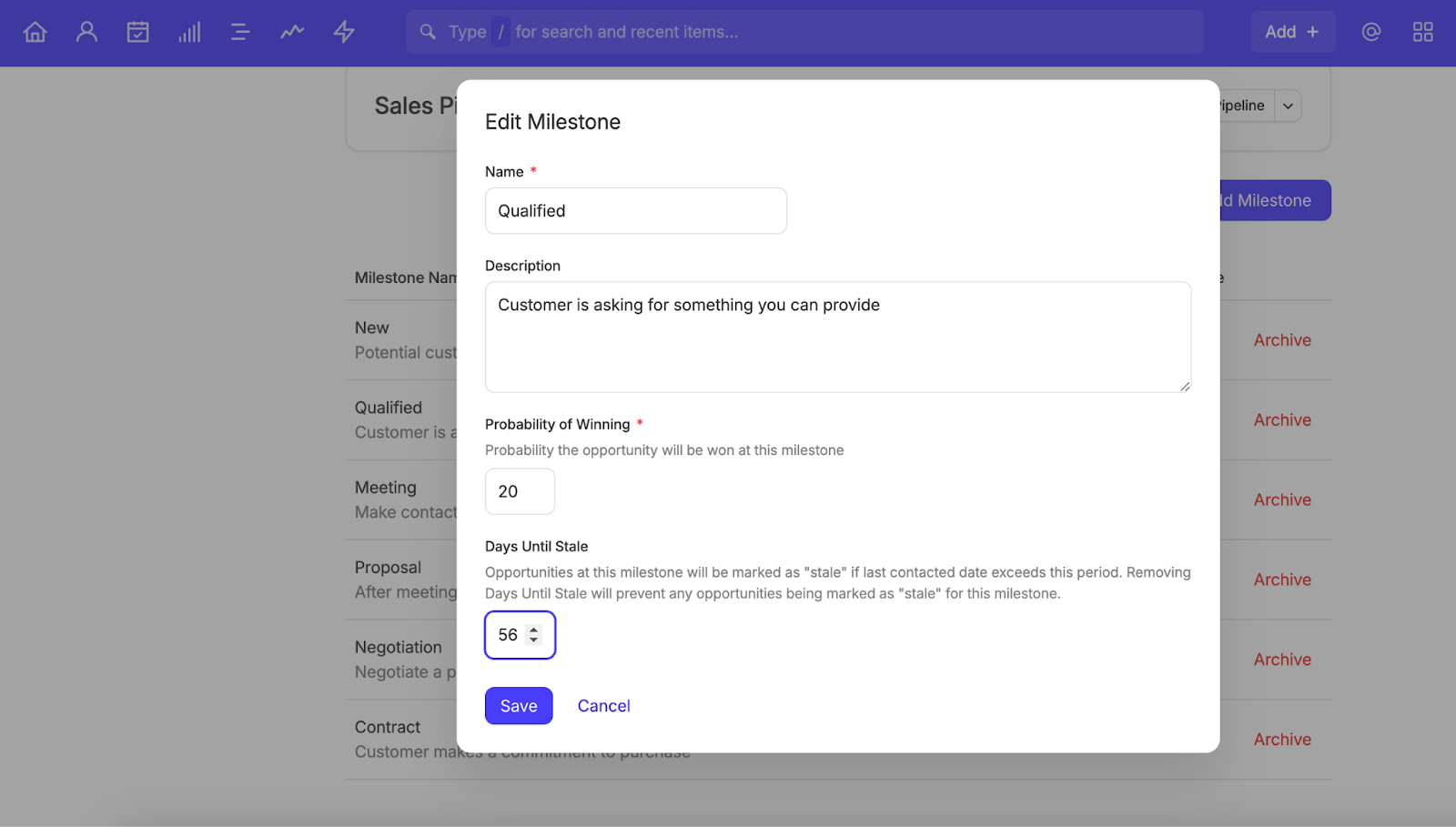
También puedes establecer el período antes de que una oportunidad se vuelva obsoleta. De forma predeterminada, esto ocurre si el siguiente hito no se alcanza en un plazo de 14 días. Las oportunidades obsoletas se resaltan en naranja dentro del pipeline para mantenerte informado y evitar que se desactiven.
Las empresas con ciclos de ventas más largos pueden necesitar ampliar este período de 14 días, mientras que aquellas con procesos más rápidos pueden acortarlo para mantener a los prospectos interesados.
Consejo extra: Programa tareas automáticamente con Tracks

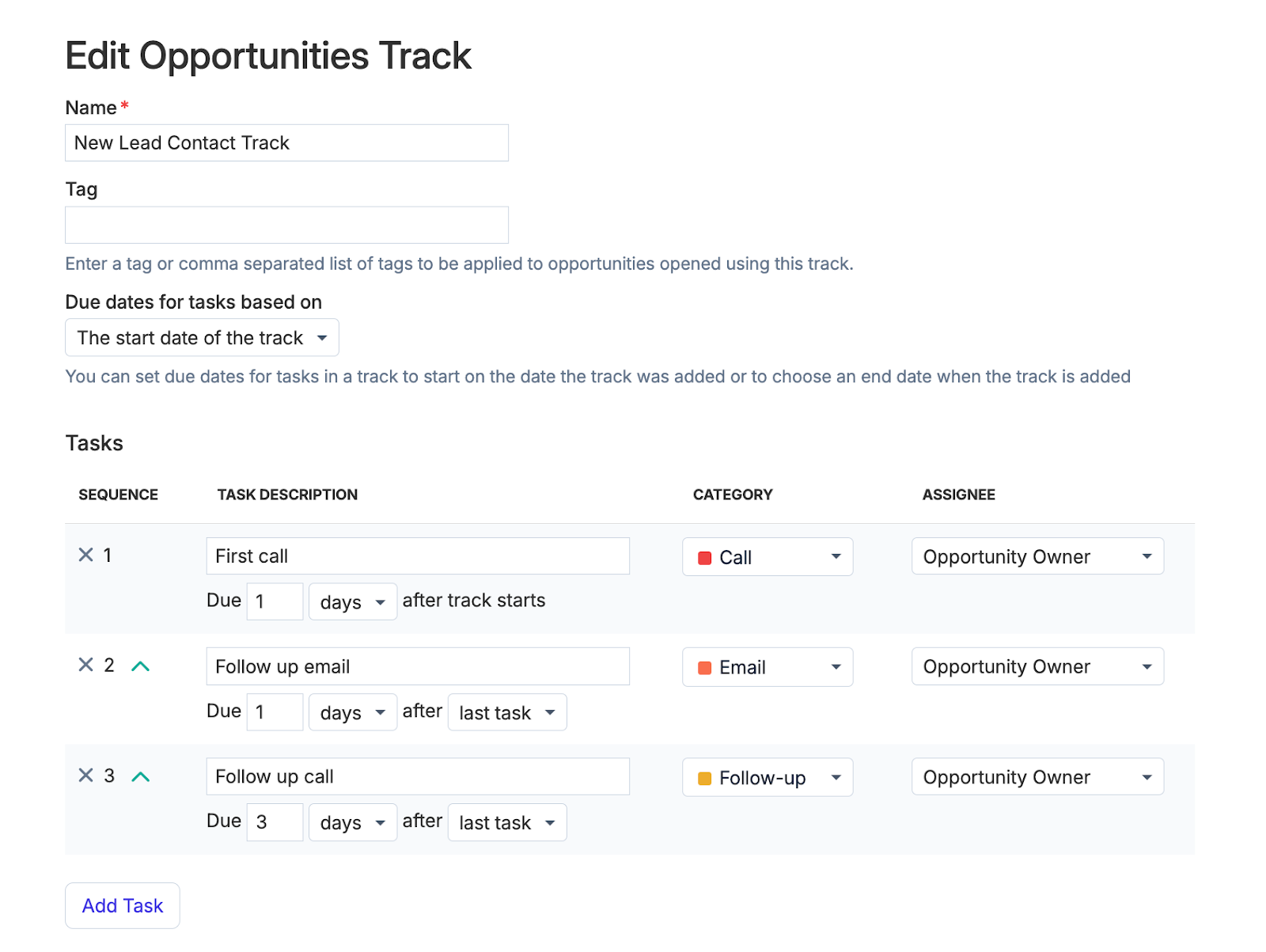
Si tu equipo de ventas sigue un conjunto de acciones predefinidas cuando se le asigna un lead, utiliza los Tracks para estandarizar este proceso. Con los Tracks, puedes configurar una secuencia de tareas que cada miembro del equipo debe seguir, animándolos a interactuar regularmente con los leads para mejorar las probabilidades de conversión.
Tracks reduce administrative tareas, dando a tu equipo más tiempo para cultivar relaciones y convertir a los posibles clientes.
6. Importa tus datos en el momento adecuado
Si bien puedes subir tus datos en cualquier momento, te recomendamos hacerlo después de haber configurado tus Etiquetas, Campos personalizados y el pipeline. De ese modo, podrás añadir y organizar todos tus datos en una sola importación, sin tener que revisarlos de nuevo más adelante.
Tenemos montones de guías útiles sobre cómo importar y migrar datos de forma eficiente, así que vale la pena revisarlas para encontrar la mejor opción para ti. Hay cinco formas principales de importar datos a Capsule:
- Subir mediante una hoja de cálculo.
- Migra desde otro CRM a través de Import2.
- Migra manualmente desde otro CRM.
- Importar mediante Transpond.
- Integrarse con un software de contabilidad.
Algunos métodos de importación conllevan un costo adicional (normalmente si estás migrando desde otro CRM). La tarifa dependerá de la cantidad de datos que estés migrando, lo que resalta otro gran motivo para limpiar tus datos de antemano.
Subir datos mediante un archivo CSV o una hoja de cálculo es gratis, pero puede llevar algo de tiempo asegurarse de que todos los encabezados de las columnas sean correctos antes de importar. Un método muy utilizado es cargar los datos vía CSV, luego integrarlos con un software de contabilidad (como Xero o QuickBooks) y sincronizar los datos de tus facturas con los contactos correspondientes. Esto te permite hacer un seguimiento del valor de cada cliente dentro de tu embudo a lo largo del tiempo.
| Plan de cuenta | Número de contactos |
|---|---|
Gratis | 250 |
Inicial | 30.000 |
Crecimiento | 60.000 |
Avanzado | 120.000 |
Definitivo | 240.000 |
Consejo extra: importa datos a través de Transpond
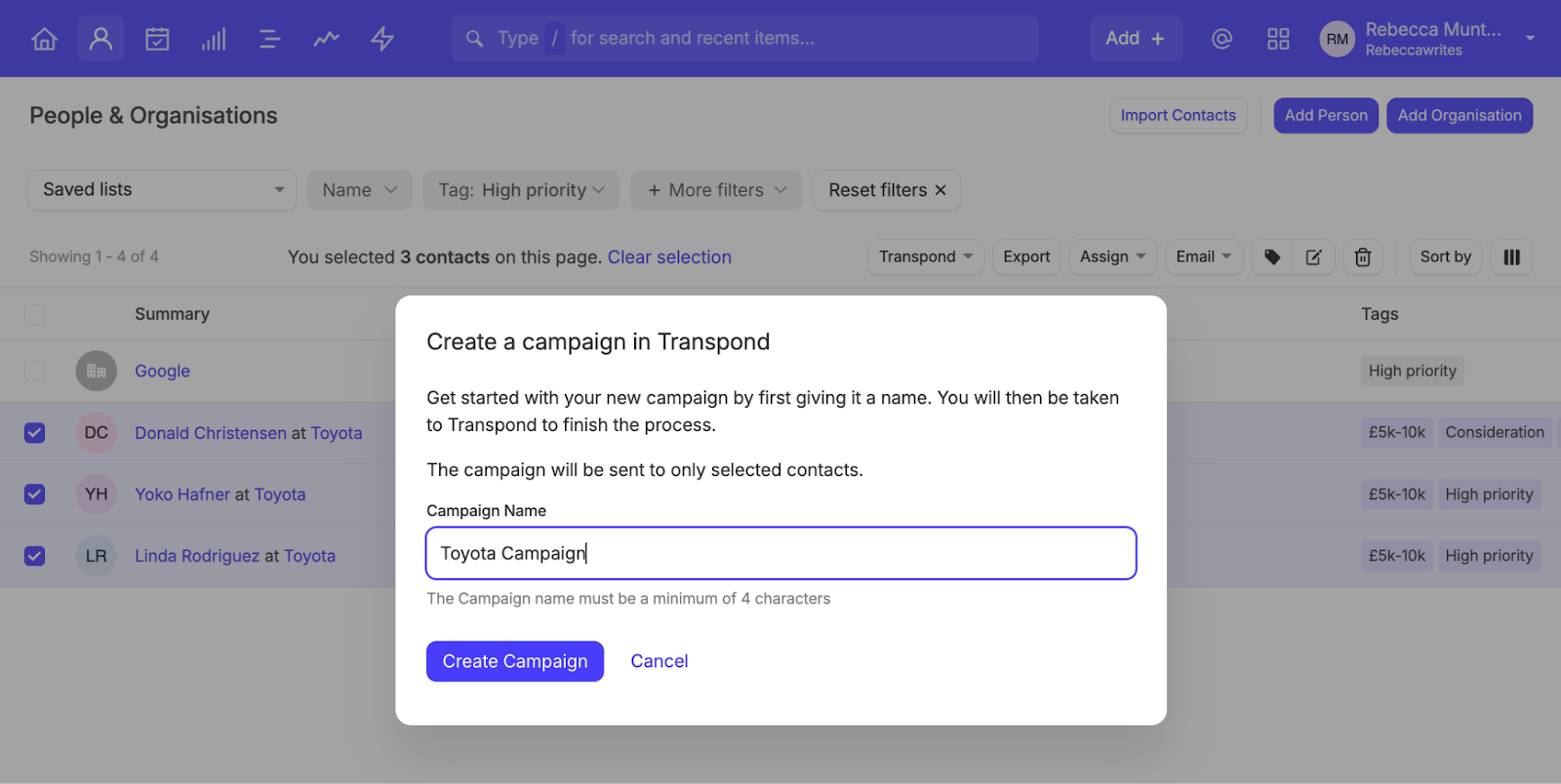
Transpond es la plataforma de marketing de Capsule. Con Transpond puedes crear campañas de correo electrónico cautivadoras, publicaciones en redes sociales y chatbots; pero también puedes usarla para sincronizar tus contactos de Capsule, Campos personalizados, Etiquetas y listas guardadas. Cambia el estado de los contactos de forma masiva o utiliza filtros para crear una campaña segmentada de Transpond desde Capsule:

7. Conecta tu cuenta de correo electrónico
Hacer un seguimiento del contacto con prospectos y clientes nunca ha sido tan fácil gracias a las integraciones de Capsule con Gmail y Outlook. Solo tienes que conectar tu cuenta y Capsule vinculará las conversaciones por correo electrónico directamente con el registro correspondiente. Esto facilita ver las conversaciones anteriores, especialmente si necesitas reasignar registros. Conectar Capsule con servicios conocidos puede ayudar a tu equipo a adoptar el software más rápidamente.
También puedes crear plantillas para enviar correos electrónicos desde Capsule. Estos se envían a través de tu cliente de Gmail u Outlook, por lo que el destinatario no sabrá que es una plantilla. Esto ahorra muchísimo tiempo a tu equipo y garantiza coherencia en todos tus mensajes.
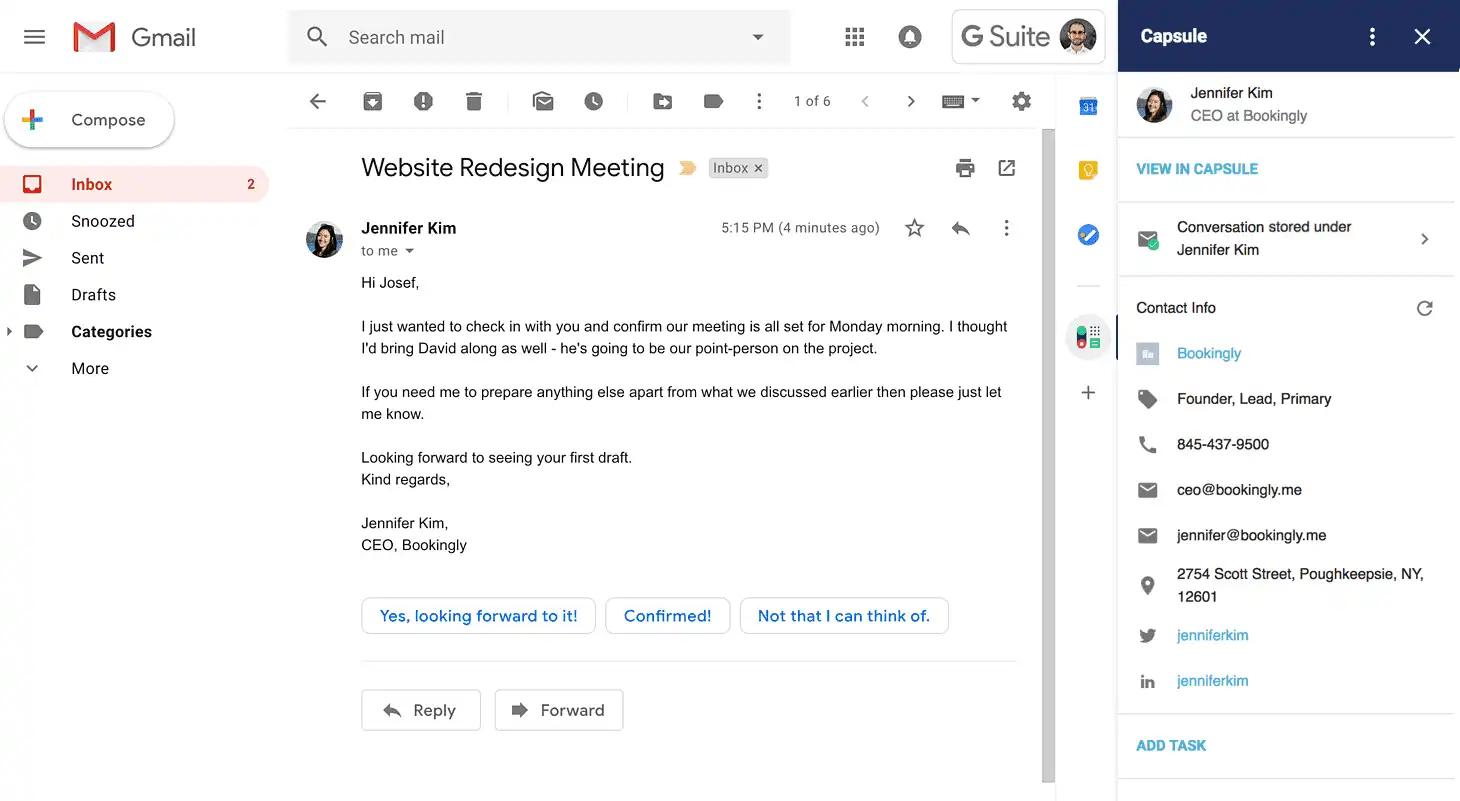
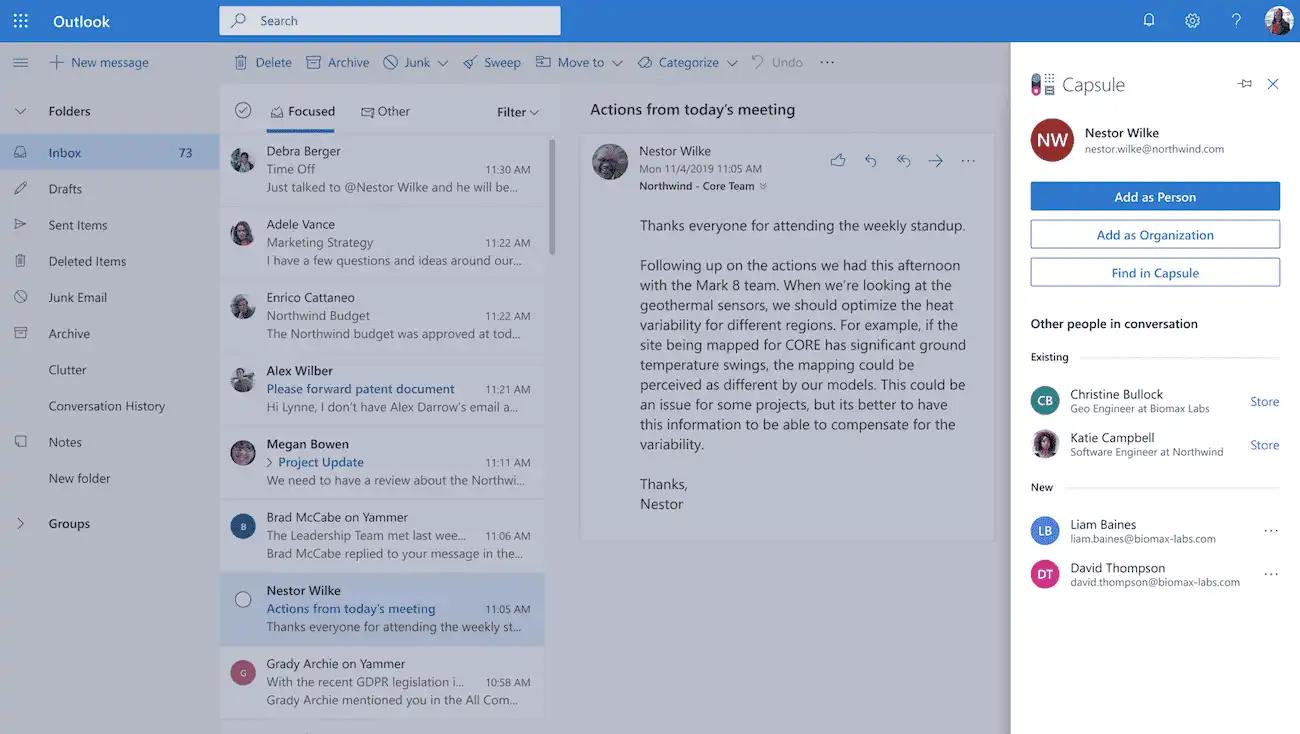
Como alternativa, puedes usar el complemento de Gmail o el complemento de Outlook para guardar automáticamente los correos de tus clientes en Capsule. Además, consulta desde tu cliente de correo toda la información que Capsule tenga almacenada sobre un destinatario:


También vale la pena familiarizarte con el Buzón de Correo de Capsule que es exclusivo de tu cuenta. Si no usas Outlook o Google, el Buzón de Correo te permite añadir conversaciones de correo electrónico a los registros correspondientes fácilmente. Solo tienes que poner en CCO la dirección de correo del Buzón de Correo en tus conversaciones por email, y Capsule la vinculará al registro correspondiente.
8. Conecta tus integraciones
Centraliza y simplifica tus operaciones diarias conectando tu cuenta de Capsule con otros programas que utilizas habitualmente. Las integraciones reducen la duplicación de trabajo, ahorran tiempo a los equipos y garantizan que los datos sean coherentes en todas las plataformas.
Tenemos decenas de integraciones listas para usar. Algunas de nuestras categorías de integraciones más populares incluyen:
- Contabilidad — incluyendo Xero, Quickbooks y Sage.
- Marketing — incluidos Transpond, Mailchimp y FormStack.
- Atención al cliente — incluidos Zendesk, formularios web y Akita.
Si la integración que buscas aún no está disponible, considera usar Zapier para automatizar tareas y transferencias de datos, con miles de plataformas entre las que puedes elegir.
9. Crear un tablero de proyecto
Mientras que las Oportunidades se centran en los ingresos, los Proyectos te permiten hacer un seguimiento de los entregables para tus clientes y de todo tu trabajo fuera del área de ventas. Esto convierte a los Proyectos en una de nuestras funciones más versátiles y, a menudo, se utilizan para:
- Incorporación
- Gestión de cuentas
- Renovación
- Servicio y gestión de pedidos
Los tableros de proyecto te ofrecen una plantilla para crear proyectos. Personaliza tu tablero de proyecto para adaptarlo a tus necesidades: añade o archiva etapas según los requisitos de tu proyecto.

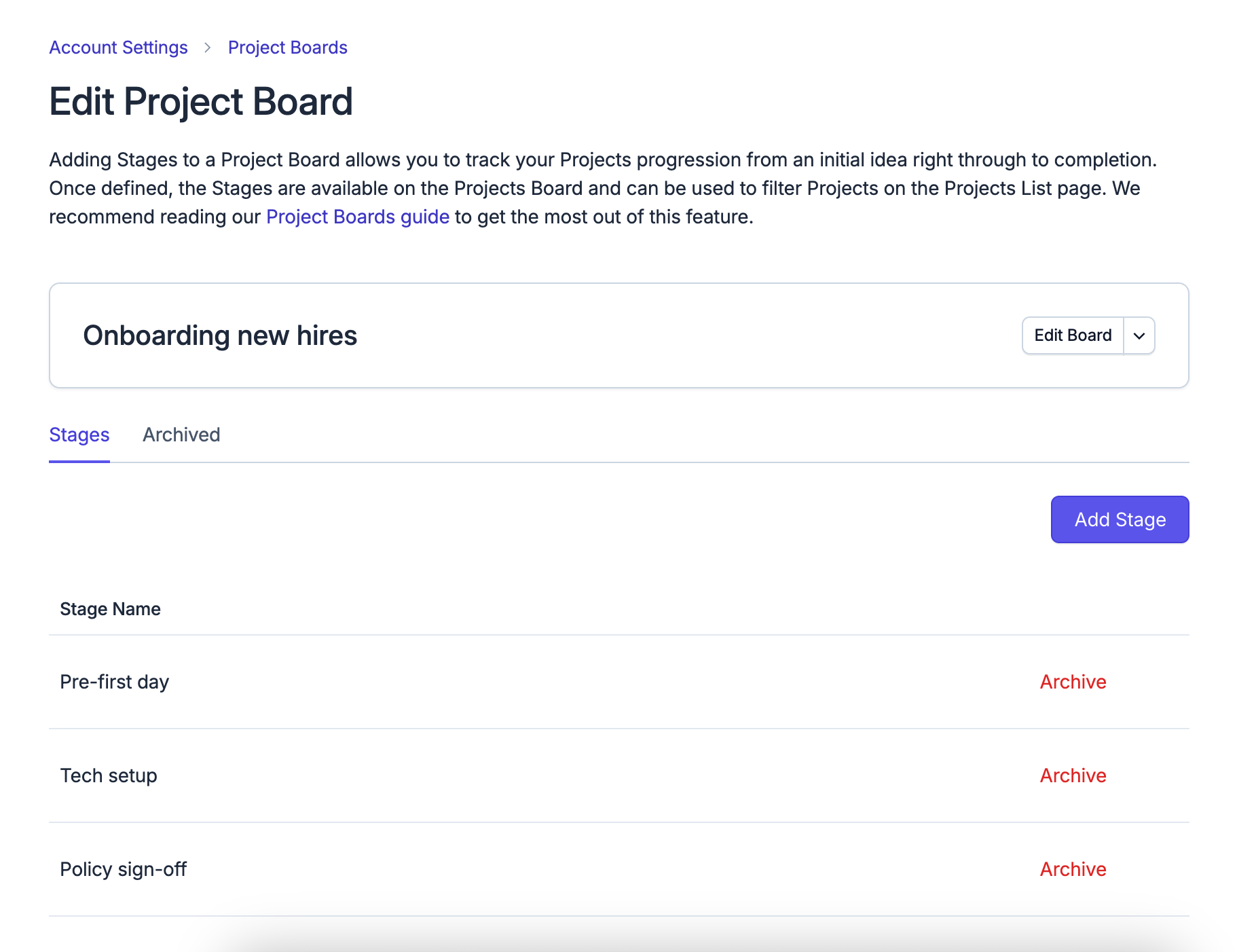
Al igual que con las Oportunidades, puedes crear Rutas de Proyecto. Las rutas establecen pasos claros y accionables que llevarán el proyecto desde el inicio hasta la finalización.
Consejo extra: automatiza la creación de proyectos
Omite la configuración manual de proyectos con nuestras automatizaciones de flujo de trabajo. Por ejemplo, cuando ganes un contrato, podrás crear automáticamente un proyecto de incorporación para el nuevo cliente, asignando un gestor de cuenta y las tareas correspondientes. Es una forma sencilla de ahorrar tiempo e integrar una automatización fluida en tus procesos.
10. Familiarízate con el filtrado
Cuando tus equipos estén utilizando Capsule de forma activa, podrás empezar a familiarizarte con nuestros sistemas de filtrado. Saber cómo filtrar y segmentar los datos de manera eficaz te ayudará a tomar decisiones informadas y a hacer un seguimiento del rendimiento general de tus ventas.
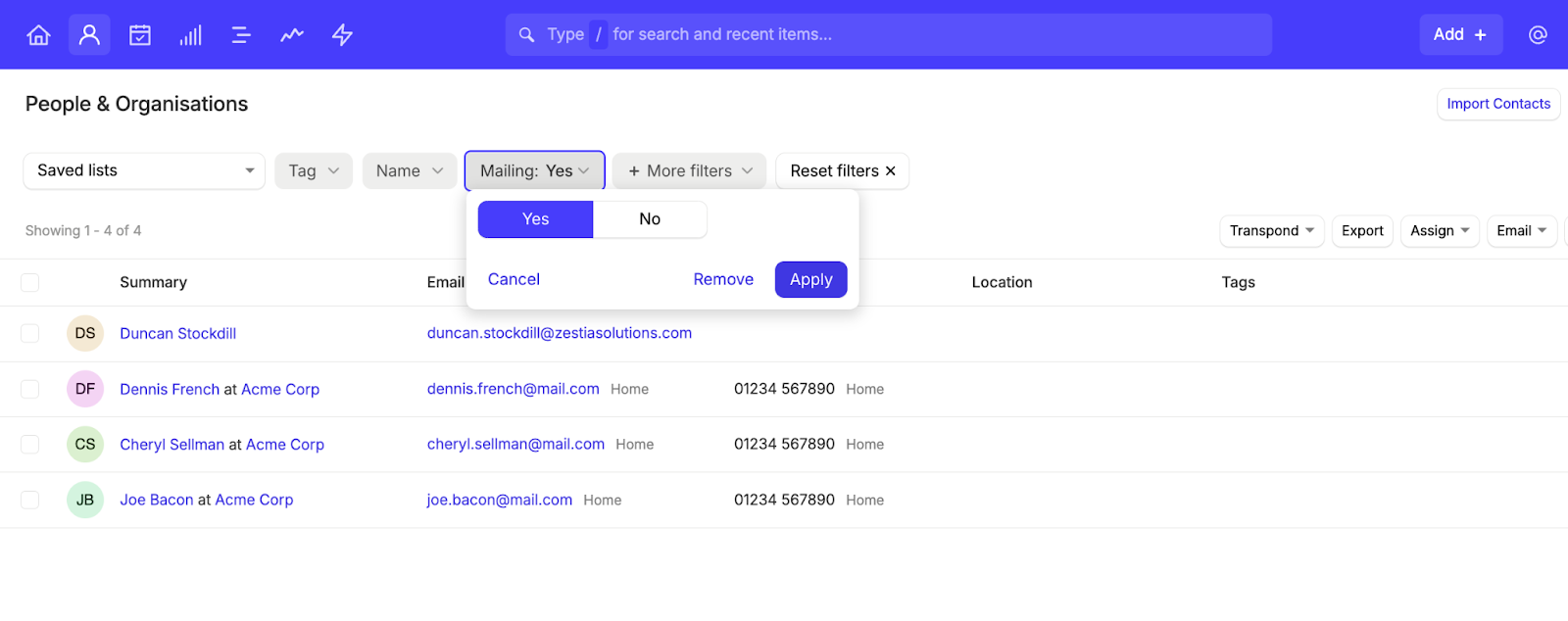
Capsule tiene varias opciones de filtrado, incluidas Etiquetas, Campos personalizados y Campos estándar. También puedes filtrar por usuario asignado y por estado de la Oportunidad (abierta, ganada o perdida).

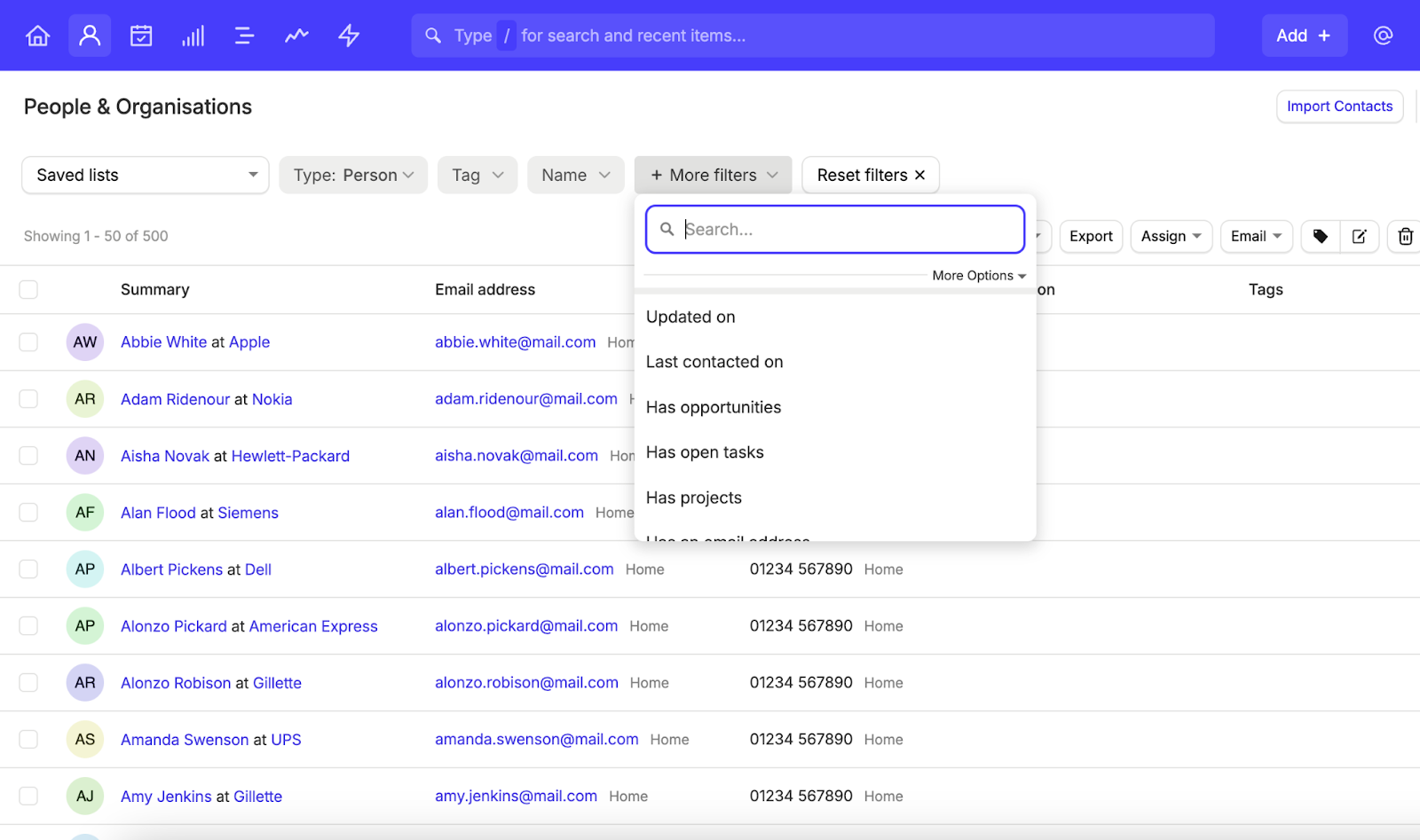
Hasta aquí, todo sencillo. Pero Capsule también ofrece funciones avanzadas de filtrado, como las listas guardadas dinámicas, para mejorar tu experiencia de usuario. Las listas guardadas dinámicas te permiten guardar filtros específicos y se actualizarán en tiempo real según los cambios en los registros individuales. Mantén las listas en privado o compártelas con el resto del equipo.
Los filtros te ayudan a segmentar registros para facilitar el targeting y el seguimiento. Por ejemplo, crea una lista segmentada de leads no contactados y asígnala a tu equipo para que les dé seguimiento. Cuando la lista esté vacía, sabrás que se ha contactado a cada lead. Además, puedes crear segmentos para recibir correos electrónicos de marketing específicos a través de Transpond.
Experimenta con filtros, listas y segmentos para ver cómo tú y tu equipo pueden beneficiarse de ellos.
Nuestros mejores consejos, en resumen
- Asigna un responsable de CRM que tenga la responsabilidad general de configurar y gestionar Capsule. Esto te ayudará a hacer la transición a Capsule y a incorporar a los usuarios sin contratiempos.
- Revisa los datos de tu CRM antes de importarlos. Elimina cualquier registro innecesario o desactualizado antes de cargarlos.
- Crea campos personalizados en Capsule basados en la información que es importante para tu empresa.
- Define etiquetas para organizar, segmentar y filtrar los registros de forma eficaz.
- Personaliza tu embudo de ventas para reflejar tus procesos comerciales. Usa las Pistas para asignar automáticamente tareas a tu equipo de ventas cuando se cree una Oportunidad.
- Importa tus datos después de haber configurado tu pipeline y de haber creado todos los Campos Personalizados y Etiquetas necesarios. Esto mantendrá todos tus datos organizados y segmentables desde el principio.
- Conecta tu cliente de correo Gmail u Outlook a Capsule para guardar las conversaciones directamente en el CRM.
- Haz que Capsule sea una parte integrada y fluida de tu stack tecnológico conectando todas las integraciones de terceros que necesites. Capsule ofrece más de 70 integraciones, incluidas Transpond, Slack, Mailchimp y muchas más.
- Configura un tablero de proyecto para estandarizar las etapas de cada proyecto. Personaliza el tablero de proyecto predeterminado para que se adapte mejor a tus necesidades.
- Aprende a usar los filtros de forma eficaz para la segmentación de correos electrónicos, el seguimiento de leads y otras tareas esenciales.
Simplifica la gestión de ventas con el potente CRM de Capsule
Todas estas herramientas le dan a tu equipo más tiempo para realizar las tareas que realmente importan: crear relaciones y generar ingresos. Capsule elimina las arduas tareas administrativas con herramientas de CRM sencillas pero potentes.
Espero de verdad que esta guía te haya resultado útil y estoy deseando darte la bienvenida a Capsule muy pronto.
Para ver cómo podemos optimizar tu proceso de ventas y centralizar la gestión de cuentas, prueba Capsule gratis. Quédate con el plan gratuito de Capsule o prueba uno de nuestros planes de pago gratis durante 14 días.