Seamos sinceros: los calendarios están por todas partes, pero encontrar uno que realmente se adapte a las necesidades de tu equipo es otra historia. Todas las empresas los utilizan, desde pequeñas startups hasta grandes corporaciones, pero una solución única para todos rara vez funciona. No importa lo grande o pequeña que sea tu empresa, gestionar los horarios nunca es tan sencillo como parece.
Para ayudarte con eso, hemos recopilado 11 plantillas de calendario para Google Sheets que mejorarán la productividad de tu equipo. Y si buscas una forma aún mejor de planificar, también hemos incluido una alternativa que vale la pena considerar.
¿Por qué elegir Google Sheets para tu calendario?
Las principales razones para elegir la plantilla de calendario de Google Sheets:
- Se adapta a tus necesidades: puedes personalizar el diseño, los colores y las fórmulas de tu calendario para que se ajusten al flujo de trabajo de tu equipo
- La colaboración se vuelve más fácil: Con Hojas de cálculo de Google, puedes actualizar, compartir y editar calendarios con tu equipo en tiempo real
- Se integra perfectamente con Google: Sincroniza fácilmente con Google Calendar, Gmail y otras aplicaciones de Google Workspace; todo funciona sin problemas en todas las plataformas
- Puedes ahorrar dinero: Su uso es gratuito dentro del ecosistema de Google Workspace, lo que lo convierte en una herramienta accesible para empresas emergentes y otros negocios.
11 plantillas de calendario de Google Sheets para aumentar la productividad
N.º 1 - Calendario de campañas de marketing

Usa esta plantilla de calendario.
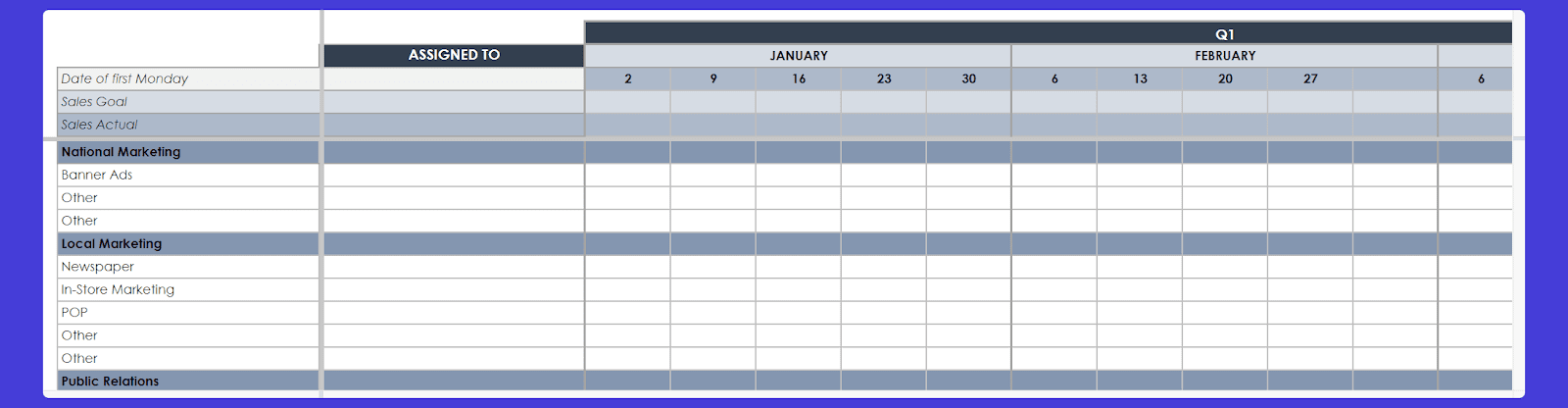
Esta plantilla de Google Sheets funciona perfectamente como calendario anual para gestionar proyectos de marketing. Las secciones «Asignado a» y de fechas permanecen visibles mientras te desplazas, para que tengas tus objetivos a la vista durante todo el año.
Características principales:
- Realiza un seguimiento de las actividades de marketing nacionales, locales y digitales
- Utiliza secciones personalizables para cada canal de marketing, desde anuncios de banner hasta comunicados de prensa
- Utiliza un diseño sencillo con los campos «Objetivo de ventas» y «Ventas reales» fijos en la parte superior.
Es útil para:
- Equipos de cualquier tamaño que gestionan muchos proyectos.
- Empresas que supervisan las iniciativas de marketing, como las redes sociales, las relaciones públicas, la investigación y la publicidad.
#2 - Seguimiento del cronograma del proyecto

Usa esta plantilla de calendario.
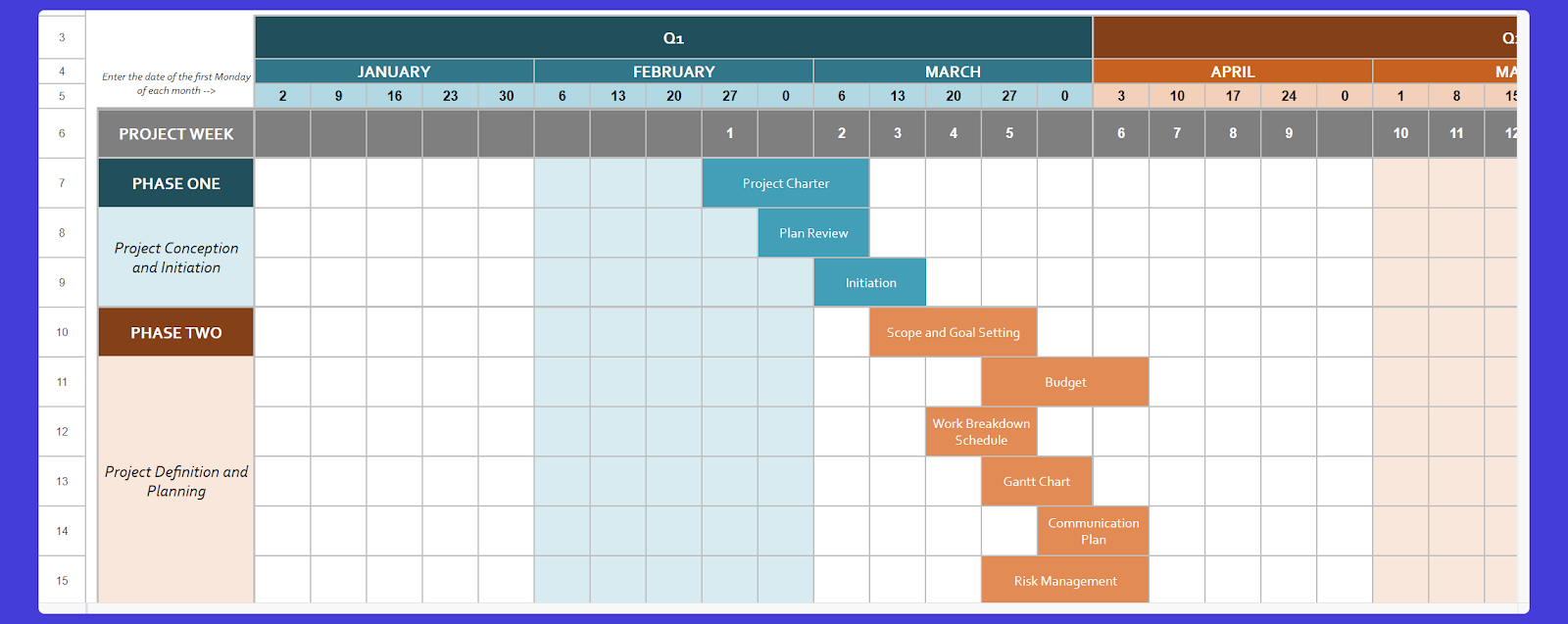
Es una plantilla de calendario sencilla que ayuda a los equipos a mantenerse organizados durante todo el ciclo de vida del proyecto. Dividida en cinco fases, permite hacer un seguimiento de las tareas desde el inicio hasta el cierre, para que puedas supervisar semanalmente el progreso de los entregables clave.
Características principales:
- Divide el proyecto en cinco fases: concepción, planificación, ejecución, seguimiento del desempeño y cierre
- Incluye elementos fundamentales como el acta de constitución del proyecto, el alcance, la definición de objetivos, la estructura de desglose del trabajo, la gestión de riesgos y el seguimiento del rendimiento
- Crea notas para cada fase con toda la información esencial en un solo lugar
- Ten en cuenta que la estructura no se desplaza al hacer scroll, por lo que resulta más difícil mantener visibles los KPI, los presupuestos y los diagramas de Gantt.
Es útil para:
- Equipos que necesitan una plantilla de calendario para supervisar el rendimiento del proyecto
- Cualquier persona que quiera mantenerse organizada asignando tareas, estableciendo objetivos y haciendo un seguimiento del progreso
- Gerentes encargados de los planes de comunicación y las evaluaciones de riesgos.
#3 - Calendario de programación de contenidos

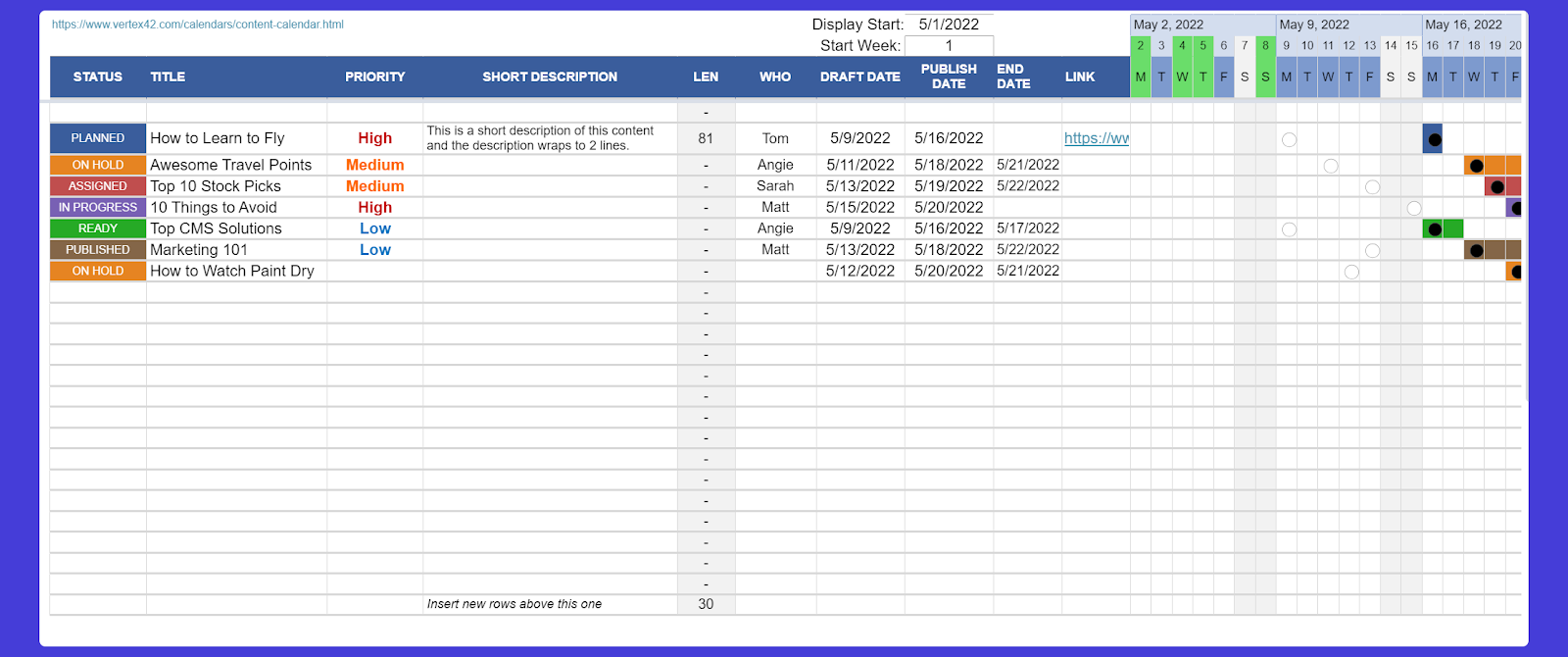
Usa esta plantilla de calendario.
Si estás pensando en utilizar una plantilla de calendario editorial para planificar y gestionar las publicaciones de tu blog, las actualizaciones en redes sociales y otras actividades de marketing, esta plantilla es una excelente opción. Este planificador mantiene el contenido organizado por estado, prioridad y fechas de publicación.
Características principales:
- El diseño de la plantilla de calendario semanal te ayuda a hacer un seguimiento de las publicaciones durante varias semanas, manteniendo siempre visibles las prioridades. Las columnas de estado, prioridad y fecha del borrador garantizan que todos los miembros del equipo conozcan el progreso y los plazos de cada contenido.
- Puedes gestionar hasta 10 elementos al día, con la opción de mostrar filas adicionales para campañas más amplias.
Es útil para:
- Equipos de marketing que gestionan publicaciones de blog, redes sociales o campañas publicitarias
- Responsables de contenidos que necesitan hacer un seguimiento del estado de los contenidos y de los plazos
- Agencias que necesitan prioridades claras y una buena organización de contenidos.
#4 - Programador de reuniones de equipo

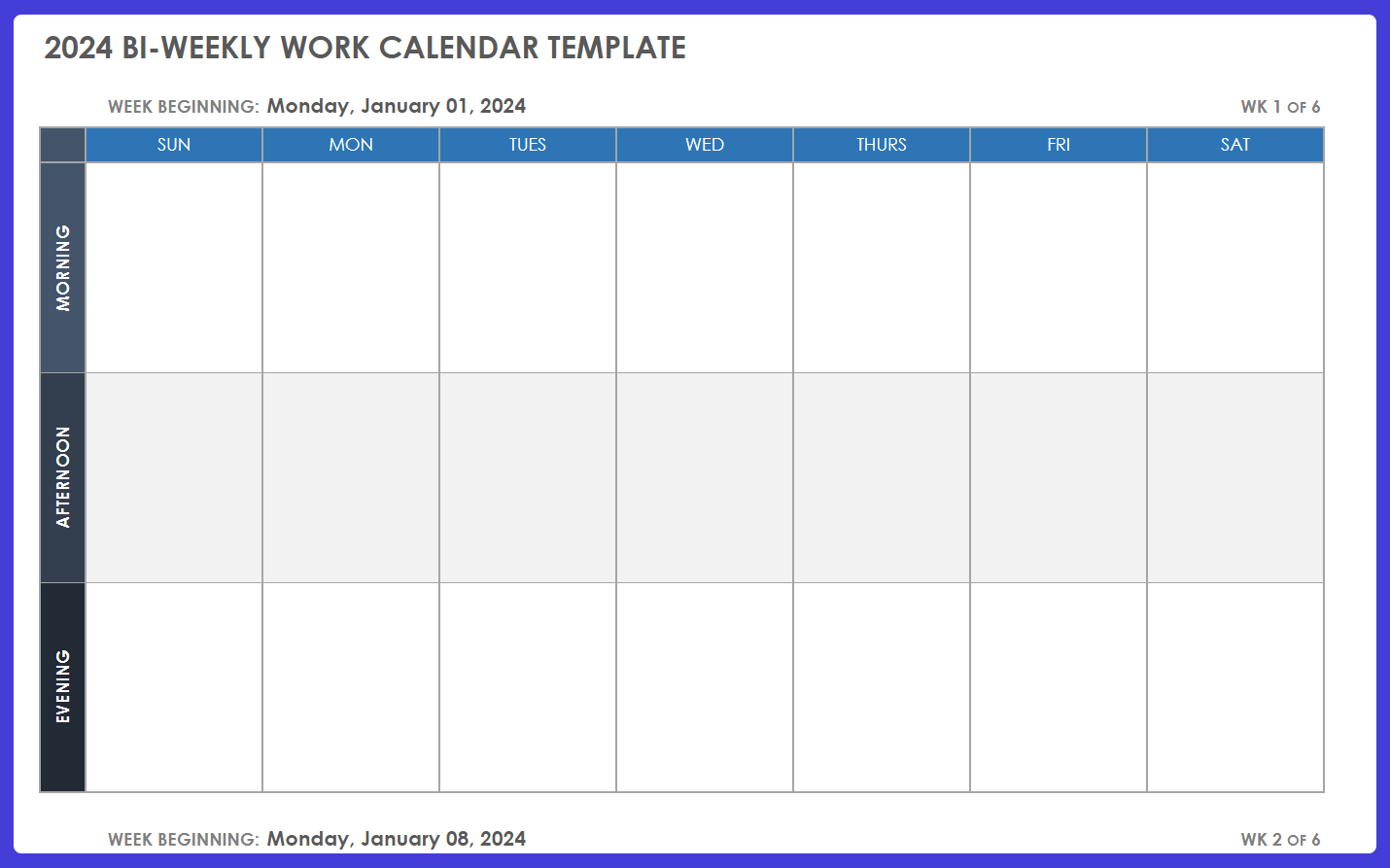
Usa esta plantilla de calendario.
Esta plantilla de calendario semanal en blanco permite a los equipos dividir las reuniones en franjas horarias. Ayuda a los equipos a mantenerse organizados con un horario semanal claro para reuniones y proyectos. A diferencia de muchas otras plantillas, esta también incluye columnas para el sábado y el domingo.
Características principales:
- El horario semanal se divide en tres secciones: mañana, tarde y noche, para simplificar la asignación de bloques de tiempo
- Diseño limpio y sencillo en un documento de Google Sheets para facilitar la colaboración en equipo y el uso compartido
- Personalizable con fechas de inicio ajustables, útil tanto para reuniones recurrentes como puntuales.
Es útil para:
- Equipos que necesitan una herramienta sencilla para organizar reuniones semanales y evitar conflictos de horarios
- Coordinadores de proyectos que gestionan reuniones en distintas zonas horarias mediante la visualización de sesiones matutinas, vespertinas y nocturnas
- Equipos internos que necesitan realizar reuniones periódicas de seguimiento, conversaciones sobre proyectos y reuniones con clientes de forma estructurada.
N.º 5: Seguimiento de la planificación de eventos

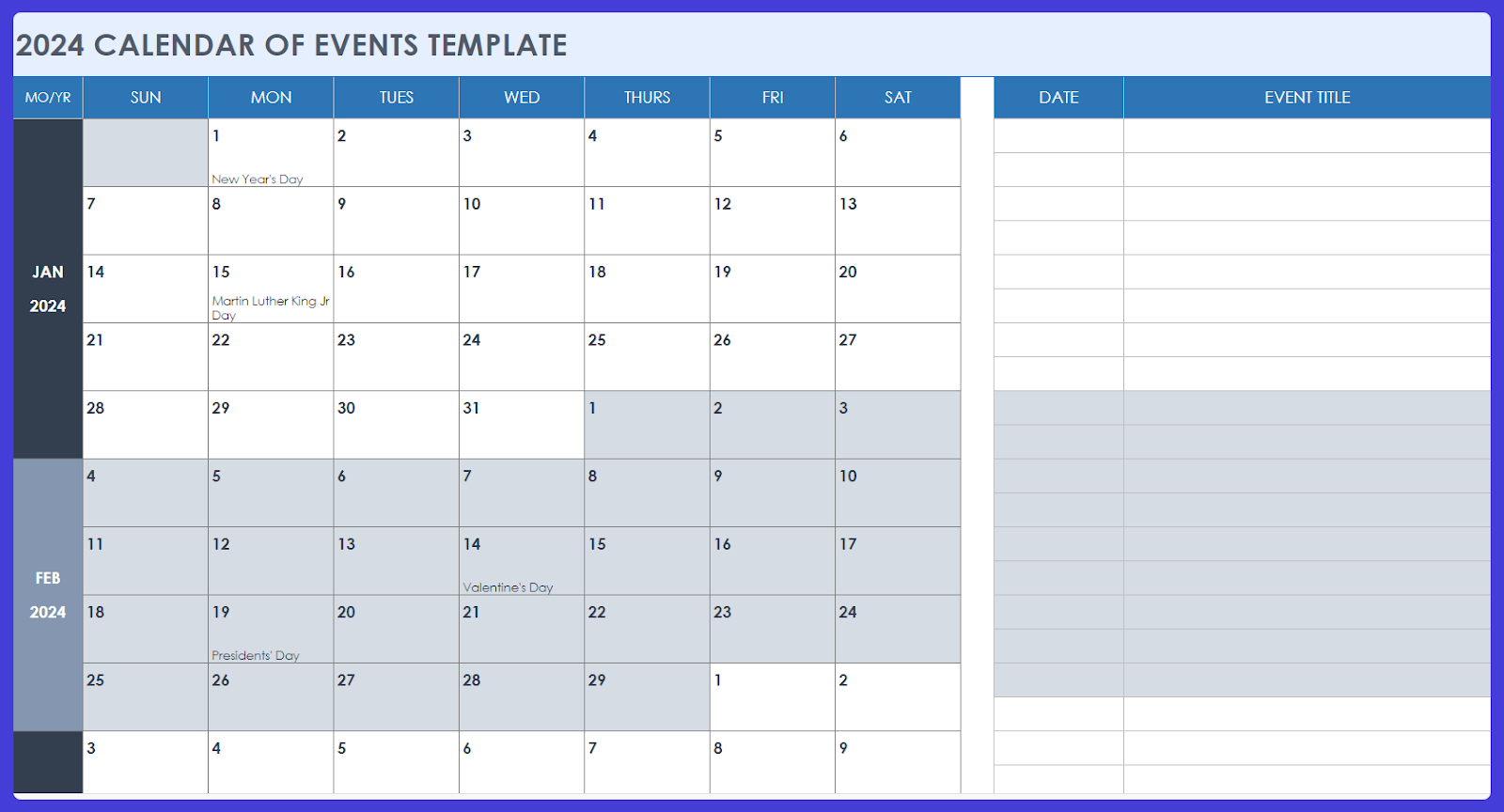
Usa esta plantilla de calendario.
Con un plan claro, es más fácil prepararse para CUALQUIER evento. Esta plantilla te ofrece un sencillo calendario mensual que te ayuda a tener presentes todas las fechas importantes.
Características principales:
- Formato de calendario mensual sencillo y fácil de usar, con días festivos ya incluidos y espacios personalizables para eventos
- Un desglose mensual claro que te ayuda a hacer un seguimiento de los eventos y programarlos
- Mucho espacio para añadir detalles y descripciones de los eventos y mantenerlo todo organizado en un solo lugar.
Es útil para:
- Responsables de eventos que necesitan supervisar la planificación mensual y garantizar una ejecución fluida, con una visión clara de las fechas, las tareas, los días festivos y otros factores
- Coordinadores y administradores encargados de las reuniones
- Personas que gestionan sus agendas personales y profesionales y evitan conflictos al llevar un registro de las fechas clave en un solo lugar.
#6 - Planificador de objetivos personales

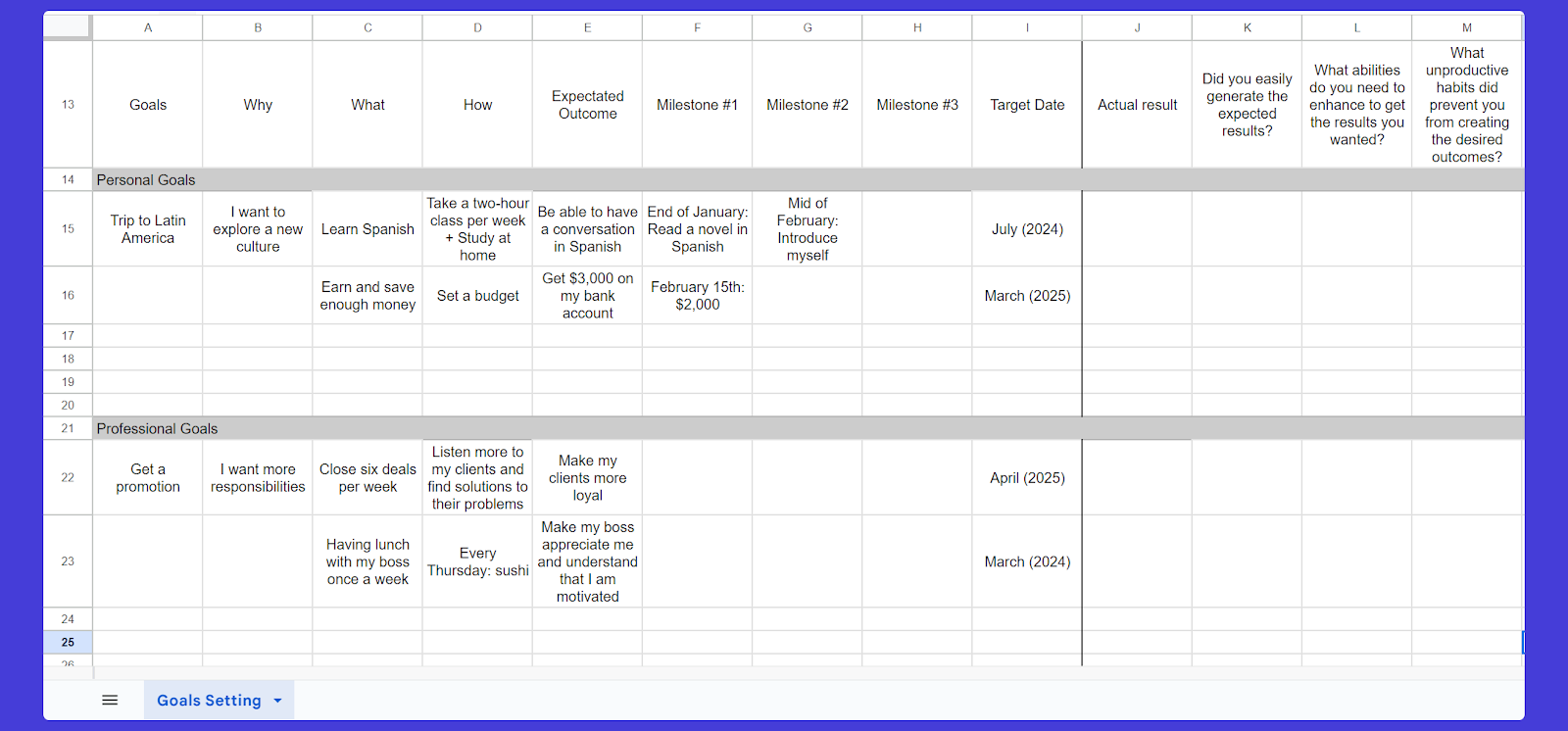
Obtén esta plantilla de calendario.
¿Todo listo para alcanzar tus objetivos? Usa una plantilla de calendario anual y simplifica el seguimiento de tus metas. Incluye secciones para hitos tanto personales como profesionales, para que puedas planificar tus próximos pasos y evaluar tu progreso.
Características principales:
- Muchas filas vacías para personalizar tus objetivos y establecer hitos claros
- Incluye una plantilla de calendario anual para planificar objetivos a largo plazo con fechas límite
- Un esquema estructurado que desglosa los objetivos en pasos concretos, con hitos, resultados y reflexiones.
Es útil para:
- Personas que se fijan objetivos, como aprender una nueva habilidad, ahorrar dinero o aspirar a un ascenso
- Profesionales que compaginan sus objetivos personales y profesionales mediante secciones personalizables para ambos ámbitos, con el fin de mantener el enfoque en los logros a largo plazo.
#7 - Descripción general del proyecto del cliente

Obtén esta plantilla de calendario.
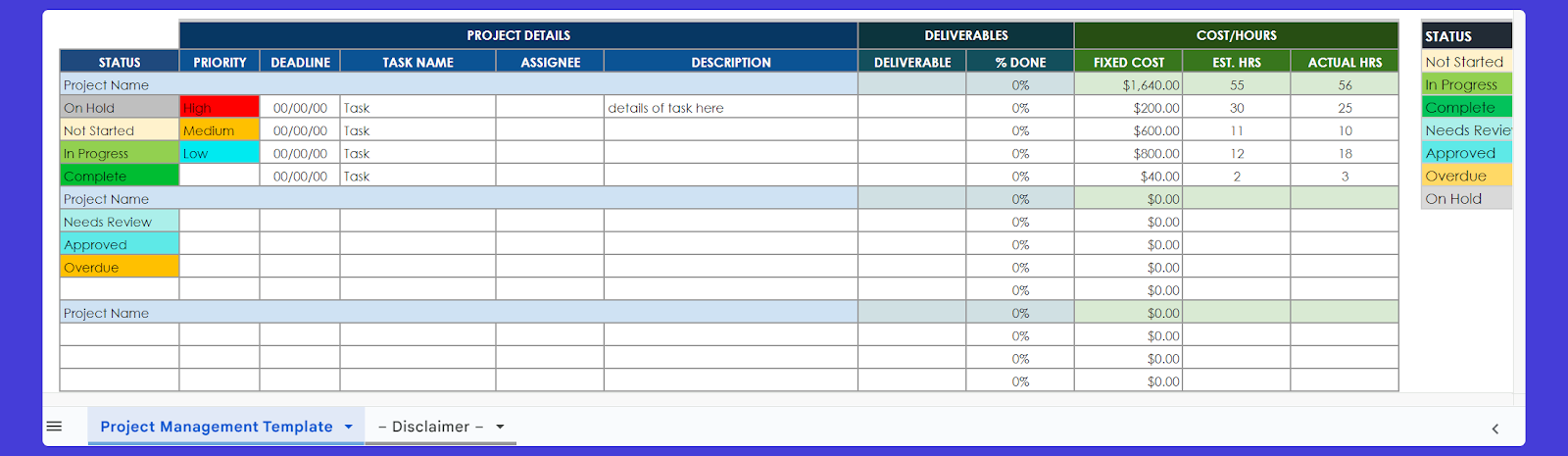
La plantilla de calendario editorial anterior puede resultar útil para gestionar varios proyectos de clientes, así como para hacer un seguimiento de su estado, las tareas relacionadas, los plazos, las personas asignadas y los costes.
Características principales
- Etiquetas de estado codificadas por colores, como "No iniciado", "En curso", "Completado", "Requiere revisión" y "Atrasado", para facilitar el seguimiento del progreso
- Secciones de prioridad del proyecto, plazos y detalles de las tareas para organizar las tareas del cliente según su importancia
- Áreas específicas para realizar el seguimiento de los entregables, el porcentaje de finalización, las horas estimadas y reales, y los costes fijos. Lo suficientemente versátil como para utilizarse como calendario editorial, sustituyendo las tareas por títulos de contenido, los plazos por fechas de publicación y las personas asignadas por miembros del equipo.
Es útil para:
- Equipos de proyecto que necesitan realizar un seguimiento de múltiples elementos del proyecto
- Responsables de contenidos que supervisan los calendarios de producción, coordinan las aprobaciones y planifican los plazos de publicación.
#8 - Calendario de contenidos para redes sociales

Usa esta plantilla de calendario.
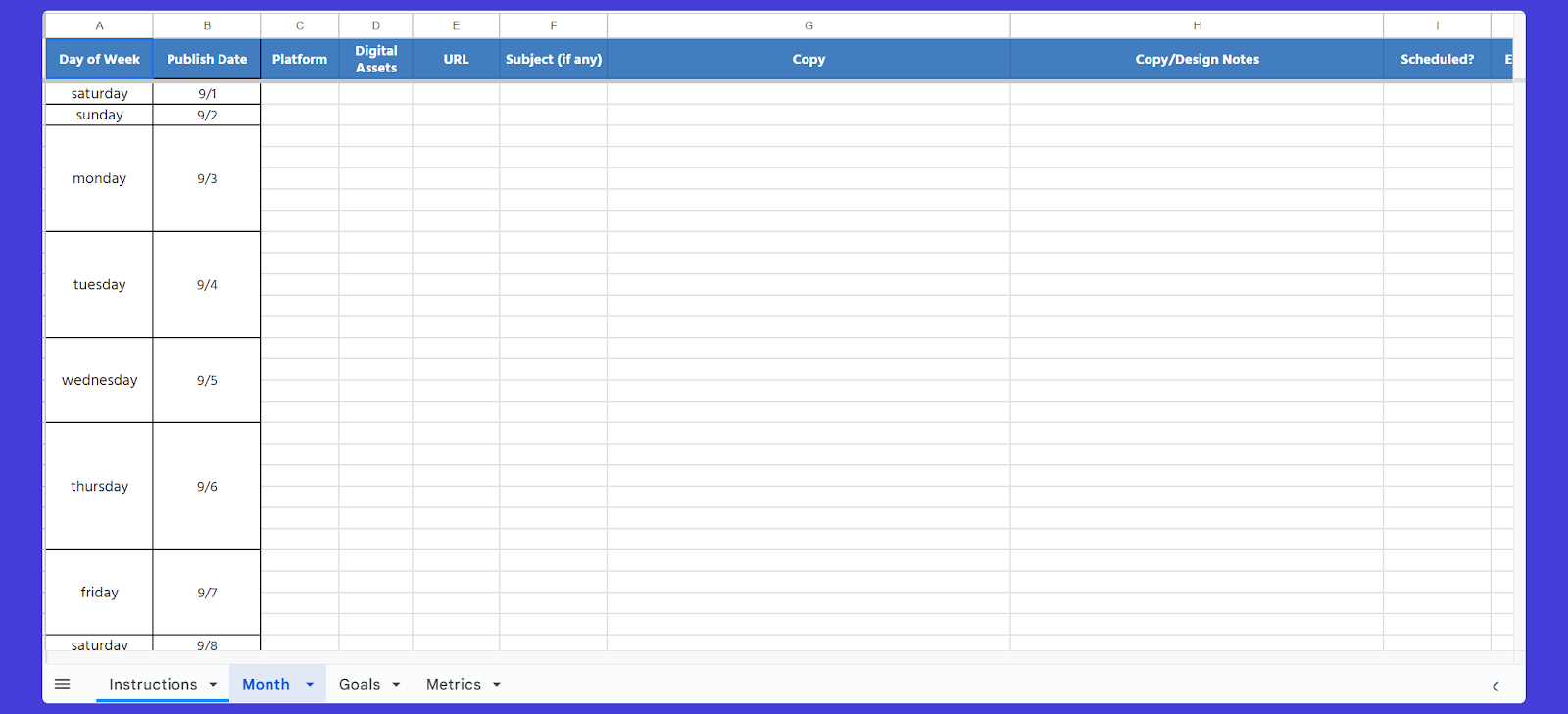
Elige la plantilla de calendario de arriba para simplificar tu planificación mensual y mantener tu objetivo en mente. Puedes hacer un seguimiento periódico de tu progreso con pestañas específicas para objetivos y métricas.
Características principales:
- Plantilla de calendario intuitiva diseñada para la planificación mensual
- Pestañas separadas para establecer objetivos y supervisar métricas importantes
- Es altamente personalizable para cualquier necesidad relacionada con las redes sociales.
Es útil para:
- Equipos de redes sociales y agencias que necesitan gestionar calendarios de contenido y coordinarse en torno a sus objetivos. Creadores de contenido que quieren fijarse metas y mantenerse organizados durante todo el mes.
#9 - Planificador de turnos de empleados

Usa esta plantilla de calendario.
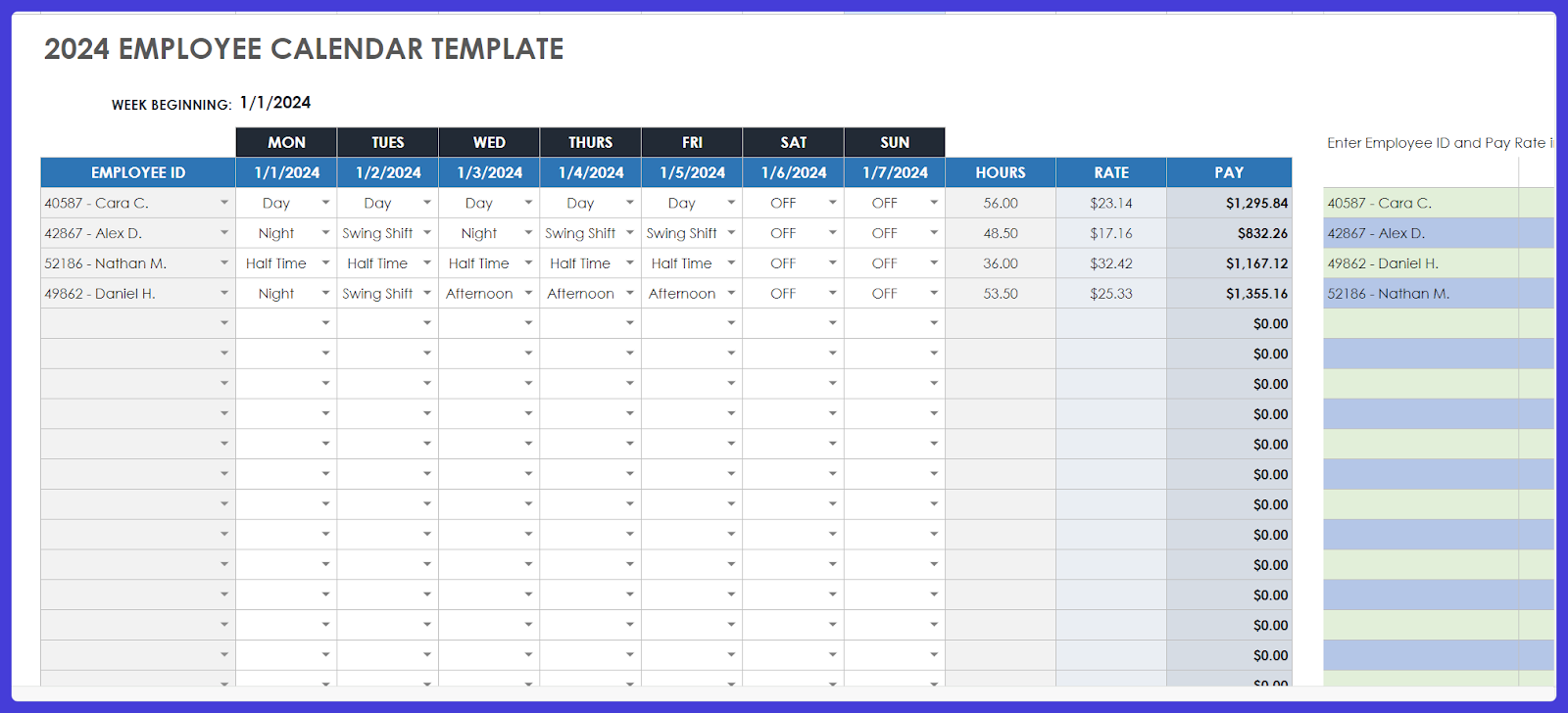
¿Cansado de gestionar los turnos y las nóminas de tu equipo? Esta plantilla de calendario de empleados te ayudará a ahorrar tiempo. Con esta sencilla plantilla, puedes organizar turnos, calcular horas y llevar un registro de los pagos.
Características principales
- Desglose diario de cada empleado para facilitar la planificación de turnos
- Cálculo automático de las horas y la remuneración según la tarifa establecida
- Registra el ID, el tipo de turno y las horas de cada empleado para obtener una visión clara del rendimiento semanal.
Es útil para:
- Empresas que gestionan turnos rotativos, vespertinos o regulares
- Equipos de nóminas que necesitan una visión general organizada y en tiempo real de las horas trabajadas
- Equipos de RR. HH. que necesitan programar turnos con una visión clara y estructurada de los horarios y los ingresos de cada empleado.
#10 - Gestor de tareas y facturas para autónomos

Usa esta plantilla de calendario.
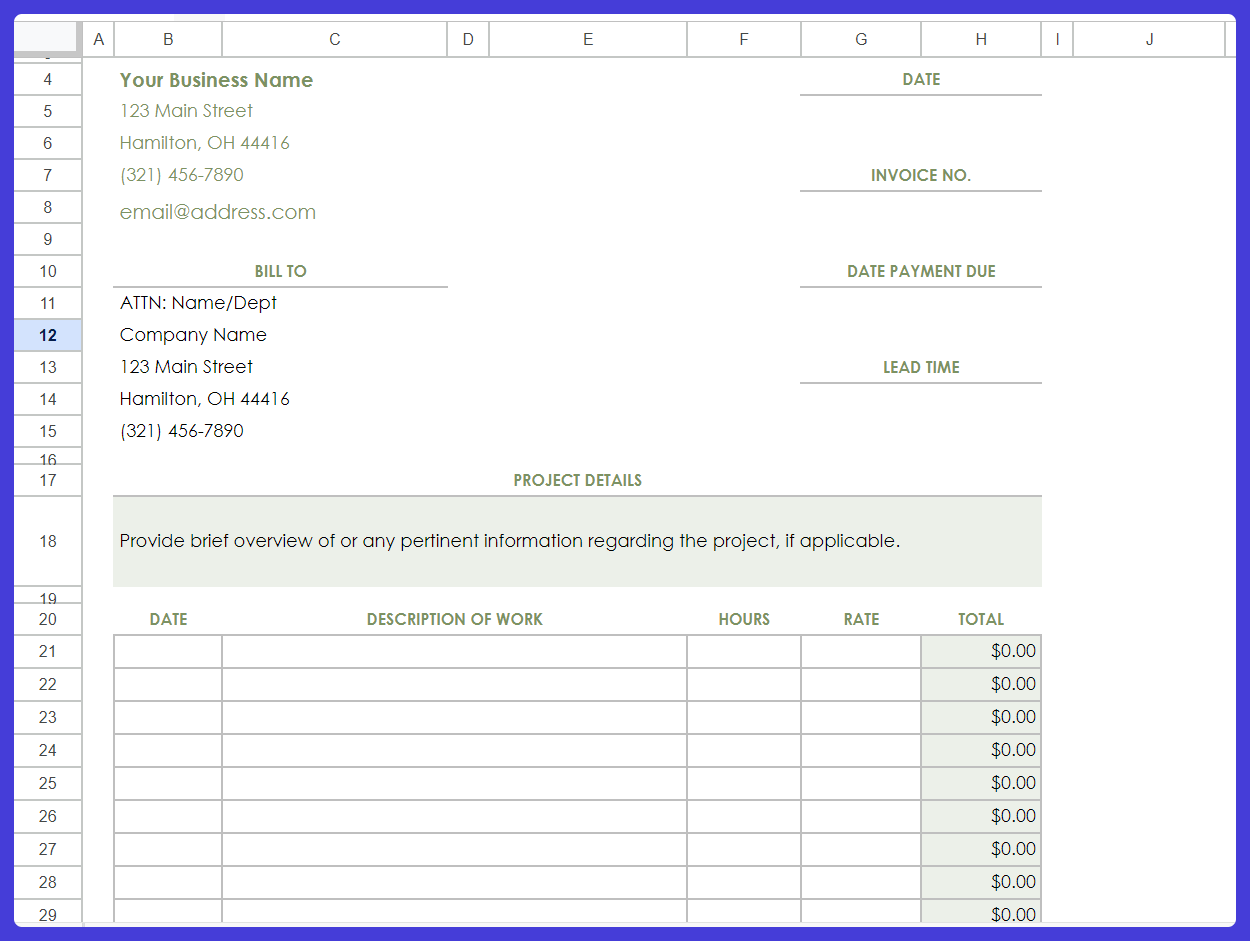
Considera esta plantilla si quieres simplificar la facturación y tener todos los datos de facturación bien organizados. Ofrece un formato limpio y profesional para presentar los detalles y los costes del proyecto.
Características principales:
- Secciones con los datos de la empresa y del cliente para tener toda la información de contacto a mano
- Un espacio para añadir una descripción general del proyecto con detalles relevantes del trabajo
- Campos claros para la fecha, la descripción del trabajo, las horas, la tarifa y el total, para que puedas llevar un registro de los gastos de cada tarea o servicio.
Es útil para:
- Autónomos o empresas que necesitan una forma profesional de enviar facturas detalladas y registrar las horas trabajadas
- Empresas de servicios que buscan una forma sencilla de facturar a sus clientes por el trabajo realizado o por entregables específicos de un proyecto.
#11 - Calendario del proyecto

Usa esta plantilla de calendario.
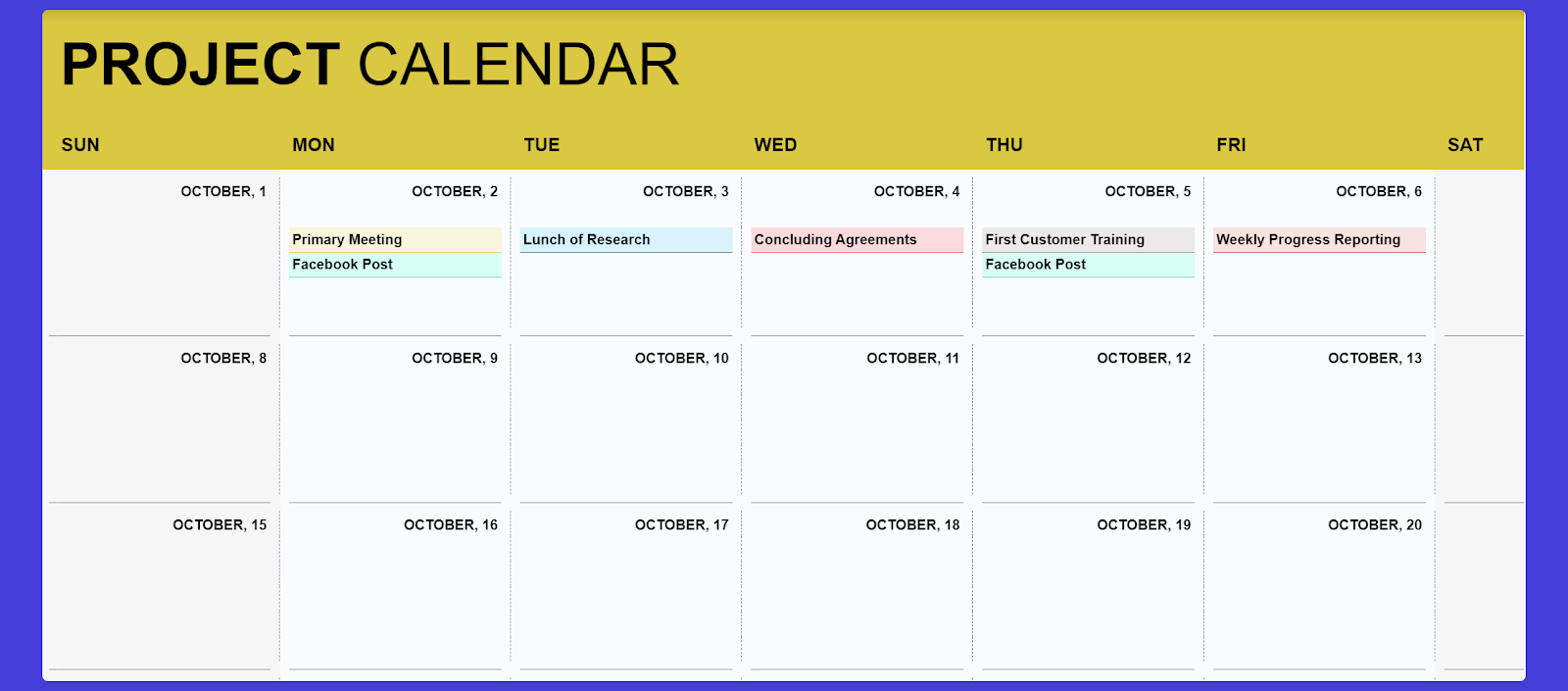
Elige esta plantilla amarilla de calendario de proyectos para ayudar a tu equipo a organizar las tareas. Al mostrar los eventos clave de todo el mes, te permite planificar y hacer un seguimiento de los proyectos en curso fácilmente.
Características principales
- Diseño sencillo para hacer un seguimiento de las reuniones, las tareas y los plazos de cada día del proyecto
- Eventos codificados por colores para clasificar tareas, reuniones e hitos
- Días laborables distribuidos entre tareas específicas, como reuniones, formación e informes de progreso.
Es útil para:
- Gerentes de proyectos que necesitan una visión general visual de los entregables clave del mes.
- Equipos que programan con antelación reuniones con clientes, sesiones de formación y reuniones internas de seguimiento.
Paso a paso: cómo crear un calendario en Google Sheets (con consejos de expertos)
¿No encontraste una plantilla que se adapte a tus necesidades? No hay problema: te mostraremos cómo crear tu propio calendario en Google Sheets desde cero, paso a paso.
1. Abre una nueva hoja de cálculo de Google
- Ve a Google Drive y haz clic en el botón Nuevo.
- Selecciona Google Sheets en el menú desplegable para abrir una hoja en blanco.

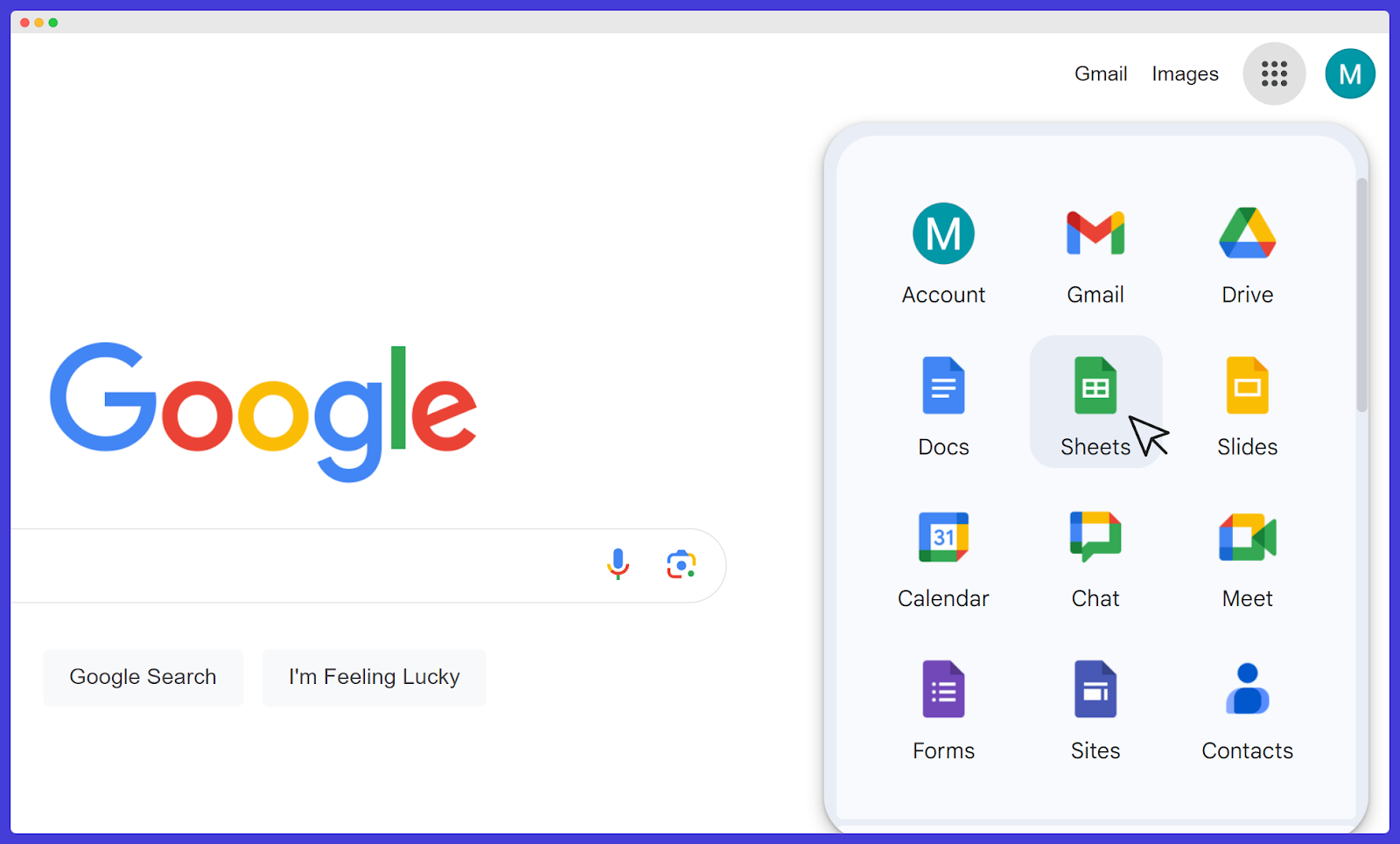
Consejo profesional: También puedes crear rápidamente una nueva hoja de cálculo de Google escribiendo sheet.new en la barra de direcciones de tu navegador.
2. Configura la estructura de tu calendario
- En la fila 1, escribe los días de la semana en las columnas A a G (p. ej., lunes, martes, etc.)
- En la celda A2, introduce la primera fecha del mes. Por ejemplo, si el mes comienza un lunes, escribe 1 en A2. Arrastra hacia abajo el pequeño cuadrado azul de la esquina inferior derecha de A2 para rellenar las fechas de todo el mes.
Consejo profesional: Para rellenar fechas rápidamente, introduce 1 en A2 y 2 en A3, selecciona ambas celdas y arrastra hacia abajo para completar automáticamente el resto.
3. Da formato a tus fechas
- Resalta las celdas que contienen fechas
- Haz clic en Formato en el menú superior y, a continuación, selecciona Número > Fecha para asegurarte de que estos números se reconozcan como fechas
- Para resaltar los fines de semana, selecciona las columnas correspondientes al sábado y al domingo, haz clic en el icono de Color de relleno y elige un gris claro.

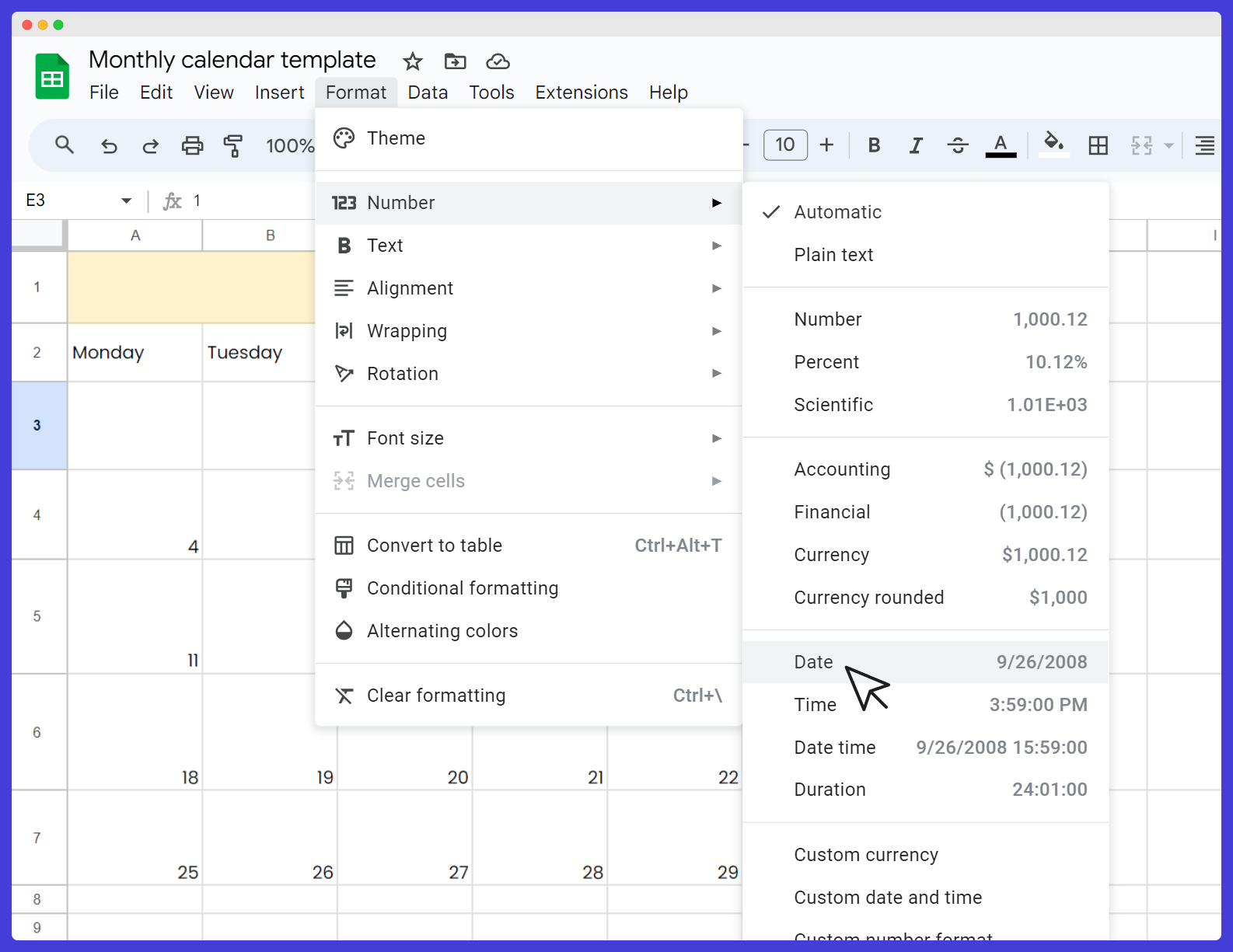
Consejo profesional: Usa el formato condicional para resaltar fechas importantes. Ve a Formato > Formato condicional, configura una regla (por ejemplo, si la fecha es hoy, coloréala de azul) y aplícala a tu intervalo de fechas.
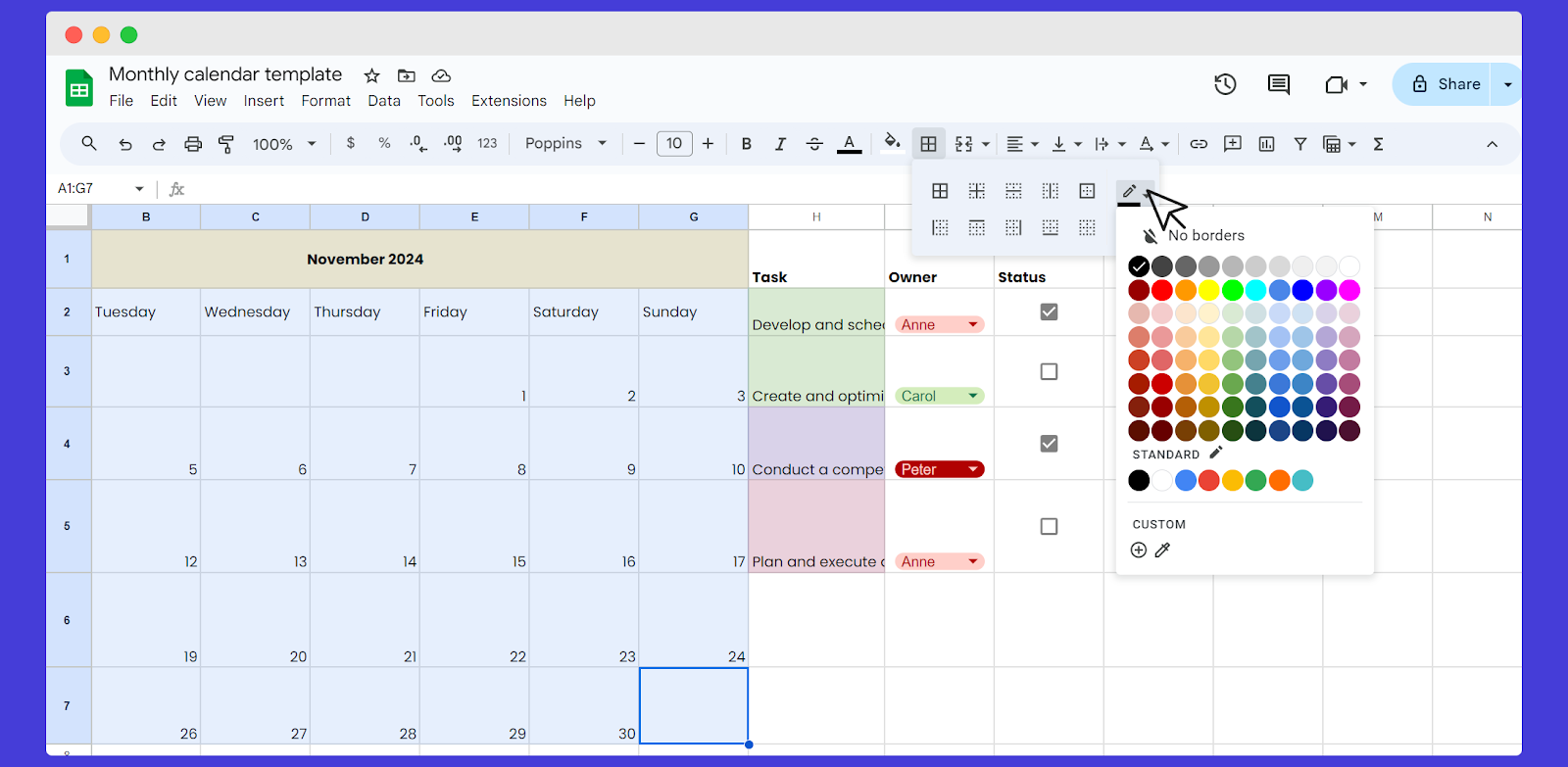
4. Añadir columnas de tareas
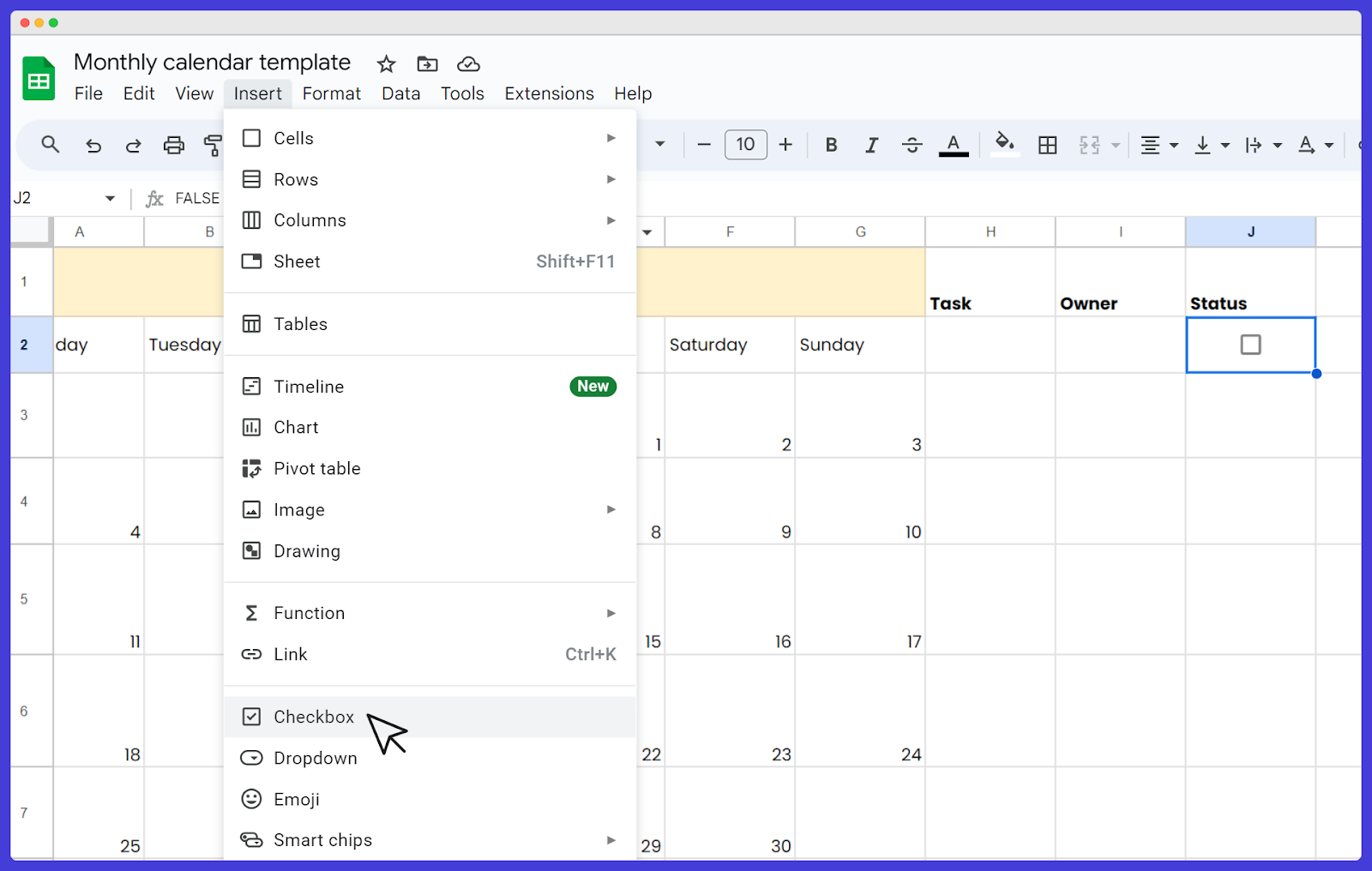
- Añade encabezados como Tarea, Responsable y Estado en las columnas H a J
- Estas columnas te ayudarán a hacer un seguimiento de quién es responsable de cada tarea y de su progreso.
Consejo profesional: Inserta casillas de verificación y menús desplegables en las columnas Estado y Responsable seleccionando las celdas y haciendo clic en Insertar > Casilla de verificación, y en Insertar > Menú desplegable. Puedes marcar las tareas como completadas y elegir al responsable con un solo clic.

5. Personaliza tu calendario
- Selecciona toda el área del calendario, ve a Bordes en la barra de herramientas y elige Todos los bordes para añadir líneas alrededor de cada celda. Haz clic en Formato > Colores alternos para añadir franjas y facilitar la lectura de las filas.
Consejo profesional: Usa distintos colores para cada tipo de tarea. Por ejemplo, usa el verde para las tareas completadas, el amarillo para las que están en curso y el rojo para las urgentes.

6. Automatiza con fórmulas
- En la celda A2, escribe =DATE(2025, 1, 1) para establecer el año, el mes y el día
- Usa la función =TODAY() en una celda aparte para mostrar la fecha actual
- Aplica la fórmula =A2+1 en A3 y arrástrala hacia abajo para rellenar automáticamente las fechas.
Consejo profesional: Puedes usar Google Apps Script para automatizar tareas recurrentes o enviar recordatorios por correo electrónico. Accede desde Extensiones > Apps Script y sigue los tutoriales para configurar tus scripts.
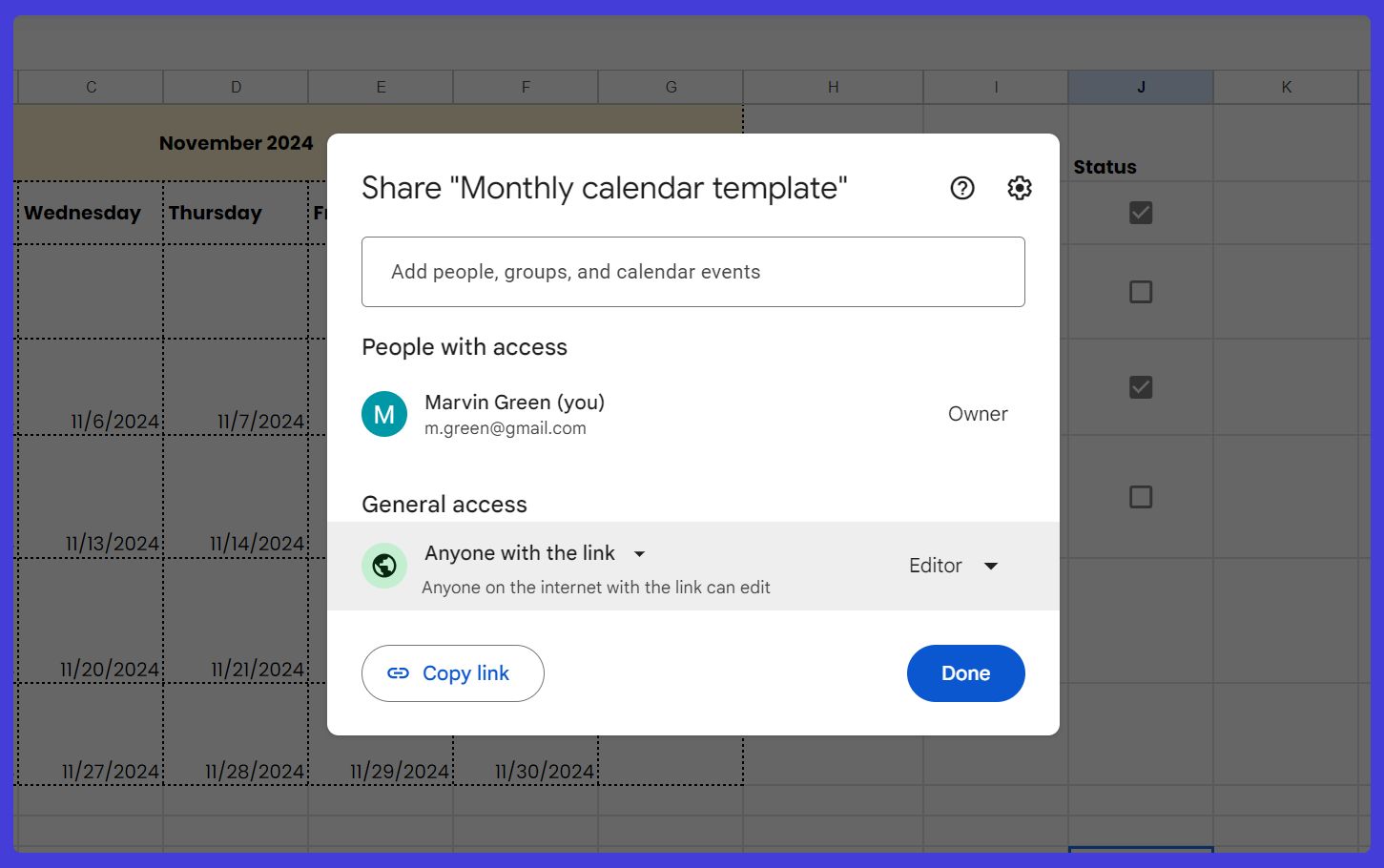
7. Comparte con tu equipo
- Haz clic en el botón Compartir de la esquina superior derecha
- Introduce las direcciones de correo electrónico de los miembros de tu equipo y establece sus permisos como Lector o Editor, según lo acordado.
Consejo profesional: Usa la opción "Copiar enlace" para copiar un enlace que puedas compartir. Configúralo para que cualquier persona que tenga el enlace pueda verlo o editarlo, facilitando así su distribución sin tener que enviar invitaciones individuales.

8. Sincronizar con Google Calendar
- Aunque Google Sheets no se sincroniza directamente, puedes añadir manualmente las fechas importantes a Google Calendar
- Como alternativa, usa Zapier para conectar Google Sheets y Google Calendar y obtener actualizaciones automáticas.
Consejos de expertos:
#1 - Inserta tu calendario de Google Sheets en un sitio de Google Sites o compártelo en Microsoft Teams, Zoom o Google Meet para acceder fácilmente a él durante las reuniones.
#2 - Actualiza periódicamente tu calendario y revísalo en las reuniones de equipo para que todos estén coordinados y avancen según lo previsto.
Limitaciones del calendario de Google Sheets
Sin programación automatizada de tareas en Google Sheets
Una plantilla de calendario integrada en Google Sheets no contará con una opción automatizada para programar tareas. Tendrás que introducir y actualizar manualmente las tareas y sus fechas de vencimiento. Este proceso manual puede resultar limitado si gestionas varias tareas prioritarias y necesitas actualizaciones frecuentes.
Carece de recordatorios y notificaciones integrados
Tendrás que usar una herramienta independiente o sincronizar manualmente la plantilla de tu calendario de marketing con Google Calendar para recibir alertas sobre fechas límite o citas. Existen soluciones alternativas (por ejemplo, enviar recordatorios mediante comentarios), pero no son lo ideal.
Sin un canal de ventas ni seguimiento de clientes integrados
Una desventaja importante de usar una hoja de cálculo para crear calendarios es que solo se puede personalizar parcialmente. Aunque puedes utilizar formatos básicos y colores, crear un calendario totalmente funcional puede resultar complicado. El atractivo de las plantillas de Google Sheets radica en su sencillez. Sin embargo, Google Sheets no ofrece elementos de diseño avanzados, como iconos o diseños complejos.
Sin centralización de los datos de los clientes
El rendimiento de Google Sheets puede verse afectado al trabajar con grandes cantidades de datos o con una planificación compleja. Es posible que necesites ayuda para navegar por archivos de plantillas de calendarios mensuales de gran tamaño que contienen numerosas tareas, fechas y actualizaciones.
Plantillas de Google Sheets en pocas palabras
Google Sheets puede ofrecerte algunas opciones de personalización e integración en comparación con otras herramientas de calendario, pero aún carece de funciones clave que otras plataformas sí pueden proporcionar. Ofrece flexibilidad, pero las actualizaciones manuales y la falta de automatización podrían hacer que tu equipo se pregunte si realmente es la mejor herramienta para sus necesidades.
Entonces, ¿qué elegir en su lugar?
Mejora tu flujo de trabajo con Capsule CRM
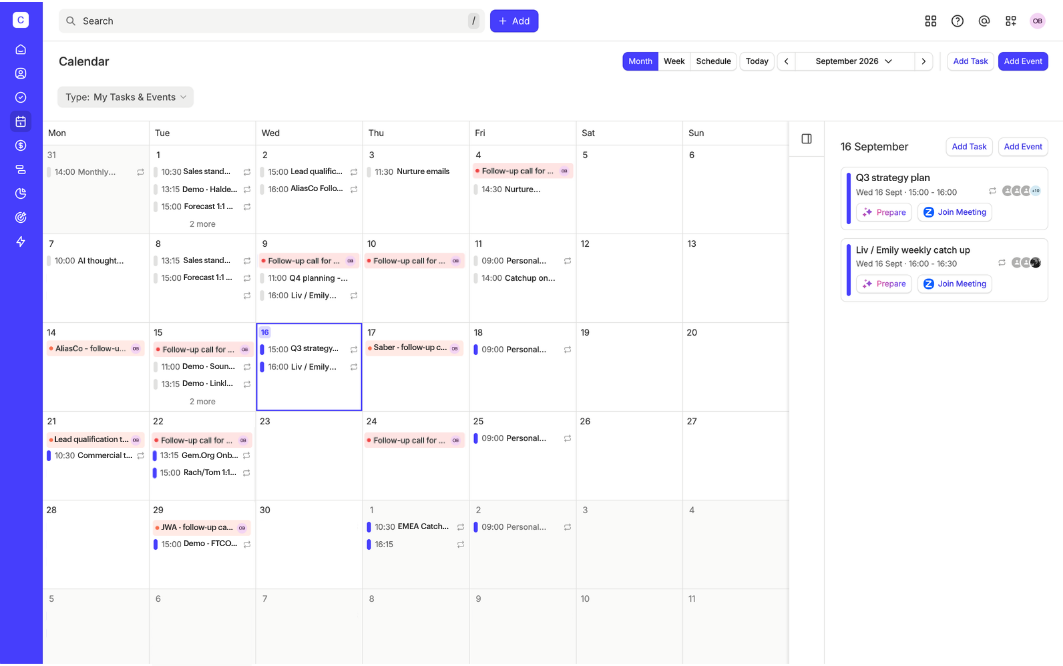
Capsule CRM incluye flujos de trabajo automatizados, seguimiento integrado y colaboración en tiempo real, todo en un solo lugar.

Por qué Capsule CRM es una mejor opción:
- Flujos de trabajo automatizados: Las Pistas de Capsule automatizan secuencias de tareas: cada paso se activa automáticamente.
- Gestión inteligente de tareas: ¡Prioriza tareas, organiza tu tiempo y cumple los plazos! Vincula las tareas con contactos, proyectos u oportunidades de venta para saber siempre qué está relacionado.
- Programación más potente: Capsule ofrece programación mediante arrastrar y soltar, tareas recurrentes y vinculación de tareas, funciones que Google Sheets simplemente no puede igualar.
- Colaboración en tiempo real: Haz un seguimiento del progreso y colabora sin el seguimiento manual ni las actualizaciones que requiere Google Sheets.
- Integración: Sincroniza las tareas de Capsule con Apple, Microsoft o iCalendar para poder verlas y gestionarlas directamente desde tu calendario personal.
- Recordatorios diarios: Mantente al día con tus tareas mediante correos electrónicos de recordatorio diarios.
- Vista de calendario: Visualiza las tareas en calendarios semanales o mensuales y ajusta las fechas de vencimiento con solo arrastrar y soltar.
¡Pero espera! Hay más: descubre todas las funciones.
La elección es tuya. Pero si crees que las plantillas de Google Sheets no son suficientes para ti, ¡prueba Capsule CRM!