O que é e como funciona
O aplicativo móvel Capsule inclui muitos dos recursos de que você precisa quando está em movimento: visualize e adicione dados, inicie chamadas e conclua tarefas. Use o aplicativo offline e suas alterações serão sincronizadas com o Capsule quando você estiver online.
Como obter o aplicativo:
O aplicativo móvel Capsule pode ser utilizado por qualquer usuário e está disponível para usuários de iPhone e Android com:
- iOS 15+
- Android 8+
Como iniciar sessão
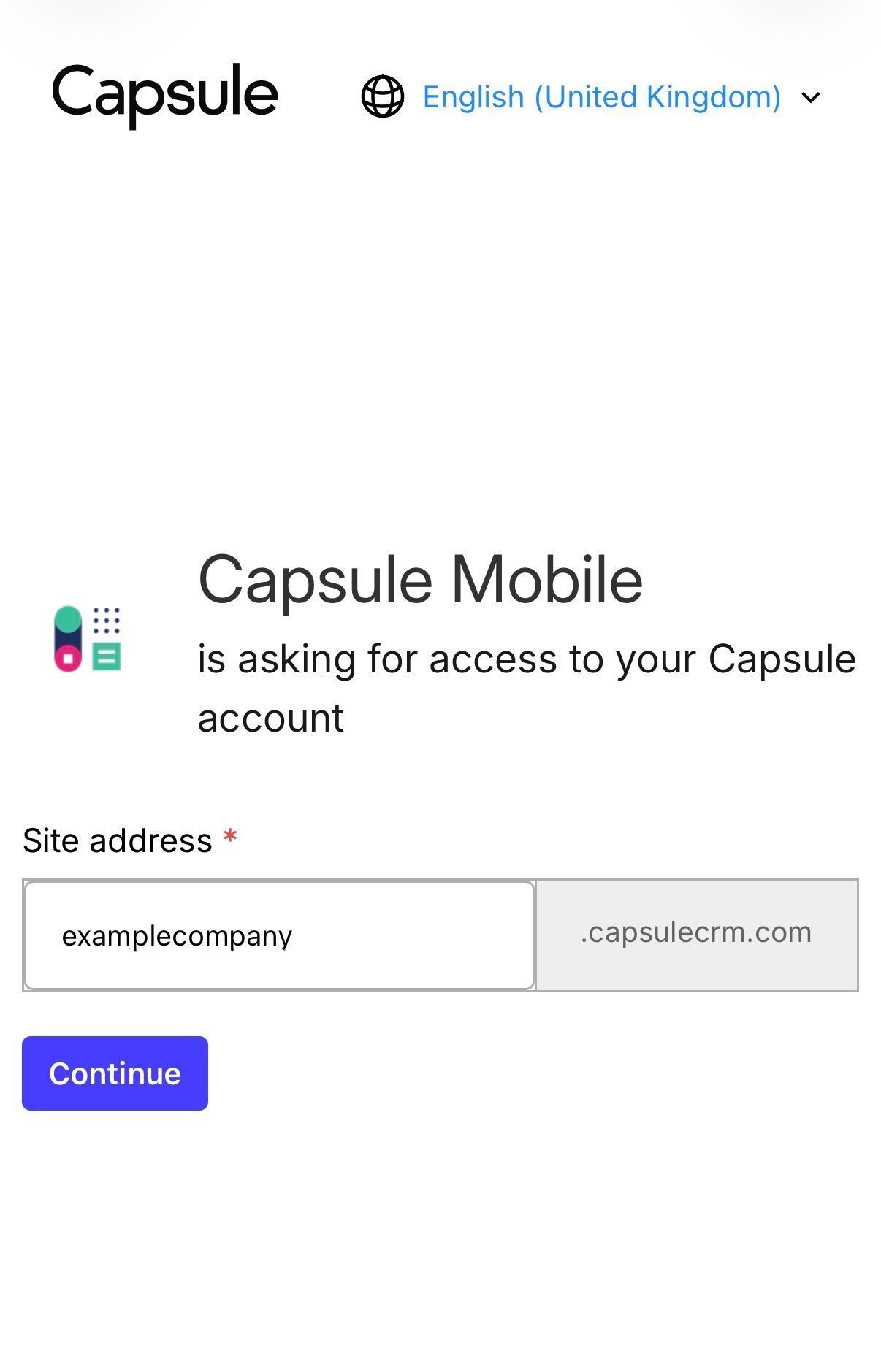
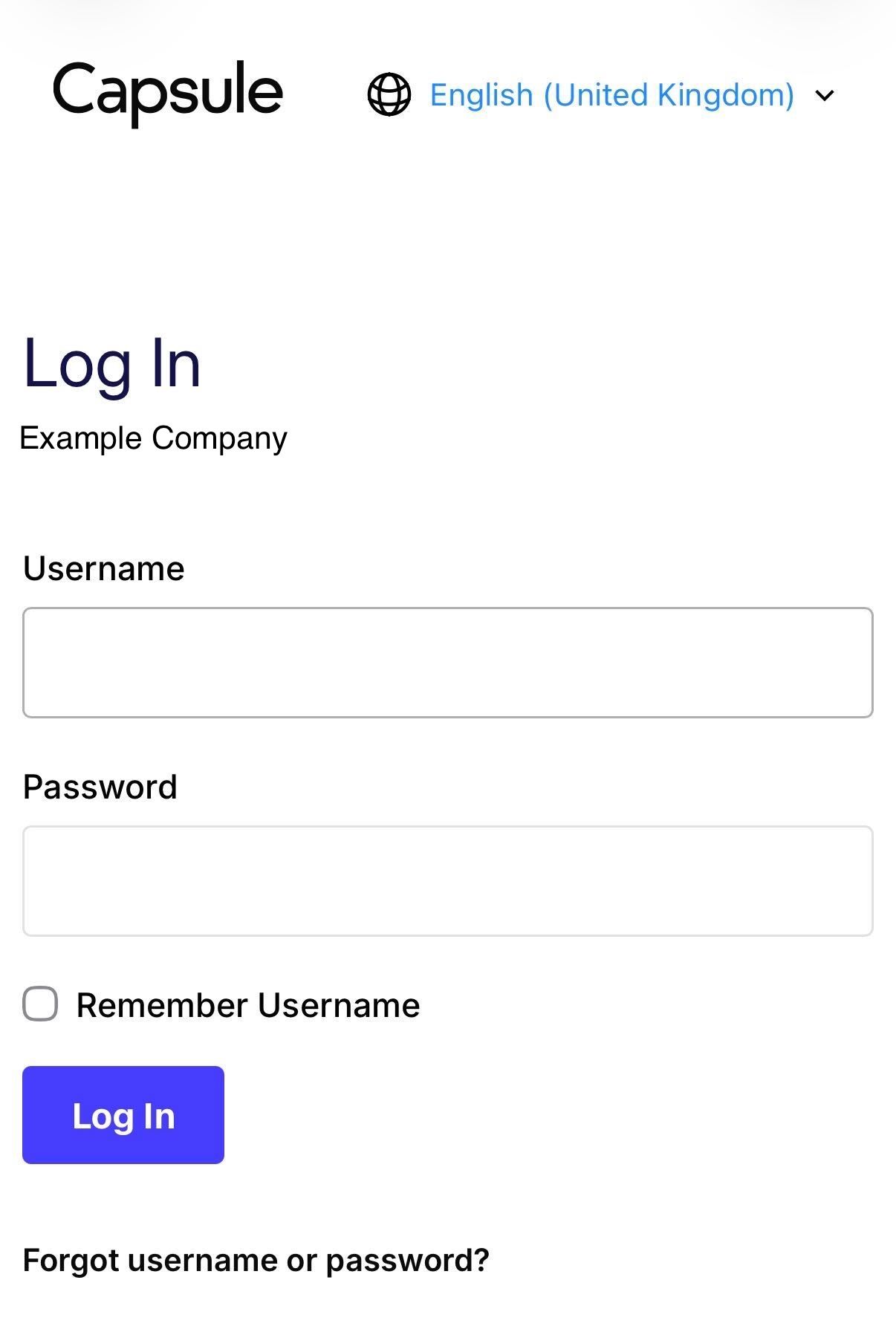
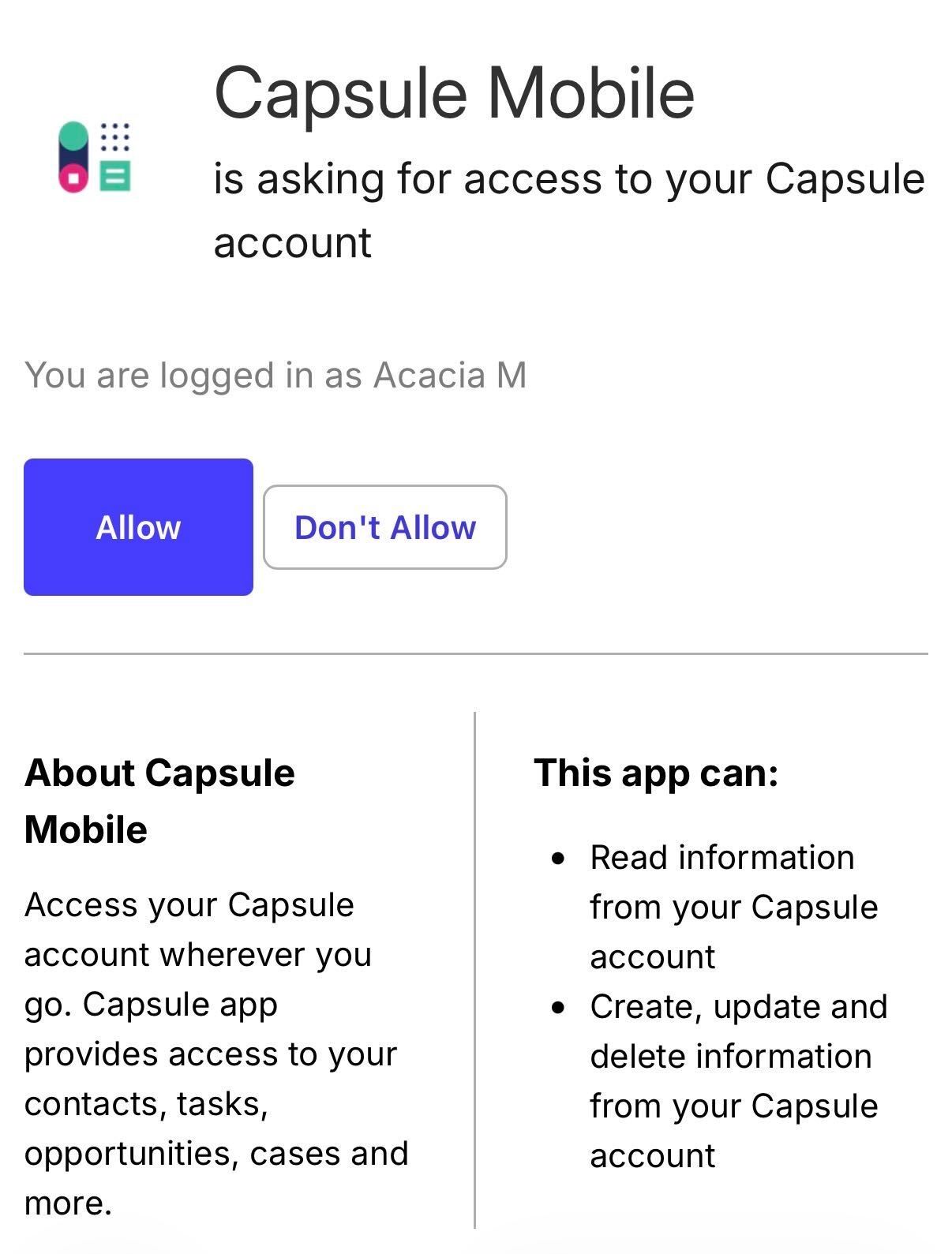
Ao abrir a aplicação pela primeira vez, ser-lhe-á pedido que ligue a sua conta Capsule. Terá de introduzir o nome do seu site antes de inserir o nome de utilizador e a palavra-passe.



Como usar os Contactos na aplicação móvel
Pode gerir os seus Contactos existentes, adicionar novos, consultar notas, Oportunidades, Projetos e Tarefas associados a cada Contacto. Poderá aceder aos seus Contactos quer o seu dispositivo esteja online ou offline.

Como criar contatos a partir do seu telefone
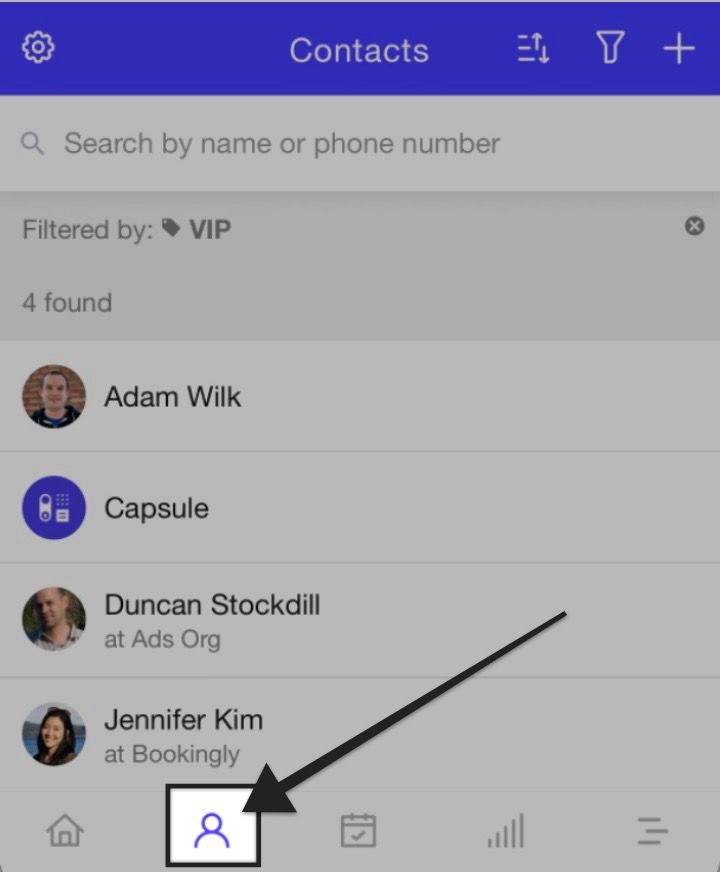
- Comece por tocar no ícone Contactos na barra de menus.
- Selecione o ícone Add new no canto superior direito da tela.
- Selecione o tipo de contacto a adicionar: Pessoa ou Organização
- Introduza os dados do seu contacto
- Toque em Guardar no canto superior direito do ecrã.
Importar os contactos do seu telemóvel para a aplicação
Pode importar os contactos do seu telemóvel para o Capsule Mobile. Para importar um novo contacto:
- Navegue até Contatos
- Toque em Add new e selecione Importar contato.
- Existem algumas limitações quanto ao que pode ser importado, pois é necessário que determinados dados estejam preenchidos. Por exemplo, uma Pessoa precisa ter o nome e/ou o sobrenome, e uma Organização precisa ter um nome.
O processo de importação funciona em conjunto com uma aplicação de digitalização de cartões de visita instalada no seu dispositivo. Com essa aplicação, pode guardar o contacto no dispositivo e, em seguida, importá-lo para a sua conta através da aplicação móvel Capsule.
Aqui estão alguns exemplos de aplicativos populares para digitalizar cartões de visita:
- iOS: CamCard ou Contacts+ | AddressBook
- Android CamCard
Como editar um contacto
Se precisar de atualizar as informações dos seus Contactos, pode editá-las individualmente.
- Toque no ícone Contactos e, em seguida, toque nos três pontos no canto superior direito do ecrã
- Escolher Editar Pessoa/Organização
- Introduza as suas novas informações e guarde as alterações.
Como filtrar contatos
Se precisar pesquisar uma lista de Contatos com uma Etiqueta específica, poderá encontrá-los pesquisando entre as etiquetas aplicadas anteriormente:
- No ecrã ou no ecrã Contactos, toque no ícone Filtrar no canto superior direito
- Selecione o seu tipo de contacto
- Escolha as suas etiquetas
- Toque em Aplicar
Como registar atividades
- Comece por aceder ao contacto para o qual pretende registar uma atividade.
- Toque nos três pontos no canto superior direito do ecrã
- Toque em Registar atividade, depois escolha o tipo de atividade no menu pendente e introduza as suas notas
- Guardar as suas alterações
Registo de chamadas
Se quiser acompanhar os detalhes de uma conversa, o Capsule ajudará você a registrá-los.
Ao fazer uma chamada a partir da aplicação Capsule, será automaticamente redirecionado para o contacto associado a esse número de telefone, onde poderá deixar notas assim que a chamada terminar.
Identificação de chamadas
Quer um contacto esteja guardado na agenda do seu telemóvel ou apenas na secção Contactos do Capsule, a funcionalidade de identificação de chamadas apresentará o nome do contacto, para que nunca tenha de adivinhar quem está do outro lado da chamada recebida.
- Atualize o aplicativo móvel Capsule e faça login
- Aceda às Definições do iOS e toque em Telefone. Em seguida, toque em Bloqueio e identificação de chamadas e ative o interruptor da Capsule, colocando-o em Ativado
- Volte à aplicação móvel Capsule e selecione Definições (ícone de engrenagem) e, em seguida, toque em Identificação de chamadas.
- Toque para acessar uma nova tela com algumas opções.
- Escolha um país para usar como código de país predefinido nos números de telefone dos seus contactos do Capsule que não tenham um código de país. Por exemplo, se os seus números de telefone forem do Reino Unido, selecione Reino Unido (+44)
- Depois de selecionar um país, toque no botão para ativar a identificação de chamadas
Anexar ficheiros
Tal como a aplicação Web do Capsule, a aplicação móvel permite-lhe anexar ficheiros aos registos. Ao utilizar a aplicação, poderá selecionar esses ficheiros diretamente no seu dispositivo e guardá-los no registo relevante.
1. Comece por aceder ao Contacto, à Oportunidade ou ao Projeto
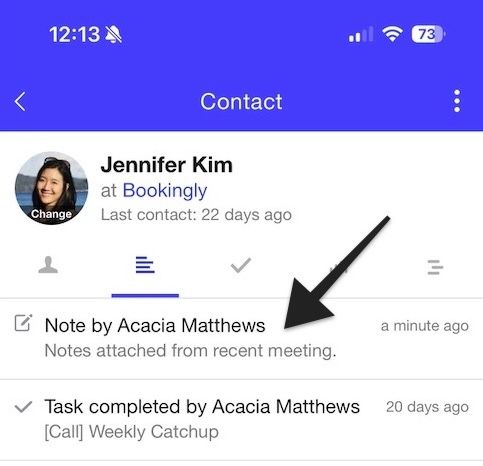
2. Toque diretamente na entrada da atividade à qual deseja anexar o arquivo. Pode ser uma nota, por exemplo.

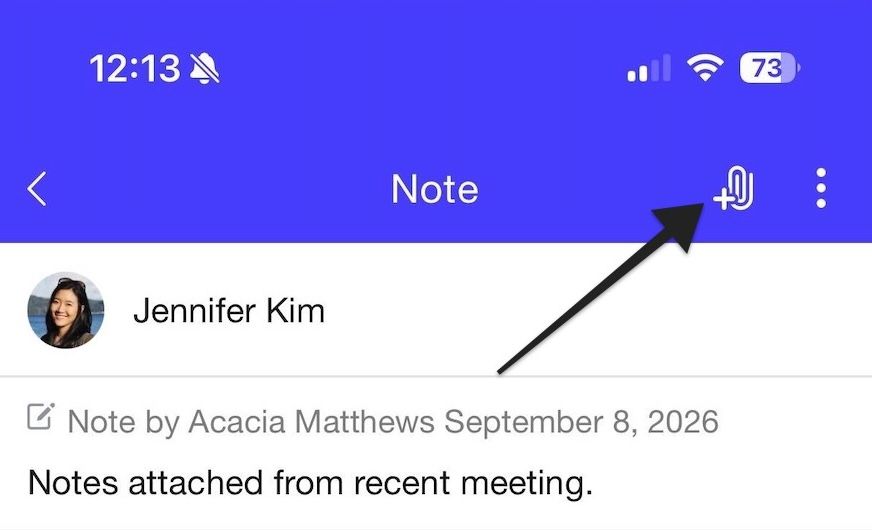
3. Clique no ícone de clipe no canto superior direito da tela

4. Escolha de onde pretende obter o ficheiro (Fotografias e Vídeos, iCloud)
5. Selecione o seu ficheiro e, em seguida, toque em Carregar
6. Quando o ficheiro tiver sido carregado com sucesso, irá vê-lo listado na secção Anexos, na parte inferior do ecrã
Abrir Contactos no Mapas
Vai visitar o seu cliente no escritório? Toque no campo de endereço do contacto na aplicação Capsule para abrir a sua aplicação de navegação com as indicações do percurso.
Poderá definir uma aplicação de navegação preferida através do ícone Definições da aplicação, no canto superior esquerdo do ecrã.
Em Abrir endereços com, selecione o aplicativo de sua preferência.
Calendário e Tarefas
O Capsule Mobile inclui uma tela de calendário para visualizar suas Tarefas, de forma semelhante à visualização no site. As Tarefas com vencimento em um determinado dia são indicadas por um ponto verde logo abaixo da data. Toque em um dia para ver os detalhes das Tarefas com vencimento nessa data. Você pode visualizar suas próximas tarefas em uma única lista tocando no ícone da lista de tarefas na barra de navegação superior da tela Calendário.
- Tarefas em atraso São indicadas por um ponto vermelho ao lado do ícone Tarefas, no canto superior direito da tela.
- Visualizações Ao tocar no ícone de Tarefas em atraso, você será redirecionado para uma lista de Tarefas, em vez da visualização de calendário. Para voltar à visualização de calendário, selecione o pequeno ícone de calendário no canto superior direito da tela
- Filtros esta secção permite-lhe filtrar as tarefas atribuídas a determinados utilizadores e/ou pertencentes a uma determinada categoria de tarefas. Ao tocar em Aplicar, será redirecionado para a lista de tarefas com esses resultados.
- Editar/concluir tarefas Para marcar uma tarefa como concluída, toque nela e selecione os três pontos no canto superior direito da tela. Escolha Concluir tarefa
Como adicionar oportunidades e projetos
A aplicação móvel Capsule permite-lhe criar novas Oportunidades em qualquer lugar, enquanto se reúne com clientes.
Oportunidades:
- Comece por aceder à secção Oportunidades
- Para adicionar uma nova oportunidade, clique no ícone + no canto superior direito da tela e insira os seus dados
- Salve suas alterações
Projetos:
- Aceda às secções Projects sections
- Toque no ícone [+] no canto superior direito da tela
- Introduza os seus dados e, em seguida, toque em Guardar.
Definições da aplicação móvel:
A secção Definições permite-lhe determinar como a aplicação se irá comportar no seu telemóvel e não está relacionada com quaisquer definições de conta que possa ter configurado anteriormente na sua conta Capsule.
- Quais navegadores usar ao tocar em links
- Aplicativo de mapas para selecionar endereços
- E-mail para redigir mensagens
- Com que aplicações gostaria de fazer chamadas
- Ativar a identificação de chamadas Esta definição permite ativar ou desativar a funcionalidade de identificação de chamadas na aplicação Capsule.
- Force uma sincronização entre a aplicação e o seu site do Capsule num navegador Forçar uma sincronização garante que as informações na sua aplicação do Capsule são iguais às informações que encontra no Capsule através de um navegador.
- Verifique os diagnósticos da sua conta Permite garantir que todos os dados estejam sendo sincronizados corretamente entre o seu dispositivo móvel e a versão do Capsule para navegador.