La llamada ha terminado. La carrera ha comenzado.
Cuelgas y comienza la cuenta atrás.
Es una carrera contrarreloj; concretamente, para ver cuánto tardas en olvidar las conclusiones clave de la llamada. Fuera, el ruido de las obras perfora tu concentración. Dentro, tu vejiga te apremia con la llamada de la naturaleza. Consigues abrir la ficha del contacto, pulsas «Registrar actividad» y…
Se ha esfumado. Todos esos problemas evidentes y esas oportunidades prometedoras: desaparecidos. Revisas tu cuaderno y encuentras garabatos a medio terminar sobre el… ¿perro de tu cliente potencial? Ahí está de nuevo esa frustración tan familiar. Suspiro.
En una realidad alternativa, has conectado tu cuenta de Capsule CRM con Zoom. Haces clic en «Salir de la llamada» y te diriges a tu trono de marfil, con la tranquilidad de saber que el resumen y la transcripción de la llamada ya se están sincronizando con el registro del contacto. Ahhh.
¿Qué hace exactamente la integración de Zoom con Capsule CRM?
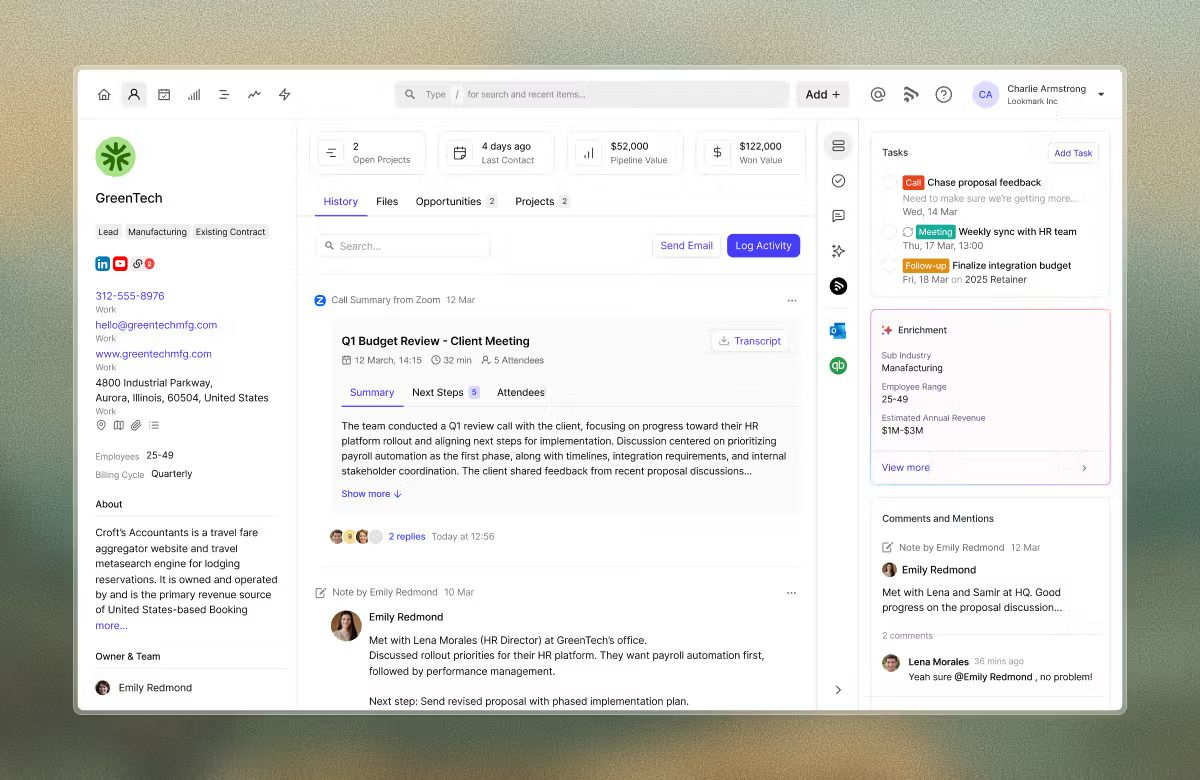
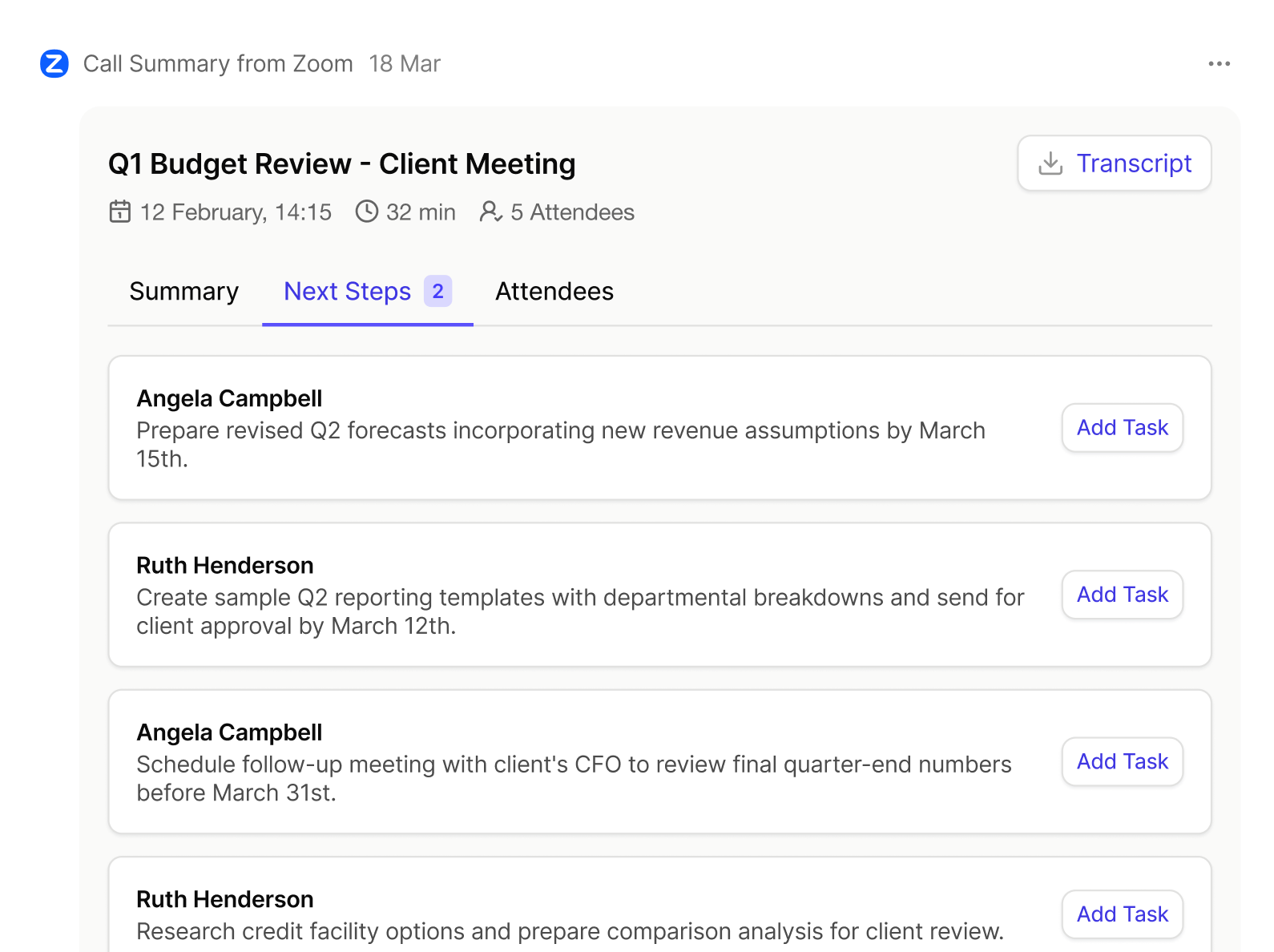
Si ya grabas tus llamadas con AI Companion de Zoom, la integración de Capsule CRM ahora se encarga de archivarlas por ti. La actividad registrada va mucho más allá de los datos habituales, como la fecha y la hora, y se organiza en tres pestañas: Resumen, Próximos pasos y Asistentes. Esto es lo que se sincroniza (¡automáticamente!) en cuanto termina la llamada:
- La reunión en sí, registrada como una actividad en la ficha del contacto: quiénes asistieron, de qué se habló y cuándo tuvo lugar. Información general, pero esencial.
- Un resumen generado por IA, si decides sincronizarlo, que incluye lo que se habló y los próximos pasos.
- La transcripción completa, disponible para descargar desde la actividad o consultar más adelante en la pestaña Archivos del registro del contacto, por si necesitas citas textuales o el contexto completo además de los aspectos destacados.
- Una forma rápida de añadir como contactos a cualquier otro participante de la llamada, directamente desde la misma actividad, si aún no está en tu cuenta de Capsule.
- Tareas sugeridas: Las encontrarás en la pestaña «Próximos pasos». Zoom identifica los próximos pasos a partir de tus llamadas y los añade a tu actividad como nuevas tareas opcionales. Solo tienes que hacer clic en «Añadir tarea» para incorporarla a tu lista de tareas pendientes.
Todo queda ahí mismo, junto a tus notas, correos electrónicos, oportunidades y proyectos relacionados con ese contacto. Así, cuando tú (o el compañero que te sustituya mientras estás fuera) abras la ficha de un contacto, tendrás toda la historia delante. No estará inútilmente escondida en los recovecos de tu materia gris ni oculta, inactiva, en las profundidades de la cuenta de Zoom de otra persona.

¿Qué puede hacer Zoom por ti?
Conectar tu cuenta de Zoom con tu CRM puede dejarte con la boca abierta. Es casi como tener un asistente personal en plantilla.
- Mayor visibilidad: El resumen y la transcripción de cada llamada quedan registrados en la ficha del contacto, de modo que tendrás a tu alcance la historia completa de la relación, tanto si celebraste la reunión ayer como si un compañero llamó hace tres meses. No puedo prometerte omnisciencia, pero estoy seguro de que te acercarás bastante.
- Hazte a un lado, gestión manual: Libérate de redactar el informe que sigue a cada llamada: copiar, pegar y digitalizar tus notas a medio entender es, por suerte, cosa del pasado, ahora que Zoom sincroniza por ti el resumen y la transcripción. Incluso sugiere tareas de seguimiento que puedes añadir con un solo clic.
- Menos carga mental: antes obligabas a tu cerebro a recordarlo todo, mientras garabateabas desesperadamente en tu cuaderno. Y todo eso, además de las estresantes llamadas de prospección, las presentaciones comerciales y la prestación de un servicio al cliente impecable. ¿Y ahora? Mantienes la calma y pasas a la siguiente tarea con total soltura. Y con menos arrugas de expresión.
- Todo está cubierto, de la Z a la A: ¿Usas los resúmenes con IA o la preparación de reuniones con IA de Capsule? Los resúmenes de tus llamadas de Zoom también los alimentan, mejorando la información previa a tus llamadas y cada vez que necesites consultar la ficha de un contacto. Todos los detalles, directamente de (Z)oom a la preparación de reuniones con (IA) y mucho más. Lo explico con más detalle a continuación.
- Mejor trabajo en equipo: ¿De baja por enfermedad, de vacaciones o simplemente pasando un contacto a otra persona? No importa. Quien tome el relevo tendrá toda la información. Nada de arriesgarse a perder 30 minutos rebuscando entre un sinfín de archivos «Documento sin título (14)».

¿Quién se beneficia de la integración de Zoom con Capsule CRM?
Respuesta corta: cualquiera que participe en una llamada de Zoom con un cliente, cliente potencial o proveedor y prefiera no pasarse los siguientes veinte minutos transcribiéndola o buscando en Google al hipnoterapeuta más cercano para poder recordarla.
Si llevas el negocio tú solo, atiendes la llamada, cierras el trato y después te encargas de las tareas administrativas, esto te permite recuperar una buena parte del tiempo que no tienes. No necesitas acordarte de anotar nada. Todo queda registrado automáticamente.
Si gestionas por tu cuenta todo el embudo de ventas, sin asistente y con un responsable que te pide actualizaciones, esto significa que tu CRM se mantiene al día sin que tengas que mover un dedo cuando termina la llamada. El historial de tus oportunidades se crea solo mientras pasas a la siguiente conversación.
Y si formas parte de un equipo más grande, nadie tiene que andar preguntando a los demás «qué pasó en esa llamada», porque ya está registrado en el contacto y puede verlo quien lo necesite.
¿Qué plan necesito para usar Zoom con Capsule?
La integración con Zoom está disponible en todos los planes de pago de Capsule. También tendrás que tener Zoom AI Companion activado en tu cuenta de Zoom, ya que es la función que genera el resumen y la transcripción que Capsule CRM sincroniza.
¿Cómo lo configuro?
Necesitarás tener permisos de administrador tanto en Zoom como en Capsule para conectar ambas plataformas. Una vez resuelto esto:
- En Capsule CRM, ve a Configuración de la cuenta > Integraciones
- Busca el mosaico «Zoom»
- Seleccionar Habilitar integración
- Selecciona Conectar con Zoom, inicia sesión y selecciona Permitir para conceder a Capsule los permisos necesarios
- Elige la configuración de sincronización: sincroniza íntegramente los resúmenes y las transcripciones, o registra solo los datos básicos de las reuniones sin incluirlos
- Pulsa Guardar configuración y listo. ¡Has ido a toda velocidad con esto! Jaja…
Capsule intentará vincular automáticamente a tus usuarios de Zoom con tus usuarios de Capsule mediante el correo electrónico. Si no se encuentra una coincidencia (o si añades a alguien más adelante), puedes vincular usuarios individuales manualmente desde la misma pantalla de Integraciones.
Algo que conviene saber: un resumen solo se añade al registro de un contacto si esa persona ya existe como contacto en Capsule, y una cuenta de Zoom solo puede conectarse a una cuenta de Capsule a la vez.
Resúmenes inteligentes de llamadas; más inteligentes informes de llamadas
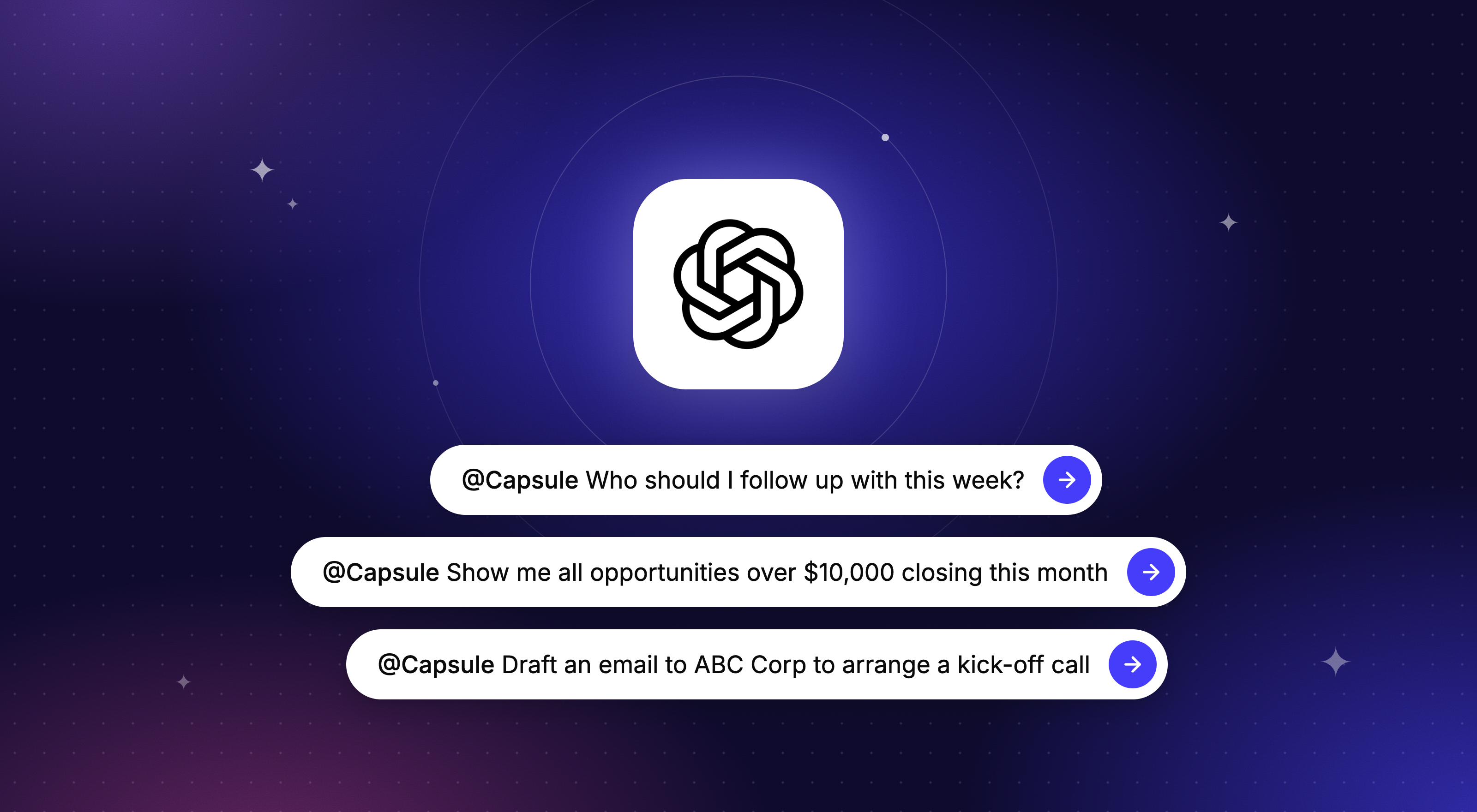
Conectar Zoom ya merece la pena por sí solo. Pero si estás pensando en usar los Resúmenes con IA o la Preparación de reuniones con IA de Capsule, obtendrás una ventaja adicional: ambas herramientas de IA utilizan las actividades y notas registradas en la ficha de cada contacto. Sincronizar los resúmenes de tus llamadas de Zoom potencia enormemente esa capacidad. Más datos. Más precisión. Resúmenes mucho mejores.
Aquí tienes un breve repaso de cómo funcionan estas dos herramientas y qué las diferencia.
La herramienta Resúmenes con IA utiliza el historial completo de actividad de un contacto para ofrecerte un resumen rápido y preciso siempre que lo necesites. Gracias a los resúmenes de tus llamadas y a la transcripción original —en lugar de una nota apresurada y apenas legible—, nuestra IA generará un resumen más completo del historial de interacciones con tu contacto.
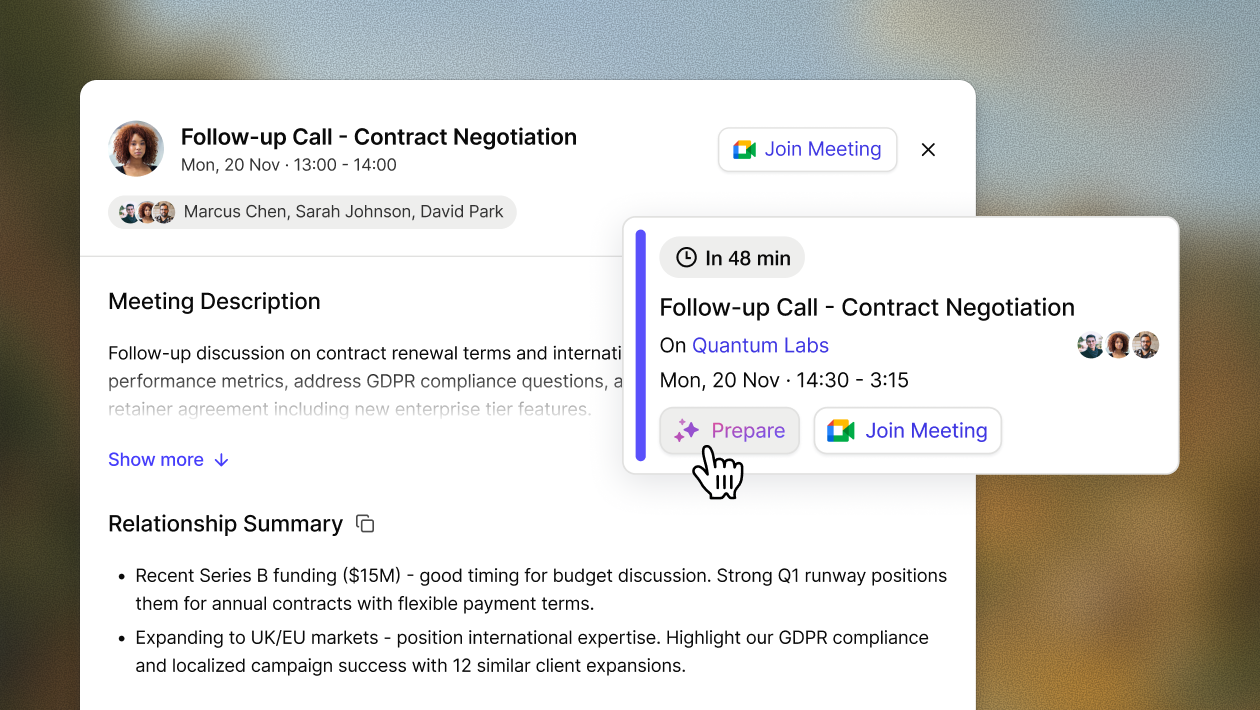
Preparación de reuniones con IA funciona a la inversa. Antes de tu próxima llamada, prepara un informe con toda la información disponible, incluida la transcripción y el resumen de la llamada anterior, para que empieces la conversación ya al día en lugar de rebuscar apresuradamente entre notas antiguas cinco minutos antes.
Conecta Zoom una sola vez y ambas herramientas mejorarán discretamente cada vez que las uses, sin que tengas que hacer nada más.
Registra todas tus llamadas externas en Capsule
En algún lugar, tu cuaderno monta una pequeña y dramática pataleta: se ha quedado sin trabajo. En cuanto cuelgas, la integración de Capsule con Zoom registra tus llamadas de Zoom, sincroniza el resumen y archiva la transcripción en la ficha del contacto, para que puedas pasar a otra cosa. ¡Qué demonios, olvídate de la prudencia y date ese descanso para tomar un café que tanto te mereces!
Conecta Zoom con Capsule CRM, deja que esta ingeniosa integración se encargue del trabajo más aburrido por ti y dedícate a recordar cosas importantes, como que hoy es el cumpleaños de tu suegra. Y que no has comprado una tarjeta.
Configura la integración con Zoom en la configuración de tu cuenta, o consulta aquí todos los detalles de la integración.
¿Es la primera vez que usas Capsule? Pruébalo gratis durante 14 días y descubre cómo se ven tus registros de contactos cuando la gestión administrativa se hace sola.
Preguntas frecuentes
La integración con Zoom está disponible para los clientes de cualquier plan de pago de Capsule CRM.
Necesitarás algunas cosas antes de poder usar Zoom con Capsule CRM. Para empezar, el administrador de ambas plataformas debe habilitar la conexión. Para sincronizar tus llamadas de Zoom, se necesita lo siguiente:
- Tu organización debe tener una cuenta de Zoom Workplace que permita usar la herramienta AI Companion.
- Debes invitar por correo electrónico al participante externo a la reunión de Zoom, y este debe haber iniciado sesión en su propia cuenta de Zoom en el momento de la llamada. Si se une como invitado sin iniciar sesión, Zoom no dispondrá de una dirección de correo electrónico con la que identificarlo.
- Cada persona que desee sincronizar sus llamadas de Zoom con Capsule CRM debe activar AI Companion en Zoom. Recomendamos la opción «Inicio automático» para evitar que se pierdan detalles importantes, nuevos contactos y tareas recomendadas.
- Al menos un participante externo de la llamada debe estar registrado como contacto en tu cuenta de Capsule para que la integración pueda asociar la llamada a un registro existente. No te preocupes si las demás personas de la llamada aún no están guardadas como contactos; podrás añadirlas desde la actividad después de la llamada.
Sí. La integración utiliza Zoom AI Companion para generar el resumen y la transcripción que se sincronizan, por lo que esta función debe estar habilitada en tu cuenta de Zoom.
No. Solo se registrarán las llamadas que tengan lugar después de que hayas conectado la integración. Las reuniones anteriores no se importarán.
¿Esto creará nuevos contactos en Capsule? No. La integración busca coincidencias entre los asistentes a la reunión y los contactos existentes en Capsule mediante la dirección de correo electrónico. No creará nuevos registros y las llamadas internas, solo para el equipo, no se sincronizan.
No, una cuenta de Zoom solo puede vincularse a una cuenta de Capsule a la vez.
Los resúmenes y las transcripciones que ya se hayan guardado permanecerán exactamente donde están. Simplemente dejarás de recibir nuevos contenidos sincronizados.
La integración de Capsule no funciona con Zoom Phone. Para sincronizar los resúmenes de las reuniones, las transcripciones, los contactos y los pasos de seguimiento con tu cuenta de Capsule, debes realizar las llamadas a través de Zoom Meetings.