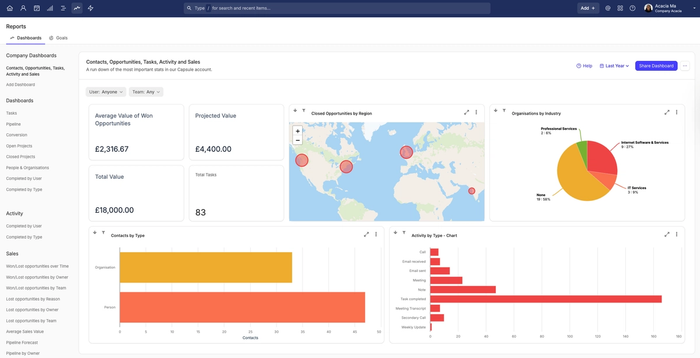
Capsule ahora ofrece la opción de crear tu propio panel de informes utilizando nuestros informes existentes de Actividad, Tareas, Ventas y Proyectos. Es una excelente manera de tener la información más relevante para tu empresa toda en un solo lugar, sin necesidad de salir de la página.
Una vez creado y compartido, todos los usuarios de Capsule podrán ver el Panel, manteniéndolo coherente para todos.
¿Por qué debería configurar un panel personalizado?
- Configuración rápida y sencilla
- Acceso a la amplia biblioteca de Capsule, donde puedes elegir la opción que mejor se adapte de combinación de informes, por ejemplo, Ventas y Contactos
- Realiza cambios en el panel con el tiempo para que siga siendo relevante
Cómo agregar un panel personalizado
Para añadir un panel de control:
- Ve a la pestaña Informes
- Seleccionar Paneles
- En la sección Paneles de la empresa del panel izquierdo, selecciona Agregar Panel
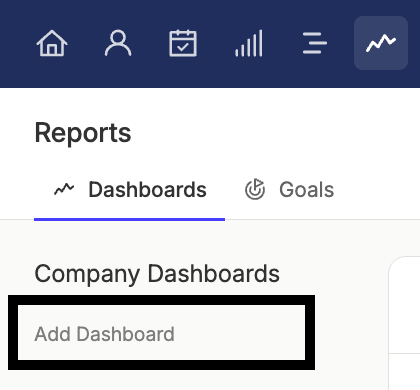
4. Asigna un nombre y una descripción. El campo Altura del panel se establecerá de forma predeterminada, pero puedes elegir 1.5x o 2x si lo prefieres.
5. Elige Guardar para añadir la plantilla y empezar a diseñar tu panel.
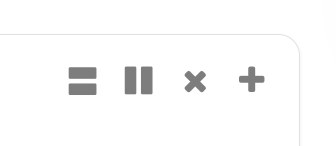
De forma predeterminada, el diseño incluye 4 paneles de informe. Cada uno tiene botones de acción en la esquina superior derecha:
- Para añadir un informe - usa el + icono. Luego podrás elegir cualquier informe de nuestra amplia biblioteca para añadirlo al recuadro.
- Para eliminar un informe, usa el icono x icon
- Para añadir más paneles - usa los iconos ॥ / = para dividir el panel en 2 (vertical u horizontalmente), según el diseño que quieras
- Para modificar un informe existente: haz clic en el ícono de 3 puntos en la parte superior izquierda del recuadro y luego usa el + icono
5. Cuando estés satisfecho con la configuración de tu panel (y listo para que otros usuarios lo vean), haz clic en el botón Compartir panel . Lee más sobre lo que esto significa aquí.
Compartir un panel personalizado
El botón Compartir panel hará que el contenido del panel esté disponible para todos los usuarios de tu cuenta de Capsule. Otros usuarios podrán ver el propio panel, pero el contenido no se actualizará hasta que se comparta.
Este paso es muy importante, ya que sin compartirlo cualquier cambio solo podrá ser visto por la persona que lo está configurando. Debe realizarse después de configurar un nuevo panel de control y de hacer cualquier cambio en el diseño o en los informes.

Cómo editar un panel personalizado
Una gran ventaja de esta función es la opción de editar tu Panel en Capsule a lo largo del tiempo, para asegurarte de que siempre esté alineado con las necesidades de tu empresa. En las secciones siguientes se explicará qué detalles se pueden editar y cómo hacerlo.
Edición de los informes del panel
Para hacer cambios en tu panel de control:
- Ve a la pestaña Informes
- Seleccionar Paneles
- En la sección Paneles de la empresa del panel izquierdo, haz clic en el nombre del panel cuyo nombre quieres editar
- Ahora puedes hacer los cambios que necesites:
- Para añadir un informe: usa el icono +
- Para eliminar un informe: usa el icono x
- Para añadir más paneles: usa los iconos ॥ / =, para dividir el panel en 2 (vertical u horizontalmente), según el diseño que quieras
- Para cambiar un informe existente: haz clic en el icono de los 3 puntos en la parte superior izquierda del panel y luego usa el icono + icon - Para que los cambios estén disponibles para todos los usuarios, usa el botón Compartir panel.
Deshacer cambios
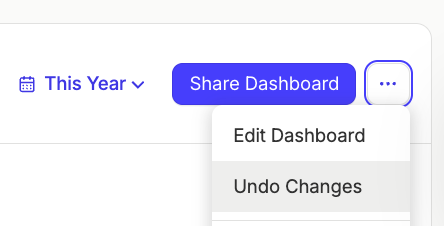
Si cometes algún error al editar el diseño, tienes la opción de volver a la última versión compartida del panel.
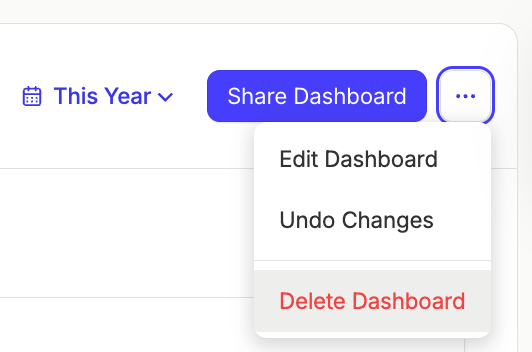
Mientras visualizas el panel individual, selecciona el menú Más acciones en la parte superior derecha > Deshacer cambios.
Edición del nombre, la descripción y la altura del panel
- Ve a la pestaña Informes
- Seleccionar Paneles
- En la sección Paneles de la empresa del panel izquierdo, haz clic en el nombre del panel que quieres editar
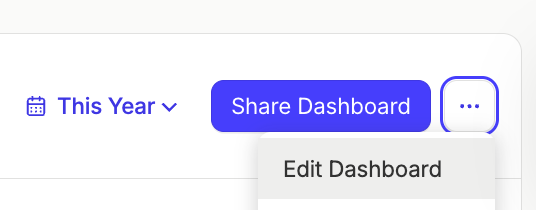
- En la esquina superior derecha, selecciona el menú Más acciones > Editar panel
- Realiza tus cambios > Guardar
Cómo eliminar un panel personalizado
Para eliminar un panel de control:
- Ve a la pestaña Informes
- Seleccionar Paneles
- En la sección Paneles de la empresa del panel izquierdo, haz clic en el nombre del panel que deseas eliminar
- En la esquina superior derecha, selecciona el menú Más acciones > Eliminar panel
También es importante saber que si eliminas a un usuario de Capsule que ha creado un panel, esto eliminará también su panel.
¿Cuáles son las cuotas para los paneles personalizados?
Hay un límite en la cantidad de paneles personalizados que puedes configurar, según tu plan de Capsule:
| Plan | Número de paneles personalizados |
|---|---|
Crecimiento | 5 |
Avanzado | 10 |
Definitivo | 20 |