Ajout de l’organisation d’une personne
Lorsque vous commencez à saisir du texte dans le champ Organisation, il se remplit automatiquement avec les organisations existantes correspondant à ce que vous tapez. Si vous souhaitez ajouter la personne à une organisation existante, sélectionnez simplement l’une des suggestions proposées. Sinon, vous pouvez l’ajouter à une toute nouvelle organisation en saisissant son nom unique. Une fois l’enregistrement sauvegardé, une nouvelle fiche d’organisation sera créée.
Modifier l’organisation d’une personne
Il existe une procédure très précise pour transférer une personne d’une organisation à une autre.
Lorsque la personne change d’organisation sans emporter son historique
Lorsque vous affichez le contact, cliquez sur Modifier le contact. Ensuite, mettez à jour le nom dans le champ Organisation. Cela associera le contact à la nouvelle organisation. Son historique sera conservé sur son organisation précédente.
Lorsque la personne change d’organisation en conservant tout son historique
Si vous souhaitez modifier l’Organisation associée à une Personne et transférer également son historique vers la nouvelle Organisation :
1. Ajoutez « ?advanced » à la fin de l’URL du contact comme ceci : https://example.capsulecrm.com/party/12345678?advanced
2. Accédez au menu Actions et cliquez sur l’option Gérer l’historique

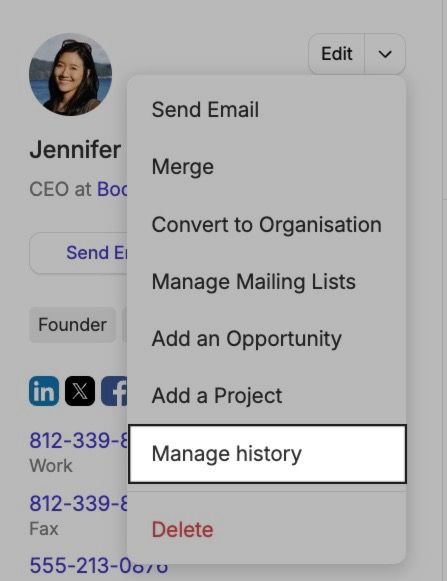
3. Confirmez que vous souhaitez « Lier l’historique précédent à l’organisation actuelle ». Cliquez sur le bouton pour lier et tout sera prêt.
Tout l’historique créé sera désormais enregistré dans la nouvelle organisation.
Conversion d’une personne en organisation et inversement
Les contacts importés dans Capsule ou créés automatiquement par la boîte de dépôt Mail peuvent se retrouver avec un type de contact incorrect : Personne au lieu d’Organisation, ou Organisation au lieu de Personne.
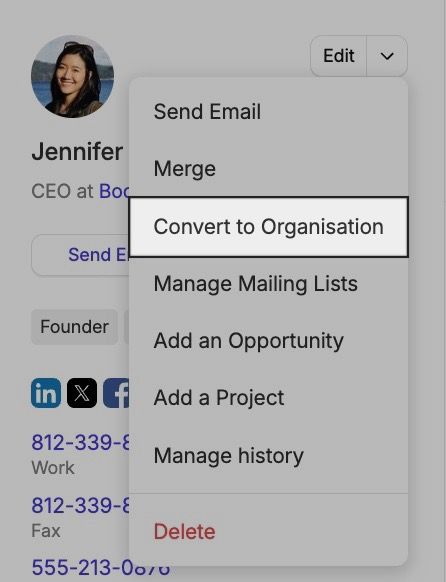
Cela peut être facilement modifié depuis la fiche du contact. En utilisant la flèche vers le bas à côté du nom du contact, choisissez l’option pour le convertir en organisation ou en personne.

Fusion des contacts
Il arrive qu’un enregistrement en double soit créé par erreur pour le même contact. Toutes les informations stockées dans les deux enregistrements constituent un historique qui doit être converti en un enregistrement de contact fusionné.
1. Sélectionnez l’un des enregistrements de contact
2. Select the drop-down arrow next to the Edit button
3. Choisissez l’option Fusionner option

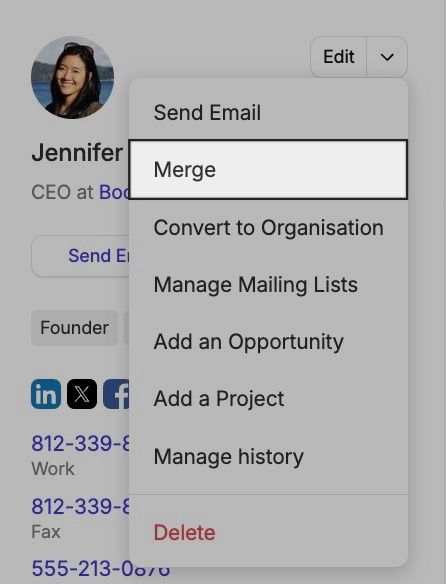
4. Capsule tente de trouver et d’afficher le ou les bons enregistrements à fusionner. Sélectionnez-en un dans cette liste ou saisissez le nom correct dans le champ de recherche. Cliquez sur le nom et Capsule affichera le nouvel enregistrement fusionné.
5. Vérifiez les détails et, si tout vous convient, cliquez sur Enregistrer. Le contact en double est supprimé.
Mise à jour des contacts par importation
Parfois, vous pouvez vouloir mettre à jour plusieurs contacts en même temps, par exemple en modifiant la valeur d’un champ personnalisé. Cela peut être fait via une importation. Le fichier que vous importez doit contenir certains champs qui correspondent aux contacts existants dans Capsule afin que la mise à jour fonctionne. La façon la plus simple de procéder est d’exporter une liste de contacts, d’ajuster les valeurs que vous souhaitez modifier, puis de réimporter le même fichier. Cela garantit que les bons contacts sont mis à jour.
Étape 1 : Exporter vos contacts depuis Capsule
Tout d’abord, vous commencerez par établir une liste de vos contacts :
- Commencez par accéder à l’onglet People & Organizations et filtrez votre liste de contacts pour obtenir la liste que vous souhaitez mettre à jour.
- Puis sélectionnez Exporter sur le côté droit de la page.
- Dans la fenêtre contextuelle, assurez-vous que Toutes les colonnes est sélectionné. Choisissez l’option CSV ou Excel, puis cliquez sur Exporter.
Étape 2 : organiser votre fichier CSV
Une fois que vous avez votre liste de contacts, vous pouvez modifier votre fichier CSV ou Excel. Ouvrez le fichier téléchargé dans un tableur et, dans l’idéal, supprimez la plupart des colonnes.
Par défaut, l’outil de détection des doublons utilise une combinaison du nom et de l’adresse e‑mail pour mettre à jour les fiches de personnes dans Capsule, tandis que seul le nom de l’organisation est nécessaire pour mettre à jour les organisations. Si vous utilisez cette méthode, vous ne devez conserver que ces colonnes :
- ID de contact
- Colonnes Prénom et Nom (uniquement si vous mettez à jour une personne)
- E-mail (uniquement si c’est une personne que vous mettez à jour)
- Nom de l’organisation (uniquement si vous mettez à jour une organisation)
- La colonne du champ que vous souhaitez mettre à jour
Étape 3 : réimporter dans Capsule
Une fois que vous avez apporté vos modifications au fichier, retournez dans Capsule et importez-le :
1. Sélectionnez Importer des contacts dans l’onglet People & Organizations tab
2. Cliquez sur À partir d’un fichier puis sélectionnez l’option Personnes et organisations option
3. Vous devez maintenant faire correspondre chaque colonne du fichier aux champs pertinents dans Capsule. Assurez-vous que la colonne ID est associée àID du contact
4. À l’étape suivante, vous pouvez prévisualiser un échantillon de l’import. Une fois que tout vous convient, cliquez sur Suivant
5. Choose the option to Import and update duplicates using the data from your file. If applicable, also check the checkbox which says Overwrite name, job title, Organization and Custom Fields.

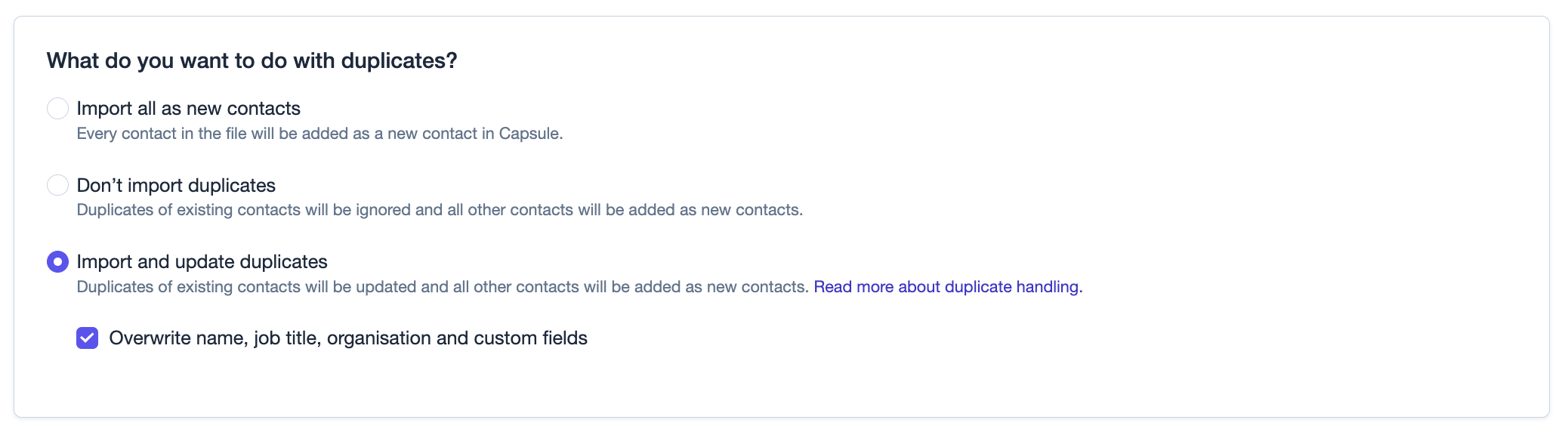
6. Enfin, cliquez sur Importer maintenant. Votre importation va démarrer et vous serez averti par e-mail lorsqu’elle sera terminée.
Champs qui ne peuvent pas être mis à jour par importation
- Certains champs comme les tags, les adresses, les numéros de téléphone ou les adresses e‑mail peuvent comporter plusieurs entrées par contact. Pour ces champs, Capsule ajoutera toujours une nouvelle entrée plutôt que d’écraser les entrées existantes. Il ne peut jamais remplacer ni compléter partiellement ces champs.
- Pour les utilisateurs disposant de fonctionnalités de contrôle d’accès dans leur offre, il existe un champ Propriétaire. Ce champ ne peut pas être mis à jour par import. Il doit toujours être mis à jour directement dans Capsule.
- Les notes et l’historique des e‑mails ne peuvent pas être ajoutés à des contacts existants. Ils ne peuvent être ajoutés que lors de la création de nouveaux contacts via l’import.
Suppression de fichiers associés à un contact
Les fichiers joints à vos contacts, projets ou opportunités dans Capsule occupent de l’espace de stockage dans votre compte. Si vous approchez de votre limite de stockage et souhaitez supprimer certains fichiers inutiles, vous pouvez suivre ces étapes pour libérer de l’espace :
- Lorsque vous affichez un contact, cliquez sur l’onglet Fichiers tab
- Repérez le fichier que vous souhaitez supprimer, puis cliquez pour ouvrir la note ou l’e‑mail auquel ce fichier est joint.
- Sous le corps de la note ou de l’e-mail, vous verrez le nom du fichier, puis cliquez sur X à côté du nom du fichier pour le retirer de la note. Finalisez vos modifications en sélectionnant Enregistrer.
A list of files with attached notes and option to remove