O TimelinesAI é uma ferramenta para sincronizar e gerenciar múltiplos perfis do Whatsapp em um único local centralizado. Com o apoio do Zapier, você pode integrar o Capsule com o TimelinesAI - de modo que gatilhos em qualquer uma das ferramentas automatizem ações na outra. Este artigo cobrirá algumas ideias úteis de Zaps.
Pré-requisitos
Antes de começar, você vai precisar de:
- Uma conta Capsule
- Uma conta Zapier em um plano que permite Zaps de múltiplos passos
- A TimelinesAI account
Como configurar um Zap do TimelinesAI para o Capsule
O Zapier funciona com Gatilhos e Ações - isso significa que você pode configurar um Gatilho no TimelinesAI e, em seguida, uma Ação no Capsule com base nisso. Clique no link correto abaixo para obter as instruções de configuração do seu Zap:
- Como adicionar uma nota a um contato do Capsule a partir de uma mensagem recebida no TimelinesAI
- Como adicionar uma nota a um contato do Capsule a partir de uma mensagem enviada no TimelinesAI
- Como enviar uma mensagem no TimelinesAI quando uma Oportunidade no Capsule é ganha
Como adicionar uma nota a um contato do Capsule a partir de uma mensagem recebida no TimelinesAI
Setting up this Zap is an easy way to save time - by making sure every new message you receive in TimelinesAI is automatically added as a note to an existing Contact in Capsule. You can also set it up to create a new Contact in Capsule if they don’t already exist.
Criamos um modelo para tornar o processo o mais simples possível
Clique no link acima para começar, depois siga os passos abaixo:
Definir o Gatilho Zap: Nova Mensagem Recebida
1. No modelo, clique no bloco para Nova Mensagem Recebida
2. No campo Conta na mesma página, escolha Entrar para vincular o Zapier ao TimelinesAi - ou selecione uma conexão TimelinesAI já existente.
Se for solicitado para fazer login, o Zapier pedirá um token de API do TimelinesAI. Acesse esta página e gere um token. Uma vez gerado, clique no token para copiá-lo para a área de transferência e, em seguida, cole-o de volta no Zapier.
3. Neste ponto, será solicitado que você teste seu Gatilho. Utilize o botão Testar Gatilho para completar a verificação - aqui, você poderá ver um exemplo das informações dos seus leads
4. Selecione um dos exemplos, depois escolha Continuar com o registro selecionado para ir para a próxima etapa
Definir uma Etapa de Busca
1. No próximo passo, no campo Conta escolha a sua conta Capsule. Se você já configurou um Zap para o Capsule anteriormente, será exibida uma conta existente. Ou siga as instruções para vincular sua conta e clique em Continuar
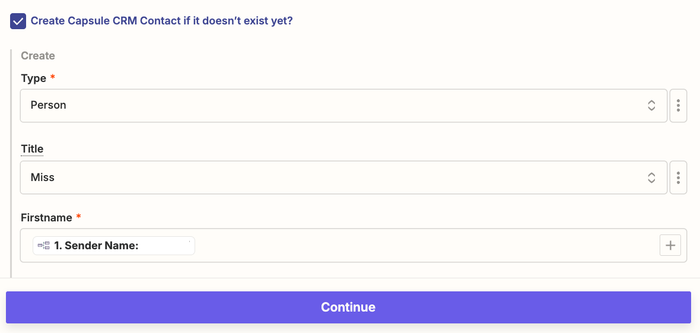
2. Marque a opção para Criar contato no Capsule CRM se ainda não existir? mostrada abaixo.
Você só precisa mapear os Campos relevantes, recomendamos que inclua Tipo, Primeiro Nome, Número e Endereço de Email (se disponível) - os outros campos serão opcionais. Depois de revisar a configuração, clique em Continuar
3. Agora você será solicitado a testar esta etapa. Clique em Testar Etapa para completá-la
4. Nos resultados, você verá um ID de Contato para o contato, que será usado para Definir a Ação a seguir.
Defina a Ação Zap: Adicionar nota
1. No próximo passo, no campo Conta, certifique-se de que sua conta Capsule existente está selecionada e clique em Continuar
2. Você verá um ID de Contato no campo Contato e a própria mensagem no campo Nota. Clique em Continuar
3. Neste ponto, será solicitado que você teste seu Passo. Utilize o botão Testar Passo para completar a verificação - isso adicionará uma nota ao Contato no Capsule (e criará o contato em si, caso ele ainda não exista).
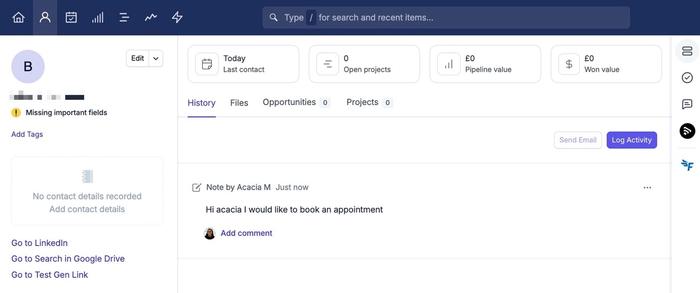
Se for bem-sucedido, você verá uma nota no contato no Capsule:
4. Quando estiver satisfeito com o resultado, clique no botão Publicar para salvar suas alterações e ativar seu Zap.
Como adicionar uma nota a um contato do Capsule a partir de uma mensagem enviada no TimelinesAI
Configurar este Zap é uma maneira fácil de economizar tempo - garantindo que toda nova mensagem que você enviar no TimelinesAI seja automaticamente adicionada como uma nota a um Contato existente no Capsule. Assim como o Zap acima, você também pode configurá-lo para criar um novo Contato no Capsule caso ele ainda não exista.
Criamos um modelo para tornar o processo o mais simples possível
Clique no link acima para começar, depois siga os passos abaixo:
Definir o Gatilho Zap: Nova Mensagem Enviada
1. No modelo, clique no bloco de Nova Mensagem Recebida
2. No campo Conta na mesma página, escolha Entrar para vincular o Zapier ao TimelinesAi - ou selecione uma conexão TimelinesAI já existente.
Se for solicitado para fazer login, o Zapier pedirá um token de API do TimelinesAI. Acesse esta página e gere um token. Uma vez gerado, clique no token para copiá-lo para a área de transferência e, em seguida, cole-o de volta no Zapier.
3. Neste ponto, será solicitado que você teste seu Gatilho. Utilize o botão Testar Gatilho para completar a verificação - aqui você poderá ver um exemplo das informações dos seus leads
6. Selecione um dos exemplos, depois escolha Continuar com o registro selecionado para ir para a próxima etapa
Definir uma Etapa de Busca
1. No próximo passo, no campo Conta escolha a sua conta Capsule. Se você já configurou um Zap para o Capsule anteriormente, será exibida uma conta existente. Ou siga as instruções para vincular sua conta e clique em Continuar
2. Marque a opção para Criar contato no Capsule CRM se ainda não existir? mostrada abaixo.
Você só precisa mapear os Campos relevantes, recomendamos que inclua Tipo, Nome, Número e Endereço de Email (se disponível) - os outros campos serão opcionais. Depois de revisar a configuração, clique em Continuar
3. Agora será solicitado que você teste esta etapa. Clique em Testar Etapa para completá-la
4. Nos resultados, você verá um ID de Contato para o Contato, que será usado para Definir a Ação a seguir.
Defina a Ação Zap: Adicionar nota
1. No próximo passo, no campo Conta, certifique-se de que sua conta existente está selecionada e clique em Continuar
2. Você verá um ID de Contato no campo Contato e a própria mensagem no campo Nota. Clique em Continuar
3. Neste ponto, será solicitado que você teste seu Passo. Utilize o botão Testar Passo para completar a verificação - isso adicionará uma nota ao Contato no Capsule (e criará o contato, caso ele ainda não exista).
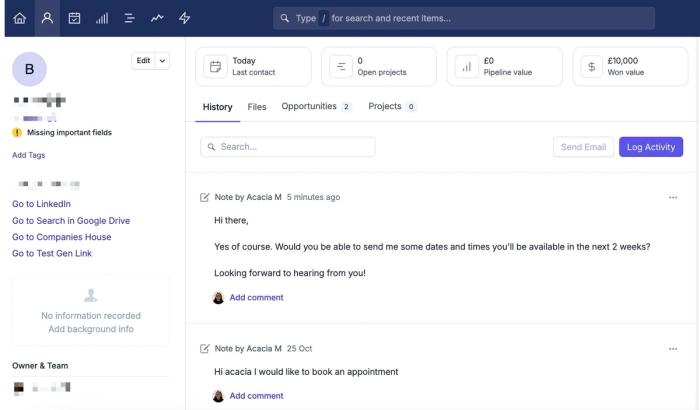
Se for bem-sucedido, você verá uma nota no contato no Capsule:
Como enviar uma mensagem no TimelinesAI quando uma Oportunidade no Capsule é Ganha
Configurar este Zap é uma maneira simples de manter seus Contatos atualizados - assim, quando uma Oportunidade no Capsule for marcada como Ganha, isso enviará uma nova mensagem para o contato principal através do TimeslinesAI.
Clique no link acima para começar, depois siga os passos abaixo:
Defina o Gatilho Zap: Oportunidade Nova ou Atualizada
1. No modelo, clique no bloco para Nova ou Atualizada Oportunidade
2. No campo Conta escolha a sua conta Capsule. Se você já configurou um Zap para o Capsule anteriormente, será exibida uma conta existente. Ou siga as instruções para vincular sua conta e clique em Continuar
3. Na aba Configure, clique em Continuar
4. Neste ponto, será solicitado que você teste seu Gatilho. Utilize o botão Testar Gatilho para completar a verificação - aqui você poderá ver um exemplo das informações das suas Oportunidades
5. Selecione um dos exemplos, depois escolha Continuar com o registro selecionado para levá-lo ao próximo passo
Definir um Filtro Zap: Oportunidade Ganha
1. No próximo passo, clique em Continuar
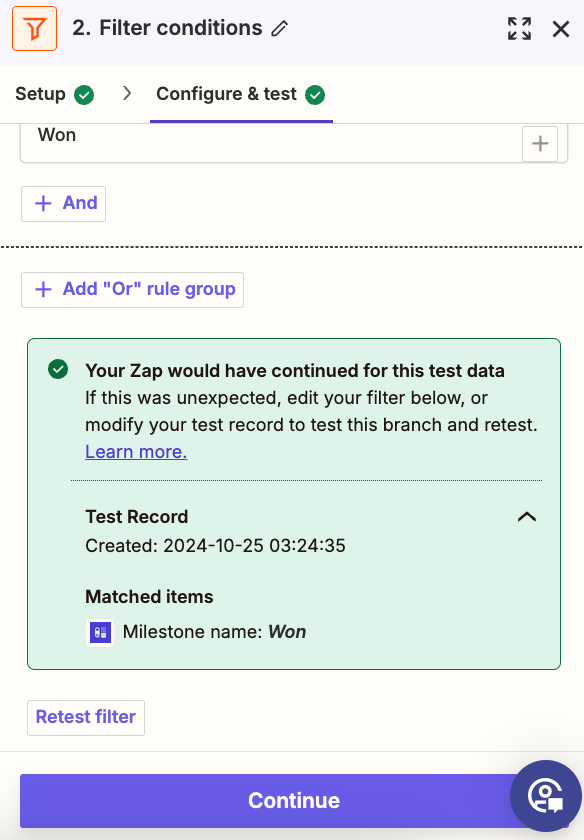
2. Neste ponto, você será direcionado para a aba Configure & test. Utilize o botão Continuar para completar a verificação - será exibida uma mensagem se isso for bem-sucedido:
3. Se for bem-sucedido, clique em Continuar
Definir uma Etapa de Busca
1. No próximo passo, no campo Conta escolha a sua conta Capsule. Se você já configurou um Zap para o Capsule anteriormente, será exibida uma conta existente. Ou siga as instruções para vincular sua conta e clique em Continuar
2. Na aba Configure, clique em Continuar
3. Agora você será solicitado a testar esta etapa. Clique em Testar Etapa para completá-la
4. Nos resultados, você verá um registro ID para o Contato, que será usado para Definir a Ação a seguir.
Defina a Ação Zap: Enviar Mensagem do TimelinesAI
1. No campo Conta, escolha Entrar para vincular o Zapier ao TimelinesAi - ou selecione uma conexão TimelinesAI já existente.
Se for solicitado para fazer login, o Zapier pedirá um token de API do TimelinesAI. Acesse esta página e gere um token. Uma vez gerado, clique no token para copiá-lo para a área de transferência e, em seguida, cole-o de volta no Zapier.
2. Na aba Configure, configure o seguinte e depois clique em Continuar:
- Conta do Whatsapp = Selecione a conta da qual a mensagem será enviada no TimelinesAI
- Teste de Mensagem = Adicione o corpo da mensagem
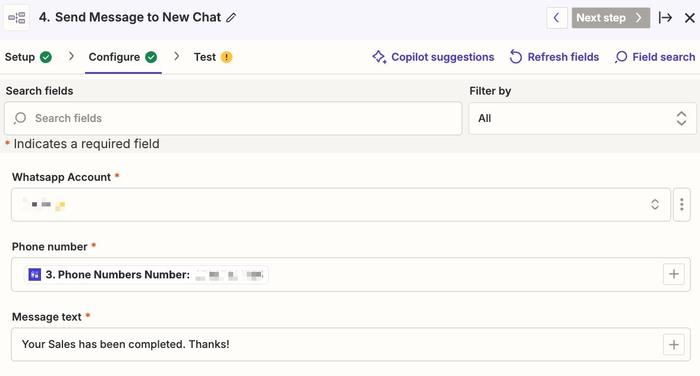
3. Neste ponto, será solicitado que você teste seu Passo. Utilize o botão Testar Passo para completar a verificação - isso enviará uma mensagem através do Timelines para o contato principal da sua Oportunidade na Capsule.
4. Quando estiver satisfeito com o resultado, clique no botão Publicar para salvar suas alterações e ativar seu Zap.