Ce Zap pratique est parfait pour archiver automatiquement vos notes de réunion, garantissant que votre équipe dispose d'un enregistrement complet des conversations au sein de Capsule CRM.
Lorsqu'un enregistrement de réunion est terminé sur Otter.ai, ce Zap recherchera le contact correspondant dans Capsule et ajoutera un résumé de la réunion, les prochaines actions et un lien vers l'enregistrement, sous forme de note dans leur dossier. Si le contact de la réunion n'existe pas dans Capsule, il sera également ajouté en tant que nouveau contact.
Pour commencer : Ce dont vous aurez besoin
Pour construire cette automatisation, vous aurez besoin de :
- Un compte Otter.ai sur le plan Pro, Business ou Entreprise (le plan gratuit ‘Basic’ n'est actuellement pas pris en charge).
- Votre Zapier plan doit permettre des Zaps à plusieurs étapes.
- Vous aurez besoin de votre clé API Otter.ai pour réaliser l'intégration - vous pouvez la trouver ici dans votre compte, sous 'Zapier'.
Comment configurer le Zap Otter.ai avec Capsule
1. Configurer le déclencheur Otter.ai
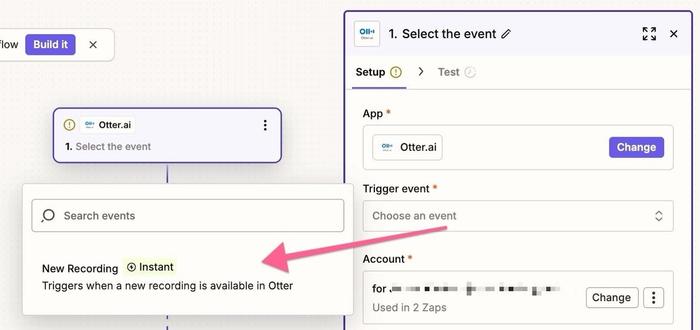
Connectez-vous à votre compte Zapier et cliquez sur le bouton Create Zap. Dans l'étape Déclencheur, recherchez et sélectionnez Otter.ai comme application. Pour l'événement déclencheur, choisissez New Recording et cliquez sur Continue.
2. Connectez votre compte Otter.ai
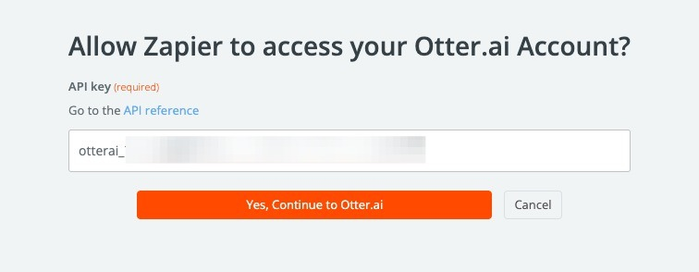
Cliquez sur Connexion pour lier votre compte Otter.ai. Une nouvelle fenêtre s'ouvrira vous permettant de saisir votre clé API Otter.ai et d'autoriser Zapier à accéder à vos enregistrements. Vous pouvez rapidement accéder à votre clé API Otter dans votre compte ici. Plus d'informations sur l'API Otter sont disponibles ici.
Une fois connecté, cliquez Oui, Continuez vers Otter.ai.
3. Tester le déclencheur Otter.ai
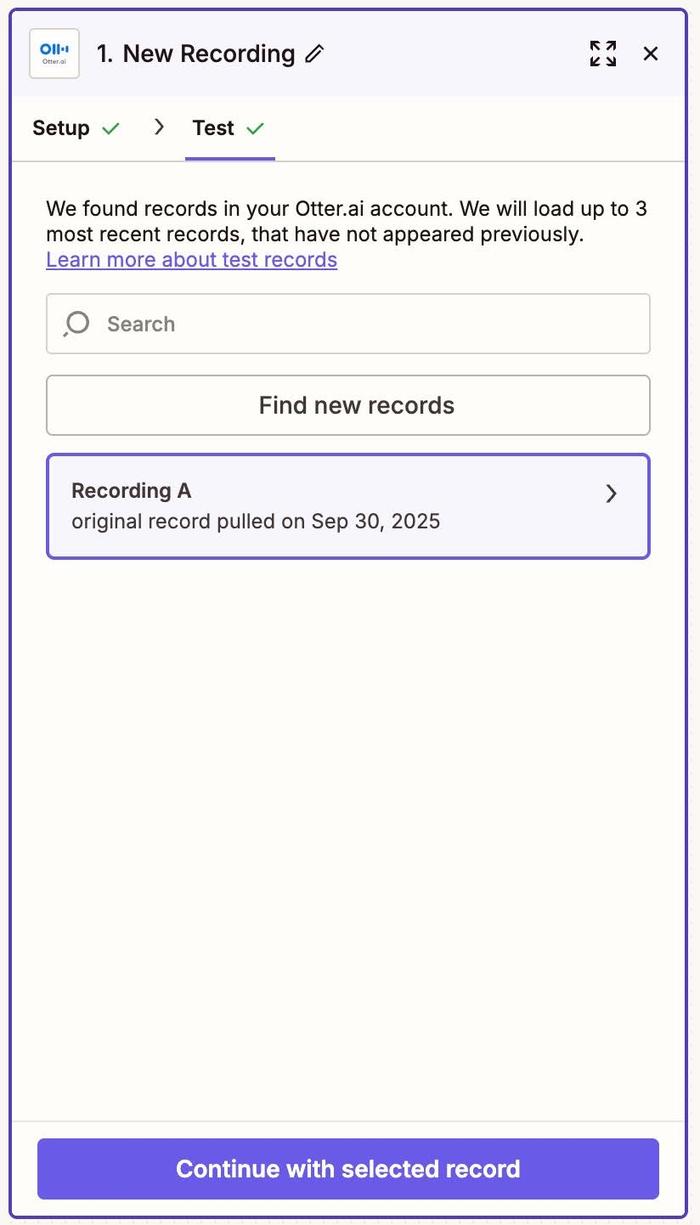
Pour tester la connexion de Zapier à Otter.ai, cliquez sur Déclencher le test pour vérifier que Zapier peut voir les enregistrements récents. Zapier chargera un enregistrement d'exemple à utiliser pour configurer le reste de votre Zap. Sélectionnez un échantillon et cliquez sur Continuer avec l'enregistrement sélectionné.
4. Trouver les adresses e-mail des participants à la réunion
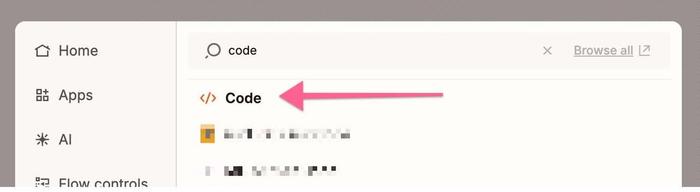
Ensuite, nous allons ajouter une étape de code pour extraire l'adresse e-mail d'Otter. Cliquez sur le signe + sous l'étape Nouvel Enregistrement, et tapez ‘code’ dans la barre de recherche.
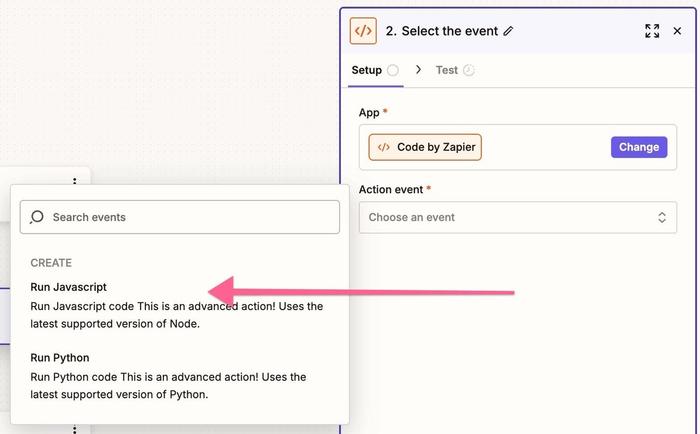
Ensuite, sélectionnez Run Javascript pour l'événement Action et cliquez sur Continuer.
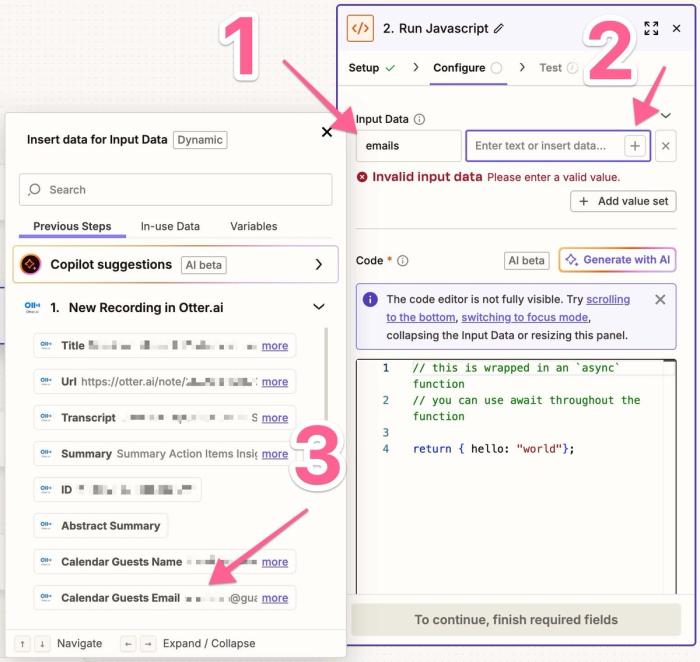
Sur la page Configure, tapez emails dans le champ Données d'entrée illustré ci-dessous (1), cliquez sur le symbole + (2), puis sélectionnez Calender Guests Email (3).
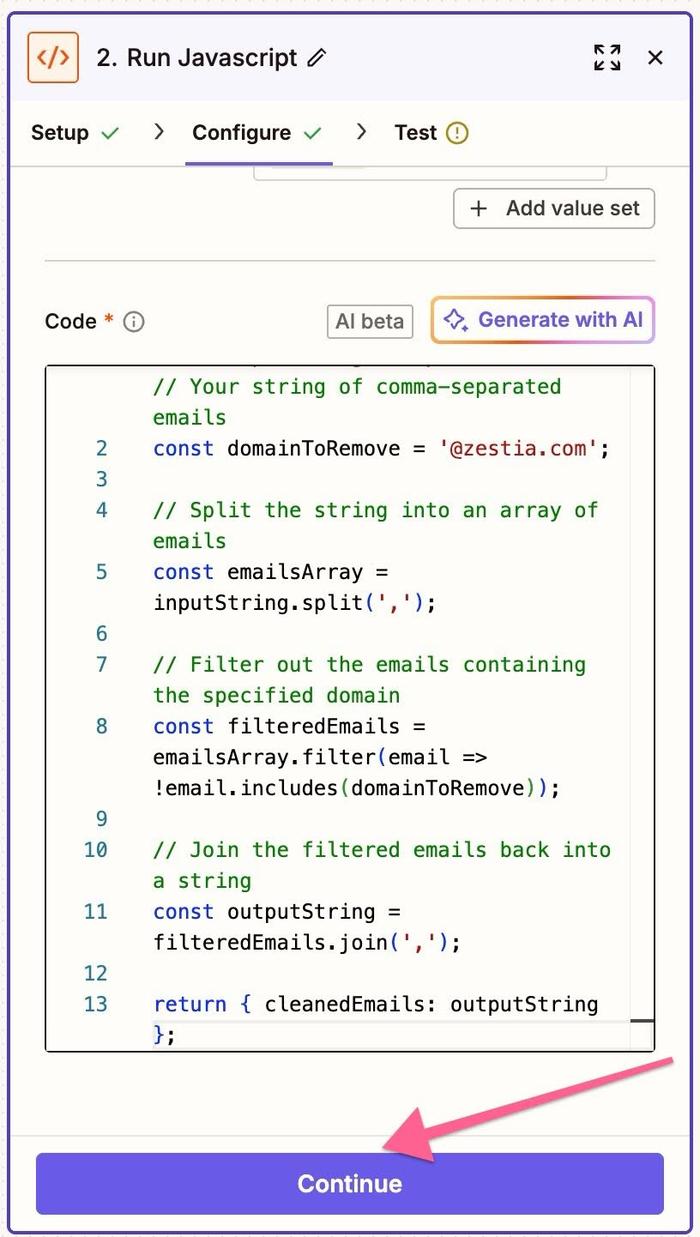
Dans la section Code de cette page, supprimez le texte dans cette boîte et collez le code ci-dessous à la place.
const inputString = inputData.emails; // Votre chaîne d'emails séparés par des virgules
const domainToRemove = '@yourdomain.com';
// Diviser la chaîne en un tableau d'emails
const emailsArray = inputString.split(',');
// Filtrer les e-mails contenant le domaine spécifié
const filteredEmails = emailsArray.filter(email => !email.includes(domainToRemove));
// Rassembler les e-mails filtrés en une chaîne de caractères
const outputString = filteredEmails.join(',');
return { cleanedEmails: outputString };
Puis cliquez sur Continuer.
À l'étape de test, choisissez Étape de test pour vous assurer qu'elle a supprimé votre adresse e-mail et conservé l'adresse e-mail des autres participants à l'appel.
5. Utiliser le Formatter de Zapier pour sélectionner l'adresse e-mail
Ensuite, nous allons ajouter une étape pour choisir l'adresse e-mail sur laquelle stocker la note Capsule. Cliquez sur le signe + situé sous l'étape Exécuter le JavaScript, tapez ‘formatter’ dans la barre de recherche et sélectionnez Formatter.
Sélectionnez Utilities pour l'événement Action et cliquez sur continuer. Sur la page Configure, sélectionnez Choisir dans la liste dans le menu Transform. Sous Operation (1) sélectionnez Choisir le premier, et pour l'Input (2) choisissez Emails nettoyés (3). Ignorez le champ Default en bas, cela peut rester vide. Cliquez sur Continue.
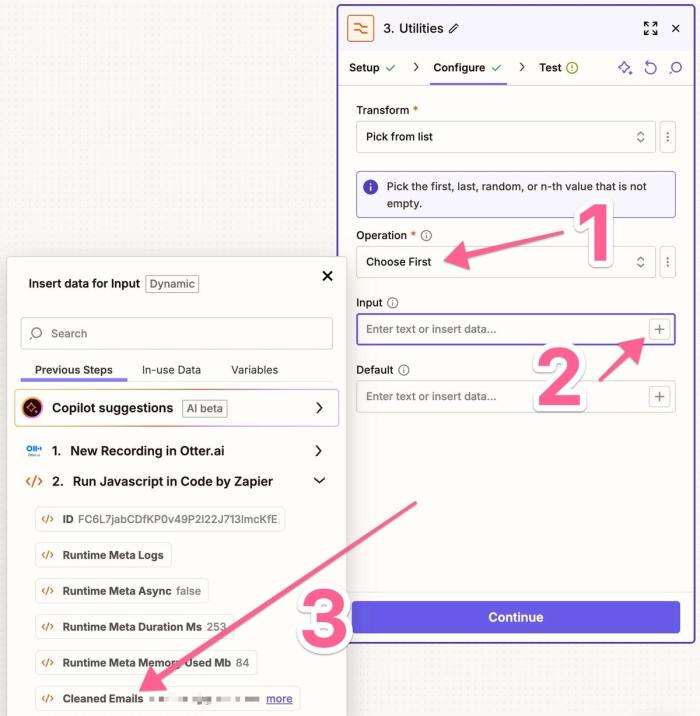
Sur la page Test, sélectionnez Étape de test et assurez-vous qu'un courriel est bien généré dans la boîte Sortie. Cliquez sur Continuer.
6. Utiliser le Formatter de Zapier pour trouver le nom du contact
Ensuite, nous allons ajouter une étape pour trouver le nom du contact à partir de l'adresse e-mail nettoyée. Cliquez sur le signe + situé sous l'étape Formatter que vous venez de créer, tapez ‘formatter’ dans la barre de recherche et sélectionnez Formatter.
Choisissez Texte pour l'événement Action et cliquez sur Continuer. Sur la page Configurer, saisissez les paramètres illustrés ci-dessous, assurez-vous de taper [:space:] dans le champ Séparateur.
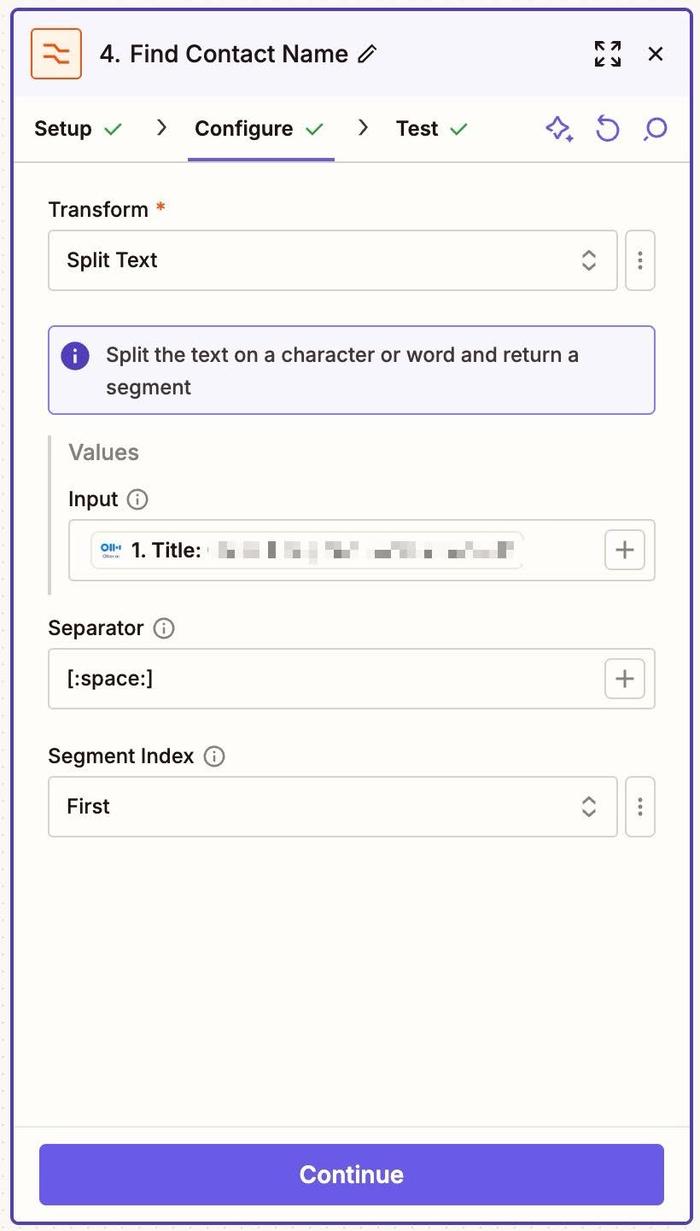
Cliquez sur Continuer pour aller à la page Test, et sélectionnez Étape de test. Assurez-vous que le formateur affiche correctement le nom du contact, puis cliquez sur Continuer.
7. Trouver ou créer le contact dans Capsule CRM
Cliquez sur l'icône + pour ajouter une étape, puis choisissez Capsule CRM. Pour l'événement d'Action, sélectionnez Trouver un contact. Connectez-vous à votre compte Capsule puis cliquez sur Continuer. Cette étape permet de trouver le contact dans Capsule, afin que le compte-rendu puisse être ajouté à leur dossier.
Comme illustré ci-dessous, dans la page Configure, sélectionnez Adresse e-mail dans le champ Rechercher en utilisant, ‘est’ pour l'Opérateur, et pour Valeur sélectionnez l'email résultant de l'étape 5 ci-dessus.
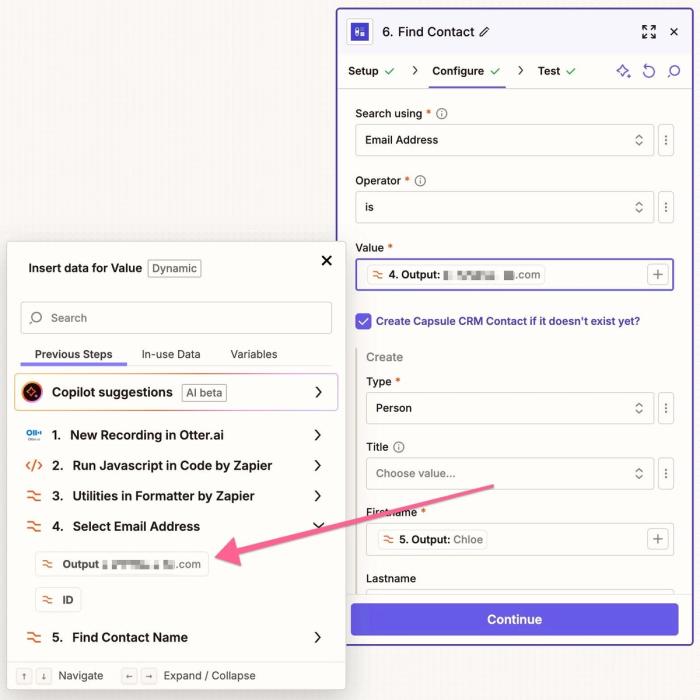
Cochez la case pour Créer un contact Capsule CRM s'il n'existe pas encore ?. Maintenant, sélectionnez Personne pour le Type, et associez les détails du contact depuis les données Otter.ai dans les nouveaux champs de contact. Au minimum, le Prénom et l'Adresse Email doivent être associés ici, pour que le contact soit créé avec succès dans Capsule.
8. Étape facultative - Ajouter une étiquette aux nouveaux contacts
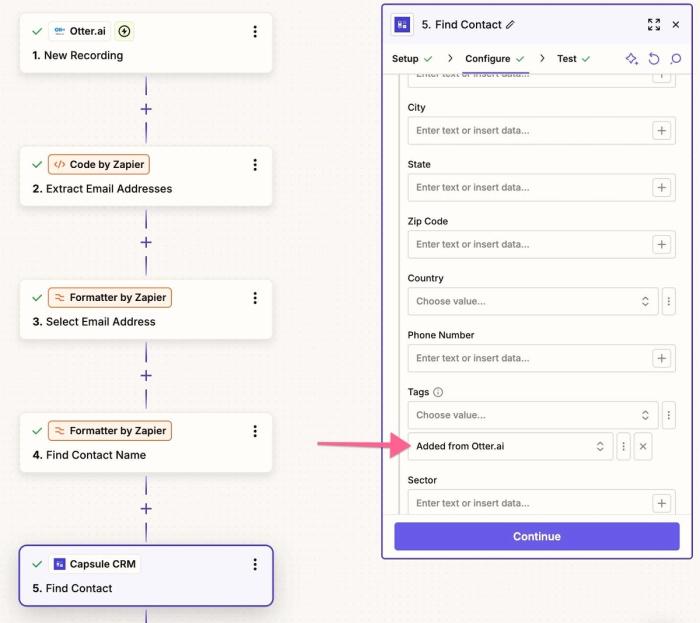
Pour identifier facilement les contacts ajoutés depuis Otter.ai, vous pouvez ajouter une étiquette. Faites défiler vers le bas jusqu'au champ Tags et sélectionnez Choisir une valeur. Cela affichera une liste de vos étiquettes Capsule existantes, donc si vous souhaitez en créer une nouvelle à cet effet, comme une étiquette nommée Ajouté depuis Otter.ai, vous devrez d'abord créer cette nouvelle étiquette dans Capsule.
La nouvelle étiquette sera ensuite disponible dans Zapier pour utilisation. Étiqueter les contacts Capsule créés par ce Zap est utile pour filtrer et segmenter ces contacts dans Capsule CRM.
9. Tester l'étape Trouver un Contact
Cliquez sur Continuer dans la page Configurer, et testez l'action pour vous assurer que Zapier peut trouver ou créer un Contact dans Capsule CRM avec les données provenant d'Otter.ai. Une fois que vous avez cliqué sur Tester l'étape, vérifiez votre compte Capsule pour vous assurer que le Contact de test a bien été ajouté, ou trouvé.
10. Ajouter l'étape "Ajouter une note à l'entité"
Cliquez sur l'icône + pour ajouter une étape finale. Choisissez Capsule CRM à nouveau. Pour l'événement d'action, sélectionnez Ajouter une note à l'entité et cliquez sur Continuer pour passer à la page de Configuration.
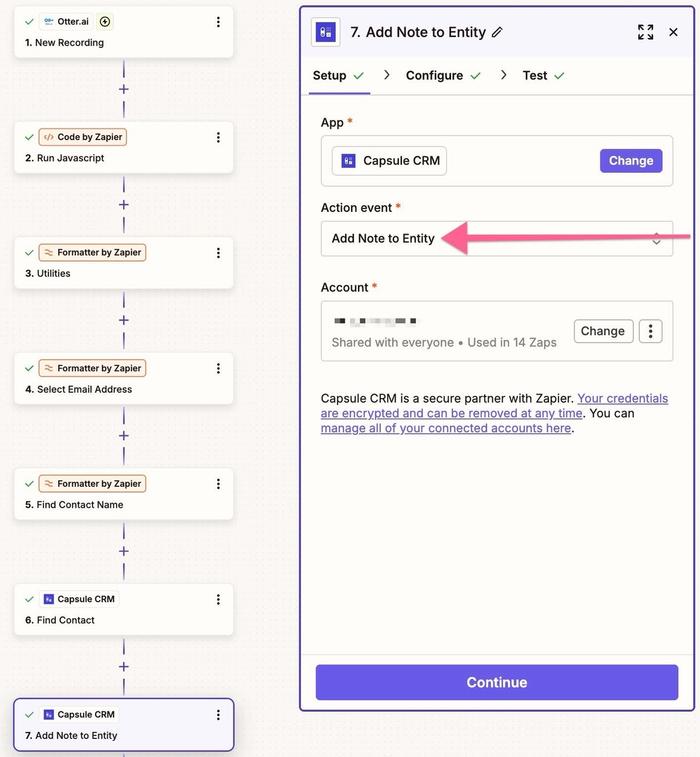
Dans le champ Type d'entité, sélectionnez Contact. Dans Type d'activité, choisissez le type d'activité dans lequel vous souhaitez que ces transcriptions d'appels soient enregistrées dans Capsule. Dans le champ Contact, sélectionnez le + et choisissez l'ID de l'étape précédente Trouver un contact:
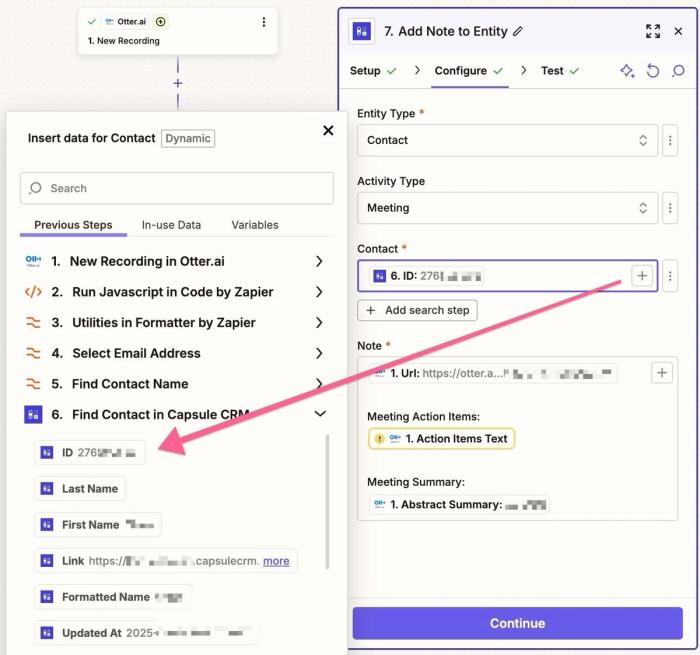
Pour le champ Note, associez les données souhaitées issues des données déclencheuses de Otter.ai. Dans l'exemple ci-dessus, la note ajoutée à Capsule inclura un lien vers l'enregistrement Otter.ai, les points d'action de la réunion, ainsi que le résumé de la réunion. Cliquez sur Continuer.
12. Tester l'étape de création d'entrée et publier
Sur la page Test, sélectionnez Étape de test et vérifiez qu'une note contenant la transcription a été créée dans Capsule sur le dossier du contact approprié. Ci-dessous, nous pouvons constater que le Zap a bien créé un nouveau contact dans Capsule, a étiqueté le contact, et a également ajouté une note contenant les détails de la transcription de la réunion sélectionnée sur Otter.ai.
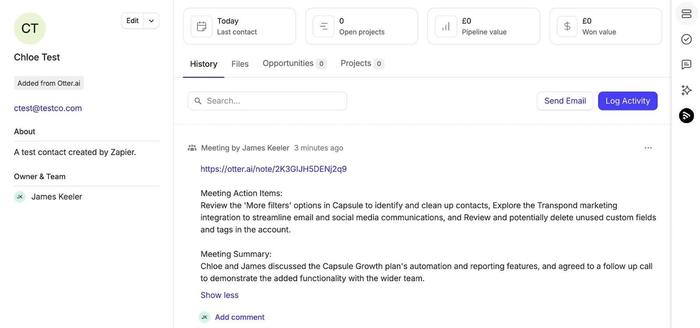
Une fois le test réussi, activez le Zap en cliquant sur Publier. Cela active l'intégration et, à partir de ce moment, tout nouvel enregistrement terminé sur Otter.ai créera automatiquement une note dans Capsule CRM.
Avantages de cette intégration
- Réduire la saisie manuelle des données: L'automatisation des tâches administratives permet de gagner du temps, de réduire les erreurs et de maintenir votre équipe concentrée sur des tâches précieuses au lieu de faire du copier-coller.
- Améliorer la tenue des dossiers: Garantit qu'un enregistrement complet et consultable de chaque conversation importante est stocké directement dans votre CRM.
- Créez une source unique de vérité pour les données de ventes: La centralisation des données de réunions avec les clients permet une prise de décision plus intelligente et une meilleure collaboration d'équipe.